


RTX™ ጂፒዩ
ፈጣን ጅምር መመሪያ
ዝቅተኛው የስርዓት መስፈርቶች
NVIDIA® RTXTM ስለመረጡ እናመሰግናለን Ampበሥነ ሕንፃ ላይ የተመሠረተ ግራፊክስ ካርድ። ማዋቀር ከመጀመርዎ በፊት, እንደገናview የሚከተለው ዝቅተኛ የስርዓት መስፈርቶች ዝርዝር የእርስዎ ስርዓት ለግራፊክ ካርድዎ አነስተኛውን የሃርድዌር እና የሶፍትዌር ዝርዝር ማሟላቱን ለማረጋገጥ።
ዝቅተኛ የስርዓት መስፈርቶች
> Motherboard: PCI ኤክስፕረስ x16 ማስገቢያ
> ኦፕሬቲንግ ሲስተም;
- ማይክሮሶፍት ዊንዶውስ 10 (64-ቢት)
- ሊኑክስ 64-ቢት በ:
- ቀይ ኮፍያ ኢንተርፕራይዝ ሊኑክስ 7.x
- SUSE ሊኑክስ ኢንተርፕራይዝ ዴስክቶፕ 15.x
- OpenSuse 15
- ፌዶራ 31
- ኡቡንቱ 18.04
- FreeBSD 11.x
- ሶላሪስ 11
> ፕሮሰሰር:
- Intel Core i5, ወይም Xeon ፕሮሰሰር ወይም ከዚያ በኋላ
- AMD Ryzen ወይም Epyc ክፍል ፕሮሰሰር ወይም ከዚያ በኋላ
> የስርዓት ማህደረ ትውስታ፡
ከጂፒዩ ማህደረ ትውስታ ይበልጣል ወይም እኩል ነው ፤ የጂፒዩ ማህደረ ትውስታ ሁለት ጊዜ ይመከራል
መሳሪያዎች
ከእያንዳንዱ NVIDIA RTX ጋር የተካተቱ መሳሪያዎች Ampበሥነ ሕንፃ ላይ የተመሠረተ ግራፊክስ ካርድ።
| መሳሪያዎች | RTX አ6000 |
RTX አ5000 |
RTX አ4000 |
RTX አ2000 |
| ፈጣን ጅምር መመሪያ | √ | √ | √ | √ |
| የድጋፍ መመሪያ | √ | √ | √ | √ |
| DisplayPort ወደ HDMI አስማሚ | 1 | 1 | 1 | – |
| ረዳት የኃይል ገመድ (2x 8-pin PCIe እስከ 1x 8-pin CPU) | 1 | – | – | – |
| ሚኒ-ማሳያ ወደብ-ወደ-ማሳያ ወደብ አስማሚ | – | – | – | 1 |
| ሙሉ ቁመት ቅንፍ | – | – | – | 1 |
 ትኩረት፡ የማይንቀሳቀስ ኤሌክትሪክ የኤሌክትሮኒካዊ ክፍሎችን በእጅጉ ይጎዳል። አዲሱን የNVDIA RTX ግራፊክስ ካርድዎን ሲጭኑ የሚከተሉትን ጥንቃቄዎች ያድርጉ።
- ማንኛውንም የኤሌክትሮኒካዊ ክፍሎችን ከመንካትዎ በፊት የማይንቀሳቀስ ኤሌክትሪክን ከሰውነትዎ ላይ በማንሳት የሲስተሙን ውስጣዊ የብረት ፍሬም በመንካት ያስወጡት።
- ለመጫን ዝግጁ እስኪሆኑ ድረስ ካርድዎን ከማሸጊያው ላይ አያስወግዱት። አንድ ካርድ ከስርዓትዎ ላይ በሚያስወግዱበት ጊዜ ሁል ጊዜ ወደ ማሸጊያው ውስጥ ያስቀምጡት።
- ልብስ ወይም ጌጣጌጥ ማንኛውንም የኤሌክትሮኒክስ ክፍሎች እንዲነኩ አትፍቀድ.
- የግራፊክስ ካርድዎን በሚይዙበት ጊዜ ጠርዞቹን ይያዙት እና ማንኛውንም ሰርኪትሪ ወይም PCIe ማገናኛን ከመንካት ይቆጠቡ።
የሃርድዌር ጭነት
- በአስተናጋጁ ስርዓት ላይ የተጫነውን የአሁኑን ግራፊክስ ነጂ ያስወግዱ።
- ስርዓትዎን ያጥፉ።
- የኤሌክትሪክ ገመዱን ከኤሲ የኃይል ምንጭ ይንቀሉ።
- ወደ ማዘርቦርዱ መዳረሻ ለማግኘት የጎን ፓነልን ከስርዓትዎ ያስወግዱ።
 ማስታወሻ፡- በኮምፒተርዎ ውስጥ ማዘርቦርድን ስለማግኘት መመሪያዎችን ለማግኘት የእርስዎን ልዩ የኮምፒውተር ሰነዶች ይመልከቱ።
 - ካለ ነባሩን ግራፊክስ ካርድ ያስወግዱ። የማቆያ ባር ካርዱን በቦታው ከያዘ፣ ካርዱን የሚያስጠብቀውን ብሎኑን ያስወግዱት። ወይም, ምንም ነባር የግራፊክስ ካርድ ከሌለ, የመዳረሻ ሽፋኖችን ከዋናው x16 PCI ኤክስፕረስ ማስገቢያ ያስወግዱ.
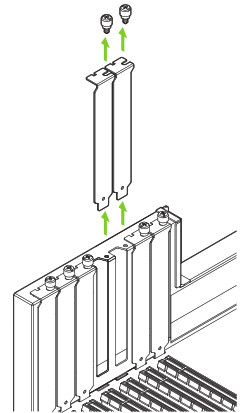 RTX A6000፣ RTX A5000 እና RTX A2000 ባለሁለት-slot ጂፒዩዎች ናቸው እና ሁለት ከጎን ያሉት ማስገቢያ ሽፋኖችን ማስወገድ ያስፈልጋቸዋል። RTX A4000 ነጠላ ማስገቢያ ካርድ ነው እና አንድ ነጠላ ማስገቢያ ብቻ ይፈልጋል።
 - ካርዱን ወደ ዋናው x16 PCI ኤክስፕረስ ማስገቢያ ይጫኑ። በመግቢያው ላይ ደህንነቱ በተጠበቀ ሁኔታ እስኪቀመጥ ድረስ በካርዱ ላይ በቀስታ ይጫኑ እና የግራፊክስ ካርድ ቅንፍ ማቆያ ዘዴን እንደገና ያያይዙት።
 የግራፊክስ ካርዱን ወደ ዋናው x16 PCI ኤክስፕረስ ማስገቢያ ይጫኑ። RTX A6000፣ RTX A5000 እና RTX A2000 ባለሁለት-slot ጂፒዩዎች ናቸው እና ከጎን ያለውን ማስገቢያ ይሸፍናሉ። RTX A4000 ነጠላ-ማስገቢያ ካርድ ነው።
ትኩረት፡ ይህ የጂፒዩ ካርድ የ I/O ቅንፎች ወደ ታች ሲመለከቱ መጫን የለበትም። - በደረጃ 5 ላይ የተወገዱትን ዊንጮችን በመጠቀም ካርዱን ወደ ስርዓቱ ፍሬም ያስጠብቁት።
- ረዳት የኤሌክትሪክ ገመዱን ከኃይል አቅርቦት ወደ RTX A6000, RTX A5000 እና RTX A4000 የኋላ ጠርዝ ያገናኙ. RTX A2000 የኤሌክትሪክ ገመድ እንደማይጠቀም ልብ ይበሉ.
 ለ RTX A6000 ሁለት የተለያዩ PCI ኤክስፕረስ ባለ 8-ፒን ኬብሎችን ከስርዓቱ የኃይል አቅርቦት ወደ NVIDIA Dual PCI Express 8-pin የኃይል አስማሚ እንደ አስፈላጊነቱ ያገናኙ።
 RTX A5000 PCI ኤክስፕረስ ባለ 8-ሚስማር ገመድ ይጠቀማል።
 RTX A4000 PCI ኤክስፕረስ ባለ 6-ሚስማር ገመድ ይጠቀማል።
ማስታወሻ፡- የሚመከረው የኃይል አያያዥ መመሪያዎችን በ www.nvidia.com/quadropowerguidelines. - ውስጥ የተወገደውን የጎን ፓነል ይጫኑ ደረጃ 4.
ከማሳያው ጋር መገናኘት
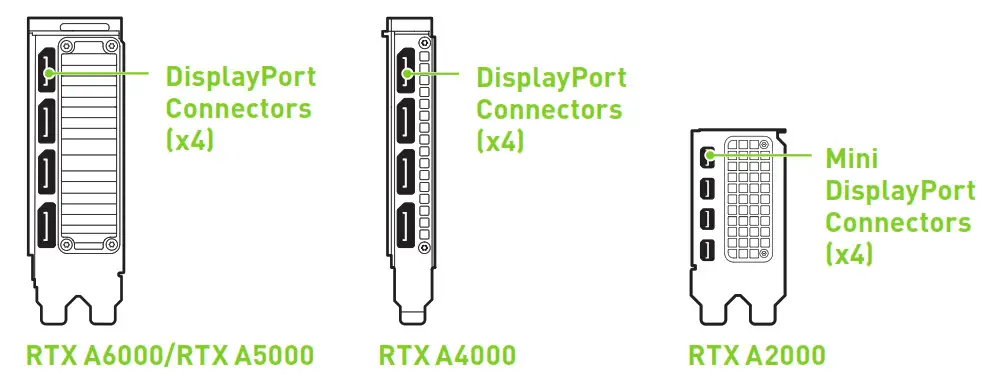
- የማሳያውን ገመድ(ዎች) ከእርስዎ ጂፒዩ ጋር ያገናኙ።
- የኤሌክትሪክ ገመድዎን ከስራ ቦታው ጋር እንደገና ያገናኙት።
የሶፍትዌር ጭነት እና ውቅረት
የአሽከርካሪ ጭነት; ሃርድዌር ከተጫነ የግራፊክስ ነጂውን ለመጫን ጊዜው አሁን ነው።
- ኮምፒተርዎን ያብሩት፣ ዊንዶውስ ወይም ሊኑክስን ያስጀምሩ እና የአስተዳዳሪ መብቶች ባለው መለያ ይግቡ።
ማስታወሻ፡- በአሁኑ ጊዜ የተጫነ የጂፒዩ ነጂ ስለሌለ ማሳያው በተቀነሰ ጥራት ወይም በምስል ጥራት ላይ ሊሠራ ይችላል። - ነጂውን ያውርዱ እና ይጫኑት።
ወደ ሂድ www.nvidia.com/drivers እና "የምርት አይነት" ወደ NVIDIA RTX / Quadro ያዘጋጁ.
- የእርስዎን ግራፊክስ ካርድ፣ ኦፕሬቲንግ ሲስተም ለመምረጥ የተለያዩ ተቆልቋይ ሜኑዎችን ይጠቀሙ እና “የአውርድ ዓይነት”ን ወደ ፕሮዳክሽን ቅርንጫፍ ያዘጋጁ።
- የወረደውን አስፈፃሚ ያስጀምሩ file, ከዚያም መጫኑን ለማጠናቀቅ የመጫኛ መመሪያዎችን ይከተሉ.
የአሽከርካሪው መጫኛ ከተጠናቀቀ በኋላ መጫኛው ስርዓትዎን እንደገና እንዲያስጀምሩ ሊጠይቅዎት ይችላል።
እንኳን ደስ አላችሁ! የእርስዎ NVIDIA RTX ግራፊክስ ካርድ አሁን ለመጠቀም ዝግጁ ነው!
www.nvidia.com
 176-0433-002 R11
© 2021 NVIDIA ኮርፖሬሽን. መብቱ በህግ የተጠበቀ ነው.
ሰነዶች / መርጃዎች
 |
NVIDIA RTX Ampere በሥነ ሕንፃ ላይ የተመሠረተ ግራፊክስ ካርድ [pdf] የተጠቃሚ መመሪያ RTX Ampere በሥነ ሕንፃ ላይ የተመሠረተ ግራፊክስ ካርድ |


