


ESP32-S2-MINI-1 & ESP32-S2-MINI-1U
Gebruikershandleiding
Voorlopige weergawe 0.1
Espressif-stelsels
Kopiereg © 2020
Oor hierdie gids
Hierdie dokument is bedoel om gebruikers te help om die basiese sagteware-ontwikkelingsomgewing op te stel vir die ontwikkeling van toepassings met hardeware gebaseer op ESP32-S2-MINI-1 en
ESP32-S2-MINI-1U modules.
Vrystellingsaantekeninge
| Datum | Weergawe | Vrystellingsnotas |
| September 2020 | V0.1 | Voorlopige vrystelling. |
Dokumentasie Verandering Kennisgewing
Espressif verskaf e-poskennisgewings om kliënte op hoogte te hou van veranderinge aan tegniese dokumentasie. Teken asseblief in by www.espressif.com/en/subscribe.
Sertifisering
Laai sertifikate vir Espressif-produkte af van www.espressif.com/en/certificates.
Inleiding tot ESP32-S2- MINI-1 & ESP32-S2-MINI-1U
1.1. ESP32-S2-MINI-1 & ESP32-S2-MINI-1U ESP32-S2-MINI-1 en ESP32-S2-MINI-1U is twee kragtige, generiese Wi-Fi MCU-modules wat 'n wye verskeidenheid toepassings teiken, wat wissel van laekragsensornetwerke vir die mees veeleisende take, soos stemkodering, musiekstroom en MP3-dekodering.
Tabel 1-1. Spesifikasies
| Kategorie | Parameters |
Beskrywing |
| Wi-Fi | Wi-Fi-protokolle | 802.11 b/g/n |
| Bedryfsfrekwensiereeks | 2412 MHz ~ 2484 MHz | |
| Hardeware | Randapparatuur | GPIO, SPI, LCD, UART, I2C, I2S, Kamera-koppelvlak, IR, pulsteller, LED PWM, USB OTG 1.1, ADC, DAC, raaksensor, temperatuursensor |
| Bedryfsvoltage | 3.0 V ~ 3.6 V | |
| Bedryfsstroom | TX: 120 ~ 190 mA
RX: 63 ~ 68 mA |
|
| Kragtoevoer | Minimum: 500 mA | |
| Bedryfstemperatuur | –40 °C ~ 85 °C | |
| Bergingstemperatuur | –40 °C ~ 150 °C | |
| Afmetings | (18.00±0.10) mm x (31.00±0.10) mm x (3.30±0.10) mm (met afskermkas) |
1.2. Pin Beskrywing

Figuur 1-1. ESP32-S2-MINI-1 Pen-uitleg (Bo View)

Figuur 1-2. ESP32-S2-MINI-1U Pen-uitleg (Bo View)
Die modules het 65 penne. wat in Tabel 1-2 beskryf word.
Tabel 1-2. Speldbeskrywing
| Speld Naam | Nee. |
Tipe Funksie Beskrywing |
|
| GND | 1, 2,30,42,43,46-65 | P | Grond |
| 3V3 | 3 | P | Kragtoevoer |
| IO0 | 4 | I/A/T | RTC_GPIO0, GPIO0 |
| IO1 | 5 | I/A/T | RTC_GPIO1, GPIO1, TOUCH1, ADC1_CH0 |
| IO2 | 6 | I/A/T | RTC_GPIO2, GPIO2, TOUCH2, ADC1_CH1 |
| IO3 | 7 | I/A/T | RTC_GPIO3, GPIO3, TOUCH3, ADC1_CH2 |
| IO4 | 8 | I/A/T | RTC_GPIO4, GPIO4, TOUCH4, ADC1_CH3 |
| Speld Naam | Nee.
9 |
Tipe Funksie Beskrywing |
|
| IO5 | I/A/T | RTC_GPIO5, GPIO5, TOUCH5, ADC1_CH4 | |
| IO6 | 10 | I/A/T | RTC_GPIO6, GPIO6, TOUCH6, ADC1_CH5 |
| IO7 | 11 | I/A/T | RTC_GPIO7, GPIO7, TOUCH7, ADC1_CH6 |
| IO8 | 12 | I/A/T | RTC_GPIO8, GPIO8, TOUCH8, ADC1_CH7 |
| IO9 | 13 | I/A/T | RTC_GPIO9, GPIO9, TOUCH9, ADC1_CH8, FSPIHD |
| IO10 | 14 | I/A/T | RTC_GPIO10, GPIO10, TOUCH10, ADC1_CH9, FSPICS0, FSPIIO4 |
| IO11 | 15 | I/A/T | RTC_GPIO11, GPIO11, TOUCH11, ADC2_CH0, FSPID, FSPIIO5 |
| IO12 | 16 | I/A/T | RTC_GPIO12, GPIO12, TOUCH12, ADC2_CH1, FSPICLK, FSPIIO6 |
| IO13 | 17 | I/A/T | RTC_GPIO13, GPIO13, TOUCH13, ADC2_CH2, FSPIQ, FSPIIO7 |
| IO14 | 18 | I/A/T | RTC_GPIO14, GPIO14, TOUCH14, ADC2_CH3, FSPIWP, FSPIDQS |
| IO15 | 19 | I/A/T | RTC_GPIO15, GPIO15, U0RTS, ADC2_CH4, XTAL_32K_P |
| IO16 | 20 | I/A/T | RTC_GPIO16, GPIO16, U0CTS, ADC2_CH5, XTAL_32K_N |
| IO17 | 21 | I/A/T | RTC_GPIO17, GPIO17, U1TXD, ADC2_CH6, DAC_1 |
| IO18 | 22 | I/A/T | RTC_GPIO18, GPIO18, U1RXD, ADC2_CH7, DAC_2, CLK_OUT3 |
| IO19 | 23 | I/A/T | RTC_GPIO19, GPIO19, U1RTS, ADC2_CH8, CLK_OUT2, USB_D- |
| IO20 | 24 | I/A/T | RTC_GPIO20, GPIO20, U1CTS, ADC2_CH9, CLK_OUT1, USB_D+ |
| IO21 | 25 | I/A/T | RTC_GPIO21, GPIO21 |
| IO26 | 26 | I/A/T | SPICS1, GPIO26 |
| NC | 27 | – | NC |
| IO33 | 28 | I/A/T | SPIIO4, GPIO33, FSPIHD |
| IO34 | 29 | I/A/T | SPIIO5, GPIO34, FSPICS0 |
| IO35 | 31 | I/A/T | SPIIO6, GPIO35, FSPID |
| IO36 | 32 | I/A/T | SPIIO7, GPIO36, FSPICLK |
| IO37 | 33 | I/A/T | SPIDQS, GPIO37, FSPIQ |
| IO38 | 34 | I/A/T | GPIO38, FSPIWP |
| IO39 | 35 | I/A/T | MTCK, GPIO39, CLK_OUT3 |
| IO40 | 36 | I/A/T | MTDO, GPIO40, CLK_OUT2 |
| IO41 | 37 | I/A/T | MTDI, GPIO41, CLK_OUT1 |
| IO42 | 38 | I/A/T | MTMS, GPIO42 |
| TXD0 | 39 | I/A/T | U0TXD, GPIO43, CLK_OUT1 |
| RXD0 | 40 | I/A/T | U0RXD, GPIO44, CLK_OUT2 |
| IO45 | 41 | I/A/T | Gpio45 |
| Speld Naam | Nee.
44 |
Tipe Funksie Beskrywing | |
| IO46 | I | Gpio46 | |
| EN | 45 | I | Hign: aan, aktiveer die skyfie. Laag: af, die chip skakel af. Let wel: Moenie die EN-pen laat swaai nie |
Hardeware Voorbereiding
2.1. Hardeware Voorbereiding
• ESP32-S2-MINI-1 en ESP32-S2-MINI-1U modules
• Espressif RF-toetsbord
• Een USB-TTL-reeksmodule
• PC, Windows 7 aanbeveel
• Mikro-USB-kabel
2.2. Hardewareverbinding
- Verbind ESP32-S2-MINI-1, ESP32-S2-MINI-1U en die RF-toetsbord, soos Figuur 2-1 wys.
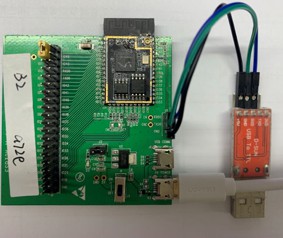 Figuur 2-1. Toets omgewingsopstelling
 - Koppel USB -UART-seriële module aan die RF-toetsbord via TXD, RDX en GND.
- Koppel die USB-UART-module aan die rekenaar.
- Koppel die RF-toetsbord aan die rekenaar of 'n kragadapter om 'n 5 V-kragtoevoer te aktiveer, via die mikro-USB-kabel.
- Tydens aflaai, kort IO0 na GND via 'n jumper. Skakel dan die bord "AAN".
- Laai firmware af in flits met die aflaai-nutsding ESP32-S2 AFLAAI-nutsding.
- Na aflaai, verwyder die jumper op IO0 en GND.
- Skakel die RF-toetsbord weer aan. ESP32-S2-MINI-1 en ESP32-S2-MINI-1U sal oorskakel na werkmodus. Die skyfie sal programme vanaf flits lees by inisialisering.
� Notas:
- IO0 is intern logies hoog.
- Vir meer inligting oor ESP32-S2-MINI-1 en ESP32-S2-MINI-1U, verwys asseblief na ESP32-S2MINI-1 en ESP32-S2-MINI-1U-datablad.
Aan die gang met ESP32S2-MINI-1 en ESP32-S2MINI-1U
3.1. ESP-IDF
Die Espressif IoT Development Framework (ESP-IDF vir kort) is 'n raamwerk vir die ontwikkeling van toepassings gebaseer op die Espressif ESP32. Gebruikers kan toepassings ontwikkel met ESP32-S2 in Windows/Linux/macOS gebaseer op ESP-IDF.
3.2. Stel die gereedskap op
Afgesien van die ESP-IDF, moet u ook die gereedskap wat deur ESP-IDF gebruik word, installeer, soos die samesteller, ontfouter, Python-pakkette, ens.
3.2.1. Standaardopstelling van Toolchain vir Windows
Die vinnigste manier is om die toolchain en MSYS2 zip van dl.espressif.com af te laai:
https://dl.espressif.com/dl/toolchains/preview/xtensa-esp32s2-elf-gcc8_2_0-esp32s2dev-4-g3a626e-win32.zip
Uitcheck
Hardloop
C:\msys32\mingw32.exe om 'n MSYS2-terminaal oop te maak. Loop: mkdir -p ~/esp
Voer cd ~/esp in om die nuwe gids in te voer.
Opdatering van die omgewing
Wanneer IDF opgedateer word, word soms nuwe gereedskapkettings vereis of word nuwe vereistes by die Windows MSYS2-omgewing gevoeg. Om enige data van 'n ou weergawe van die vooraf saamgestelde omgewing na 'n nuwe een te skuif:
Neem die ou MSYS2-omgewing (bv. C:\msys32) en skuif/hernoem dit na 'n ander gids (bv. C:\msys32_old).
Laai die nuwe vooraf saamgestelde omgewing af deur die stappe hierbo te gebruik.
Pak die nuwe MSYS2-omgewing uit na C:\msys32 (of 'n ander plek).
Soek die ou C:\msys32_old\home-gids en skuif dit na C:\msys32.
Jy kan nou die C:\msys32_old-gids uitvee as jy dit nie meer nodig het nie.
Jy kan onafhanklike verskillende MSYS2-omgewings op jou stelsel hê, solank hulle in verskillende gidse is.
3.2.2. Standaardopstelling van Toolchain vir Linux-installasievereistes
CentOS 7: sudo yum installeer gcc git wget maak ncurses-devel flex bison gperf python pyserial pythonpyelftools
Ubuntu en Debian: sudo apt-get install gcc git wget maak libncurses-dev flex bison gperf python python-pip python-setuptools python-seriële python-cryptography python-future python-pyparsing pythonpyelftools
Arch: sudo pacman -S – benodig gcc git maak ncurses flex bison gperf python2-pyserial python2cryptography python2-toekomstige python2-pyparsing python2-pyelftools
Stel The Toolchain op
64-bis Linux:https://dl.espressif.com/dl/toolchains/preview/xtensa-esp32s2-elf-gcc8_2_0-esp32s2dev-4-g3a626e-linux-amd64.tar.gz
32-bis
Linux:https://dl.espressif.com/dl/toolchains/preview/xtensa-esp32s2-elf-gcc8_2_0-esp32s2dev-4-g3a626e-linux-i686.tar.gz
- Pak die lêer uit na die ~/esp-gids:
64-bis Linux:
mkdir -p ~/esp
cd ~/esp
tar -xzf ~/Downloads/xtensa-esp32s2-elf-gcc8_2_0-esp32s2-dev-4-g3a626e-linux-amd64.tar.gz
32-bis Linux:
mkdir -p ~/esp
cd ~/esp
tar -xzf ~/Downloads/xtensa-esp32s2-elf-gcc8_2_0-esp32s2-dev-4-g3a626e-linux-i686.tar.gz - Die gereedskapketting sal uitgepak word na ~/esp/xtensa-esp32s2-elf/ gids.
Voeg die volgende by ~/.profile: export PATH="$HOME/esp/xtensa-esp32s2-elf/bin:$PATH"
Voeg opsioneel die volgende by ~/.profile: alias get_esp32s2='uitvoer PATH=”$HOME/esp/xtensa-esp32s2-elf/bin:$PATH”' - Meld weer aan om .pro te valideerfile. Begin die volgende om PATH na te gaan: printenv PATH
$ printenv PATH
/home/user-name/esp/xtensa-esp32s2-elf/bin:/home/user-name/bin:/home/user-name/.local/bin:/usr/local/sbin:/usr/local/ bin:/usr/sbin:/usr/bin:/sbin:/bin:/usr/games:/usr/local/games:/snap/bin
Toestemmingskwessies /dev/ttyUSB0
Kon nie poort /dev/ttyUSB0 oopmaak nie
Met sommige Linux-verspreidings kan u die Foutboodskap Failed to open port /dev/ttyUSB0 kry wanneer u die ESP32 flits. Dit kan opgelos word deur die huidige gebruiker by die uitbelgroep te voeg.
Arch Linux-gebruikers
Om die vooraf saamgestelde gdb (xtensa-esp32-elf-gdb) in Arch Linux te laat loop, vereis ncurses 5, maar Arch gebruik ncurses 6.
Terugwaartse versoenbaarheidsbiblioteke is beskikbaar in AUR vir inheemse en lib32-konfigurasies: https://aur.archlinux.org/packages/ncurses5-compat-libs/ https://aur.archlinux.org/packages/lib32-ncurses5-compat-libs/
Voordat jy hierdie pakkette installeer, moet jy dalk die skrywer se publieke sleutel by jou sleutelring voeg soos beskryf in die "Kommentaar" afdeling by die skakels hierbo.
Alternatiewelik, gebruik cross-tool-NG om gdb saam te stel wat met ncurses 6 skakel.
3.2.3. Standaardopstelling van Toolchain vir Mac OS
Installeer pyp:
sudo easy_install pip
Installeer Toolchain: https://dl.espressif.com/dl/toolchains/preview/xtensa-esp32s2-elf-gcc8_2_0-esp32s2dev-4-g3a626e-macos.tar.gz
Pak die lêer uit in die ~/esp-gids.
Die gereedskapketting sal in ~/esp/xtensa-esp32s2-elf/ pad oopgepak word.
Voeg die volgende by ~/.profile:
uitvoer PATH=$HOME/esp/xtensa-esp32s2-elf/bin:$PATH
Voeg opsioneel die volgende by 〜/ .profile:
alias get_esp32s2="uitvoer PATH=$HOME/esp/xtensa-esp32s2-elf/bin:$PATH"
Voer get_esp32s2 in om die gereedskapsketting by PATH te voeg.
3.3. Kry ESP-IDF
Sodra jy die gereedskapketting (wat programme bevat om die toepassing saam te stel en te bou) geïnstalleer het, benodig jy ook ESP32 spesifieke API / biblioteke. Hulle word verskaf deur Espressif in
ESP-IDF-bewaarplek. Om dit te kry, maak die terminale oop, navigeer na die gids wat jy ESP-IDF wil plaas, en kloon dit met behulp van git clone opdrag: git clone –recursive -b feature/esp32s2beta https://github.com/espressif/esp-idf.git
ESP-IDF sal afgelaai word in ~/esp/esp-idf.
Let wel:
Moenie die –rekursiewe opsie mis nie. As jy reeds ESP-IDF sonder hierdie opsie gekloon het, voer nog 'n opdrag uit om al die submodules te kry: cd ~/esp/esp-idf git submodule update –init
3.4. Voeg IDF_PATH by Gebruikersprofiel
Om die instelling van die IDF_PATH-omgewingsveranderlike tussen stelselherbeginsels te behou, voeg dit by die gebruikerprofiel, volgens die instruksies hieronder.
3.4.1. Vensters
Soek vir "Wysig Omgewingsveranderlikes" op Windows 10.
Klik Nuwe... en voeg 'n nuwe stelselveranderlike IDF_PATH by. Die konfigurasie moet 'n insluit
ESP-IDF gids, soos C:\Users\gebruikersnaam\esp\esp-idf. Voeg;%IDF_PATH%\tools by die Path-veranderlike om idf.py en ander gereedskap te laat loop.
3.4.2. Linux en MacOS
Voeg die volgende by ~/.profile: uitvoer IDF_PATH=~/esp/esp-idf uitvoer PATH=”$IDF_PATH/gereedskap:$PATH”
Begin die volgende om IDF_PATH na te gaan: printenv IDF_PATH
Voer die volgende uit om te kyk of idf.py by PAT ingesluit is: watter idf.py
Dit sal 'n pad soortgelyk aan ${IDF_PATH}/tools/idf.py druk.
Jy kan ook die volgende invoer as jy nie IDF_PATH of PATH wil wysig nie: export IDF_PATH=~/esp/esp-idf export PATH=”$IDF_PATH/tools:$PATH”
Vestig reeksverbinding met ESP32-S2-MINI-1 & ESP32-S2-MINI-1U
Hierdie afdeling verskaf leiding hoe om 'n reeksverbinding tussen ESP32-S2MINI-1 en ESP32-S2-MINI-1U en PC te vestig.
4.1. Koppel ESP32-S2-MINI-1 en ESP32-S2-MINI-1U aan rekenaar
Koppel die ESP32-bord met die USB-kabel aan die rekenaar. As die toestelbestuurder nie installeer nie
identifiseer outomaties USB-na-reeksomskakelaarskyfie op jou ESP32-bord (of eksterne omskakelaardongle), soek drywers op die internet en installeer dit.
Hieronder is die skakels na drywers vir ESP32-S2-MINI-1 en ESP32-S2-MINI-1U-borde wat deur Espressif vervaardig word:
CP210x USB na UART-brug VCP-drywers
FTDI virtuele COM-poortbestuurders
Die drywers hierbo is hoofsaaklik vir verwysing. Onder normale omstandighede moet die drywers saam met 'n bedryfstelsel gebundel word en outomaties geïnstalleer word wanneer een van die gelyste borde aan die rekenaar gekoppel word.
4.2. Gaan Port op Windows na
Gaan die lys van geïdentifiseerde COM-poorte in die Windows-toestelbestuurder na. Ontkoppel ESP32S2 en koppel dit terug, om te verifieer watter poort van die lys verdwyn en dan weer wys.

Figuur 4-1. USB na UART-brug van ESP32-S2-bord in Windows-toestelbestuurder

Figuur 4-2. Twee USB-reekspoorte van ESP32-S2-bord in Windows-toestelbestuurder
4.3. Gaan Port op Linux en macOS na
Om die toestelnaam vir die reekspoort van jou ESP32-S2-bord (of eksterne omskakelaar-dongle) na te gaan, voer hierdie opdrag twee keer uit, eers met die bord/dongel ontkoppel en dan ingeprop. Die poort wat die tweede keer verskyn, is die een jy benodig: Linux
ls /dev/tty*
MacOS
ls /dev/cu.*
4.4. Voeg gebruiker by om uit te skakel op Linux
Die gebruiker wat tans aangemeld is, behoort lees- en skryftoegang tot die seriële poort oor USB te hê. Op die meeste Linux-verspreidings word dit gedoen deur die gebruiker by die uitbelgroep by te voeg met die volgende opdrag: sudo usermod -a -G dialout $USER op Arch Linux dit word gedoen deur die gebruiker by uucp-groep te voeg met die volgende opdrag: sudo usermod - a -G uucp $USER
Maak seker dat jy weer aanmeld om lees- en skryftoestemmings vir die reekspoort te aktiveer.
4.5. Verifieer seriële verbinding
Verifieer nou dat die reeksverbinding werksaam is. Jy kan dit doen met behulp van 'n seriële terminale program. In hierdie example ons sal PuTTY SSH Client gebruik wat beskikbaar is vir beide Windows en Linux. Jy kan ander reeksprogram gebruik en kommunikasieparameters stel soos hieronder.
Begin terminaal, stel geïdentifiseerde seriële poort, baudtempo = 115200, databis = 8, stopbis = 1 en pariteit = N. Hieronder is ex.ample skermskote van die stel van die poort en sulke transmissieparameters (in kort beskryf as 115200-8-1-N) op Windows en Linux. Onthou om presies dieselfde reekspoort te kies wat jy in stappe hierbo geïdentifiseer het.

Figuur 4-3. Stel seriële kommunikasie in PuTTY op Windows

Figuur 4-4. Stel seriële kommunikasie in PuTTY op Linux
Maak dan die seriële poort in terminaal oop en kyk of u enige logboek sien wat deur ESP32-S2 uitgedruk is.
Die loginhoud sal afhang van toepassing wat na ESP32-S2 gelaai is.
Notas:
- Vir sommige seriële poort bedrading konfigurasies, moet die seriële RTS & DTR penne in die terminale program gedeaktiveer word voordat die ESP32-S2 sal selflaai en seriële uitvoer produseer. Dit hang af van die hardeware self, die meeste ontwikkelingsborde (insluitend alle Espressif-borde) het nie hierdie probleem nie. Die probleem is teenwoordig as RTS en DTR direk aan die EN- en GPIO0-penne bedraad is. Sien die esptool-dokumentasie vir meer besonderhede.
- Maak seriële terminaal toe nadat geverifieer is dat kommunikasie werk. In die volgende stap gaan ons 'n ander toepassing gebruik om 'n nuwe firmware na ESP32-S2 op te laai. Hierdie toepassing sal nie toegang tot die reekspoort kan kry terwyl dit in die terminaal oop is nie.
Konfigureer
Voer die hello_world-gids in en voer menuconfig uit.
Linux en MacOS
cd ~/esp/hello_world
idf.py -DIDF_TARGET=esp32s2beta menuconfig
Jy sal dalk python2 idf.py op Python 3.0 moet laat loop.
Vensters
cd %userprofile%\esp\hallo_wêreld
idf.py -DIDF_TARGET=esp32s2beta menuconfig
Die Python 2.7-installeerder sal probeer om Windows te konfigureer om 'n .py-lêer te assosieer met
Python 2. As ander programme (soos Visual Studio Python-nutsgoed) met ander weergawes van Python geassosieer is, sal idf.py dalk nie behoorlik werk nie (die lêer sal in Visual Studio oopmaak). In hierdie geval kan jy kies om C:\Python27\python idf.py elke keer te laat loop, of die Windows .py-geassosieerde lêerinstellings verander.
Bou en flits
Nou kan jy die toepassing bou en flits. Hardloop:
idf.py bou
Dit sal die toepassing en al die ESP-IDF-komponente saamstel, die selflaaiprogram genereer,
partisietabel en toepassingsbinaries, en flits hierdie binaries na jou ESP32-S2-bord.
$ idf.py bou
Begin cmake in die gids /path/to/hello_world/build
Voer tans “cmake -G Ninja –warn-uninitialized /path/to/hello_world” uit...
Waarsku teen ongeïnitialiseerde waardes.
— Gevind Git: /usr/bin/git (weergawe “2.17.0” gevind)
- Bou leë aws_iot-komponent as gevolg van konfigurasie
— Komponentname: …
— Komponentpaaie: …
… (meer reëls van boustelsel-uitset)
esptool.py v2.3.1
Projekbou voltooi. Om te flits, voer hierdie opdrag uit:
../../../components/esptool_py/esptool/esptool.py -p (PORT) -b 921600 write_flash -flash_mode dio –flash_size detect –flash_freq 40m 0x10000 build/hello-world.bin bou
0x1000 build/bootloader/bootloader.bin 0x8000 build/partition_table/partition-table.bin
of hardloop 'idf.py -p PORT flash'
As daar geen probleme is nie, behoort jy aan die einde van die bouproses gegenereerde .bin-lêers te sien.
Flits op die toestel
Flits die binaries wat jy sopas op jou ESP32-S2-bord gebou het deur te hardloop:
idf.py -p PORT [-b BAUD] flits
Vervang PORT met jou ESP32-S2-bord se reekspoortnaam. Jy kan ook die
flits die baudtempo deur BAUD te vervang met die baudtempo wat u benodig. Die verstek baud rate is
460800.
Begin esptool.py in die gids […]/esp/hello_world
Voer tans “python […]/esp-idf/components/esptool_py/esptool/esptool.py -b 460800 uit
write_flash @flash_project_args”...
esptool.py -b 460800 write_flash –flash_mode dio –flash_size detect –flash_freq 40m
0x1000 selflaaiprogram/bootloader.bin 0x8000 partition_table/partition-table.bin 0x10000 helloworld.bin
esptool.py v2.3.1
Koppel tans ….
Bespeur tans skyfietipe … ESP32
Chip is ESP32D0WDQ6 (hersiening 1)
Kenmerke: WiFi, BT, Dual Core
Laai tans stomp op … Loop tans stomp …
Stomp loop …
Verander baudkoers na 460800
Verander.
Stel tans flitsgrootte op …
Outo-bespeurde flitsgrootte: 4MB
Flitsparameters gestel op 0x0220
Gecomprimeerde 22992 grepe na 13019 ...
Het 22992 grepe (13019 saamgepers) teen 0x00001000 in 0.3 sekondes geskryf (effektiewe 558.9 kbit/s)...
Hash van data geverifieer.
Gecomprimeerde 3072 grepe na 82 ...
Het 3072 grepe (82 saamgepers) teen 0x00008000 in 0.0 sekondes geskryf (effektiewe 5789.3 kbit/s) …
Hash van data geverifieer.
Gecomprimeerde 136672 grepe na 67544…Het 136672 grepe (67544 saamgepers) teen 0x00010000 in 1.9 sekondes (effektiewe 567.5 kbit/s) geskryf…
Hash van data geverifieer.
Verlaat tans …
Harde terugstel via RTS-pen...
As daar geen probleme teen die einde van die flitsproses is nie, sal die module teruggestel word en die "hello_world"-toepassing sal loop.
IDF Monitor
Om te kyk of "hello_world" wel aan die gang is, tik idf.py -p PORT monitor (Moenie vergeet om
vervang PORT met jou reekspoortnaam).
Hierdie opdrag begin die monitor-toepassing:
$ idf.py -p /dev/ttyUSB0 monitor
Laat loop idf_monitor in gids […]/esp/hello_world/build
Voer tans “python […]/esp-idf/tools/idf_monitor.py -b 115200 […]/esp/hello_world/build/ uit
hallo-wêreld.elf”...
— idf_monitor op /dev/ttyUSB0 115200 —
— Verlaat: Ctrl+] | Kieslys: Ctrl+T | Hulp: Ctrl+T gevolg deur Ctrl+H —
ets 8 Junie 2016 00:22:57
rst:0x1 (POWERON_RESET),boot:0x13 (SPI_FAST_FLASH_BOOT)
ets 8 Junie 2016 00:22:57
…
Nadat u opstart- en diagnostiese logboeke opgerol het, behoort u "Hallo wêreld!" deur die aansoek uitgedruk word.
…
Hallo wêreld!
Herbegin tans oor 10 sekondes …
I (211) cpu_start: Begin skeduleerder op APP CPU.
Herbegin tans oor 9 sekondes …
Herbegin tans oor 8 sekondes …
Herbegin tans oor 7 sekondes …
Om die IDF-monitor te verlaat, gebruik die kortpad Ctrl+].
As IDF-monitor kort na die oplaai misluk, of as jy in plaas van die boodskappe hierbo, ewekansige vullis soortgelyk aan wat hieronder gegee word, sien, gebruik jou bord waarskynlik 'n 26MHz-kristal. Die meeste ontwikkelingsbordontwerpe gebruik 40MHz, so ESP-IDF gebruik hierdie frekwensie as 'n verstekwaarde.
Examples
Vir ESP-IDF examples, gaan asseblief na ESP-IDF GitHub.
Espressif IoT-span www.espressif.com
Disclaimer en kopieregkennisgewing
Inligting in hierdie dokument, insluitend URL verwysings, is onderhewig aan verandering sonder kennisgewing.
HIERDIE DOKUMENT WORD VERSKAF SOOS IS MET GEEN WAARBORGE ENIGE WAARBORG NIE, INGESLUIT ENIGE WAARBORG VAN VERHANDELBAARHEID, NIE-SKENDING, GESKIKTHEID VIR ENIGE SPESIFIEKE DOEL, OF ENIGE WAARBORG WAT ANDERS UIT ENIGE VOORSTEL VOORTSTAAN, spesifiek, spesifiek.AMPLE.
Alle aanspreeklikheid, insluitend aanspreeklikheid vir skending van enige eiendomsregte, wat verband hou met die gebruik van inligting in hierdie dokument word van die hand gewys. Geen lisensies uitdruklik of geïmpliseer, deur estoppel of andersins, aan enige intellektuele eiendomsregte word hierin toegestaan nie.
Die Wi-Fi Alliance Member-logo is 'n handelsmerk van die Wi-Fi Alliance. Die Bluetooth-logo is 'n geregistreerde handelsmerk van Bluetooth SIG.
Alle handelsname, handelsmerke en geregistreerde handelsmerke wat in hierdie dokument genoem word, is die eiendom van hul onderskeie eienaars en word hiermee erken.
Kopiereg © 2020 Espressif Inc. Alle regte voorbehou.
Dokumente / Hulpbronne
 |
ESPRESSIF ESP32-S2-MINI-1 Wi-Fi MCU-module [pdfGebruikershandleiding ESPS2MINI1, 2AC7Z-ESPS2MINI1, 2AC7ZESPS2MINI1, ESP32-S2-MINI-1U, ESP32-S2-MINI-1 Wi-Fi MCU-module, Wi-Fi MCU-module |


