Isingeniso
Le ncwadi inikeza imiyalelo ephelele yokusetha, ukusebenza, ukugcinwa, kanye nokuxazulula izinkinga zekhamera yakho ye-DÖRR SnapShot Cloud Pro 4G WA Game. Sicela ufunde le ncwadi ngokucophelela ngaphambi kokusebenzisa idivayisi ukuqinisekisa ukusebenza kahle kanye nobude besikhathi.
I-DÖRR SnapShot Cloud Pro 4G WA iyikhamera yomdlalo esebenza kahle kakhulu eyenzelwe ukubuka nokuqapha izilwane zasendle, equkethe ukuthwebula izithombe ezingama-megapixel angu-24, amakhono okudlulisa izithombe angama-4G, ama-LED amnyama okubona ebusuku ngendlela engabonakali, ukuqoshwa komsindo, kanye nemisebenzi yevidiyo yesikhathi esidlulayo.
Okuqukethwe Kwephakheji

Iphakheji ngokuvamile ihlanganisa iyunithi ye-DÖRR SnapShot Cloud Pro 4G WA Game Camera, i-antenna, ikhebula le-USB lokudlulisa idatha, kanye nebhande lokuyifaka. Sicela uqinisekise ukuthi zonke izingxenye zikhona uma uvula ibhokisi.
- Ikhamera Yomdlalo ye-DÖRR SnapShot Cloud Pro 4G WA
- I-Antenna
- Ikhebula le-USB
- Ibhande Lokufaka
- (Amabhethri nekhadi le-SD akufakiwe futhi kumele kuthengwe ngokwehlukana.)
Setha
1. Ukufakwa kwebhethri

Ikhamera idinga amabhethri angu-12 e-AA ukuze isebenze. Vula i-camera housing ngokuvula ama-side clips. Faka amabhethri ezindaweni ezibekiwe, uqinisekise ukuthi i-polarity ilungile (+/-). Vala i-camera ngokuphephile ukuze ulondoloze ukumelana nesimo sezulu.
2. Ukufakwa kwekhadi le-SD
Thola isikhala sekhadi le-SD ngaphakathi kwekhamela. Faka ikhadi le-SD elihambisanayo (kufika ku-32GB, kunconywa iKlasi 10) oxhumana nabo bensimbi babheke phansi kuze kube yilapho bechofoza endaweni yabo. Qinisekisa ukuthi ikhadi le-SD lifomethwe ngaphambi kokusetshenziswa kokuqala (bheka isigaba esithi "Ukusebenza").
3. Okunamathiselwe kwe-antenna
Faka i-antenna enikeziwe nge-screw echwebeni le-antenna elisephezulu kwekhamera. Qinisekisa ukuthi iqiniswe ngokuphephile ukuze uthole isignali efanele.
4. Ukuvula Nokucushwa Kokuqala
Shintsha ikhamera iye endaweni ethi "VULIWE". Ikhamera izozihlola yona. Ukuze uthole ukucushwa okuningiliziwe kanye nokusetha uhlelo lokusebenza, skena ikhodi ye-QR ngaphakathi kwekhamera noma vakashela ikhasi elisemthethweni le-DÖRR: Incwadi Yemiyalelo Ye-DÖRR Snapshot Cloud Pro 4G WA (PDF). Le ncwadi inikeza imininingwane ephelele yokuxhuma ikhamera kuhlelo lokusebenza lwe-DÖRR Cloud ukuze kulawulwe kude futhi kudluliselwe izithombe.
Imiyalelo yokusebenza
1. Amamodi ekhamera
- Imodi Yesithombe: Ithwebula izithombe ezinganyakazi uma zishukunyiswa ukunyakaza.
- Imodi yevidiyo: Irekhoda iziqeshana zevidiyo uma ishukunyiswa ukunyakaza.
- Imodi yesithombe + yevidiyo: Ithwebula isithombe esinganyakazi silandelwe yisiqeshana sevidiyo.
- Imodi yokudlula isikhathi: Ithwebula izithombe ngezikhathi ezithile kungakhathaliseki ukunyakaza.
2. Ukufometha ikhadi le-SD
Kunconywa ukufometha ikhadi le-SD ngaphambi kokusetshenziswa kokuqala nangemva kwalokho ukuqinisekisa ukusebenza kahle nokuvimbela ukonakala kwedatha. Lokhu ngokuvamile kungenziwa ngohlelo lwemenyu yekhamera ngohlelo lokusebenza lwe-DÖRR Cloud noma ngokucindezela inkinobho ethi "SD Format" uma ikhona (bheka ikhamera yangaphakathi). view isithombe esigabeni Sokusetha).
3. Ukutholwa Kokunyakaza Nokuzwela
Ikhamera isebenzisa inzwa ye-Passive Infrared (PIR) ukuthola ukunyakaza. Izilungiselelo zokuzwela zingalungiswa ngohlelo lokusebenza ukunciphisa izinto ezibangela ukunyakaza okungamanga ezivela ezintweni zemvelo njengomoya noma izilwane ezincane. Ukuzwela okuphezulu kuthola ukunyakaza okuncane, kuyilapho ukuzwela okuphansi kugxila ezintweni ezinkulu.
4. Ukudluliswa Kwesithombe Se-4G

Ikhamera isekela ukuxhumana kwe-4G kokudlulisela izithombe namavidiyo kude ku-smartphone yakho ngohlelo lokusebenza lwe-DÖRR Cloud. Qinisekisa ukuthi kufakwe ikhadi le-SIM elihambisanayo elinohlelo lwedatha olusebenzayo (alifakiwe). Uhlelo lokusebenza likuvumela ukuthi view thatha imidiya, shintsha izilungiselelo, futhi uqaphe isimo sekhamera ukude.
5. Ukukhweza Ikhamera
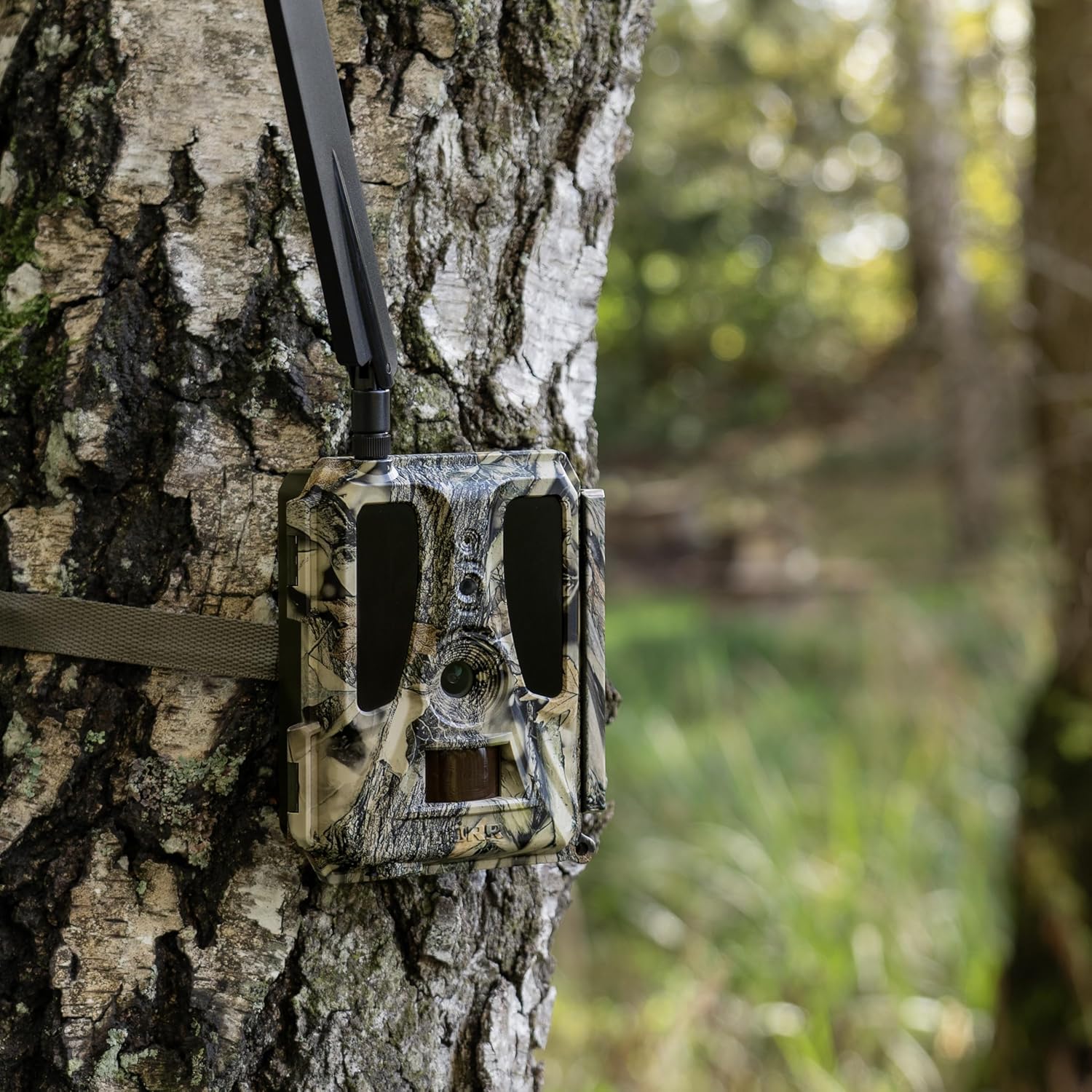
Sebenzisa ibhande lokunamathisela elinikeziwe ukuze ubophe ikhamera esihlahleni noma esigxotsheni. Beka ikhamera endaweni ephakeme enikeza ukukhanya okucacile view yendawo oyifunayo, ngokuvamile iqhele ngamamitha angu-1-2 (amafidi angu-3-6) ukusuka phansi. Gwema ukukhomba ikhamera ngqo elangeni noma ezindaweni ezikhanyayo ukuze uvimbele ukuchayeka ngokweqile noma izinto ezibangela ukuqhuma okungamanga.
Isondlo
- Ukuhlanza: Hlanza njalo ilensi yekhamera kanye nefasitela lenzwa ye-PIR ngendwangu ethambile neyomile ukuqinisekisa izithombe ezicacile kanye nokubona ukunyakaza okunembile. Ungasebenzisi izihlanzi ezirhabaxa.
- Ukushintshwa Kwebhethri: Shintsha amabhethri uma kuvela isibonakaliso sebhethri eliphansi noma uma ukusebenza kwehla. Njalo shintsha wonke amabhethri ngesikhathi esisodwa ngamasha ohlobo olufanayo.
- Ukuphathwa Kwekhadi le-SD: Ngezikhathi ezithile review bese ususa okungafuneki files kusuka ekhadini le-SD ukuze ukhulule isikhala. Cabanga ngokulondoloza imidiya ebalulekile kwenye idivayisi.
- Ukuvuselelwa kwe-Firmware: Hlola i-DÖRR webisayithi noma uhlelo lokusebenza lwanoma yiziphi izibuyekezo ze-firmware ezitholakalayo. Ukugcina i-firmware ibuyekeziwe kuqinisekisa ukusebenza okuhle kakhulu kanye nokufinyelela kuzici ezintsha.
- Ukuvikelwa Kwesimo Sezulu: Nakuba ikhamera imelana nesimo sezulu, gwema ukucwiliswa emanzini isikhathi eside. Qinisekisa ukuthi indlu ivaliwe kahle ngaso sonke isikhathi ukuze kuvinjelwe ukungena komswakama.
Ukuxazulula inkinga
| Inkinga | Imbangela Engenzeka / Isixazululo |
|---|---|
| Ikhamera ayivuli. | Hlola ukufakwa kwebhethri bese uqinisekisa ukuthi i-polarity ilungile. Shintsha ngamabhethri amasha. Qinisekisa ukuthi iswishi ye-ON/OFF isesikhundleni se-ON. |
| Azikho izithombe/amavidiyo athathwe. | Qinisekisa ukuthi ikhadi le-SD lifakwe kahle futhi lifomethiwe kahle. Hlola izilungiselelo zokuzwela kwenzwa ye-PIR. Qinisekisa ukuthi ikhamera ikwimodi esebenzayo (Isithombe, Ividiyo, Isithombe+Ividiyo). Qinisekisa ukuthi kukhona ukunyakaza kwangempela endaweni yokuthola. |
| Ikhwalithi yesithombe/ividiyo engeyinhle. | Hlanza ilensi yekhamera. Hlola ukuthi ayinawo yini umswakama ngaphakathi kwelensi. Qinisekisa ukuthi ukukhanya okwanele noma izilungiselelo ezifanele zokubona ebusuku. Lungisa indawo yekhamera ukuze ugweme ukukhanya kwelanga okuqondile noma ukukhanya okunamandla kwangemuva. |
| Ukudluliselwa kwe-4G akusebenzi. | Qinisekisa ukuthi ikhadi le-SIM lifakwe kahle futhi linohlelo lwedatha olusebenzayo. Hlola amandla esignali yenethiwekhi. Qinisekisa ukuthi izilungiselelo zekhamera zokudluliselwa kwe-4G zilungiselelwe kahle ngohlelo lokusebenza. Xhumana nenkampani yakho yeselula uma izinkinga ziqhubeka. |
| Izinto ezibangela amanga ngokweqile. | Nciphisa ukuzwela kwenzwa ye-PIR. Beka kabusha ikhamera ukuze ugweme ukuhambisa amagatsha, utshani obude, noma imithombo yokushisa (isb., ukukhanya kwelanga okuqondile ezintweni ezimnyama). |
Imininingwane
| Isici | Imininingwane |
|---|---|
| Igama Lemodeli | 204449 |
| Ukulungiswa Kwesithombe | Kufika ku-24 Megapixel |
| Ukuxhumana | I-4G Wireless, Iyahambisana Ne-Smartphone |
| Umbono Wasebusuku | Ama-LED amnyama (i-IR engabonakali) |
| Ukuqoshwa komsindo | Yebo |
| Izici Zevidiyo | Isikhathi sevidiyo |
| Umthombo wamandla | Amabhethri angu-12 x AA (awafakiwe), okokufaka okungu-12V DC |
| Ubukhulu (L x W x H) | 14.5 x 11.5 x 7.5 cm |
| Isisindo | 394 amagremu |
| Isitoreji | Ikhadi le-SD (kufika ku-32GB) |
Iwaranti kanye Nokusekela
Ukuze uthole ulwazi lwewaranti kanye nosekelo lobuchwepheshe, sicela ubheke i-DÖRR esemthethweni webvakashela iwebhusayithi noma xhumana nesevisi yamakhasimende e-DÖRR ngqo. Imininingwane yokuxhumana ivame ukuhlinzekwa ngaphakathi kwephakheji yekhamera noma kumkhiqizi. webindawo.
Njengoba kuboniswe kulebula yangaphakathi yekhamera, ungaxhumana nesevisi yamakhasimende ye-DÖRR ku- +49 731 970 37 69 noma nge-imeyili ku sawubona@doerr.gmbhSicela ube nenombolo yakho yemodeli (204449) kanye nemininingwane yokuthenga uma uxhumana nosekelo.


