

 網絡基站
網絡基站
RTR500BW 使用手冊
RTR501B 數據記錄儀
感謝您的購買asing our product. This document describes basic settings and simple operations for using this product with T&D Web 儲存服務。有關SIM卡和設備準備的信息,請參閱【RTR500BM:準備工作】。
RTR500BM 能做什麼?
RTR500BM 是支援 4G 行動網路的基本單元。 透過無線通訊從目標遠端單元收集的測量數據可以自動上傳到我們的雲端儲存服務“T&D” Web 儲存服務」。 還可以透過雲端進行遠端監控、警報監控和設備設定。 還配備藍牙®和USB功能,可在智慧型手機或PC上進行設定。

有關在不使用雲端服務的情況下使用的詳細資訊以及其他操作信息,請參閱 RTR500B 系列說明。 tandd.com/支持/web幫助/rtr500b/eng/
 https://tandd.com/support/webhelp/rtr500b/eng/
產品規格
| 相容設備 | 遠端裝置: RTR501B / 502B / 503B / 505B / 507B RTR-501 / 502 / 503 / 507S / 574 / 576 / 505-TC / 505-Pt / 505-V / 505-mA / 505-P (*1) (包括L型和S型) 中繼器:RTR500BC RTR-500 (*1) |
| 最大註冊數 | 遠程單元:50 台中繼器:10 台 x 4 組 |
| 通訊介面 | 短距離無線通信頻率範圍:869.7 至 870MHz 射頻功率:5mW 傳輸範圍:約 150 米(500 英尺),如果暢通無阻和直接有線 LAN(RJ45 連接器 100 Base-TX/10 Base-T) 無線 LAN (IEEE 802.11 a/b/g/n, WEP(64bit/128bit) / WPA-PSK(TKIP) / WPA2-PSK(AES)) Bluetooth 4.2 (Bluetooth Low Energy) 用於設置 USB 2.0(Mini-B 連接器)用於設定光通訊:(專有協定) |
| 通訊時間 | 數據下載時間(16,000 個讀數) 通過無線通訊:約2分鐘 每個中繼器應額外增加 30 秒。 (*2) |
| 外部輸出終端 | 光電MOS繼電器輸出 關閉狀態卷tage:AC/DC 50V 以下 ON-State Current:0.1 A 以下 導通電阻:35Ω |
| 通信協議 (*3) | HTTP、HTTPS、FTP、SNTP、DHCP |
| 力量 | 交流電源轉接器:AD-05C1 PoE (IEEE 802.3af) |
| 方面 | H 83 mm x W 102 mm x D 28 mm(不包括天線)天線長度:115 mm |
| 重量 | 大約。 130克 |
| 運作環境 | 溫度:-10至60°C 濕度:90%RH以下(不結露) |
| 軟體 | PC 軟件 (Windows) (*4) RTR500BW 適用於 Windows、T&D Graph、T&D 資料伺服器行動應用程式 (iOS) T&D 500B 公用事業 (對於兼容的操作系統版本,請參閱我們的軟件頁面 web站點位於 tandd.com/software/) |
*1:RTR-500 系列記錄器和中繼器不具備藍牙功能。
*2: 當使用 RTR500BC 作為中繼器時。 根據條件,最多可能需要額外的 2 分鐘。
*3:客戶端功能。 不支持通過代理進行通信。
*4:安裝時需要具有管理員(電腦管理員)權限。
上面列出的規格如有變更,恕不另行通知。
本手冊中使用的術語
| 基本單位 | RTR500BM |
| 遠端單元 | RTR501B / 502B / 503B / 505B / 507B,RTR-501 / 502 / 503 / 505 / 507S / 574 / 576 |
| 中繼器 | RTR500BC/ RTR-500(用作中繼器時) |
| 當前讀數 | 遠程單元記錄的最新測量值 |
| 記錄數據 | 存儲在遠程單元中的測量值 |
| 無線通訊 | 短程無線電通信 |
包裝內容
在使用本產品之前,請確認包含所有內容。

零件名稱
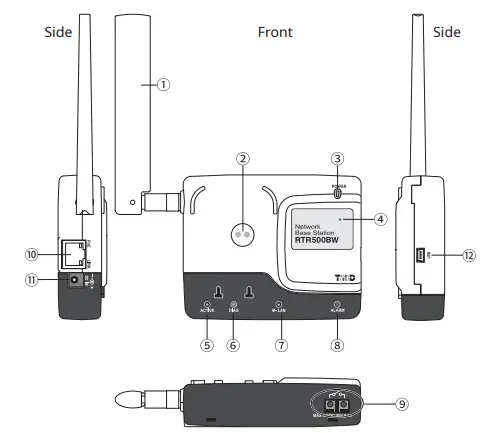
- 天線
- 光通信區
- 電源 LED(綠色)
- 藍牙通訊 LED(藍色)
上: 藍牙通訊設定為開啟
閃爍: 藍牙通訊進行中… - 活動 LED(綠色)
- 診斷 LED(橙色)
- W-LAN LED(綠色)
- 警告 LED(紅色)
- 外部輸出終端
- 局域網連接器
PoE(橙色)開:正在充電
LINK(綠色) 閃爍:連接到局域網 - 交流適配器插孔
- USB連接器
關於LED顯示屏
 |
細節 |
 |
• 網絡通訊可用 • 通過 USB 連接 |
 |
• 通訊進行中…… |
 |
• 開機後初始化 • 網絡傳輸失敗 |
 |
自主運行停止 • 時間獲取失敗或時間未設置 • 未註冊任何遠程設備 • 沒有對自主操作進行設置,例如警告監控和發送當前讀數。 • 如果其他設置不完整 |
 |
• 無法連接到無線局域網接入點。 • 無法從 DHCP 服務器接收 IP 地址 |
 |
• 可以進行無線局域網通信(有線局域網通信不可用) |
 |
發出警告 • 發出以下警告之一:超出上限或下限、無線通信錯誤、傳感器錯誤、電池電量低 |
本手冊中使用的術語
| 基本單位 | RTR500BW |
| 遠端單元 | RTR501B / 502B / 503B / 505B / 507B,RTR-501 / 502 / 503 / 505 / 507S / 574 / 576 |
| 中繼器 | RTR500BC/ RTR-500(用作中繼器時) |
| 當前讀數 | 遠程單元記錄的最新測量值 |
| 記錄數據 | 存儲在遠程單元中的測量值 |
設定: 透過智慧型手機製作
安裝移動應用程序
從您的移動設備上的 App Store 下載並安裝“T&D 500B Utility”。
 https://www.tandd.com/software/td-500b-utility.html
* 該應用程式目前僅適用於 iOS。 欲了解詳情,請掃描二維碼訪問我們的 web地點。
註冊為 Base Unit
- 打開 T&D 500B 實用程序。
- 將帶有交流適配器的 Base Unit 連接到電源。
- 從[附近的設備]列表中點擊您希望用作基本設備的設備; 初始設置嚮導將打開。
出廠默認密碼為“password”。
- 在 [基本設置] 屏幕中輸入以下信息,然後單擊 [下一步] 按鈕。
基本單位名稱 為每個 Base Unit 分配一個唯一的名稱。 基本單元密碼 在此處輸入密碼以通過藍牙或 LAN 連接到 Base Unit。
* 如果您忘記密碼,請透過 USB 將 Base Unit 連接到 PC 來重設密碼。 請參閱本頁背面的[設定:透過PC 製作]的步驟2。
進行網絡設置
- 在 [連接方式] 下,選擇有線 LAN 或無線 LAN 並進行必要的網絡設置。

- 使用無線 LAN 時:
點擊 [WLAN 設置] 並為 SSID、安全模式和密碼輸入適當的設置。 可以通過以下三種方法進行網絡設置。通過搜索添加 該應用程序將搜索附近可用的接入點並將其顯示在列表中
選擇所需的接入點並在必要時輸入密碼。手動新增 編輯設置以進行新設置或更改一些以前的設置 從歷史添加 可以部分編輯以前進行的設置。 - 將 Base Unit 連接到有線或無線 LAN。
- 測試連接。
如果您無法連接到網絡,或者您不知道網絡設置,請諮詢您的網絡管理員。
將基本單元註冊到 T&D Web門市服務
輸入 T&D 的用戶 ID 和密碼 Web儲存您希望將資料傳送到的服務,然後點擊[新增此帳戶]按鈕。

* 如果您還沒有帳戶,請透過[註冊新用戶]建立帳戶。
註冊遠程單元
- 在第 2 步中,從檢測到的附近遠程單元列表中,點擊您要註冊到此基本單元的遠程單元。
- 輸入必要的信息,例如遠程單元名稱、記錄間隔、頻道*和遠程單元密碼; 然後點擊[註冊]按鈕。
 * 當註冊多個 Base Unit 時,請確保選擇相距較遠的頻道,以防止 Base Unit 之間的無線通訊幹擾。
通過藍牙與遠程單元通信時使用遠程單元密碼。 輸入最多 8 位的任意數字。 註冊後續遙控器且註冊密碼只有一個時,設置的密碼將顯示為已輸入,您可以跳過輸入密碼。 - 如果您想註冊多個遠程單元,請點擊 [註冊下一個遠程單元] 並根據需要重複註冊過程。 要完成遠程設備的註冊,請點擊 [完成註冊]。
• 也可以使用光通訊來註冊遠端單元。
• 若要將RTR-574(-S) 和RTR-576(-S) 記錄器註冊為遠端單元,必須使用PC。
請參閱本文檔印刷版背面的 [設定:透過 PC] 的步驟 5。 - 完成初始設置嚮導後,登錄 T&D Web使用瀏覽器存取儲存服務並確認已註冊遠端單元的測量值顯示在[數據 View] 窗戶。
註冊完成後,將使用以下默認設置自動開始錄製。 這些可以在每個設置屏幕中更改。
- 當前讀數傳輸開啟,發送間隔:10 分鐘。
- 記錄數據傳輸開啟,每天早上 6:00 發送。
有關註冊中繼器的信息,請參閱 RTR500BC 用戶手冊中的 [用作中繼器]。
安裝設備
- 將設備放在測量位置。
* 如果無障礙且直接,無線通訊範圍約為 150 公尺(500 英尺)。 - 在設置菜單中,點擊 [設備列表] 菜單。
- 在屏幕底部點擊 [無線路由] 選項卡。 在這裡可以檢查無線通信的路徑。
- 在屏幕的右上角,點擊[檢查]按鈕。
- 選擇您要檢查信號強度的設備,然後點擊 [開始] 按鈕。
- 測試信號強度後,返回無線路由界面,確認信號強度。
* 如果您安裝了中繼器,您也可以檢查已註冊中繼器的訊號強度。

設置:通過PC製作
安裝軟體
從 T&D 下載適用於 Windows 的 RTR500BW Web站點並將其安裝到您的 PC 上。
* 在安裝軟件之前,請勿將 Base Unit 連接到您的計算機。 tandd.com/software/rtr500bwwin-eu.html
對 Base Unit 進行初始設置
- 打開 RTR500BW for Windows,然後打開 RTR500BW Settings Utility。

- 將帶有交流適配器的 Base Unit 連接到電源。
- 使用隨附的 USB 連接線將 Base Unit 連接到電腦 USB 驅動程式安裝將自動開始。 USB驅動程式安裝完成後,設定視窗將自動開啟。
如果設定視窗沒有自動出現:
USB 驅動程序可能未正確安裝。 請參閱[單元識別失敗的幫助]並檢查USB驅動程序。
- 在 [Base Unit Settings] 窗口中輸入以下信息。

基本單位名稱 為每個 Base Unit 分配一個唯一的名稱。 連接密碼 在此處輸入密碼以通過藍牙或 LAN 連接到 Base Unit。
• 出廠預設密碼為「password」。 - 檢查您選擇的內容,然後單擊 [應用] 按鈕。
- 在 [時鐘設置] 下的設置窗口中,單擊當前時間列在 Base Unit 中進行設置。
- 檢查您選擇的內容,然後單擊 [應用] 按鈕。
進行網絡設置
- 在設置窗口中,從 [網絡設置] ‒ [連接方法] 中選擇 [有線 LAN] 或 [無線 LAN]。
- 使用無線 LAN 時: 設定 [DHCP] *1、[無線 LAN SSID] *2、[安全模式] *3 和 [預先共用金鑰(密碼)]。
* 1:通常情況下,無需更改 DHCP 設定。可根據所使用的網路環境進行設定。
* 2:您可以從偵測到的無線接入點的下拉清單中選擇接入點。
* 3:通常情況下,無需更改安全模式。
- 檢查您選擇的內容,然後單擊 [應用] 按鈕。
- 透過選擇[傳輸測試]選單-[測試目前讀取的傳輸]按鈕來執行傳輸測試。
如果測試失敗,請參考螢幕上顯示的說明和錯誤代碼,並再次檢查網路設定。
• 完成上述操作後,將套用以下預設設定。
如有必要,可以從“設定”視窗進行更改。
目前讀數傳輸:開,發送間隔:10 分鐘。
記錄的資料傳輸:開啟,每天一次(由 Base Unit 與行動或 Windows 應用程式之間首次通訊的時間觸發並取決於該時間)
將基本單元註冊到 T&D Web門市服務
- 打開你的 web 瀏覽器並登錄 T&D Web商店服務。
如果您尚未註冊為用戶,請使用上述 URL 並進行新用戶註冊。 web存儲服務.com - 從屏幕的左側菜單中,單擊 [Devices]。
- 在屏幕的右上角,單擊 [ 設備]
- 輸入 Base Unit 的序列號和註冊碼,然後單擊 [Add]。
序列號和註冊碼可在產品隨附的註冊碼標籤上找到。 如果您遺失或放錯了註冊碼標籤,您可以透過 USB 將 Base Unit 連接到電腦並選擇 [設定表] 來檢查它
- RTR500BW 設定實用程式中的[主機設定]。
註冊完成後,已註冊的設備將顯示在[設備設置]屏幕上的列表中,並顯示為等待首次通信。
註冊遠程單元
- 準備好目標數據記錄器,然後在 [Remote Unit Settings] 窗口中單擊 [Register] 按鈕。
- 按照屏幕上的說明將遠程單元連接到 RTR500BW。
識別記錄儀後,將出現 [Remote Unit Registration] 窗口。
通過在 RTR500BW 上放置遠程單元進行光通信:
確保光通信區域朝下並與 Base Unit 的光通信區域對齊。
 對於 RTR-574/576 設備,請使用 USB 電纜直接連接到 PC。
 如果連接 RTR-5 / 5 後螢幕沒有變化:
USB 驅動程序安裝可能沒有正確安裝。 請參閱[單元識別失敗的幫助]並檢查USB驅動程序。 - 輸入以下信息,然後單擊[註冊]。
 在遠程單元註冊、記錄間隔更改和新記錄開始時,存儲在遠程單元中的所有記錄數據都將被刪除。
無線組 輸入每個群組的名稱,以便根據其使用的頻道進行識別。
如果您希望將記錄器註冊到已註冊的組,請選擇目標組的名稱。遠程單元名稱 為每個遠程單元分配一個唯一的名稱。 通訊頻道* 選擇用於 Base Unit 和 Remote Unit 之間無線通信的頻道。
當註冊了多個 Base Unit 時,請務必選擇相距較遠的頻道,以防止 Base Unit 之間的無線通信受到干擾。錄音模式 無盡模式 達到記錄容量後,最舊的數據將被覆蓋並繼續記錄。 錄音間隔 選擇所需的間隔。 警告監控 若要執行警告監控,請選擇“ON”。可以在每個遠端單元中設定“上限”或“下限”以及“判斷時間”。 記錄數據的自動傳輸 要啟用記錄數據的自動下載和傳輸,請選擇“開”。 交替顯示通道 當本機使用“交替顯示”作為顯示模式時,您可以在此處選擇希望在 RTR-574 LCD 中顯示的測量項目。 按鈕鎖 要鎖定 RTR-574/576 設備上的操作按鈕,請選擇“ON”。 只有
當按鈕鎖定設定為 ON 時,按鈕將對遠端單元起作用。藍牙 從智能手機應用程序進行設置時,確保藍牙設置為開啟。 藍牙密碼 分配最多 8 位的任意數字,用於藍牙通信。 * 此設定只能在建立新的無線群組時進行。 一旦註冊完成,就無法進行更改。 如果您希望變更通訊頻道,則需要刪除遠端單元並將其重新註冊到新的無線群組。
以下是一些前amp記錄間隔和最大記錄時間的文件。
RTR501B / 502B / 505B(記錄容量:16,000 個讀數)
例如:10 分鐘的記錄間隔 x 16,000 的數據讀數 = 160,000 分鐘或大約 111 天。
RTR503B / 507B / RTR-574 / 576(記錄容量:8,000 個讀數)
例如:10 分鐘的記錄間隔 x 8,000 的數據讀數 = 80,000 分鐘或大約 55.5 天。 - 遠端設備註冊完成後,記錄器將自動開始記錄。如果您想註冊其他遠端單元,請重複步驟 。
如果您想在所需時間開始錄製,請開啟[遠端裝置設定]窗口,然後按一下[開始錄製]按鈕開始新的錄製工作階段。
安裝設備
- 將 Base Unit 連接到有線或無線 LAN。如果目標 Base Unit 連接到 PC,請中斷 USB 連接線。
- 將帶有交流適配器的 Base Unit 連接到電源。
 * 您將知道網路連線已建立LED 上的指示燈從閃爍變成亮起。
* 如果和皆閃爍,無線區域網路通訊失敗; 所以請重新檢查設定。 - 將設備放在測量位置。
如果無障礙且直接,無線通信範圍約為 150 米(500 英尺)。 - 在設定視窗中,開啟【無線路由設定】-【測試訊號】。
 單擊 [Start] 開始信號檢查。
完成後,單擊[關閉]。 結果就會出現。

如何讀取信號強度結果
 |
通訊穩定。 |
 |
通訊不穩定。 如果反復發生通信錯誤,請重新定位遠程單元或添加中繼器。 |
| 如果沒有出現天線標記,則表示發生了通信錯誤。 嘗試重新定位遠程單元或添加中繼器。 |
- 請參閱【RTR500B 系列安全信息】下的【安裝無線通信設備的注意事項和注意事項】部分
- 通過使用中繼器,可以繞過障礙物並擴大無線通信範圍。 有關詳細信息,請參閱 RTR500BC 用戶手冊中的 [用作中繼器]。
營運
View 通過瀏覽器的當前讀數
要監控當前讀數,請確保 Base Unit 中的“自動傳輸當前讀數”設置為“開”。
- 打開你的 web 瀏覽器並登錄 T&D Web商店服務。 web存儲服務.com
- 在屏幕左側菜單中,單擊 [數據 View].
在此屏幕中,您可以檢查當前讀數、電池電量和信號強度等項目。
按一下[詳細資料](圖形圖標 )在[數據 View] 視窗到 view 以圖表形式顯示測量數據。
 可以透過顏色和天線數量檢查主機和遠端單元之間的訊號強度。 使用中繼器時,此處顯示的訊號強度僅是遠端單元和最近的中繼器之間的訊號強度。 若要檢查主機和中繼器之間或中繼器之間的訊號強度,請使用 RTR500BW 設定公用程式。
下載記錄的數據
- 從屏幕的左側菜單中,單擊[下載]。
- 單擊 [By Product] 選項卡,對於目標設備,單擊 [Details] 按鈕。

- 單擊要下載的數據的[下載]按鈕。
如果您想下載多個記錄的數據,請在數據旁邊打勾,然後單擊 [下載] 按鈕。
點擊放大鏡圖示可開啟「圖表」畫面並查看該數據的詳細資訊。
• 您可以選擇要下載或刪除的記錄數據 file 或按產品。
• 您可能會看到一條有關下載存檔資料的訊息 files。 有關存儲容量和歸檔的信息,請參閱 T&D Web商店服務詳情。 webstorage-service.com/info/
使用 T&D 圖表分析記錄的數據
T&D Graph 是一款可讓您開啟電腦上儲存的記錄資料的軟體。除了顯示和列印圖表之外,T&D
Graph可以透過指定條件開啟數據,提取數據,進行各種數據分析。
還可以直接存取和開啟T&D中儲存的記錄數據 Web儲存服務並將其儲存到您的 PC。
- 從 T&D 下載 T&D 圖表 Web站點並將其安裝到您的 PC 上。 tandd.com/software/td-graph.html
- 打開 T&D Graph 並轉到 [File] 選單 - [Web 存儲服務]。
- 輸入在 T&D 註冊的使用者 ID 和密碼 Web儲存服務,然後按一下[登入]按鈕。
- 所有資料都儲存在您的 Web商店帳戶將顯示在清單中。 右鍵點選選取的記錄數據,點選【下載】即可下載進行分析。
您可以使用 T&D Graph 做什麼?
- 直接在顯示的圖表上插入形狀並發布評論和/或備忘錄。
- 僅搜尋並開啟符合條件的資料。
- 將資料儲存為 CSV 格式,以便在電子表格程式中使用。
有關操作的詳細信息,請參見 T&D 圖表幫助。
公司
唐德網
© 版權所有 T&D 公司。 版權所有。
2023 02(第十版)
文件/資源
 |
TD RTR501B 數據記錄儀 [pdf] 使用者手冊 RTR501B、RTR502B、RTR503B、RTR505B、RTR507B、RTR-501、RTR-502、RTR-503、RTR-507S、RTR-574、RTR-576、RTR-505-505S、RTR-505、RTR-505、RTR-505-TCP-500-500 V、RTR-501-mA、RTR-501-P、RTRXNUMXBC、RTR-XNUMX、RTRXNUMXB 資料記錄器、RTRXNUMXB、資料記錄器、記錄儀 |