

使用 Finder 將 iPhone、iPad 或 iPod 與電腦同步
從 macOS Catalina 開始,與 Finder 同步類似於與 iTunes 同步。 了解如何將您的內容同步到您的設備。
如果您使用 iCloud 或 Apple Music 等其他服務讓您的內容在所有設備上保持最新,則某些通過 Finder 的同步功能可能會被關閉。
您可以與 Finder 同步什麼
- 專輯、歌曲、播放列表、電影、電視節目、播客、書籍和有聲讀物。
- 照片和影片。
- 通訊錄和日曆。

使用 Finder 同步或移除內容
- 打開 Finder 窗口並使用 USB 數據線將您的設備連接到計算機。 如果您使用 USB 數據線將設備連接到計算機,但計算機無法識別您的 iPhone、iPad 或 iPod, 學習該做什麼.
- 您的設備出現在 Finder 窗口的邊欄中。 單擊設備以選擇它。
- 如果出現提示, 信任您的設備.
- 選擇要同步或刪除的內容類型。 要為內容類型打開同步,請選中同步旁邊的複選框。
- 選中要同步的每個項目旁邊的複選框。
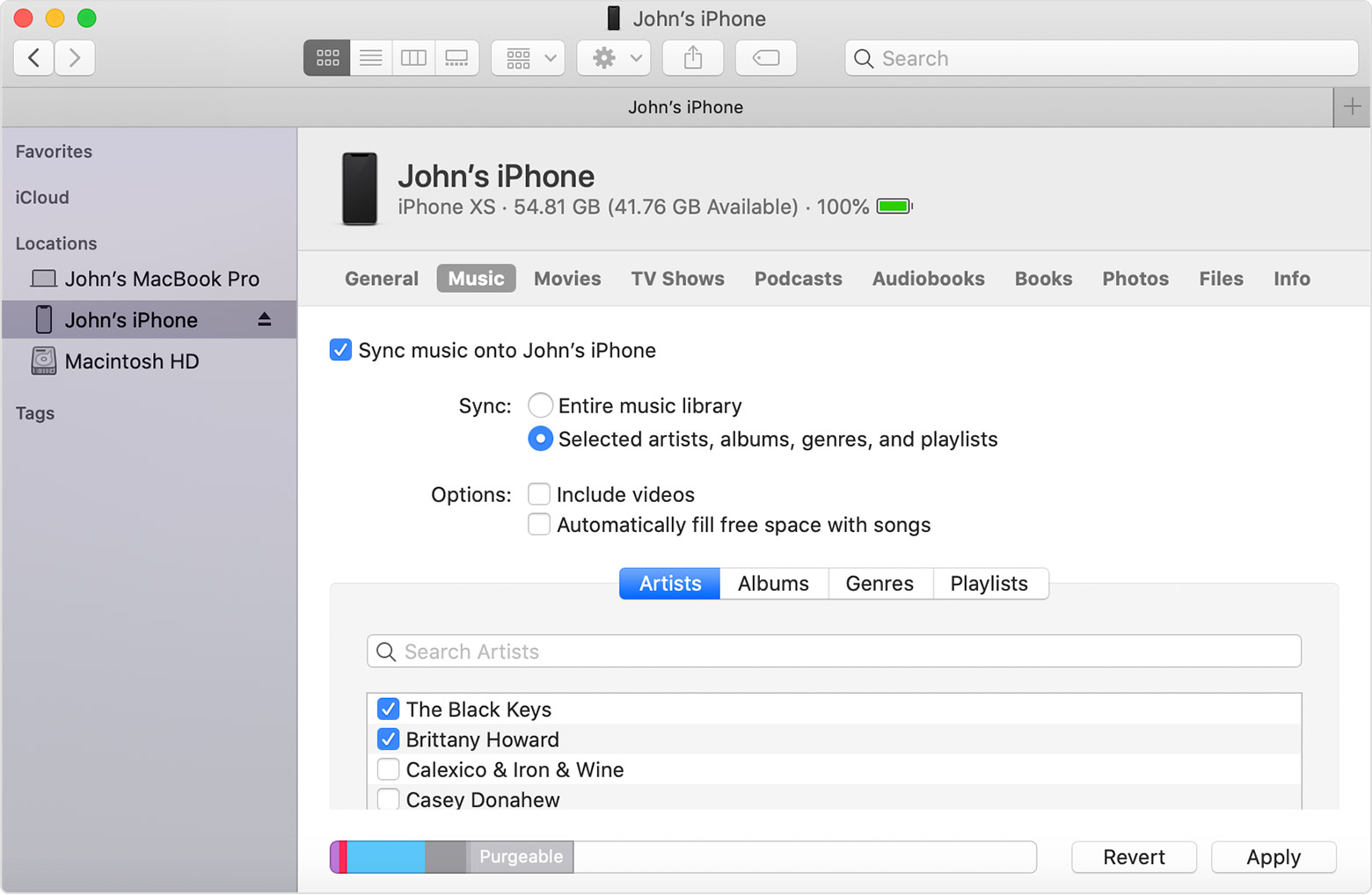
- 單擊窗口右下角的應用按鈕。 如果同步未自動開始,請單擊同步按鈕。
* 您一次只能將您的設備與一個 Apple Music 或 Apple TV 資料庫同步。 如果您看到一條信息表明您的設備已與其他 Apple Music 或 Apple TV 資料庫同步,則您的設備之前已連接到另一台電腦。 如果您在該消息中單擊“擦除並同步”,則您設備上所選類型的所有內容都將被擦除並替換為來自這台計算機的內容。
使用 Wi-Fi 同步您的內容
使用 USB 設置與 Finder 同步後,您可以將 Finder 設置為使用 Wi-Fi 而不是 USB 同步到您的設備。
- 使用 USB 數據線將您的設備連接到計算機,然後打開 Finder 窗口並選擇您的設備。
- 選擇“使用 Wi-Fi 時顯示此 [設備]”。
- 按一下“應用”。
當電腦和設備在同一個 Wi-Fi 網絡上時,設備會出現在 Finder 中。 只要接通電源,設備就會自動同步。
獲得協助
- 了解如何 與 iTunes 同步內容.
- 了解該怎麼做 如果您在嘗試同步 iPhone、iPad 或 iPod touch 時看到錯誤.
- 了解如何 重新下載您在另一台設備上購買的項目.
- 了解如何 將照片和視頻導入您的計算機.
發布日期:


