

如果在裝有 Apple M1 芯片的 Mac 上重新安裝 macOS 時出現個性化錯誤
重新安裝時,您可能會收到一則訊息,指出準備更新時發生錯誤。
如果您使用 Apple M1 晶片抹掉了 Mac,您可能無法 從 macOS 恢復重新安裝 macOS。一則訊息可能會顯示「準備更新時發生錯誤。無法個人化軟體更新。請再試一次。使用下列任一解決方案重新安裝 macOS。
使用蘋果配置器
如果您有以下情況,可以透過以下方式解決問題 恢復或恢復 Mac 的韌體:
- 另一台裝有 macOS Catalina 10.15.6 或更高版本以及最新版本的 Mac 蘋果配置器應用程式,可從 App Store 免費取得。
- 用於連接電腦的 USB-C 至 USB-C 連接線或 USB-A 至 USB-C 連接線。此電纜必須支援電源和資料。不支援 Thunderbolt 3 電纜。
如果您沒有這些項目,請按照下一部分的步驟操作。
或抹掉 Mac 並重新安裝
使用恢復助手抹掉您的 Mac,然後重新安裝 macOS。在開始之前,請確保您有足夠的時間完成所有步驟。
使用恢復助理擦除
- 打開 Mac 並繼續按住電源按鈕,直到看到啟動選項窗口。 選擇選項,然後單擊繼續。
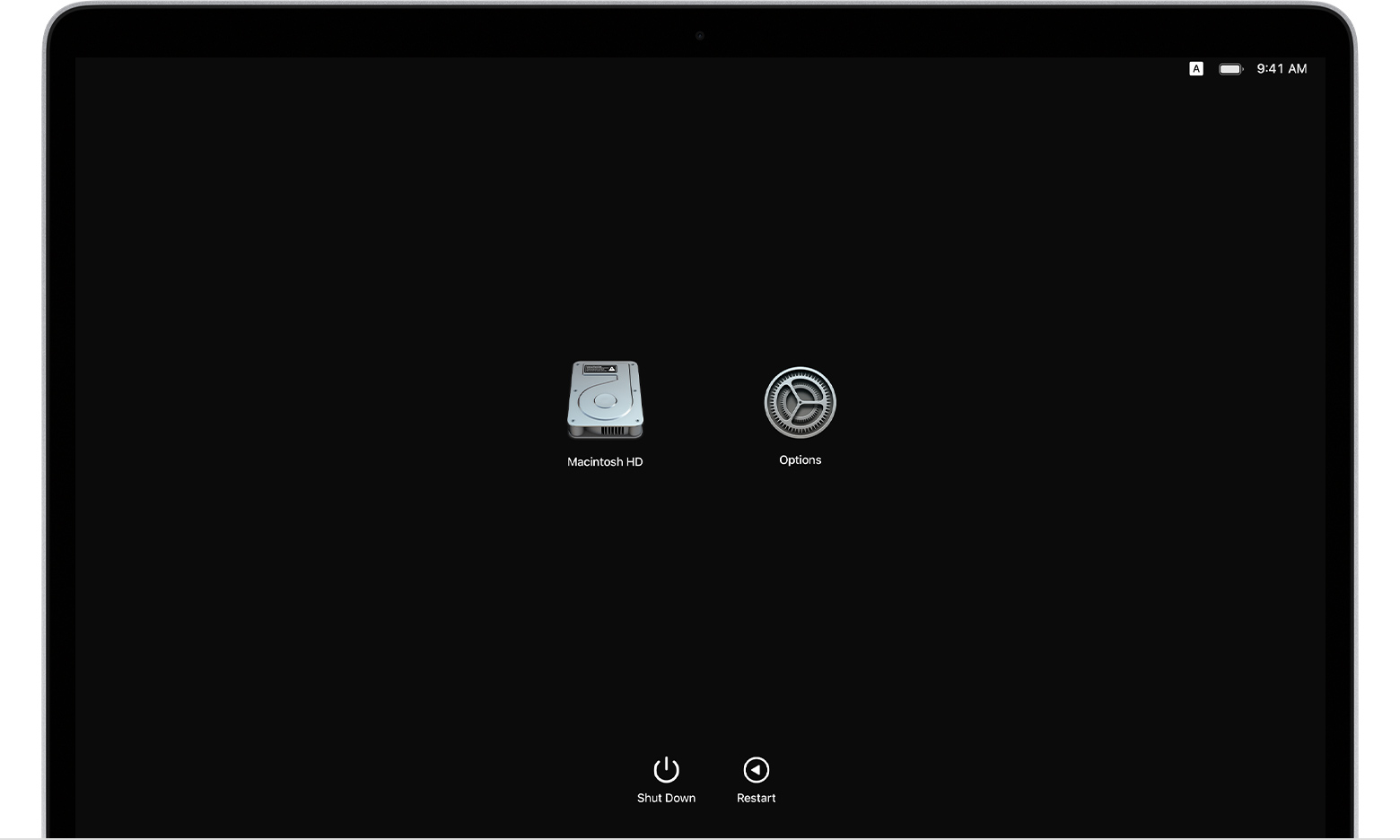
- 當系統要求您選擇您知道密碼的用戶時,請選擇該用戶,按一下“下一步”,然後輸入其管理員密碼。
- 當您看到實用程式視窗時,從功能表列中選擇實用程式 > 終端機。

- 類型
resetpassword在終端中,然後按 Return 鍵。 - 按一下「重設密碼」視窗將其置於最前面,然後從功能表列中選取「恢復助理」>「擦除 Mac」。
- 在開啟的視窗中按一下“擦除 Mac”,然後再次按一下“擦除 Mac”進行確認。完成後,您的 Mac 會自動重新啟動。
- 啟動過程中出現提示時選擇您的語言。
- 如果您看到需要重新安裝所選磁碟上的 macOS 版本的警報,請按一下「macOS 實用程式」。
- 您的 Mac 將開始激活,這需要網路連線。啟動 Mac 後,按一下「退出」至「恢復公用程式」。
- 再次執行步驟 3 到 9,然後繼續執行下面的下一部分。
然後使用以下方法之一重新安裝 macOS
之後asin按照上述說明操作您的 Mac 後,請使用以下三種方法之一重新安裝 macOS。
使用重新安裝 macOS Big Sur 實用程式
如果您的 Mac 在抹掉之前使用的是 macOS Big Sur 11.0.1,請在實用程式視窗中選擇“重新安裝 macOS Big Sur”,然後按照螢幕上的指示進行操作。如果您不確定,請改用其他方法之一。
或使用可啟動安裝程序
如果你有另一台Mac電腦和一個合適的外部閃存驅動器或其他儲存設備,你不介意的話…asin例如,你可以 建立並使用可啟動安裝程序 適用於 macOS Big Sur。
或使用終端重新安裝
如果上述方法都不適合您,或者您不知道您的 Mac 使用的是哪個版本的 macOS Big Sur,請按照以下步驟操作:
- 在 macOS 復原的實用程式視窗中選擇 Safari,然後點選「繼續」。
- 輸入以下內容以開啟您正在閱讀的文章 web Safari 搜尋欄位中的位址:
https://support.apple.com/kb/HT211983 - 選擇此文字區塊並將其複製到剪貼簿:
cd '/Volumes/Untitled' mkdir -p private/tmp cp -R '/Install macOS Big Sur.app' private/tmp cd 'private/tmp/Install macOS Big Sur.app' mkdir Contents/SharedSupport curl -L -o Contents/SharedSupport/SharedSupport.dmg https://swcdn.apple.com/content/downloads/43/16/071-78704-A_U5B3K7DQY9/cj9xbdobsdoe67yq9e1w2x0cafwjk8ofkr/InstallAssistant.pkg
- 點選 Safari 視窗外部,將「恢復」置於最前面。
- 從功能表列中選擇實用程式 > 終端機。
- 貼上您在上一個步驟中複製的文字區塊,然後按 Return 鍵。
- 您的 Mac 現在開始下載 macOS Big Sur。完成後,鍵入此命令並按 Return 鍵:
./Contents/MacOS/InstallAssistant_springboard - macOS Big Sur 安裝程式將會開啟。請依照螢幕上的指示重新安裝 macOS。
如果您需要幫助或這些說明不成功,請 聯繫蘋果支持.
發布日期:


