

如何使用磁盤工具修復 Mac 磁盤
使用磁碟工具的急救功能尋找並修復磁碟錯誤。
磁碟工具可以尋找並修復與 Mac 磁碟格式和目錄結構相關的錯誤。使用 Mac 時,錯誤可能會導致意外行為,嚴重錯誤甚至可能會阻止 Mac 完全啟動。
在繼續之前,請確保您有一個當前的 備份你的Mac,以防萬一您需要恢復損壞的 files 或磁碟工具發現無法修復的錯誤。
打開磁盤工具
一般來說,您只需從“應用程式”資料夾的“實用程式”資料夾中開啟“磁碟實用程式”即可。但是,如果您的 Mac 無法完全啟動,或者您想要修復 Mac 啟動的磁碟,請從 macOS 復原開啟「磁碟工具」:
- 確定您是否使用配備 Apple 芯片的 Mac,然後按照相應的步驟操作:
- 蘋果矽:開啟 Mac 並繼續按住電源按鈕,直到看到啟動選項視窗。按一下標記為“選項”的齒輪圖標,然後按一下“繼續”。
- 英特爾處理器: 打開 Mac,然後立即按住這兩個按鍵,直到看到 Apple 標誌或其他圖像:Command (⌘) 和 R。
- 系統可能會要求您選擇一個您知道其密碼的使用者。選擇用戶,然後按一下“下一步”並輸入其管理員密碼。
- 從 macOS 復原中的實用程式視窗中,選擇“磁碟實用程式”,然後按一下“繼續”。

在「磁碟工具」中選擇您的磁碟
選擇 View > 從「磁碟工具」中的功能表列或工具列顯示所有裝置(如果可用)。

磁碟工具中的側邊欄現在應該顯示每個可用磁碟或其他儲存設備,從啟動磁碟開始。在每個磁碟下方,您應該會看到該磁碟上的所有容器和磁碟區。 沒有看到您的磁碟?
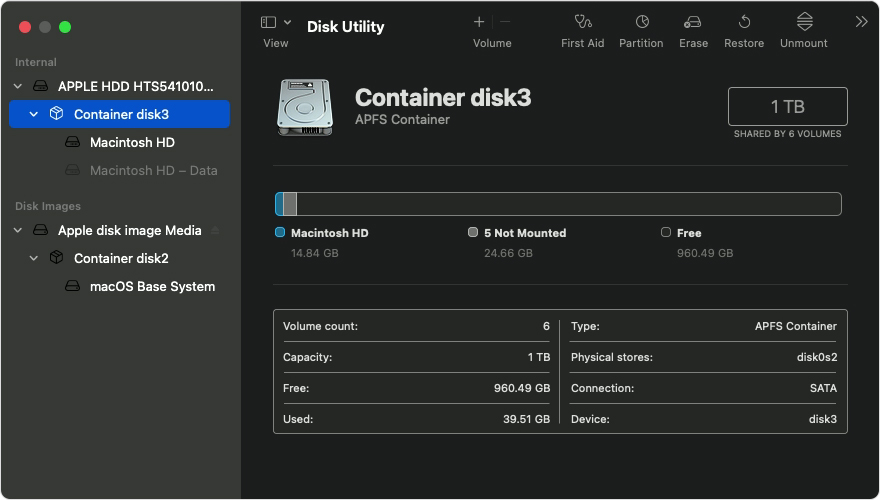
在這個前amp文件,啟動磁碟(APPLE HDD)有一個容器和兩個磁碟區(Macintosh HD、Macintosh HD – 資料)。您的磁碟可能沒有容器,並且可能有不同數量的磁碟區。
修復卷,然後修復容器,然後修復磁碟
對於要修復的每個磁碟,首先選擇該磁碟上的最後一個卷,然後按一下「急救」按鈕  或選項卡。
或選項卡。

在這個前amp文件,磁碟上的最後一個磁碟區是 Macintosh HD – Data。
按一下「執行」開始檢查所選磁碟區是否有錯誤。
- 如果沒有「執行」按鈕,請按一下「修復磁碟」按鈕。
- 如果該按鈕呈灰色且您無法按一下它,請針對您選擇的磁碟、容器或磁碟區跳過此步驟。
- 如果系統要求您輸入密碼來解鎖磁碟,請輸入您的管理員密碼。
磁碟工具檢查音量後,選擇側邊欄中其上方的下一個項目,然後再次執行急救。繼續沿著清單向上移動,對磁碟上的每個磁碟區執行“急救”,然後對磁碟上的每個容器執行“急救”,最後對磁碟本身執行。

在這個前amp文件中,修復順序為 Macintosh HD – Data,然後 Macintosh HD,然後 Container disk3,然後 APPLE HDD。
如果磁碟工具發現無法修復的錯誤
如果磁碟工具發現無法修復的錯誤, 使用磁碟工具擦除(格式化)您的磁碟.
如果您的磁碟沒有出現在「磁碟工具」中
如果磁碟工具看不到您的磁碟,它也看不到該磁碟上的任何容器或磁碟區。在這種情況下,請按照下列步驟操作:
- 關閉 Mac,然後從 Mac 上拔下所有不必要的裝置。
- 如果您要維修外置驅動器,請確保使用您認為良好的電纜將其直接連接到您的 Mac。然後關閉驅動器並重新打開。
- 如果您的磁碟仍未出現在「磁碟工具」中,則您的 Mac 可能需要維修。如果您需要協助,請 聯繫蘋果支持.


