快速入门
快速入门
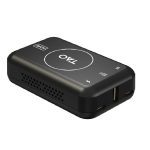
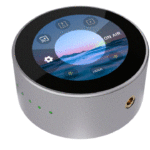
产品结束view
主要特点
- 小巧紧凑,便于携带
- 用作 NDI 视频编码器或 NDI 解码器
- 支持多种格式,包括RTMP/RTMPS/RTSP/SRT/FULL NDI/NDI | HX3/NDI | HX2/ NDI | 华夏
- 同时流式传输至至少 4 个平台
- 端到端传输低延迟
- 直观的触摸控制,更高的色彩和图像质量
- 从 USB-C 或 PoE 网络供电
- 双 ¼ 英寸支架
前面板

| ❶ 触摸屏 | 2.1英寸触摸屏,实时监控信号和菜单操作。 |
| ❷ 理货Lamp | 工作指示灯显示设备状态。 |
| ❸ XNUMX/XNUMX 英寸安装座 | 用于安装。 |
接口面板

| ❶ USB-C | 连接电源,支持PD协议。 |
| ❷ HDMI | 连接到外部监视器以实时监控输入和输出。 |
| ❸ USB-C | 用于接收来自手机或其他设备的视频信号。 连接到 USB 相机进行 UVC 捕获。 支持5V/1A反向供电。 |
| ❹ HDMI | 用于接收视频信号。 |
| ❺ 3.5mm 音频插座 | 用于模拟音频输入和音频输出监控。 |
| ❻ USB3.0 | 连接硬盘录音,最大存储2T。 |
| ❼ 局域网 | 带 PoE 的千兆网络端口。 |
方面
以下是TAO 1mini-HN的尺寸供您参考:91mm(直径)x40.8mm(高度)。

主界面

| ❶ 输出区域 | ● 三大功能:RTMP推送、NDI编码、视频录制。 ● 点击图标即可触发功能 |
| ❷ 设置 | ● 点击 进入设置菜单。 ● 八个功能:主页、输入、输出、互联网、蓝牙、风速、亮度、关于。 |
| ❸ 输入区 | ● 五种功能:HDMI & UVC 输入信号选择、USB 播放、RTMP 拉取和 NDI 解码。 ● 点击黄色箭头选择功能;点击图标触发功能。 |
| ❹ 播出 | 点击图标开始直播; 长按进入配置界面。 |
入门
连接输入信号
连接信号源
通过线缆将 HDMI/UVC 信号源连接至 TAO 1mini-HN 的 HDMI/UVC 输入端口。 并通过 HDMI 线将 HDMI 输出端口连接至显示器。

插入电源
 连接电源
连接电源
使用随附的 USB-C 电源连接线和标准电源适配器连接您的 TAO 1mini-HN。 TAO 1mini-HN 还支持 PoE 网络供电。
为 TAO 1mini-HN 供电
正确连接电源和视频输入源,打开设备电源,2.1英寸屏幕会显示TAO 1mini标志,然后进入主菜单。

 警告:
警告:
- 通过点击选择功能,通过长按设置参数。
- 在“设置”中,点击箭头图标可以选择不同的功能。
- NDI编码模式和解码模式不能同时工作。
连接网络
连接网络
将网线一端连接到TAO 1mini-HN的LAN口,另一端连接到交换机。
您也可以直接连接到计算机的网络端口。
网络配置
TAO 1mini-HN 和您的计算机配置必须位于同一 LAN 中。 配置网络有两种方法。

动态IP设置
步骤 1:确保交换机能够访问网络。
步骤2:将TAO 1mini-HN和计算机连接到同一交换机并处于同一局域网中。
步骤3:开启TAO 1mini-HN的DHCP,您的计算机无需进行任何配置。

静态 IP 设置
步骤 1: 在 TAO 1mini-HN 网络配置的设置中单击网络图标。 关闭 DHCP 并手动配置 IP 地址、网络掩码和网关。 默认 IP 地址为 192.168.5.100。 步骤 2: 关闭计算机网络,然后将 TAO 1mini-HN 和计算机配置到同一 LAN。 请将计算机网口IP地址设置为192.168.5.*。
步骤 3: 请依次点击电脑上的按钮:“网络和Internet设置”>“网络和共享中心”>“以太网”>“Internet协议版本4”>“使用下面的IP地址”,然后手动输入IP地址192.168.5.*。
NDI 编码和解码
NDI编码
应用图
NDI编码的应用参见图。
 选择输入信号
根据实际输入情况,点击黄色箭头选择HDMI或UVC作为输入信号,并确保输入图像能够在TAO 1mini-HN的屏幕上成功显示。

配置参数
点击输出区的NDI编码图标,开启NDI编码,长按图标选择编码格式(默认NDI|HX),设置分辨率,码率,查看通道名称。

下载 NDI 工具
下载: https://www.newtek.com/ndi/tools/#
打开NewTek Studio Monitor软件,然后单击左上角的图标以显示发现的设备名称列表。
选择要连接的设备,拉取TAO 1mini-HN当前的视频流。
视频流拉取成功后,可以点击设备界面空白处查看NDI分辨率。

NDI解码
应用图
NDI解码的应用请参考下图。

选择 NDI 源
将其他设备(支持NDI解码)和TAO 1mini-HN的网络配置到同一局域网。
点击黄色箭头以选择 NDI 解码图标。
长按图标进入NDI解码界面。


单击“搜索”可查找同一局域网内的 NDI 源。
滑动屏幕找到需要解码的NDI源,然后  点击解码并输出。
警告:
NDI编码模式和解码模式不能同时工作。
RTMP推送
RTMP推送
点击输出区域中的 RTMP 推送图标。

界面将显示 TAO 1mini-HN 的 RTSP/RTMP/SRT 流地址。 点击查看RTSP/RTMP/SRT流地址 .
用户可以在网络设置中修改TAO 1mini-HN的IP地址,然后RTMP/RTSP/SRT流地址将同步修改。

配置参数
单击底部的编辑图标可设置分辨率、比特率和显示模式。

YouTube 流
通过U盘操作RTMP推送
通过U盘操作RTMP推送
步骤 1: 确保设备已连接并且网络已设置。
步骤 2: 在您的计算机上打开 YouTube Studio 以复制流 URL 和流密钥。
步骤 3: 创建一个新的 TXT file 首先,粘贴 Streaming URL 和流密钥(格式必须为:rtmp//:YOUR STREAM URL/YOUR STREAM KEY),并保存 TXT file 将rtmp.ini写入USB(添加多个流地址需换行)并将U盘连接至TAO 1mini-HN的USB口。

通过TAO APP操作RTMP推送

复制流地址和密钥
创建二维码: https://live.tao1.info/stream_code/index.html
将流地址和流密钥复制到上述地址以创建二维码。 创建的二维码将显示在右侧。
下载TAO APP
使用手机扫描二维码下载TAO APP。

发送RTMP流地址
点击TAO APP图标进入首页。
单击主页中的“扫描”图标,然后单击“发送 RTMP 到设备”。

开启蓝牙
单击“设置”中的蓝牙图标。
通过左右滑动屏幕选择打开或关闭蓝牙。

将 TAO 1mini-HN 与 TAO APP 配对
打开TAO APP的蓝牙。 然后TAO 1mini-HN将被识别。
单击“连接”将 TAO 1mini-HN 与 TAO APP 配对。

扫描二维码
配对成功后,点击设备名称 > 扫描图标 > 扫描二维码。
 发送RTMP流地址
RTMP 地址将显示在框中,然后单击发送 RTMP。

接收RTMP流地址
TAO 1mini-HN 会弹出一条消息,单击“是”即可接收。

正在直播
 选择平台
选择平台
选择您需要的平台。 界面顶部显示已保存的平台,底部显示新添加的平台。 绿色圆圈表示已选择的平台。
 长按图标查看流地址,点击中间的编辑删除平台。
配置参数
用户还可以通过单击如下所示设置分辨率、比特率和显示模式。

正在直播
最后在主界面点击ON AIR即可直播。
(最多同时支持4个直播平台)

检查状态
单击主页的空白区域。 左侧区域是状态显示区域,显示 TAO 1mini-HN 的状态。

警告:

RTMP 拉取
点击黄色箭头选择 RTMP 拉取图标。 长按图标进入如下界面。

下载TAO APP
点击图标进行TAO APP安装。

在“设置”中打开蓝牙,将TAO 1mini-HN与手机配对,即可通过TAO APP导入RTMP流地址。

记录
插入U盘
将U盘插入TAO 1mini-HN USB端口,TAO 1mini-HN即可作为录音机使用。
U盘存储高达2T。

配置参数
按住USB录音图标进入参数配置界面。
 用户可以在设置中设置分辨率、比特率和查看磁盘信息。

警告:
视频同步过程中,请勿拔下U盘。
联系我们
保修单
所有产品均按照最高质量标准进行设计和测试,并提供 1 年部件和人工保修。 保修在交付给客户之日起生效,并且不可转让。 RGBlink 保修仅对原始购买者/所有者有效。 与保修相关的维修包括零件和人工,但不包括因用户疏忽、特殊改装、雷击、滥用(跌落/挤压)和/或其他异常损坏而导致的故障。
当设备返回维修时,客户应支付运费。
总部:板上社区601-37号新科广场3号楼3A室
中国厦门火炬高技术产业开发区
- 电话: +86-592-5771197
- 传真:+86-592-5788216
- 客户热线:4008-592-315
- Web: http://www.rgblink.com
- 电子邮件: support@rgblink.com
文件/资源
 |
RGBlink TAO 1mini-HN2K 流媒体节点 [pdf] 用户指南 TAO 1mini-HN2K 流媒体节点,TAO 1mini-HN2K,流媒体节点,节点 |