

NETGEAR 对 routerlogin.net 进行故障排除
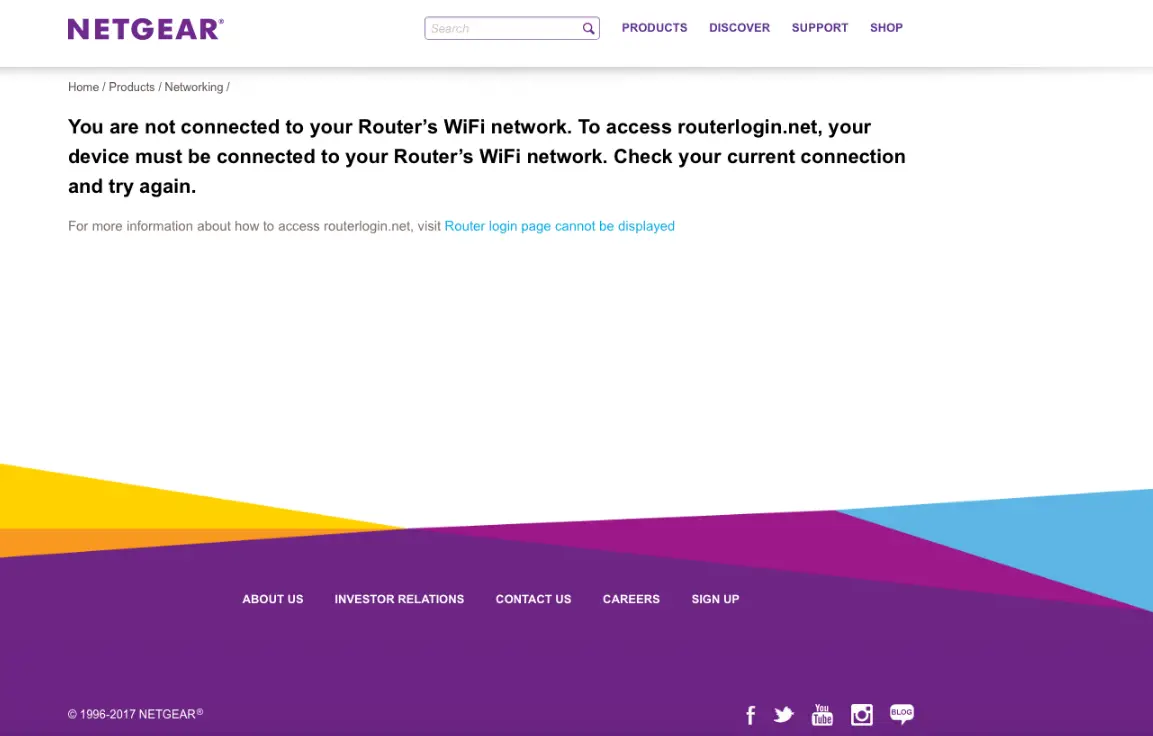
如何排除 routerlogin.net 和 routerlogin.com 访问错误?
您可能无法访问 NETGEAR 路由器登录(管理设置)页面的原因有很多。 最常见的原因是浏览器缓存和 IP 地址问题。
笔记: 如果您在路由器设置或无线路由器网络方面遇到问题,请参阅以下链接:
- 无线网络设置和问题
- 无线路由器自救
- 如何对您的 NETGEAR 无线路由器网络进行故障排除
使用以下步骤访问您的路由器管理页面
- 首先确保您使用的是正确的 web 地址、用户名和密码。
- Web 地址: www.routerlogin.net or www.routerlogin.com
- 用户名: 行政
- 密码: 密码
- 有关详细信息,请参阅如何登录我的 NETGEAR 家用路由器?。
- 笔记: 如果您之前更改了路由器的管理员密码,则默认密码 (password) 将不再有效。
- 如果您在尝试访问时收到错误 routerlogin.com 或 routerlogin.net web 地址,请尝试使用以下链接清除您的互联网浏览器缓存:
- 谷歌浏览器
- 互联网浏览器
- 火狐浏览器
- 苹果Safari
- 笔记: 使用不同的浏览器也可能会解决您的访问错误。 如果您通常使用 Google Chrome,请尝试从 Internet Explorer、Mozilla Firefox 或 Apple Safari 访问路由器登录页面。
- 另一种解决方案是使用您的路由器 IP 地址(http://192.168.1.1 or http://192.168.0.1) 登录而不是使用 routerlogin.com 或 routerlogin.net 地址。
- 笔记: 如果 192.168.1.1 或 192.168.0.1 IP 地址不起作用,请参阅如何在任何计算机、智能手机或平板电脑上查找路由器的 IP 地址或不使用命令提示符查找您的 IP 地址。
- 如果您仍然无法访问路由器登录页面,请尝试使用不同的方法访问它,例如有线以太网连接(直接有线连接到路由器可提供更好的结果)、不同的无线连接(2.4GHz 网络与 5GHz 网络),或尝试使用不同的设备(手机、平板电脑、笔记本电脑、台式机等)进行访问。
- 笔记: 确保您使用的是 NETGEAR 路由器互联网连接,以便访问 NETGEAR 路由器登录页面。 有线连接是确保您访问路由器的最佳方式。
- 如果您同时连接到多个网络,例如有线和无线、VPN 或公司连接,路由器登录页面可能无法工作。
- 断开所有互联网和 VPN 连接,只连接到您的 NETGEAR 路由器。
- 暂时禁用弹出窗口拦截器、防火墙和广告拦截软件,以查看是否有任何这些软件导致对路由器登录用户名和密码弹出窗口的访问问题。
- 重新启动您的路由器、调制解调器和连接的设备(包括台式机、笔记本电脑、手机、平板电脑等)
- 在重新启动网络之前,将 NETGEAR 路由器和电缆调制解调器的电源关闭至少 10 秒钟。
- 有关详细信息,请参阅如何重新启动我的家庭网络?。
- 如果上述步骤均无法解决您的路由器登录访问问题,请对路由器执行出厂重置。
- 有关详细信息,请参阅如何在我的 NETGEAR 路由器上执行恢复出厂设置?
- 笔记: 执行恢复出厂设置后,之前修改的所有个性化路由器设置和配置都将丢失; 包括用户名、密码、网络名称 (SSID) 和安全设置。
- 将路由器恢复出厂设置后,使用步骤 1 中的信息登录路由器。
- 登录后,单击“高级”
- 在路由器信息下,确保您的路由器 IP 地址为 192.168.1.1 或 192.168.0.1。
- 为防止出现进一步的登录问题,请确保您的固件是最新的。
- 单击高级 > 路由器更新 > 检查。
如果找到新固件,单击是更新固件。
如何在我的 NETGEAR 路由器上执行恢复出厂设置?
恢复出厂设置会删除所有个性化设置,包括您的用户名、密码、WiFi 网络名称 (SSID) 和安全设置。 当您无法恢复密码时,需要恢复出厂设置。
如果您启用了密码恢复功能,请参阅如何使用密码恢复功能恢复我的 NETGEAR 管理员密码?
以下说明不适用于 DGN2000 或 DG834Gv5 路由器。 有关详细信息,请参阅如何在 DGN2000 或 DG834gv5 路由器上执行恢复出厂设置?
执行恢复出厂设置
- 验证路由器的电源指示灯是否亮起。
- 在路由器背面,找到恢复出厂设置或重置按钮。
- 使用回形针或类似物体按住恢复出厂设置或重置按钮七秒钟。
- 释放恢复出厂设置或重置按钮。 您的路由器重置。
再次登录路由器时,使用默认登录凭据
- 用户名: 行政
- 密码: 密码
如何重启家庭网络?
如果您的 NETGEAR 设备存在连接问题,对整个网络执行完整的电源循环可以帮助解决这些问题。 要重新启动您的家庭网络,您需要关闭所有网络设备,然后再打开它们。 重新启动您的家庭网络可能有助于解决以下问题:
- 您无法在任何设备上访问互联网。
- 您无法上网。
- 无法在您的路由器/网关上建立 Internet 连接。
- 您路由器的互联网 LED 灯呈琥珀色。
笔记: 您必须按照顺序关闭和打开所有网络设备,以确保它们已正确重置。 根据您的家庭网络设置,按照以下说明进行操作。
要重新启动您的家庭网络:
场景 1: 您正在使用带路由器的独立电缆/DSL 调制解调器。
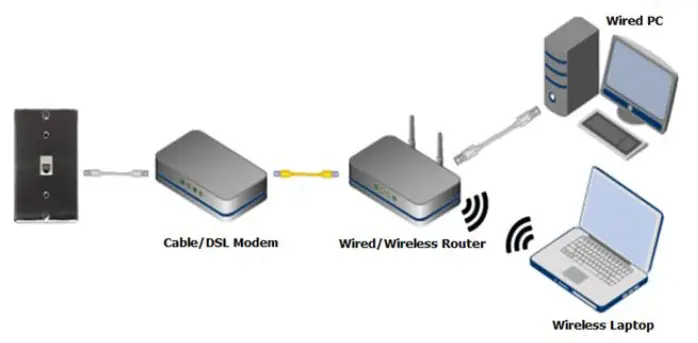
- 关闭或关闭所有网络设备(有线/DSL 调制解调器、有线/无线路由器以及有线和无线设备)。
- 笔记: 一些调制解调器配备有备用电池。 如果您的调制解调器有一个,请取出备用电池以完全关闭您的调制解调器。 对于配备备用电池的普通电缆调制解调器,请参阅使用备用电池执行电缆调制解调器的完全重置
- 首先打开电缆/DSL 调制解调器,让它启动。 这将需要几分钟时间,调制解调器正在与您的 ISP 同步以建立连接。 在大多数情况下,所有 LED 灯都将保持稳定,但是,请始终参考调制解调器的用户手册来验证 LED 灯的状态。
- 有线/DSL 调制解调器完成与 ISP 的连接后,打开有线/无线路由器。 路由器现在将与 Cable/DSL 调制解调器建立连接。 这个过程也需要几分钟。 在大多数情况下,路由器上的互联网 LED 灯会变为绿色常亮,但是,请参阅路由器的用户手册来验证 LED 灯的状态。
- 打开您的有线和无线设备。
场景 2: 您仅使用 DSL/Cable 网关(调制解调器路由器)。

- 关闭或关闭所有网络设备(DSL/有线网关以及有线和无线设备)。
- 首先打开 DSL/Cable 网关,让它启动。 在 DSL/Cable 网关与您的 ISP 同步以建立连接时,这可能需要几分钟时间。 在大多数情况下,所有 LED 灯都将保持稳定,但是,请始终参阅 DSL/有线网关的用户手册以验证 LED 灯的状态。
- DSL/有线网关完成与 ISP 的连接后,打开有线和无线设备。
如何解决 DSL 闪烁或 DSL LED 不亮的问题
本文将指导您如何解决 DSL LED 闪烁或 DSL LED 不亮的问题。 它还将有助于解决在初始精灵设置期间“没有 DSL 电缆插入路由器 ADSL 端口”的错误消息。 互联网服务提供商 (ISP) 问题或家庭布线问题可能会导致 DSL 连接出现故障。 您可以通过以下方式确定您的接线是否有问题 view正在点亮 DSL 调制解调器上的灯。
解决 DSL LED 闪烁或 DSL LED 不亮的问题
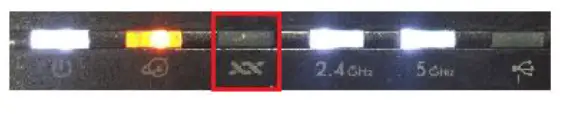
当 DSL 调制解调器/网关尝试与您的 DSL 服务建立连接时,DSL LED 会闪烁。 它应该闪烁约 30 秒,以便您的 DSL 调制解调器连接并显示常亮灯。 如果 DSL LED 继续闪烁,请尝试以下操作:
- 确保所有设备都使用 DSL 过滤器插入电话线,包括传真机、卫星接收器和警报系统。 这些过滤器可防止干扰您的 DSL 信号。
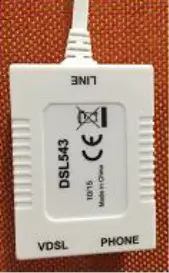
- 如果您有 PHLO+ 或线路共享 ADSL,请验证插入 DSL 调制解调器的电话线上是否有干净的拨号音。 您将需要一部普通的模拟电话来进行这项测试。
- 来自 DSL 调制解调器的电话线应直接插入墙上插座。 尝试绕过任何分离器或其他设备,因为它们有时会干扰您的 DSL 信号。 我们建议您拔下电话线并将其重新插入 DSL 调制解调器和墙壁插孔,以确保电缆牢固插入。 当电缆被推入到位时,它应该会发出“咔嗒”声。
- 尝试将 DSL 调制解调器连同其电源和电话线移至不同的墙上电话插孔。 可能存在内部布线问题,导致您所在位置的特定墙壁插孔或一组墙壁插孔出现问题。
- 假设您正在使用线路共享 DSL(意味着您的电话和 DSL 共享一条线路)关闭 DSL 调制解调器并聆听线路上的可闻噪音。 如果您在打电话时听到啪嗒声或静电噪音,电话公司可能需要在 DSL 可靠工作之前修理您的线路。
- 作为最终测试,将 DSL 调制解调器直接运行到“MPOE”(通常是您家外面的灰色电话亭,电线从电线杆连接到那里)消除了内部布线问题的可能性。
如果上述故障排除无法解决您的问题。 请联系您的 ISP/电话服务提供商,让他们执行电话线路测试。
WAN 或 LAN 端口不工作
执行这些简单的故障排除步骤(执行环回测试)将帮助您确定路由器的 LAN 或 Internet (WAN) 端口是否仍在工作。
症状
- WAN(互联网)或 LAN 端口不工作
- WAN(互联网)或 LAN LED 不亮
- 连接到路由器的任何LAN口都无法获取IP地址
- 路由器没有获得 Internet IP 地址
对 WAN 或 LAN 端口进行故障排除
- 将路由器的电源适配器插入电源插座。
- 打开路由器并等待电源 LED 变为稳定的绿色或白色。 (请注意,LED 灯可能因您的路由器而异。请参阅用户手册了解更多信息)。
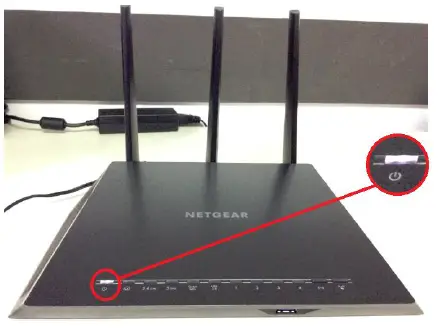
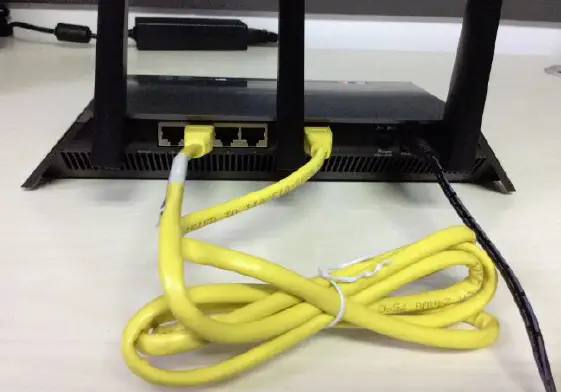
- 取一根以太网电缆,将一端连接到路由器的任意 LAN 端口,另一端连接到路由器的 WAN 端口。
- 检查 LED。 LAN LED 和 WAN LED 都应该亮起。 在这个前ample,LAN 3 LED 和 WAN LED 都亮起。
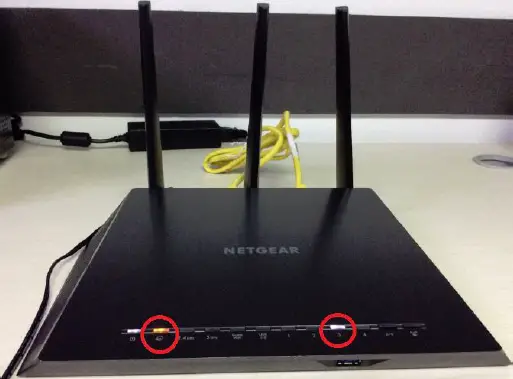
笔记: 执行相同的步骤来检查其余的 LAN 端口。
我的路由器经常自行重启,我该怎么办?
要对不断重启的路由器进行故障排除:
- 升级路由器的固件。
- 尝试使用不同的电源插座。
- 使用不间断电源 (UPS) 保护您的路由器免受断电tag西。
- 确保您使用的是路由器包装盒中附带的电源适配器。
将路由器重置为出厂默认设置。


