


操作手册
FieldServer 工具箱和图形用户界面 (FS-GUI)
 修订版:3.C
打印规格:10000005389 (F)
MSAsafety 网站
超过view
FS-GUI 是一个 web-基于浏览器的用户界面,并使用技术和设备的组合来提供用户可以交互的平台,以轻松收集和生成信息的任务。 FS-GUI 允许用户:
- 检查 FieldServer 的状态和诊断,包括网络设置、连接信息、节点信息、映射描述符和错误消息等信息。
- 监控工作 FieldServer 的内部数据和参数。
- 更改或更新 FieldServer 的内部数据和参数。
- 转移 file往返 FieldServer。
- 删除 file位于 FieldServer 上。
- 更改 FieldServer 的 IP 地址。
- 为了安全起见,设置管理员和用户密码。
- 重新启动 FieldServer。
FS-GUI 随每个 ProtoAir、QuickServer 和 ProtoNode FieldServer 网关一起提供。
笔记: 有关 FieldSafe 安全网关说明,请访问 FieldSafe 安全 FieldServer Enote。
入门
2.1 电脑要求
2.1.1 硬件
一台计算机 web 通过以太网连接端口 80 的浏览器。
2.1.2 互联网浏览器软件支持
下列 web 支持的浏览器:
- Chrome Rev. 57 及更高版本
- Firefox Rev. 35 及更高版本
- Microsoft Edge Rev. 41 及更高版本
- Safari Rev. 3 及更高版本
笔记: 按照 Microsoft 的建议,不再支持 Internet Explorer。
笔记: 计算机和网络防火墙必须打开端口 80,以允许 FieldServer GUI 运行。
2.1.3 实用程序 – FieldServer 工具箱
- FieldServer 工具箱用于查找网络上的 FieldServer。 工具箱可以在 FieldServer 附带的闪存驱动器上找到,也可以从 MSA Safety 下载 web地点。
- 下载后,它将以图标形式出现在桌面上。
- Toolbox 只能找到与计算机位于同一子网上的 FieldServer。
2.2 安装和设置
- 这些实用程序加载在 FieldServer 附带的闪存驱动器上,安装后可以通过桌面图标进行访问。 这些实用程序也可从 MSA Safety 获取 web站点的客户支持页面“软件下载”部分。
- FS-GUI PC 和 FieldServer 必须设置为具有同一子网中的 IP 地址。
连接到现场服务器
3.1 给设备上电
给设备通电。 确保使用的电源符合特定 FieldServer 启动指南中提供的规格。

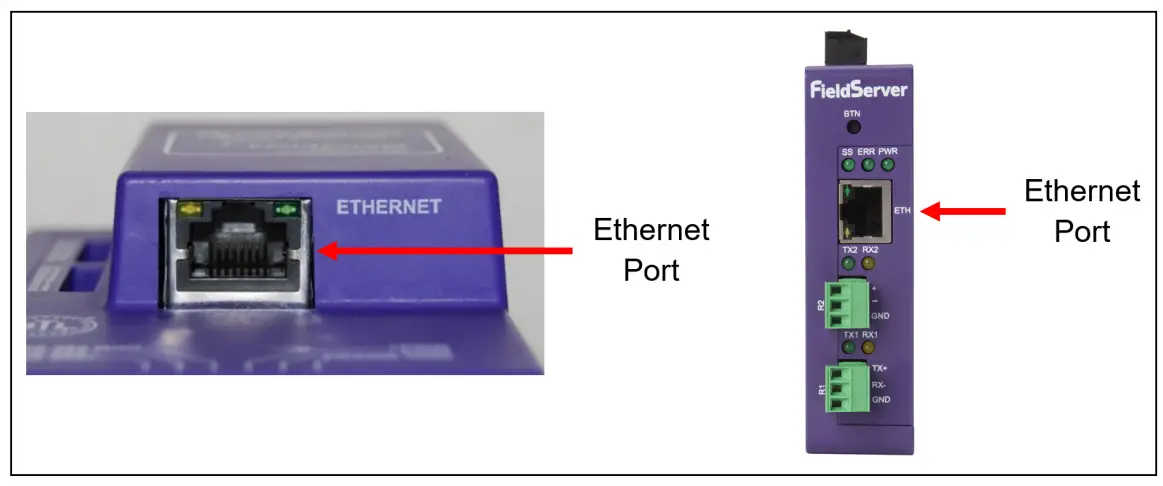
3.2 通过以太网端口将 PC 连接到 FieldServer
在 PC 和 FieldServer 之间连接以太网电缆,或使用直通 Cat-5 电缆将 FieldServer 和 PC 连接到交换机。 在 FieldServer 的启动指南中查找特定网关的连接说明。
3.3 连接软件
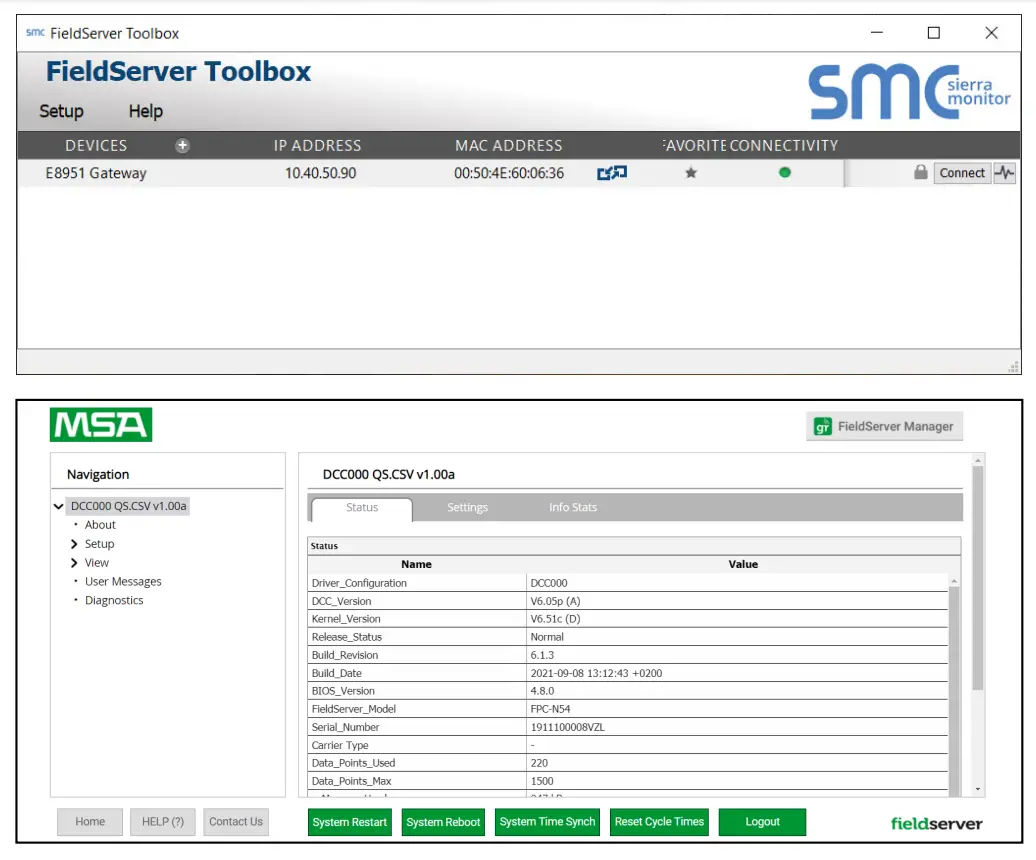
3.3.1 使用 FieldServer 工具箱发现并连接到 FieldServer
- 从 USB 驱动器安装 Toolbox 应用程序或从 MSA Safety 下载 web地点。
- 使用 FS Toolbox 应用程序查找 FieldServer 并连接到 FieldServer。
3.3.2 访问 FieldServer 管理器
笔记: FieldServer 管理器选项卡  (见上图)允许用户连接到网格、MSA Safety 的 IIoT 设备云解决方案。 FieldServer Manager 可通过 FieldServer 及其本地应用程序安全地远程连接到现场设备,以进行配置、管理和维护。 有关 FieldServer Manager 的更多信息,请参阅《MSA Grid – FieldServer Manager 启动指南》。
3.3.3 使用 Web 用于启动 FS-GUI 的浏览器
如果已知 IP 地址,则可以直接将其输入到 web 浏览器,然后 FS-GUI 将启动。
FS-GUI 特性和功能
以下部分解释 FS-GUI 导航树中每个项目的功能。
4.1根
导航树的根部允许用户查看FieldServer网关的状态,包括配置代码、版本、内存、网关类型等。 在“设置”下,用户可以访问重要的网络信息。 根的名称在 FieldServer 配置中指定 file 在标题关键字下,因此完全由用户定义。
4.2 关于
允许用户检查 FieldServer 网关的当前固件以及接口和皮肤的版本标识以及联系信息。 外观可以是默认的 FieldServer 模板,也可以是所有者指定的特定模板。
4.3 设置
4.3.1 File 转移
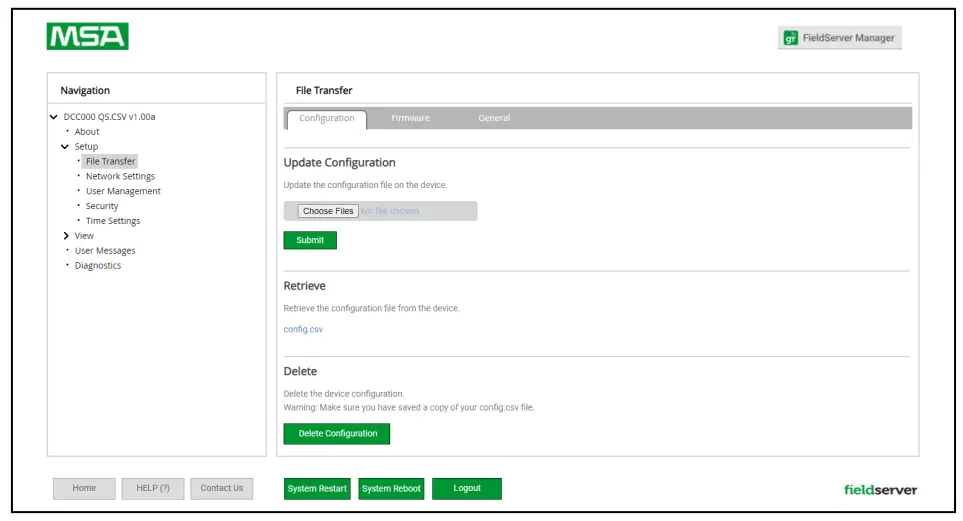
有 3 种类型的 file可以传递的,即Configuration Files、固件和杂项(一般) files.
配置 Files
配置 file具有 .csv 扩展名,用于针对其特定应用配置 FieldServer。 有关详细信息,请参阅 MSA 上的 FieldServer 配置手册 web地点。
更新配置 file:
更新 FieldServer 的配置 file,点击浏览按钮并选择配置 file (.csv)。 点击打开并提交。 等到出现“配置更新完成”消息,然后单击系统重新启动按钮以激活新配置 file.
检索配置 file:
用于更改配置 file – 检索 file,编辑它,保存更新的 file 并更新 file (如上一节所述)。
删除配置 file:
要暂时禁用 FieldServer 的协议通信,可以删除配置。 需要重新启动 FieldServer 才能激活更改。 此操作无法撤消 - 请确保创建配置的备份副本 file 在采取此操作之前。
固件 Files
FieldServer 固件包含通常称为 DCC 或 PCC 的应用程序。 该程序包含适用于应用程序和 FieldServer 操作系统内核的协议驱动程序。
仅在更新时才需要固件更新 file是从 FieldServer 支持处收到的。 固件 file它有一个 .bin 扩展名。
一般(其他) Files
其他 file可以更新的包括 FS-GUI 映像,以及其他 file驱动程序手册中描述。 更新这些的过程与配置相同 files,但需要在“常规”更新部分进行更新。
4.3.2 网络设置
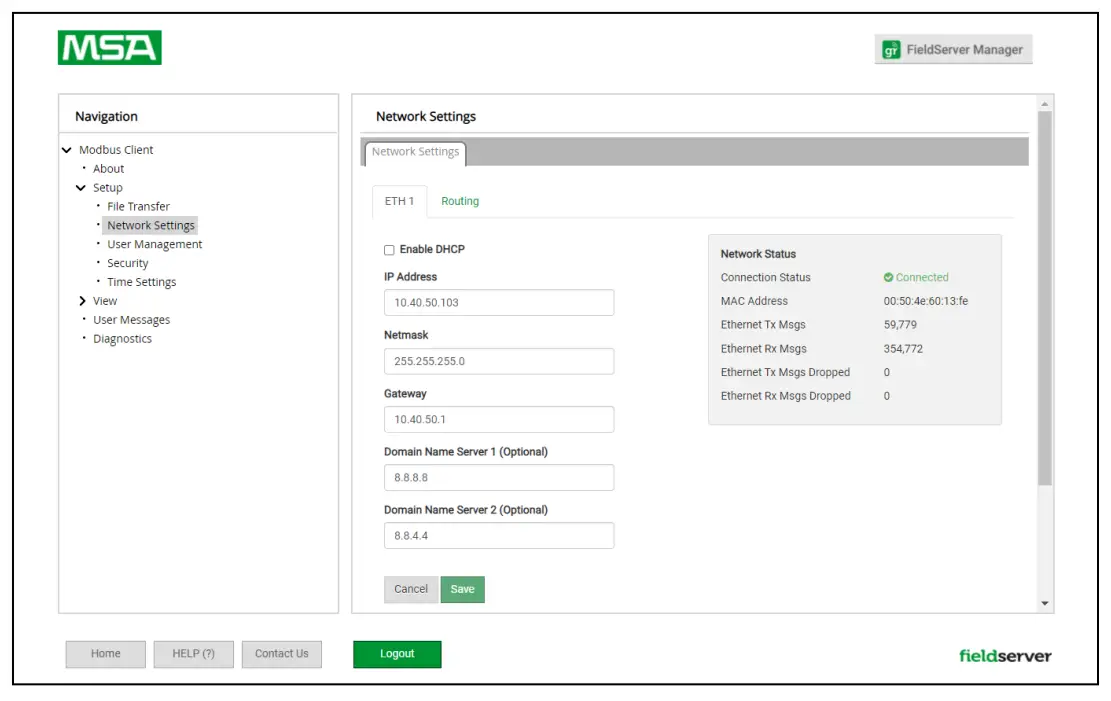
在网络设置页面上,可以更改 FieldServer 的以太网适配器设置。 通过在适用字段中输入值并单击“更新 IP 设置”按钮,可以更改 N1 和 N2(如果支持)适配器 IP 地址、网络掩码、两个域名服务器和默认网关。
笔记: 必须重新启动 FieldServer 才能使任何更改的设置生效。 另请注意,在任何适配器上启用 DHCP 客户端都会导致静态 IP 地址设置被网络上的 DHCP 服务器否决。
可以启用 FieldServer 的内置 DHCP 服务器来建立简单的连接以用于支持目的。 将笔记本电脑或计算机设置为自动获取 IP 地址以使用此功能。 FieldServer DHCP 服务器定期检查网络上是否有其他 DHCP 服务器,如果网络上存在任何其他 DHCP 服务器,则将自行禁用。 这种操作方法是因为 FieldServer DHCP 服务器严格用于支持目的,并不具备商业 DHCP 服务器的所有功能。 将默认网关 IP 地址设置为网络网关可确保 FieldServer 可通过 Internet 访问。
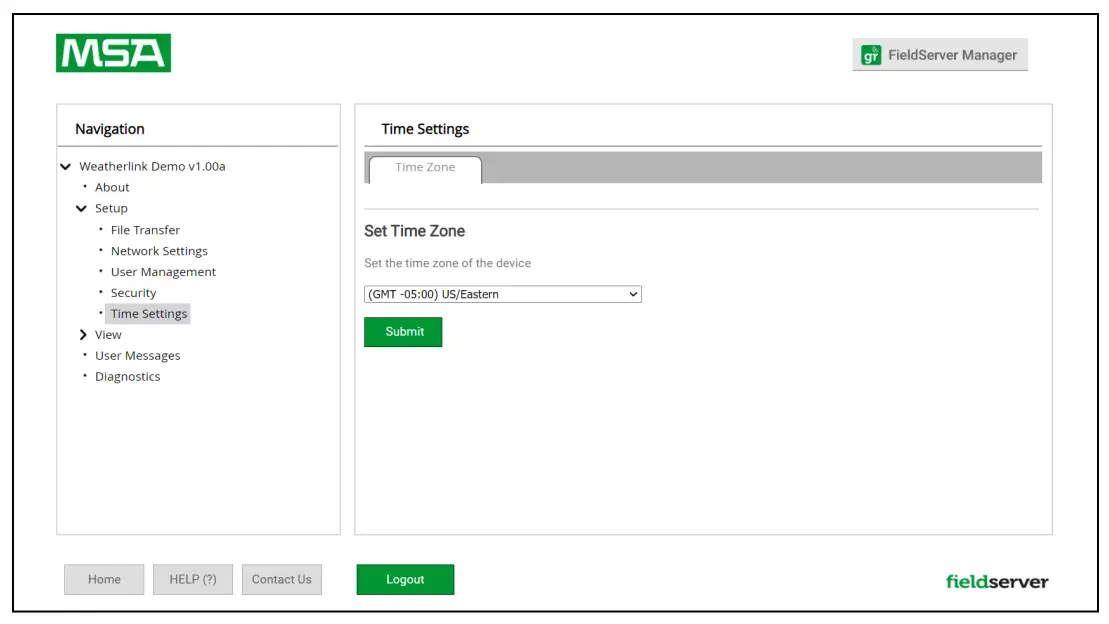
 4.3.3 设置时区
应设置 FieldServer 的时区以生成准确的数据。
- 使用以下方法之一导航到 FS-GUI 页面:
- 从 Web 配置器 – 单击页面右下角的“诊断和调试”按钮
笔记: 这 Web 配置器页面显示要配置的 FieldServer 参数。 有关更多信息,请参阅网关启动指南。 - 如果页面右下角没有“诊断和调试”按钮,请检查页面顶部的“诊断”选项卡或页面底部中心的 Sierra Monitor 版权声明旁边的“诊断”链接。这一页
- 单击导航树上的“设置”。
- 单击“时间设置”。
- 选择适当的时区,然后单击“提交”。
4.4 View
4.4.1 连接
连接屏幕提供有关 FieldServer 和远程设备之间通信的信息。 有许多方面屏幕可用,包括设置、信息统计和错误统计。 这些屏幕上的信息无法更改,仅供参考 view荷兰国际集团只。
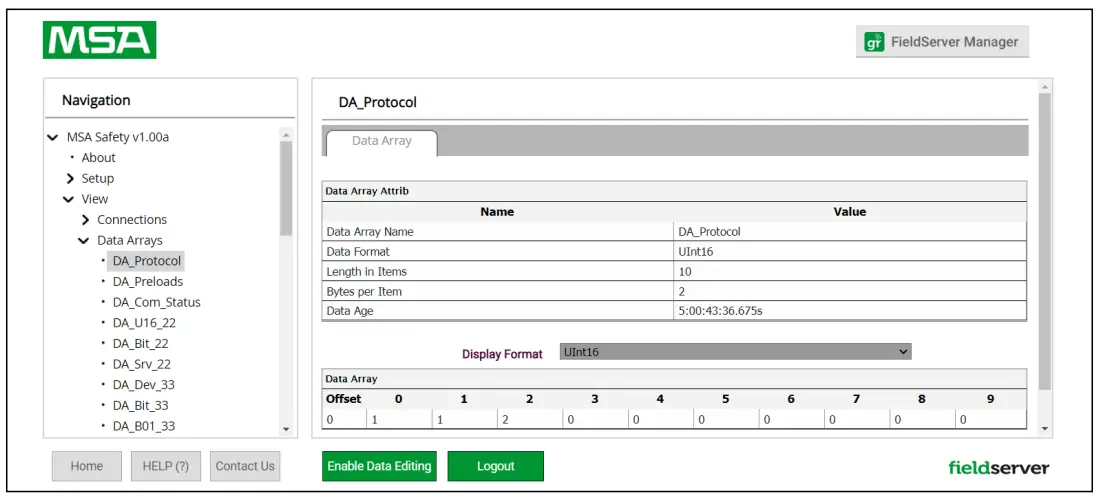
4.4.2 数据数组
数据数组屏幕可用于 view 数据数组中的值。 可以通过单击“启用网格”按钮并更改数据数组网格中的值来更改这些值。
笔记:如果驱动程序将值写入数组,则网格编辑所做的任何修改都将被覆盖。
4.4.3 个节点
在节点屏幕上,可以显示有关每个连接上的远程设备的信息 view编辑。 有许多方面屏幕可用,包括设置、状态、信息统计和错误统计。 这些屏幕上的信息无法更改,仅供参考 view荷兰国际集团只。
4.4.4 地图描述符
在地图描述符屏幕上,可以显示有关每个单独地图描述符的信息 view编辑。 有许多方面屏幕可用,包括设置、状态、信息统计和错误统计。 这些屏幕上的信息无法更改,仅供参考 view荷兰国际集团只。
4.5 用户消息
用户消息屏幕显示由驱动程序和操作系统生成的 FieldServer 消息。
“错误”屏幕上的用户消息通常表示配置或通信存在一些问题,应予以注意。
信息类型的用户消息将显示在“信息”屏幕上,通常不需要用户操作。
协议驱动程序生成的消息将显示在“驱动程序”屏幕上。 这些消息传达可用于现场集成目的的协议特定信息。
最后,“组合”屏幕包含按时间顺序来自上述所有消息屏幕的所有消息。
4.6 进行 FieldServer 诊断捕获
当现场出现无法轻易解决的问题时,请在联系支持人员之前执行诊断捕获。 诊断捕获完成后,将其通过电子邮件发送给技术支持。 诊断捕获将加速问题的诊断。
- 通过以下方法之一访问 FieldServer 诊断页面:
- 打开 FieldServer FS-GUI 页面并单击导航面板中的诊断
- 打开 FieldServer Toolbox 软件并单击诊断图标
 所需设备的
所需设备的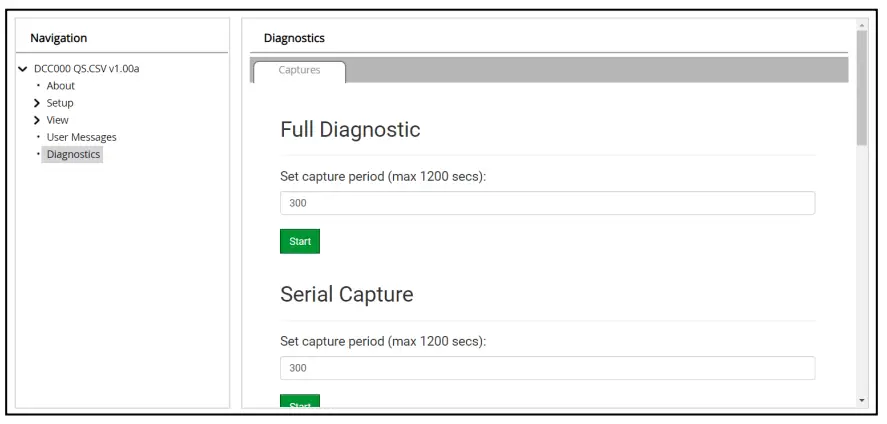
- 转到完整诊断并选择捕获周期。
- 单击“完整诊断”标题下的“开始”按钮开始捕获。
- 捕获期结束后,“开始”按钮旁边将出现“下载”按钮
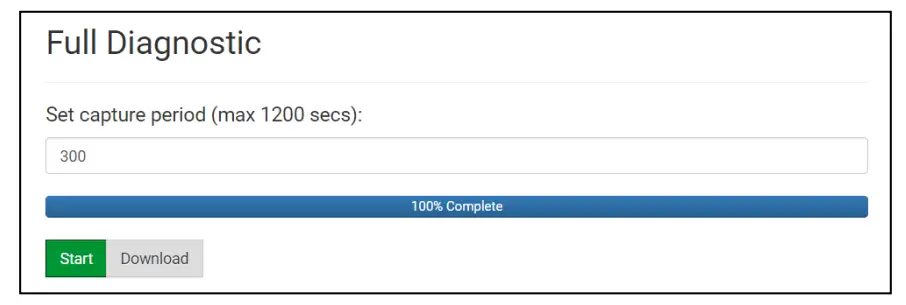
- 单击“下载”将捕获的内容下载到本地 PC。
- 通过电子邮件发送诊断 zip file 技术支持(smc-support.emea@msasafety.com).
笔记:BACnet MS/TP 通信的诊断捕获以“.PCAP”输出 file 与 Wireshark 兼容的扩展。
故障排除
5.1 FieldServer 工具箱显示问题
如果 FieldServer Toolbox 看起来被拉伸或无法正确显示,请参见下图以了解正确的显示(正常窗口边框已被删除)。 如果 FieldServer Toolbox 没有类似的外观,则 DPI 缩放可能存在问题。
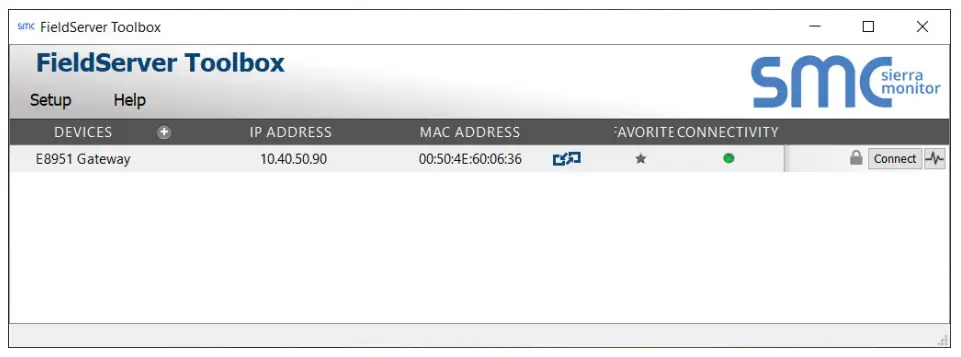
要解决 DPI 缩放问题,请尝试以下操作:
- 右键单击 FieldServer Toolbox 图标,然后单击“属性”。
- 单击兼容性选项卡。
- 启用“覆盖高 DPI 缩放”选项。
- 将显示的下拉菜单更改为“系统增强”。
- 单击确定以保存新设置。
文件/资源
 |
MSA ProtoAir FieldServer 工具箱和图形用户界面 [pdf] 用户手册 ProtoAir FieldServer 工具箱和图形用户界面, ProtoAir, FieldServer 工具箱和图形用户界面, 工具箱和图形用户界面, 图形用户界面, 用户界面 |


