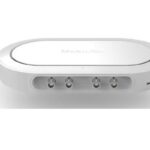
LIQUID INSTRUMENTS Moku:Go 便携式硬件平台

Moku:围棋布局

开机和关机
将磁力电源连接到 Moku: Go 上的磁力电源适配器。 设备接通电源后会自动开机。
X 开启 Moku: 关闭电源并拔下电源。
状态指示灯
Make:Go 的状态 LED 指示当前设备模式。 电源断开时 LED 熄灭。 连接电源后,它处于四种状态之一,如右图所示。
在您的计算机上安装 Moku:应用程序
 下载 Moku:适用于您的 Windows 或 Mac 计算机的应用程序:
Liquidinstruments.com/resources/software-utilities/windows-mac-app/.
视窗: 运行安装程序并按照提示安装应用程序。
Mac:将图标拖到您的应用程序文件夹中进行安装。
连接到您的 Moku:Go
您可以通过 USB-C 电缆、其无线接入点或以太网(如果适用)连接到您的 Moku:第一次使用。
USB-C
连接您的 Moku:通过 USB-C 数据线连接到计算机。
无线接入点
在您的计算机上,加入名为“MokuGo-######”的 Wi-Fi 网络,其中“######”是 Moku 的 6 位序列号:Go 印在设备底部. 默认密码印在序列号旁边,标记为 PSK。
以太网电缆(仅限 M2)
连接您的 Moku:通过以太网电缆连接路由器。 确保您的计算机连接到同一网络。
Moku 入门:应用程序
连接 Moku: 后,转到您的计算机,您可以开始使用您的设备和 Moku: 应用程序。
- 在您的计算机上启动 Moku:应用程序。
- 莫库: 与您的计算机连接到同一网络或通过 USB 连接的 Go 设备将显示在
“选择您的设备”页面。 - 双击您的 Moku: Go 磁贴以开始使用您的设备。 您的 Moku 的默认名称:Go 是“Moku-######”,
其中“######”是印在设备底部的 6 位序列号。 - 在“选择您的仪器”菜单上,双击仪器图块以部署仪器。
- 要了解如何使用每种仪器,请参阅下面的“访问仪器手册”部分。
配置你的 Moku:去加入一个现有的无线网络
您可以添加您的 Moku:按照以下说明转到现有的无线网络:
- 按照上述说明连接您的 Moku: 转到 Windows 应用程序或 Mac 应用程序。
- 在“选择您的设备”窗口中,右键单击 Moku 的磁贴:Go,选择“配置设备”。 这将
打开设备设置菜单。 - 切换到“WiFi”选项卡并勾选“加入 WiFi 网络”。 单击网络下拉框并选择要连接的网络
连接至。 如果需要,系统将提示您输入该网络的密码。 - 将您的计算机连接到同一个 WiFi 网络,Moku: 应用程序将在同一网络上搜索 Moku: Go 硬件。
访问仪器手册
Moku:应用程序中提供了每种乐器的乐器手册。 要访问这些教程,请部署所需的仪器并单击屏幕左上方的主菜单按钮,然后选择“帮助”->“手动”。
恢复出厂设置 Moku: Go
Make: Go 必须插入并打开电源才能执行出厂重置。 您可以返回您的 Moku:使用回形针或小物体按住设备底部的恢复出厂设置按钮两秒钟,即可返回其默认网络和配置设置。 设备重新初始化完成后,状态 LED 将关闭。 您现在可以通过拔下并重新插入磁性电源来重启您的 Moku: Go。 它将在无线接入点模式下重新启动,并在适用的情况下启用以太网。
文件/资源
 |
LIQUID INSTRUMENTS Moku:Go 便携式硬件平台 [pdf] 用户指南 Moku Go, 便携式硬件平台, Moku Go 便携式硬件平台 |