


RAZER Synapse 3 Sọfitiwia Ọpa Iṣatunṣe Hardware ti o Da lori Awọsanma

Imọ ni pato
- Awoṣe: XYZ-2000
- Awọn iwọn: 10 x 5 x 3 inches
- Iwọn: 2 lbs
- Agbara Orisun: AC ohun ti nmu badọgba
- Àwọ̀: dudu
| Ẹka | Sipesifikesonu |
|---|---|
| Iyatọ | Synapse 3 Razer |
| Ẹya | V1.22.0.737 |
| Ni atilẹyin Awọn ọna System |
|
| Awọn ede atilẹyin |
|
| Awọn modulu ti a ṣe atilẹyin |
|
| Awọn ẹrọ atilẹyin | Si view atokọ ni kikun ti awọn ẹrọ atilẹyin, tẹ ọna asopọ ni isalẹ:
|
Alaye ọja:
XYZ-2000 jẹ ẹrọ itanna to wapọ ti a ṣe apẹrẹ fun awọn olubere mejeeji ati awọn akosemose. O ṣe ẹya apẹrẹ dudu didan ati awọn iwọn iwapọ, ti o jẹ ki o rọrun lati lo ati fipamọ. Ẹrọ naa ni agbara nipasẹ ohun ti nmu badọgba AC ti o wa, ni idaniloju iṣẹ ṣiṣe deede.
Awọn ilana Lilo ọja
- Agbara Lori Ẹrọ:
Lati fi agbara sori XYZ-2000, kan pulọọgi sinu ohun ti nmu badọgba AC si orisun agbara ki o so pọ mọ ẹrọ naa. Tẹ bọtini agbara ti o wa ni ẹgbẹ ti ẹrọ naa lati tan-an. Duro fun ẹrọ lati bata patapata ṣaaju lilo. - Awọn iṣẹ ipilẹ:
XYZ-2000 nfunni ni ọpọlọpọ awọn iṣẹ ipilẹ ti o wa nipasẹ iṣakoso iṣakoso lori iwaju ẹrọ naa. Lo awọn bọtini lilọ kiri lati yi lọ nipasẹ awọn aṣayan ati bọtini yiyan lati jẹrisi awọn yiyan rẹ. - Eto To ti ni ilọsiwaju:
Fun awọn eto ilọsiwaju ati isọdi-ara, tọka si afọwọṣe olumulo fun awọn ilana alaye lori iraye si ati ṣatunṣe awọn ayeraye kan pato. Ṣọra nigbati o ba n ṣatunṣe awọn eto ilọsiwaju lati yago fun awọn abajade airotẹlẹ. - Itọju ati Itọju:
Nigbagbogbo nu XYZ-2000 pẹlu asọ ti o gbẹ, asọ ti o gbẹ lati yọ eyikeyi eruku tabi idoti ti o le ṣajọpọ lori oju. Yago fun lilo awọn kẹmika lile tabi awọn ohun elo abrasive ti o le ba ẹrọ naa jẹ.
RAZER Synapse 3 Loriview
RAZER Synapse 3 jẹ sọfitiwia orisun-awọsanma ti Razer ti o fun laaye awọn olumulo lati tunto awọn eto ohun elo, ṣẹda awọn macros, ṣe akanṣe ina RGB, ati awọn eto itaja ni awọsanma fun iwọle si ẹrọ-agbelebu.
Awọn ẹya ara ẹrọ
- Awọsanma-Da Profiles: Fipamọ ati wọle si awọn eto kọja awọn ẹrọ.
- Iṣeto ni ilọsiwaju Makiro: Fi eka macros si eyikeyi bọtini tabi bọtini.
- Isọdi RGB: Atilẹyin ni kikun fun itanna Razer Chroma pẹlu isọdi-bọtini ati awọn ipa.
- Tunṣe Hardware: Ṣatunṣe ifamọ Asin (DPI), oṣuwọn idibo, iṣẹ keyboard, ati diẹ sii.
- Àwòrán Alápọ̀jù: Fi sori ẹrọ nikan awọn ẹya ti o nilo lati dinku fifuye eto.
- Awọn akojọpọ: Imuṣiṣẹpọ itanna pẹlu awọn ere atilẹyin ati ohun elo ẹnikẹta (fun apẹẹrẹ, Philips Hue).
Bii o ṣe le fi sii tabi igbesoke Razer Synapse
Ni isalẹ wa awọn igbesẹ lori bii o ṣe le fi sii tabi igbesoke Razer Synapse.
Razer Synapse 4 awọn ibeere:
- Windows 10 tabi 11 64-bit Awọn ọna ṣiṣe
- ID Razer, igbasilẹ sọfitiwia, gbigba iwe-aṣẹ, ati asopọ intanẹẹti lati mu awọn ẹya kikun ṣiṣẹ ati awọn imudojuiwọn sọfitiwia.
Pataki: Fifi awọn ohun elo tuntun sori ẹrọ yoo mu Razer Synapse 3 kuro.
Igbese-nipasẹ-Igbese ilana
- Lọ si oju-iwe igbasilẹ Razer Synapse 4 lẹhinna tẹ “Download Bayi”.
- Ni kete ti igbasilẹ naa ti pari, ṣiṣe insitola naa. Tẹ "Bẹẹni" ti window Iṣakoso Account olumulo ba jade lati tẹsiwaju.
- Tẹ “TẸsiwaju” lati gba Adehun Iwe-aṣẹ Software Razer.

- Tẹ "Fi sori ẹrọ".
Akiyesi: "Pẹlu RAZER CHROMA APP" aṣayan jẹ ayẹwo nipasẹ aiyipada.
- Rekọja tabi gba eyikeyi awọn imọran fifi sori ẹrọ ni afikun ti o gbejade.
- Wọle pẹlu ID Razer rẹ lati tẹsiwaju ilana fifi sori ẹrọ.
Akiyesi: Fifi sori le gba to iṣẹju diẹ lati pari.
-
Razer Synapse 4 ṣe ifilọlẹ laifọwọyi lẹhin fifi sori ẹrọ.
Razer Synapse 3 jẹ ohun elo atunto ohun elo ti o da lori awọsanma iṣọkan ti o mu awọn ẹrọ Razer rẹ si ipele atẹle:
- Ṣe akanṣe awọn ipa ina Chroma
- Awọn bọtini atunso
- Ṣẹda ki o si fi macros
- Fi gbogbo awọn pro rẹ pamọ laifọwọyifile eto si awọsanma - tabi fipamọ to awọn pro mẹrinfiles nipasẹ lori-ọkọ ipamọ
- Lo awọn iṣakoso ohun pẹlu Amazon Alexa
Akiyesi: Razer Synapse 3 jẹ ibaramu nikan pẹlu Windows 10 64-bit tabi Windows 11.
Igbese-nipasẹ-Igbese ilana
- Lọ si oju-iwe igbasilẹ Razer Synapse 3 ki o tẹ “Download Bayi”.
- Ṣiṣe awọn insitola.
- Yan "RAZER SYNAPSE".

- Tẹ "Fi sori ẹrọ" lati bẹrẹ ilana fifi sori ẹrọ. Eyi yoo gba iṣẹju diẹ lati pari.

- Yipada “Ilọlẹ Synapse Razer” lẹhinna tẹ “Bẹrẹ”.
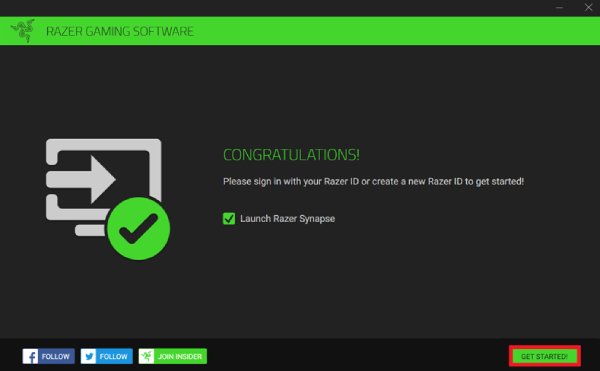
- Wọle pẹlu ID Razer rẹ lati mu awọn eto rẹ ṣiṣẹpọ laifọwọyi si awọsanma.

OHUN TI O NILO
- Philips Hue Bridge 2.0 (Afara ti o ni apẹrẹ onigun)*
- Ohun elo Philips Hue pẹlu o kere ju ọkan (1) Agbegbe ere idaraya
- Razer Synapse**
- Asopọ Ayelujara fun fifi sori ẹrọ module
- Eto nẹtiwọọki ti pari nipasẹ ohun elo Philips Hue. Kọ ẹkọ bii o ṣe le ṣeto Afara Philips Hue rẹ
- Fi sori ẹrọ lori PC lori nẹtiwọọki kanna bi Afara Philips Hue.
BIBẸRẸ
Fi sori ẹrọ ati ṣeto MODULE PHILPS HUE
Fifi sori Module
Ṣe igbasilẹ ati fi sori ẹrọ module Philips Hue lati inu subtab MODULES lori Synapse Razer. Ni kete ti o ti fi sii, o le wọle si module lati Dashboard tabi taabu HUE ti o han ni bayi.

Pipọpọ Synapse Razer pẹlu Afara Philips Hue kan
- Ṣaaju ki o to tẹsiwaju, rii daju pe a ti ṣeto Philips Hue Bridge rẹ lori nẹtiwọọki rẹ nipasẹ ohun elo Philips Hue ati pe PC rẹ ti sopọ si nẹtiwọọki kanna.
- Pipọpọ afara Philips Hue rẹ pẹlu Razer Synapse gbọdọ jẹ akọkọ ṣaaju ki o to wọ inu ati tunto awọn imọlẹ smart Philips Hue rẹ nipasẹ Razer Synapse.
Sisopọ aifọwọyi
Ti o ko ba ti so pọ Razer Synapse pẹlu afara Philips Hue sibẹsibẹ, awọn Philips Hue module yoo tọ ọ lati so Razer Synapse pọ pẹlu Philips Hue Afara lori nẹtiwọki rẹ. Nìkan tẹle awọn ilana loju iboju lati ọlọjẹ ati so afara rẹ pọ pẹlu Razer Synapse.

Sisopọ pẹlu ọwọ
Ti Razer Synapse ko ba le rii tabi so pọ pẹlu afara Philips Hue lori nẹtiwọọki rẹ ni aṣeyọri, o le ṣe ọlọjẹ lẹẹkansi tabi tẹ adirẹsi IP ti Afara ti o fẹ ṣe pọ pẹlu Razer Synapse.

Lati wa adiresi IP ti afara Philips Hue rẹ, ṣe ifilọlẹ ohun elo Philips Hue ki o lọ si Eto> Eto Hue Mi> Hue Bridge> Adirẹsi IP.
LÍLO THE Philipps HUE MODULE LORI RAZER SYNAPSE
Gbogbo awọn aworan ti o han nibi wa fun itọkasi nikan. Gbogbo awọn ẹya jẹ koko ọrọ si iyipada ti o da lori ẹya sọfitiwia lọwọlọwọ, awọn ẹrọ(awọn) ti a ti sopọ, ati awọn modulu ti a fi sii.
THE Philipps HUE MODULE
Ẹya Philips Hue ngbanilaaye lati ṣe akanṣe ati ṣepọ ibaramu awọn ina smart smart Philips Hue kọja gbogbo awọn ẹrọ ti o ni agbara Razer Chroma rẹ nitorina gbogbo orisun ina ninu yara fesi pẹlu gbogbo gbigbe inu-ere. Kọ ẹkọ diẹ sii nipa isọpọ Philips Hue
Philips Hue Integration
Awọn atẹle jẹ awọn ẹrọ Philips Hue ti yoo ṣiṣẹ ati muṣiṣẹpọ pọ pẹlu Razer Synapse ati isọpọ Razer Chroma.
- Awọn ẹrọ Imọlẹ Awọ Philips Hue
- Awọn ẹrọ Gradient Philips Hue
HUE TAB
Taabu Hue jẹ taabu akọkọ fun module Philips Hue. Lati ibi, o le ṣakoso afara Philips Hue ti o so pọ, yan ati ṣe akanṣe Agbegbe Idaraya, ati rii iru awọn ẹrọ ti o sopọ.

Oye Idanilaraya Area
- Afara Philips Hue ti a so pọ pẹlu Razer Synapse gbọdọ ni o kere ju ni agbegbe Idaraya kan (1) ṣaaju ki o to le ṣe akanṣe ati ṣepọ awọn ina smart Philips Hue rẹ nipasẹ Razer Synapse.
- Agbegbe Idaraya tọka si ẹgbẹ ti ara ẹni ti awọn ina smart smart Philips Hue, eyiti o le ṣẹda ati tunto nipasẹ ohun elo Philips Hue. Kọ ẹkọ diẹ sii nipa Awọn agbegbe Idaraya
Afara
Toggle Afara lati mu tabi mu iṣakoso Razer Synapse ṣiṣẹ ati awọn ipa ina lori awọn ina smart Philips Hue rẹ. O le yan eyi ti Idanilaraya Area yoo wa ni tunto lati awọn dropdown akojọ nigba ti sise.
Awọn ipa kiakia
Ọpọlọpọ awọn ipa iyara ni a le yan ati lo si eyikeyi Agbegbe Idaraya, bi a ṣe ṣe akojọ rẹ si ibi:

- Ti o ba ni awọn ẹrọ miiran ti o ni atilẹyin Razer Chroma, o le muuṣiṣẹpọ awọn ipa iyara wọn pẹlu agbegbe Idanilaraya ti o yan nipa tite bọtini Chroma Sync (
 ).
). - Awọn ẹrọ Razer Chroma nikan ti o ṣe atilẹyin ipa ina ti o yan yoo muṣiṣẹpọ.
Awọn ipa to ti ni ilọsiwaju
- Aṣayan Awọn Ipa To ti ni ilọsiwaju gba ọ laaye lati yan Ipa Chroma kan ti o fẹ lati lo lori ina (s) Smart Philips Hue rẹ ati awọn ẹrọ (s) Razer Chroma-ṣiṣẹ. Lati bẹrẹ ṣiṣe Ipa Chroma tirẹ, tẹ bọtini Chroma Studio (
 ).
). - A nilo module Chroma Studio lati lo iṣẹ yii.
Imọlẹ agbaye
Ṣatunṣe itanna ti gbogbo awọn ẹrọ Philips Hue ti o ni asopọ ni agbegbe Idaraya ti o yan tabi pa wọn patapata nipa yiyi aṣayan Imọlẹ Agbaye.
Awọn ẹrọ
- Ṣe afihan gbogbo awọn ẹrọ Philips Hue ti a ti sopọ si Agbegbe Idaraya ti o yan ati awọn ikanni wo ni o ni nkan ṣe pẹlu ẹrọ kọọkan.
- Loye iru awọn ikanni ti ẹrọ kan ni nkan ṣe pẹlu yoo gba ọ laaye lati ṣalaye awọn ẹrọ rẹ ni irọrun lati inu ohun elo Module Chroma.
Laasigbotitusita Itọsọna
- Synapse 3 Ko ṣe ifilọlẹ
- Ṣayẹwo boya Synapse nṣiṣẹ ni abẹlẹ nipasẹ Oluṣakoso Iṣẹ-ṣiṣe
- Tun Synapse sori ẹrọ pẹlu ẹya tuntun lati oju opo wẹẹbu osise
- Pa antivirus kuro fun igba diẹ lati ṣayẹwo fun awọn idaniloju eke
- Ohun elo Ko Wa
- Gbiyanju ibudo USB ti o yatọ (pelu USB 2.0 ti awọn ọran ba tẹsiwaju)
- Lo imudojuiwọn famuwia Razer lati aaye atilẹyin
- Rii daju pe awọn modulu Synapse fun ẹrọ naa ti fi sii
- Eto Ko Nfipamọ tabi Mimuuṣiṣẹpọ
- Rii daju pe o wọle si akọọlẹ Razer rẹ
- Ṣayẹwo asopọ intanẹẹti rẹ fun imuṣiṣẹpọ awọsanma
- Lo “Export Profile” ẹya lati fipamọ afẹyinti ni agbegbe
- Awọn ọran Iṣe (Isunmọ/Ijamba)
- Pa sọfitiwia abẹlẹ bi awọn irinṣẹ amuṣiṣẹpọ RGB tabi awọn agbekọja
- Ko kaṣe Synapse kuro (nipasẹ Razer Central> Eto> Tunto)
- Ṣe imudojuiwọn awọn awakọ GPU rẹ ati Windows OS
- Audio tabi Awọn iṣoro Imọlẹ
- Tun ẹrọ kan pato to laarin Synapse
- Ṣe atunto tabi tun sọtọ ina/ohun profiles pẹlu ọwọ
- Ṣayẹwo boya famuwia ẹrọ naa jẹ igba atijọ
OLOFIN
Aṣẹ-lori ati alaye ohun-ini ọgbọn
©2024 Razer Inc. Gbogbo ẹtọ wa ni ipamọ. Razer, aami ejò ti o ni ori mẹta, aami Razer, “Fun Awọn oṣere. Nipasẹ Awọn oṣere. ” ati “Razer Chroma” jẹ aami-išowo tabi aami-išowo ti a forukọsilẹ ti Razer Inc. ati/tabi awọn ile-iṣẹ to somọ ni Amẹrika ati awọn orilẹ-ede miiran. Ọja gidi le yato si awọn aworan. Gbogbo awọn aami-išowo miiran jẹ ohun-ini ti awọn oniwun wọn. Atilẹyin ọja ko wulo ni ita agbegbe ti a pinnu ọja.
Razer Inc. Ṣiṣẹda itọsọna yii ko fun ọ ni iwe-aṣẹ si eyikeyi iru aṣẹ-lori, aami-iṣowo, itọsi tabi ẹtọ ohun-ini imọ-ẹrọ miiran. Ẹya Philips Hue (“Ọja”) le yato si awọn aworan boya lori apoti tabi bibẹẹkọ. Razer ko gba ojuse fun iru awọn iyatọ tabi fun eyikeyi awọn aṣiṣe ti o le han. Alaye ti o wa ninu rẹ jẹ koko ọrọ si iyipada laisi akiyesi.
ATILẸYIN ỌJA LOPIN
Fun awọn ofin titun ati lọwọlọwọ ti Atilẹyin ọja Lopin, jọwọ ṣabẹwo razer.com/igbọwọ.
OPIN TI layabiliti
Razer kii yoo ṣe oniduro fun eyikeyi awọn ere ti o sọnu, ipadanu alaye tabi data, pataki, isẹlẹ, aiṣe-taara, ijiya tabi abajade tabi awọn bibajẹ lairotẹlẹ, ti o dide ni ọna eyikeyi ti pinpin, tita, atunlo, lilo, tabi ailagbara lati lo ọja naa. Ni iṣẹlẹ ko le ṣe layabiliti Razer kọja idiyele rira ọja naa.
GBOGBO
Awọn ofin wọnyi yoo jẹ iṣakoso nipasẹ ati tumọ labẹ awọn ofin agbegbe ti o ti ra ọja naa. Ti eyikeyi ọrọ ninu rẹ ba waye lati jẹ aiṣedeede tabi ailagbara, lẹhinna iru oro (niwọn bi o ti jẹ aiṣedeede tabi ailagbara) ko ni fun ni ipa ati pe o yọkuro laisi isọ eyikeyi ninu awọn ofin to ku. Razer ni ẹtọ lati tun eyikeyi igba ni eyikeyi akoko lai akiyesi.
FAQ
Q: Ṣe MO le lo XYZ-2000 laisi ohun ti nmu badọgba AC?
A: Rara, XYZ-2000 nilo ohun ti nmu badọgba AC fun agbara ati pe ko le ṣee lo laisi rẹ.
Q: Bawo ni MO ṣe tun ẹrọ naa pada si awọn eto ile-iṣẹ?
A: Lati tun XYZ-2000 pada si awọn eto ile-iṣẹ, tọka si itọnisọna olumulo fun awọn ilana kan pato lori pilẹṣẹ ilana atunṣe.
Awọn iwe aṣẹ / Awọn orisun
 |
RAZER Synapse 3 Sọfitiwia Ọpa Iṣatunṣe Hardware Da lori Awọsanma [pdf] Itọsọna olumulo Synapse 3 Sọfitiwia Ọpa Iṣeto Hardware ti o da lori awọsanma, Sọfitiwia Ọpa Iṣeto Ohun elo ti o da lori Awọsanma, Sọfitiwia Ọpa Iṣeto Ohun elo ti o da, Sọfitiwia Ọpa Iṣeto Hardware, Sọfitiwia Ọpa Iṣeto, Software |