

 Awọn ẹtọ Wiwọle to ni aabo APP
Itọsọna olumulo
Ọrọ Iṣaaju
Ninu asomọ iwọ yoo wa ZIP naa file ti o beere.
Nitori aropin kan ninu Adobe Reader, ZIP ti o beere file ti wa ni paade ni miran ZIP file ti o ni file itẹsiwaju. nxpzip. Lati wọle si ZIP file, o le ṣe awọn wọnyi:
Ọna gbogbogbo
- Ṣii asomọ nipa tite agekuru ni apa osi.
i Reader 9: Paperclip ko han?→ Tẹ View→ Awọn panẹli Lilọ kiri → Awọn asomọ (Wo sikirinifoto 1)
i Reader 10: Paperclip ko han? Tẹ View Ṣafihan/Tọju Awọn asomọ Awọn Panini Lilọ kiri (Wo sikirinifoto 2) - Iwọ yoo wa .nxpzip kan file kun si PDF yii bi asomọ. Ọtun-tẹ awọn file & tẹ Fipamọ asomọ. Fipamọ si ibi ipamọ (nẹtiwọọki) ti o wa titilai.
(Wo sikirinifoto 3 fun oluka 9; wo sikirinifoto 4 fun Oluka 10.)
Pẹlu Adobe Reader ṣaaju Adobe Reader X o tun le fa ati ju asomọ silẹ. - Ṣii ipo ti o ti fipamọ asomọ.
- Fun lorukọ mii file. Yi itẹsiwaju pada lati .nxpzip sinu .zip.
- Bayi o le ṣii zip naa file eyiti o ni ZIP ti o beere ninu file.
Ọna ti o ba ni sọfitiwia mimu ZIP
Ti o ba ni software ti o le mu ZIP files, bii WinZip, 7Zip tabi WinRAR lẹhinna o le tẹle itọnisọna yii.
Ilana
- Ṣii asomọ nipa tite agekuru ni apa osi.
i Reader 9: Paperclip ko han?→ Tẹ View → Awọn panẹli Lilọ kiri → Awọn asomọ (Wo sikirinifoto 1)
i Reader 10: Paperclip ko han? → Tẹ View → Fihan/Tọju → Awọn Panini Lilọ kiri → Awọn asomọ (Wo sikirinifoto 2) - Iwọ yoo wa .nxpzip kan file kun si PDF yii bi asomọ.
- Ọtun-tẹ awọn file & tẹ fi asomọ pamọ. Fipamọ si ibi ipamọ (nẹtiwọọki) ti o wa titilai. (Wo sikirinifoto 3 fun oluka 9; wo sikirinifoto 4 fun Oluka 10.)
- Ṣii ipo ti o ti fipamọ asomọ.
- Tẹ awọn ti o ti fipamọ lẹẹmeji file.
- Sopọ awọn file pẹlu ohun elo isediwon ZIP ti o fẹ (ni igbagbogbo). (Wo sikirinifoto 5 fun Windows, wo sikirinifoto 6 fun MacOSX)
a. 7-Zip, WinZip ati WinRAR jẹ awọn ohun elo ti o wọpọ fun Windows
b. UnArchiver tabi Stuffit Expander jẹ lilo nigbagbogbo nigba lilo MACOSX. - Jade awọn akoonu ti .nxpzip file si ipo ti o fẹ ki o lo awọn akoonu naa.
Nigbati o ba gba ZIP bayi files nipasẹ Doc Store, o le tẹ lẹẹmeji asomọ ni .pdf file ati sọfitiwia mimu ZIP yoo ṣii iwe rẹ.
O le jẹ ẹya imudojuiwọn ti apejuwe yii
Awọn ẹya tuntun ti Adobe Acrobat le ti ṣafihan lẹhin ti a ti kọ apejuwe yii. O le wa ẹya tuntun ti apejuwe yii ni ipo atẹle https://www.docstore.nxp.com. Buwolu wọle nipa lilo awọn iwe-ẹri rẹ ki o tẹ ? aami lati wo awọn iwe titun ti o wa.
Awọn sikirinisoti
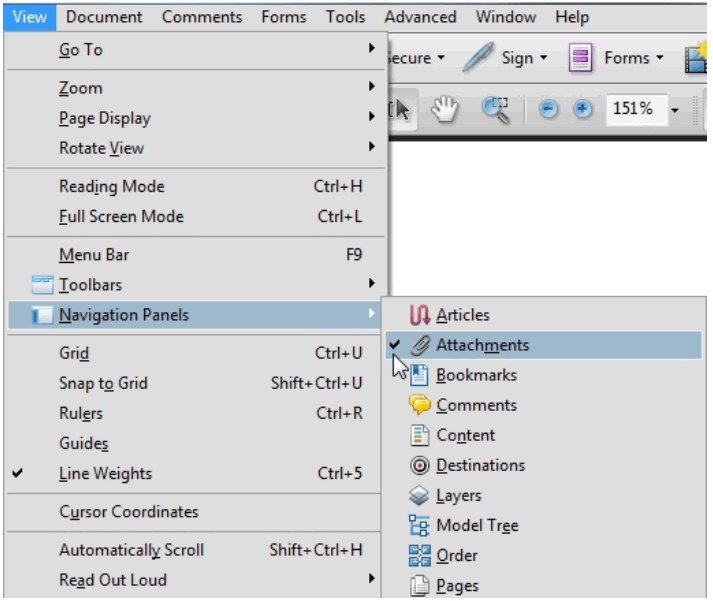
Sikirinifoto 1: Ṣe afihan nronu asomọ Adobe Reader 9
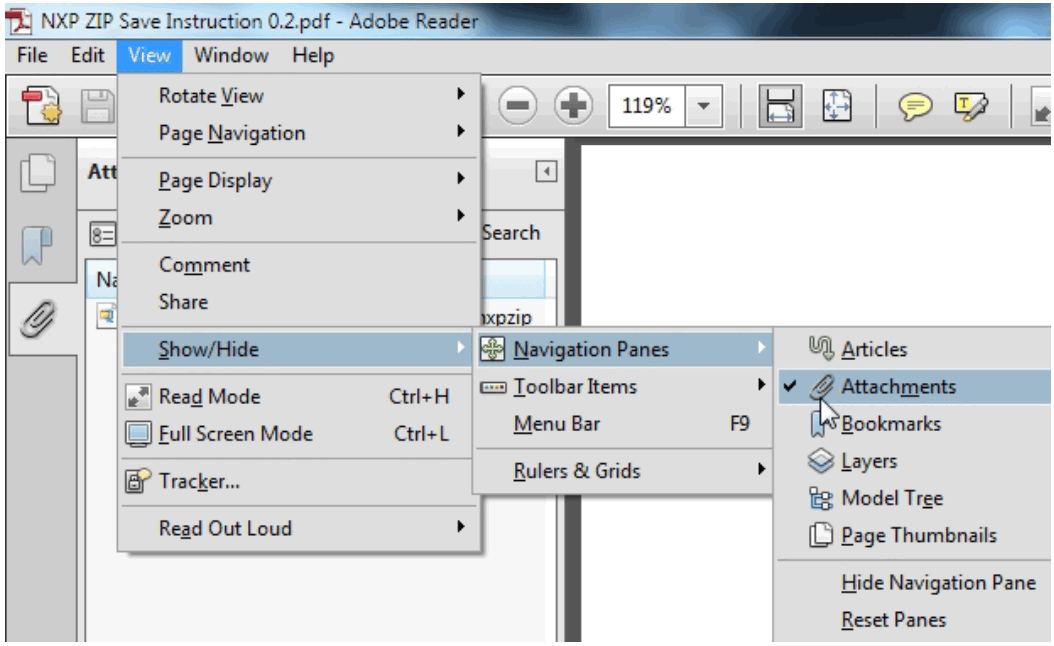
Sikirinifoto 2: Ṣe afihan nronu asomọ ni Oluka 10 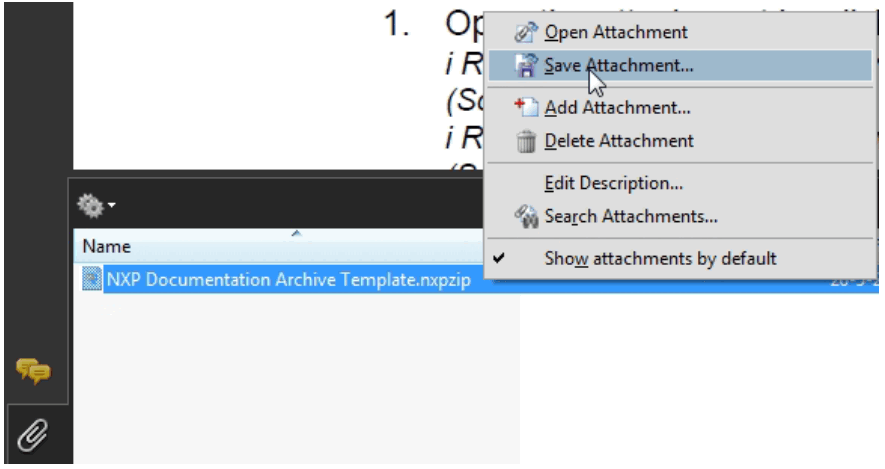
Sikirinifoto 3: Fi asomọ pamọ sinu Oluka 9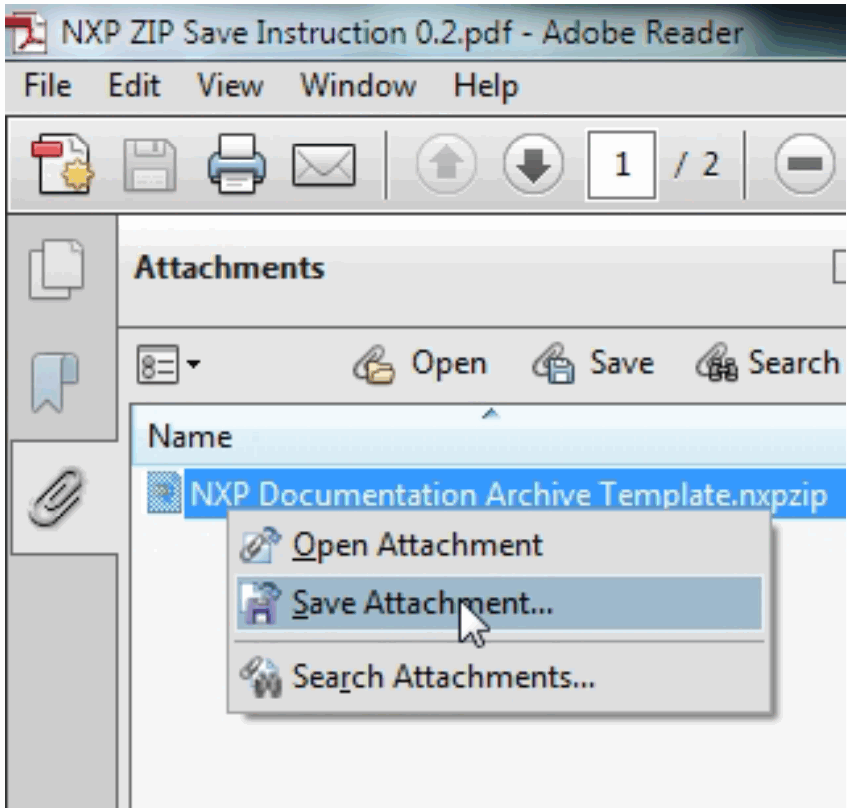
Sikirinifoto 4: Fi asomọ pamọ sinu Oluka 10 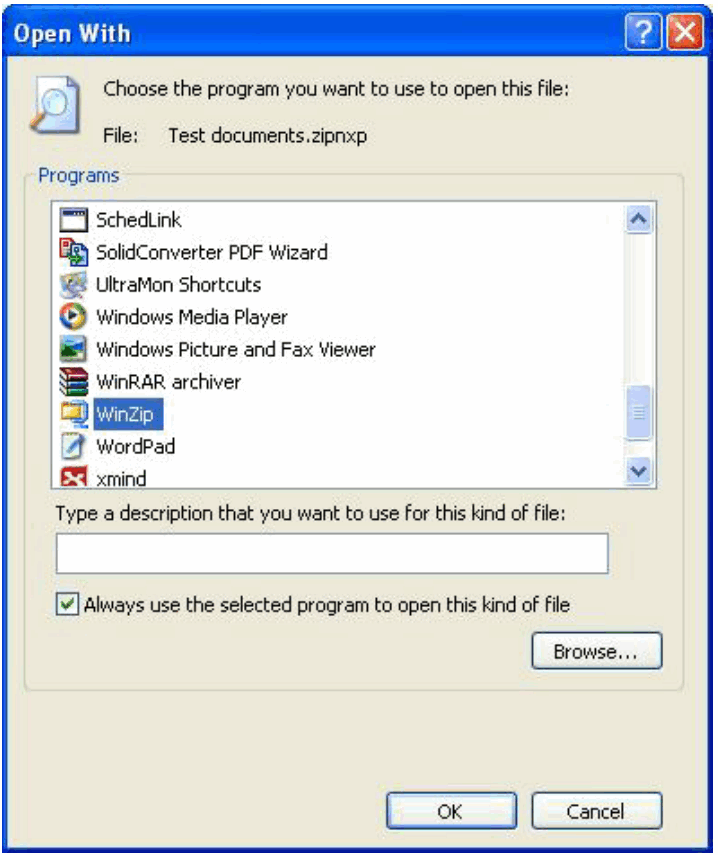
Sikirinifoto 5: Ṣii pẹlu WinZip (Windows)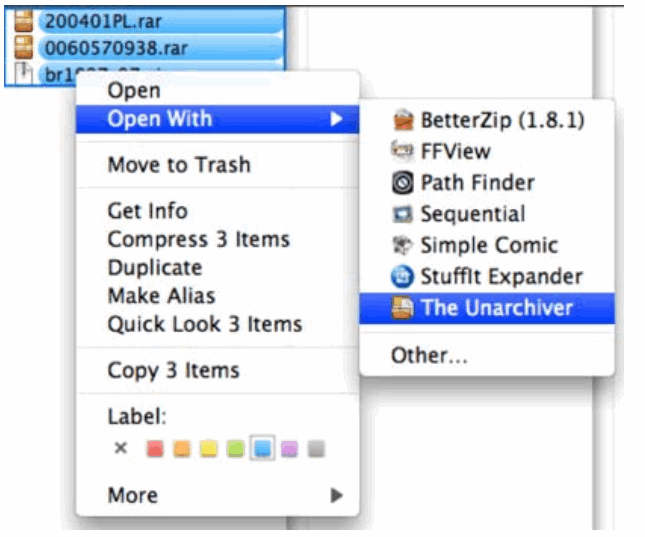
Sikirinifoto 6: Ṣii pẹlu Unarchive (Mac OSX)
Iyọkuro ZIP
Awọn iwe aṣẹ / Awọn orisun
 |
NXP Awọn ẹtọ Wiwọle Ni aabo APP [pdf] Itọsọna olumulo Awọn ẹtọ Wiwọle to ni aabo APP |


