

Logitech M705 Marathon Alailowaya Asin


Bibẹrẹ pẹlu Logitech® Marathon Mouse M705
Ninu Apoti

1. Awọn olumulo Mac® OS X:


Nigbati o ba n ṣafikun olugba Unifying, apoti ibanisọrọ Kaadi Iranlọwọ le han. O kan le pa window yii.
2. Fi sọfitiwia Asin sori ẹrọ (aṣayan)
Awọn ẹya ipilẹ ti asin rẹ yoo ṣiṣẹ laisi fifi sọfitiwia sori ẹrọ, ṣugbọn iwọ yoo nilo sọfitiwia naa lati gbadun Yilọ SidetoSide ati Awọn ẹya Yipada Ohun elo tabi lati ṣe akanṣe awọn eto asin rẹ. Awọn olumulo Mac® yoo tun nilo sọfitiwia lati mu awọn iṣẹ ẹhin, siwaju, ati aarin ṣiṣẹ.
Lati gba sọfitiwia tuntun fun asin rẹ, lọ si www.logitech.com/downloads.
3. Asin awọn ẹya ara ẹrọ


- Yi lọ Wheel - Tẹ fun aarin bọtini; tẹlọrun fun yilọ-ẹgbẹ-ẹgbẹ.
- Yi lọ Yi lọ Kẹkẹ Ipo Bọtini Yi lọ yi bọ – Tẹ lati yi laarin hyper-sare (free-free) ati konge (tẹ-lati-tẹ) yi lọ.
- Awọn Bọtini Pada ati Siwaju* – Tẹ lati yi laarin web awọn oju-iwe.
- Yipada ohun elo * - Tẹ rọba dimu lati yipada laarin awọn ohun elo.
- Ina Atọka Batiri – Yipada pupa nigbati ọsẹ meji ti igbesi aye batiri wa.
- Bọtini Tan/Pa – Rọra lati tan ati pa asin.
- Tu silẹ Ilekun Batiri – Tẹ ibi ti itọkasi ati rọra ilẹkun kuro Asin. Din iwuwo dinku nipa fifi batiri kan sii.
- Enjini lesa – Pese dan, idahun, ati iṣakoso kọsọ deede.
- Iho – Lo lati yọ wọ Asin ẹsẹ.
* Ohun elo Yipada ati yiyi ẹgbẹ-si-ẹgbẹ nilo sọfitiwia Logitech. Da lori ẹrọ iṣẹ rẹ, ẹhin, siwaju, ati awọn bọtini aarin le tun nilo sọfitiwia Logitech.
4. Iranlọwọ pẹlu setup
Atọka ko gbe rara?
- Rii daju pe iyipada agbara wa ni ipo ON.
- Rii daju pe polarity batiri jẹ deede. Ṣayẹwo agbara batiri nipa titan Asin PA ati lẹhinna ON. Ti ina Atọka batiri ba nmọlẹ pupa tabi ko tan rara, rọpo awọn batiri naa.
- Gbiyanju lati so olugba Isokan pọ si ibudo USB ti o yatọ.
- Gbiyanju lati tun Asin ati olugba Isokan pọ nipa lilo sọfitiwia Iṣọkan Logitech (tọka si apakan Iṣọkan ti itọsọna yii).
Gbigbe atọka aiṣedeede tabi awọn bọtini ti o padanu?
- Gbiyanju lilo asin lori aaye ọtọtọ.
- Yọ awọn ohun ti fadaka kuro laarin asin ati olugba Isokan.
- Ti olugba Isokan ba ti ṣafọ sinu ibudo USB kan, gbiyanju lati ṣafọ si taara sinu
kọmputa rẹ. - Gbe olugba Isokan lọ si ibudo USB kan ti o sunmọ asin, tabi lọ si www.logitech.com/usbextender fun iduro itẹsiwaju USB ti yoo jẹ ki olugba Iṣọkan pọ si asin naa.
Ti awọn imọran wọnyi ba kuna, kan si Atilẹyin Onibara Logitech ni www.logitech.com/support, tabi pe nipa lilo awọn nọmba foonu ti a ṣe akojọ si ni itọsọna yii.

So pọ. Gbagbe. Fi kun.
O ti ni olugba isokan Logitech® kan. Bayi ṣafikun bọtini itẹwe alailowaya ibaramu ti o nlo olugba kanna bi Asin rẹ. O rorun. O kan bẹrẹ sọfitiwia Iṣọkan Logitech®* ki o tẹle awọn ilana loju iboju.
Fun alaye diẹ sii ati lati gba sọfitiwia naa, ṣabẹwo
www.logitech.com/unifying
PC: Lọ si Bẹrẹ / Gbogbo Awọn eto / Logitech / Unifying / Logitech Unifying Software
* Mac: Lọ si Awọn ohun elo / Awọn ohun elo / Sọfitiwia Iṣọkan Logitech
Kini o le ro?
Jọwọ gba iṣẹju kan lati sọ fun wa. O ṣeun fun riraasing ọja wa.

www.logitech.com/support
| Orilẹ Amẹrika: +1 646-454-3200 |
| Argentina: + 00800-555-3284 |
| Brazil: +0 800-891-4173 |
| Canada: +1 866-934-5644 |
| Chile: 1230 020 5484 |
| Latin America: +1 800-578-9619 |
| Mẹsiko: 01.800.800.4500 |
© 2012 Logitech. Gbogbo awọn ẹtọ wa ni ipamọ. Logitech, aami Logitech, ati awọn ami Logitech miiran jẹ ohun ini nipasẹ Logitech ati pe o le forukọsilẹ. Gbogbo awọn aami-išowo miiran jẹ ohun-ini ti awọn oniwun wọn. Logitech ko ṣe iduro fun eyikeyi awọn aṣiṣe ti o le han ninu iwe afọwọkọ yii. Alaye ti o wa ninu rẹ jẹ koko ọrọ si iyipada laisi akiyesi.
Apple, Mac, ati Macintosh jẹ aami-išowo ti Apple Inc., ti a forukọsilẹ ni AMẸRIKA ati awọn orilẹ-ede miiran.
620-002695.005
Awọn alaye lẹkunrẹrẹ & Awọn alaye
FAQ – Awọn ibeere Nigbagbogbo
Ile-iṣẹ Iṣakoso Logitech (LCC) ko ni ibaramu pẹlu macOS 11 (Big Sur) nitori tuntun kan Apple imulo ti o nbeere pataki ayipada si bi software wa ṣiṣẹ.
Awọn ẹrọ LCC kan yoo ṣe atilẹyin ni itusilẹ Awọn aṣayan Logitech ti n bọ, lakoko ti awọn miiran kii yoo. O le wa alaye diẹ sii nipa eyi ni isalẹ:
- Awọn ẹrọ Iṣakoso Logitech (LCC) wo ni yoo ṣe atilẹyin ni Awọn aṣayan Logitech?
Awọn ẹrọ wo ni Ile-iṣẹ Iṣakoso Logitech (LCC) ko ni atilẹyin ni Awọn aṣayan Logitech?
Bii diẹ ninu awọn olumulo le ti ṣe awari, o ṣee ṣe lati mu awọn ẹya aabo macOS 11 (Big Sur) mojuto, pataki Idaabobo Imudaniloju Eto (SIP), lati gba LCC laaye lati ṣiṣẹ.
Logitech ṣe imọran ni ilodi si eyi, bi MacOS System Integrity Protection (SIP) ṣe aabo fun gbogbo eto nipa idilọwọ ipaniyan ti koodu laigba aṣẹ ati fi kọnputa rẹ jẹ ipalara si koodu irira.
Nibi iwọ yoo ni anfani lati wa alaye iranlọwọ nipa Ile-iṣẹ Iṣakoso Logitech (LCC) ati atilẹyin macOS 11 (Big Sur) ati awọn ọran ti o pọju.
Ile-iṣẹ Iṣakoso Logitech (LCC) yoo ni ibamu ni kikun pẹlu macOS 11 (Big Sur), ṣugbọn fun akoko to lopin. Atilẹyin MacOS 11 (Big Sur) fun Ile-iṣẹ Iṣakoso Logitech (LCC) yoo pari ni kutukutu 2021.
Ti o ba ni iriri eyikeyi awọn ọran lakoko akoko ibaramu to lopin, jọwọ rii daju pe o ni ẹya LCC 3.9.11 tabi ti fi sii nigbamii. O le ṣe igbasilẹ LCC Nibi.
Jọwọ ṣe akiyesi pe LCC 3.9.12 ni awọn ifiranṣẹ ti o sọ pe LCC ko ni ibamu pẹlu macOS 11 (Big Sur). O le foju fojuhan awọn ifiranṣẹ wọnyi tabi fi LCC 3.9.11 sori ẹrọ tabi ẹya tuntun lati yọ awọn ifiranṣẹ kuro.
Lẹhin opin akoko ibaramu to lopin, awọn ẹrọ LCC kan kii yoo ni atilẹyin mọ. O le wa alaye diẹ sii nipa awọn ẹrọ wọnyẹn Nibi. Gbogbo awọn ẹrọ LCC miiran yoo ṣiṣẹ pẹlu Awọn aṣayan Logitech, eyiti o le ṣe igbasilẹ Nibi.
Ile-iṣẹ Iṣakoso Logitech (LCC) yoo ni ibamu ni kikun pẹlu macOS 11 (Big Sur), ṣugbọn fun akoko to lopin. Atilẹyin MacOS 11 (Big Sur) fun Ile-iṣẹ Iṣakoso Logitech (LCC) yoo pari ni kutukutu 2021.
Ti o ba ni iriri eyikeyi awọn ọran lakoko akoko ibaramu to lopin, jọwọ rii daju pe o ni ẹya LCC 3.9.11 tabi ti fi sii nigbamii. O le ṣe igbasilẹ LCC Nibi.
Diẹ ninu awọn ẹrọ okun ti o ni atilẹyin ati diẹ ninu awọn ẹrọ alailowaya le ma han loju window akọkọ ni LCC, ṣugbọn gbogbo awọn bọtini/awọn bọtini yoo ṣiṣẹ ni deede bi a ti sọtọ. Ti o ko ba rii ẹrọ ti o sopọ lori window akọkọ ni LCC ati pe gbogbo awọn bọtini / awọn bọtini n ṣiṣẹ ni deede, o le lo awọn igbesẹ isalẹ lati yi awọn eto pada lori ẹrọ rẹ:
- Lọ si Awọn ohun elo> Awọn ohun elo> Ipari
- Daakọ aṣẹ ni isalẹ, lẹẹmọ ni Terminal, lẹhinna tẹ Wọle lati ṣiṣẹ:
– Ṣii /Library/Ohun elo Atilẹyin/Logitech.localized/Logitech Iṣakoso Center.localized/Device Manager.app/
Aṣẹ yii yoo ṣe ifilọlẹ Oluṣakoso ẹrọ fun ẹrọ ti a ti sopọ bi o ti han ni isalẹ, ati pe o le yi iṣẹ ti a yàn fun bọtini kọọkan pada.
Jọwọ ṣe akiyesi pe LCC 3.9.12 ni awọn ifiranṣẹ ti o sọ pe LCC ko ni ibamu pẹlu macOS 11 (Big Sur). O le foju fojuhan awọn ifiranṣẹ wọnyi tabi fi LCC 3.9.11 sori ẹrọ tabi ẹya tuntun lati yọ awọn ifiranṣẹ kuro.
Lẹhin opin akoko ibaramu to lopin, awọn ẹrọ LCC kan kii yoo ni atilẹyin mọ. O le wa alaye diẹ sii nipa awọn ẹrọ wọnyẹn Nibi. Gbogbo awọn ẹrọ LCC miiran yoo ṣiṣẹ pẹlu Awọn aṣayan Logitech, eyiti o le ṣe igbasilẹ Nibi.
Ile-iṣẹ Iṣakoso Logitech (LCC) yoo ni ibamu ni kikun pẹlu macOS 11 (Big Sur), ṣugbọn fun akoko to lopin. Atilẹyin MacOS 11 (Big Sur) fun Ile-iṣẹ Iṣakoso Logitech (LCC) yoo pari ni kutukutu 2021.
Ti o ba ni iriri eyikeyi awọn ọran lakoko akoko ibaramu to lopin, jọwọ rii daju pe o ni ẹya LCC 3.9.11 tabi ti fi sii nigbamii. O le ṣe igbasilẹ LCC Nibi.
Diẹ ninu awọn ẹrọ okun ti o ni atilẹyin ati diẹ ninu awọn ẹrọ alailowaya le ma han loju window akọkọ ni LCC, ṣugbọn gbogbo awọn bọtini/awọn bọtini yoo ṣiṣẹ ni deede bi a ti sọtọ. Ti o ko ba rii ẹrọ ti o sopọ lori window akọkọ ni LCC ati pe gbogbo awọn bọtini / awọn bọtini n ṣiṣẹ ni deede, o le lo awọn igbesẹ isalẹ lati yi awọn eto pada lori ẹrọ rẹ:
- Lọ si Awọn ohun elo> Awọn ohun elo> Ipari
- Daakọ aṣẹ ni isalẹ, lẹẹmọ ni Terminal, lẹhinna tẹ Wọle lati ṣiṣẹ:
– Ṣii /Library/Ohun elo Atilẹyin/Logitech.localized/Logitech Iṣakoso Center.localized/Device Manager.app/
Aṣẹ yii yoo ṣe ifilọlẹ Oluṣakoso ẹrọ fun ẹrọ ti a ti sopọ bi o ti han ni isalẹ, ati pe o le yi iṣẹ ti a yàn fun bọtini kọọkan pada.
Jọwọ ṣe akiyesi pe LCC 3.9.12 ni awọn ifiranṣẹ ti o sọ pe LCC ko ni ibamu pẹlu macOS 11 (Big Sur). O le foju fojuhan awọn ifiranṣẹ wọnyi tabi fi LCC 3.9.11 sori ẹrọ tabi ẹya tuntun lati yọ awọn ifiranṣẹ kuro.
Lẹhin opin akoko ibaramu to lopin, awọn ẹrọ LCC kan kii yoo ni atilẹyin mọ. O le wa alaye diẹ sii nipa awọn ẹrọ wọnyẹn Nibi. Gbogbo awọn ẹrọ LCC miiran yoo ṣiṣẹ pẹlu Awọn aṣayan Logitech, eyiti o le ṣe igbasilẹ Nibi.
Ile-iṣẹ Iṣakoso Logitech (LCC) yoo ni ibamu ni kikun pẹlu macOS 11 (Big Sur), ṣugbọn fun akoko to lopin. Atilẹyin MacOS 11 (Big Sur) fun Ile-iṣẹ Iṣakoso Logitech (LCC) yoo pari ni kutukutu 2021.
Ti o ba ni iriri eyikeyi awọn ọran lakoko akoko ibaramu to lopin, jọwọ rii daju pe o ni ẹya LCC 3.9.11 tabi ti fi sii nigbamii. O le ṣe igbasilẹ LCC Nibi.
Jọwọ ṣe akiyesi pe LCC 3.9.12 ni awọn ifiranṣẹ ti o sọ pe LCC ko ni ibamu pẹlu macOS 11 (Big Sur). O le foju fojuhan awọn ifiranṣẹ wọnyi tabi fi LCC 3.9.11 sori ẹrọ tabi ẹya tuntun lati yọ awọn ifiranṣẹ kuro.
Lẹhin opin akoko ibaramu to lopin, awọn ẹrọ LCC kan kii yoo ni atilẹyin mọ. O le wa alaye diẹ sii nipa awọn ẹrọ wọnyẹn Nibi. Gbogbo awọn ẹrọ LCC miiran yoo ṣiṣẹ pẹlu Awọn aṣayan Logitech, eyiti o le ṣe igbasilẹ lati Nibi.
Ile-iṣẹ Iṣakoso Logitech (LCC) yoo ni ibamu ni kikun pẹlu macOS 11 (Big Sur), ṣugbọn fun akoko to lopin. Atilẹyin MacOS 11 (Big Sur) fun Ile-iṣẹ Iṣakoso Logitech (LCC) yoo pari ni kutukutu 2021.
Ti o ba ni iriri eyikeyi awọn ọran lakoko akoko ibaramu to lopin, jọwọ rii daju pe o ni ẹya LCC 3.9.11 tabi ti fi sii nigbamii. O le ṣe igbasilẹ LCC Nibi.
Jọwọ ṣe akiyesi pe LCC 3.9.12 ni awọn ifiranṣẹ ti o sọ pe LCC ko ni ibamu pẹlu macOS 11 (Big Sur). O le foju fojuhan awọn ifiranṣẹ wọnyi tabi fi LCC 3.9.11 sori ẹrọ tabi ẹya tuntun lati yọ awọn ifiranṣẹ kuro.
Lẹhin akoko ibaramu to lopin pari awọn ẹrọ iṣakoso Logitech atẹle (LCC) ko ni atilẹyin ni Awọn aṣayan Logitech. Ti o ba ni ọkan ninu awọn ẹrọ wọnyi iwọ yoo tun ni anfani lati lo awọn iṣẹ ipilẹ gẹgẹbi titẹ-osi, titẹ-ọtun, bọtini aarin, ati kẹkẹ yi lọ, ṣugbọn isọdi ni LCC tabi Awọn aṣayan Logitech ko ṣee ṣe. Gbogbo awọn ẹrọ LCC miiran yoo ṣiṣẹ pẹlu Awọn aṣayan Logitech, eyiti o le ṣe igbasilẹ Nibi.
– M100 Optical Asin
– M110 Optical Asin
– M205 Alailowaya Asin
– V220 Ailokun opitika Asin
– V320 Ailokun opitika Asin
- V450 Lesa Ailokun Asin
– V470 Ailokun lesa Asin
- V550 Nano Ailokun Asin
- MX Iyika
- MX afẹfẹ
- MX300 Optical Asin
- MX310 Optical Asin
- MX400 Lesa okun Asin
- MX500 Optical Asin
- MX510 Optical Asin
- MX600 Lesa Ailokun Asin
– MX620 Ailokun lesa Asin
- MX1000 Lesa Ailokun Asin
- MX1100 Lesa Ailokun Asin
– VX Nano Ailokun lesa Asin
– Optical Wheel Asin
- LX3 Optical Wheel Asin
– LX5 Ailokun opitika Asin
– LX8 Ailokun lesa Asin
- Trackman Wheel
- TrackMan Marble Wheel
– MouseMan Alarinkiri Optical Asin
- MouseMan Wheel Optical
– MouseMan Meji Optical
– MouseMan Plus
– Optical pulọọgi Wheel Asin
– iFeel Optical Asin
– M-BT96a Pilot Optical Asin
– Marble 2 bọtini Asin
- Lesa Asin M-UAL120
– S530 lesa Keyboard
– Wave Cordless keyboard
– Keyboard Okun igbi
– diNovo Edge Mac Keyboard
– Keyboard Navigator Ayelujara
– iTouch Keyboard
Bẹẹni, ti o ba wa lori macOS 10.15 tabi awọn ẹya iṣaaju, sọfitiwia Ile-iṣẹ Iṣakoso Logitech (LCC) yoo tẹsiwaju lati ṣiṣẹ bi o ti ṣe loni.
Jọwọ ṣe akiyesi pe Ile-iṣẹ Iṣakoso Logitech (LCC) yoo ni ibamu ni kikun pẹlu macOS 11 (Big Sur), ṣugbọn fun akoko to lopin. Atilẹyin MacOS 11 (Big Sur) fun Ile-iṣẹ Iṣakoso Logitech (LCC) yoo pari ni kutukutu 2021.
Ti o ba ni iriri eyikeyi awọn ọran lakoko akoko ibaramu to lopin, rii daju pe o ni ẹya LCC 3.9.11 tabi ti fi sii nigbamii. O le ṣe igbasilẹ LCC Nibi.
Jọwọ ṣe akiyesi pe LCC 3.9.12 ni awọn ifiranṣẹ ti o sọ pe LCC ko ni ibamu pẹlu macOS 11 (Big Sur). O le foju fojuhan awọn ifiranṣẹ wọnyi tabi fi LCC 3.9.11 sori ẹrọ tabi ẹya tuntun lati yọ awọn ifiranṣẹ kuro.
Lẹhin opin akoko ibaramu to lopin, awọn ẹrọ LCC kan kii yoo ni atilẹyin mọ. O le wa alaye diẹ sii nipa awọn ẹrọ wọnyẹn Nibi. O tun le lo LCC lori macOS 10.15 tabi awọn ẹya iṣaaju, sọfitiwia Ile-iṣẹ Iṣakoso Logitech (LCC) yoo tẹsiwaju lati ṣiṣẹ bi o ti jẹ loni. Gbogbo awọn ẹrọ LCC miiran yoo ṣiṣẹ pẹlu Awọn aṣayan Logitech, eyiti o le ṣe igbasilẹ Nibi.
Apple ti kede imudojuiwọn ti n bọ macOS 11 (Big Sur) nitori itusilẹ ni isubu ti 2020.
|
Awọn aṣayan Logitech Ni ibamu ni kikun
|
Ile-iṣẹ Iṣakoso Logitech (LCC) Lopin Ibamu ni kikun Ile-iṣẹ Iṣakoso Logitech yoo ni ibamu ni kikun pẹlu macOS 11 (Big Sur), ṣugbọn fun akoko ibaramu lopin nikan. MacOS 11 (Big Sur) atilẹyin fun Ile-iṣẹ Iṣakoso Logitech yoo pari ni kutukutu 2021. |
|
Logitech Igbejade Software Ni ibamu ni kikun |
Famuwia Update Ọpa Ni ibamu ni kikun Ọpa Imudojuiwọn Famuwia ti ni idanwo ati pe o ni ibamu ni kikun pẹlu macOS 11 (Big Sur). |
|
Isokan Ni ibamu ni kikun Sọfitiwia isokan ti ni idanwo ati pe o ni ibamu ni kikun pẹlu macOS 11 (Big Sur). |
Ohun elo Oorun Ni ibamu ni kikun Ohun elo oorun ti ni idanwo ati pe o ni ibamu ni kikun pẹlu macOS 11 (Big Sur). |


Ti o ba nlo Awọn aṣayan Logitech tabi Ile-iṣẹ Iṣakoso Logitech (LCC) lori macOS o le rii ifiranṣẹ kan pe awọn amugbooro eto-ọrọ ti Logitech Inc yoo jẹ ibamu pẹlu awọn ẹya ọjọ iwaju ti macOS ati iṣeduro lati kan si olupilẹṣẹ fun atilẹyin. Apple pese alaye diẹ sii nipa ifiranṣẹ yii nibi: Nipa awọn amugbooro eto julọ.
Logitech mọ eyi ati pe a n ṣiṣẹ lori imudojuiwọn Awọn aṣayan ati sọfitiwia LCC lati rii daju pe a ni ibamu pẹlu awọn itọsọna Apple ati tun lati ṣe iranlọwọ Apple mu aabo ati igbẹkẹle rẹ dara.
Ifiranṣẹ Ifaagun Eto Legacy yoo han ni igba akọkọ Awọn aṣayan Logitech tabi awọn ẹru LCC ati lẹẹkansi lorekore lakoko ti wọn wa ni fifi sori ẹrọ ati ni lilo, ati titi ti a yoo fi tu awọn ẹya tuntun ti Awọn aṣayan ati LCC silẹ. A ko tii ni ọjọ idasilẹ, ṣugbọn o le ṣayẹwo fun awọn igbasilẹ tuntun Nibi.
AKIYESI: Awọn aṣayan Logitech ati LCC yoo tẹsiwaju lati ṣiṣẹ bi deede lẹhin ti o tẹ OK.
A mọ pe lẹhin igbesoke lati macOS 10.14 Mojave tabi tẹlẹ si macOS 10.15 Catalina pẹlu awọn ẹya Logitech Iṣakoso ile-iṣẹ (LCC) 3.9.8 tabi ti fi sori ẹrọ tẹlẹ, diẹ ninu awọn ẹrọ ti o da lori Logitech le da iṣẹ duro. Eyi jẹ ọran ti a mọ lori MacOS 10.15 Catalina ati pe a n ṣiṣẹ ni itara pẹlu Apple lati koju rẹ.
Lakoko, ti ẹrọ Iṣọkan rẹ ko ba ṣiṣẹ lẹhin igbesoke si MacOS Catalina, jọwọ ṣe imudojuiwọn si LCC 3.9.9 ki o tun atunbere eto naa lati pari fifi sori ẹrọ naa. O le ṣe igbasilẹ LCC 3.9.9 lati Ile-iṣẹ Iṣakoso Logitech Gba lati ayelujara oju-iwe.
Ti ẹrọ rẹ ko ba ṣiṣẹ, jọwọ ṣayẹwo ẹya ti Awọn awakọ Isokan ti o wa lori ẹrọ rẹ. Ṣe awọn wọnyi:
1. Ifilole Terminal lati / Awọn ohun elo / Awọn ohun elo folda,
2. Ṣiṣe aṣẹ wọnyi:
kextstat | grep -i Logi
3. O yẹ ki o han nkankan iru si atẹle yii:
105 1 0xffffff7f8252b000 0x47000 0x47000 com.Logitech.ControlCenter.HIDDriver (3.9.9) BB513FDB-C9C7-3A6F-AD71-58CDD322B095> 104CDD76B49 <25
106 0 0xffffff7f82582000 0x16000 0x16000 com.Logitech.Unifying.HIDDriver (1.3.9) 4E15EC6B-3BB3-3644-B366-F5EFB857C2BB <105 104 49 25 6 5 3>
Ti ikede ba han fun com.Logitech.Unifying.HIDDriver jẹ ohunkohun miiran ju 1.3.9, lẹhinna awakọ tuntun ko ti kojọpọ daradara nipasẹ macOS Catalina. Lati yanju iṣoro yii, gbiyanju awọn igbesẹ wọnyi:
1. Bẹrẹ eto rẹ ni Ipo Imularada:
– Tun kọmputa rẹ bẹrẹ. Lati awọn akojọ igi, tẹ lori awọn Apple logo ati ki o yan Tun bẹrẹ.
- Duro "Òfin"ati"R” awọn bọtini titi ti Apple logo han.
2. O yẹ ki o wo iboju "macOS Utilities". Ti kii ba ṣe bẹ, tun igbesẹ 1 tun ṣe.
3. Pa yi window nipa lilo awọn pupa bọtini lori oke apa osi.
4. Tẹ Yan Disiki Ibẹrẹ…

5. Yan Tun bẹrẹ…
6. Ni ibere ti o beere "Ṣe o da ọ loju pe o fẹ tun kọmputa naa bẹrẹ?", yan Tun bẹrẹ. O le wo aami alayipo fun iṣẹju diẹ ṣaaju atunbere eto naa.
Idanwo akọkọ pẹlu Windows 8.1 Olumulo Preview Ẹya ṣe afihan ọran lilọ kiri pẹlu IE11 ati awọn ohun elo Windows 8, ati lori iboju Ibẹrẹ Windows funrararẹ:
- Iwọntunwọnsi si yiyi yarayara le di idahun titi ti o fi da yi lọ duro. Lẹhinna, oju-iwe naa yoo fo ni ijinna pipẹ, nigbagbogbo si boya ibẹrẹ tabi opin.
A n ṣiṣẹ pẹlu Microsoft lati yanju iṣoro yii.
Gẹgẹbi iṣẹ-ṣiṣe, o le ṣe atunṣe awọn eto lilọ kiri rẹ ni IE11. Eyi ni bii:
- Lọlẹ IE11.
– Ṣii Awọn aṣayan Intanẹẹti ko si yan awọn To ti ni ilọsiwaju taabu.
- Ninu awọn Lilọ kiri ayelujara apakan, ko o "Lo dan yi lọ".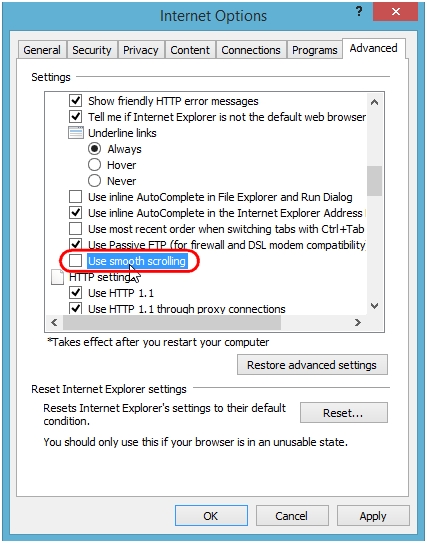
4. Ninu awọn Aabo apakan, ko "Jeki Imudara Idaabobo Ipo", ati ki o si tẹ OK.
PATAKI: Pa Ipo Idaabobo Imudara degrades awọn eto aabo ni IE11. Jọwọ ro eyi ṣaaju ki o to ṣe iyipada yii.
5. Tun kọmputa rẹ bẹrẹ.
Ninu ẹrọ Logitech rẹ
Ninu iṣẹlẹ ti ẹrọ Logitech rẹ nilo mimọ a ni diẹ ninu awọn iṣeduro:
Ṣaaju O Mọ
– Ti o ba ti ẹrọ rẹ ti wa ni cabled, jọwọ yọọ ẹrọ rẹ lati kọmputa rẹ akọkọ.
- Ti ẹrọ rẹ ba ni awọn batiri rirọpo olumulo, jọwọ yọ awọn batiri naa kuro.
- Rii daju lati pa ẹrọ rẹ lẹhinna duro fun iṣẹju-aaya 5-10 ṣaaju ki o to bẹrẹ lati nu.
- Maṣe fi awọn olomi mimọ taara sori ẹrọ rẹ.
- Fun awọn ẹrọ ti ko ni omi, jọwọ tọju ọrinrin si o kere ju ki o yago fun eyikeyi ṣiṣan omi tabi rirọ sinu ẹrọ naa
- Nigbati o ba nlo awọn sprays mimọ, fun sokiri asọ ki o mu ese - ma ṣe fun sokiri ẹrọ taara. Maṣe fi ẹrọ sinu omi, ninu tabi bibẹẹkọ.
– Ma ṣe lo Bilisi, acetone/yọ pólándì àlàfo, awọn ohun mimu ti o lagbara, tabi abrasives.
Ninu Keyboards
- Lati nu awọn bọtini nu, lo omi tẹ ni kia kia deede lati tutu tutu, asọ ti ko ni lint ki o rọra nu awọn bọtini naa.
- Lo afẹfẹ fisinuirindigbindigbin lati yọ eyikeyi idoti alaimuṣinṣin ati eruku laarin awọn bọtini. Ti o ko ba ni afẹfẹ fisinuirindigbindigbin ti o wa, o tun le lo afẹfẹ tutu lati ẹrọ gbigbẹ.
– O tun le lo awọn wipes disinfecting ti ko ni lofinda, awọn wipes tutu ti ko ni õrùn, atike yiyọ àsopọ, tabi swabs oti ti o ni o kere ju 25% ifọkansi ti oti.
– Ma ṣe lo Bilisi, acetone/yọ pólándì àlàfo, awọn ohun mimu ti o lagbara, tabi abrasives.
Ninu eku tabi Awọn ẹrọ Igbejade
- Lo omi tẹ ni kia kia lati tutu tutu tutu, asọ ti ko ni lint ati rọra nu ẹrọ naa mọlẹ.
- Lo regede lẹnsi lati rọ ọrinrin rirọ, asọ ti ko ni lint ati rọra nu ẹrọ rẹ mọlẹ.
– O tun le lo awọn wipes disinfecting ti ko ni lofinda, awọn wipes tutu ti ko ni õrùn, atike yiyọ àsopọ, tabi swabs oti ti o ni o kere ju 25% ifọkansi ti oti.
– Ma ṣe lo Bilisi, acetone/yọ pólándì àlàfo, awọn ohun mimu ti o lagbara, tabi abrasives.
Awọn Agbekọri mimọ
- Awọn ẹya ṣiṣu (ọkọ ori, ariwo mic, ati bẹbẹ lọ): o gba ọ niyanju lati lo awọn wipes apanirun ti ko ni lofinda, awọn wiwu tutu ti ko ni õrùn, awọ yiyọ atike, tabi swabs oti ti o ni o kere ju 25% ifọkansi ti oti.
– Awọn paadi afikọti alawọ: o gba ọ niyanju lati lo awọn wipes ipakokoro ti ko ni oorun oorun, awọn wipes tutu ti ko ni arorun, tabi awọn ohun elo yiyọ kuro. Oti mimu wipes le ṣee lo lori kan lopin igba.
– Fun awọn braided USB: o ti wa ni niyanju lati lo egboogi-kokoro tutu wipes. Nigbati o ba npa awọn kebulu ati awọn okun, di okun mu ni aarin-ọna ki o fa si ọna ọja naa. Ma ṣe fa okun USB kuro ni agbara lati ọja tabi kuro ni kọnputa.
– Ma ṣe lo Bilisi, acetone/yọ pólándì àlàfo, awọn ohun mimu ti o lagbara, tabi abrasives.
Ninu Webawọn kamẹra
- Lo omi tẹ ni kia kia lati tutu tutu tutu, asọ ti ko ni lint ati rọra nu ẹrọ naa mọlẹ.
- Lo regede lẹnsi lati rọ tutu rirọ, asọ ti ko ni lint ki o rọra nu mọlẹ weblẹnsi kamẹra.
– Ma ṣe lo Bilisi, acetone/yọ pólándì àlàfo, awọn ohun mimu ti o lagbara, tabi abrasives.
Ti Ẹrọ Rẹ Ko Tii Mọ
– Ni ọpọlọpọ igba, o le lo isopropyl oti (fipa oti) tabi lofinda-free egboogi-kokoro wipes ati ki o kan diẹ titẹ nigbati ninu. Ṣaaju lilo ọti-lile tabi awọn wipes, a daba pe o ṣe idanwo ni akọkọ ni agbegbe ti ko ṣe akiyesi lati rii daju pe ko fa discoloration tabi yọ eyikeyi titẹ sita lori ẹrọ rẹ.
– Ti o ba tun ko ni anfani lati gba ẹrọ rẹ mọ, jọwọ ro kikan si wa.
COVID 19
Logitech gba awọn olumulo niyanju lati sọ awọn ọja wọn di mimọ ni ibamu pẹlu awọn ilana ti a gbejade nipasẹ awọn Àjọ Elétò Ìlera Àgbáyé ati awọn Awọn ile-iṣẹ fun Iṣakoso Arun awọn itọnisọna.
A ṣe apẹrẹ Asin rẹ pẹlu aaye kan nibiti o le fipamọ olugba Iṣọkan. Nigbati o ko ba lo asin, o le fi olugba pamọ si inu rẹ.
Lati wa aaye ibi-itọju fun olugba Iṣọkan ninu asin rẹ:
1. Yi asin pada ki o si rọra yọ ideri batiri kuro.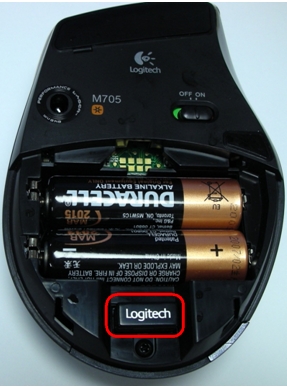
2. Wa awọn kekere Iho onigun tókàn si awọn batiri yara.
3. Rọra olugba sinu Iho. Yoo baamu ni ọna mejeeji.
4. Rọpo ideri batiri.
Imọran: Ti o ba ni olugba afikun lati eyikeyi ẹrọ Iṣọkan Logitech ti o ko lo lọwọlọwọ, eyi jẹ aaye nla lati tọju rẹ.
Yi lọ aiṣedeede pẹlu SetPoint nigba lilo Chrome, Internet Explorer, tabi awọn ohun elo iboju iboju Windows 8
Awọn ẹya SetPoint 6.50 ati nigbamii pẹlu plug-in yiyi didan fun Google Chrome ati Internet Explorer. Ti o ba ni awọn iṣoro pẹlu yiyi lainidii, jọwọ ṣe igbesoke si SetPoint 6.52 tabi nigbamii, eyiti o mu yiyi dara si fun awọn aṣawakiri wọnyi.
Lẹhin igbegasoke si ẹya SetPoint 6.52 tabi nigbamii, o tun le ni iriri yiyi lainidii lori ẹni kọọkan web awọn aaye tabi awọn oju-iwe ti o ṣe awọn imọ-ẹrọ ni iyatọ. Ti o ba nlo awọn ohun elo iboju Ibẹrẹ ni Windows 8, o tun ṣee ṣe pe ohun elo ti o nlo ko le ṣe itumọ daradara iṣẹ lilọ kiri. Ni ọran yii, o tun le mu plug-in yiyi lọ dan SetPoint.
- Kiroomu Google
– Internet Explorer
- Windows 8 Ibẹrẹ awọn ohun elo iboju
AKIYESI: O le mu plug-in SetPoint kuro fun Internet Explorer ati awọn aṣawakiri Chrome ni ẹyọkan, ṣugbọn ti o ba mu yiyi lọ dan ni SetPoint, yoo jẹ alaabo fun ohun gbogbo: Chrome, Internet Explorer, ati awọn ohun elo iboju Windows 8.
1. Lati mu Logitech SetPoint pilogi lilọ kiri dan fun Google Chrome kuro:
Lọlẹ Chrome.
2. Tẹ awọn aami lori oke-ọtun igun ki o si yan Eto.
3. Yan Awọn amugbooro > Logitech SetPoint ati ki o ko o Ti ṣiṣẹ.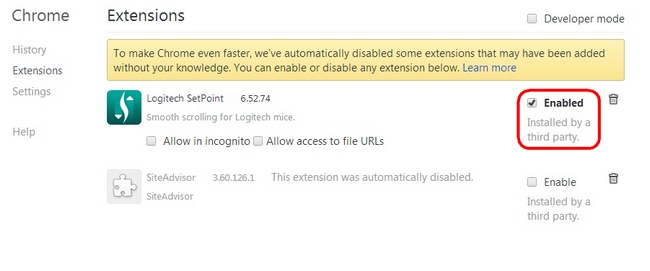
AKIYESI: Lati mu plug-in yiyi lọ dan, tẹle awọn igbesẹ loke, ati ni igbesẹ 3, tẹ Mu ṣiṣẹ.
4. Pa ati tun-ṣii aṣàwákiri rẹ fun awọn eto lati mu ipa.
Lati mu Logitech SetPoint plug-in yiyi lọ danra fun Internet Explorer:
1. Yan Ibi iwaju alabujuto > Nẹtiwọọki ati Intanẹẹti > Awọn aṣayan Intanẹẹti.
2. Lori awọn Awọn eto taabu, tẹ Ṣakoso awọn afikun.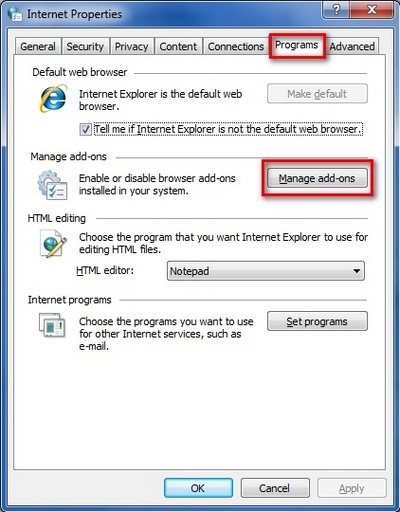
3. Yan Logitech SetPoint ati ki o si tẹ Pa a.
AKIYESI: Ti plug-in ba wa ni alaabo lọwọlọwọ, awọn Mu ṣiṣẹ bọtini yoo han dipo.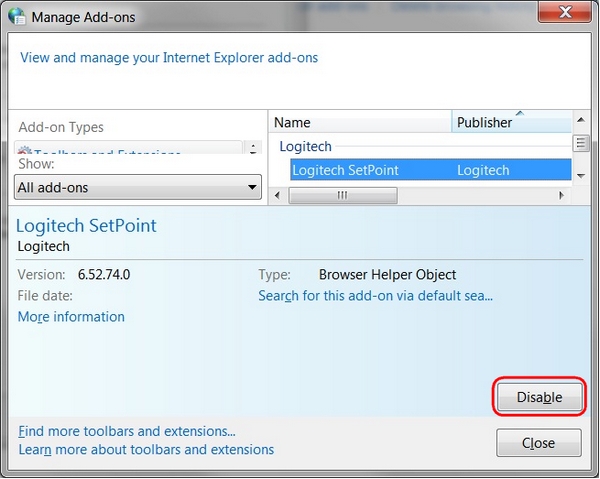
4. Tẹ Sunmọ lati pa apoti ajọṣọ.
AKIYESI: Lati mu plug-in yiyi lọ dan, tẹle awọn igbesẹ loke, ati ni igbesẹ 4, tẹ Mu ṣiṣẹ.
5. Pa ati tun-ṣii aṣàwákiri rẹ fun awọn eto lati mu ipa.
Ti yiyi ba yara ju tabi lọra pẹlu diẹ ninu awọn ohun elo Ibẹrẹ iboju Windows 8 rẹ, gbiyanju atẹle naa:
– Ti asin rẹ ba ni Yi lọ si apa osi ati Yi lọ si ọtun, lo iyẹn dipo kẹkẹ yi lọ.
- Muu Yi lọ Yilọ Dan ni SetPoint:
1. Lọlẹ SetPoint nipa tite SetPoint aami  ni agbegbe iwifunni ko si yan Asin ati Keyboard Eto.
2. Tẹ lori Eto ijuboluwole, ati kedere Mu Yi lọ Dan ṣiṣẹ.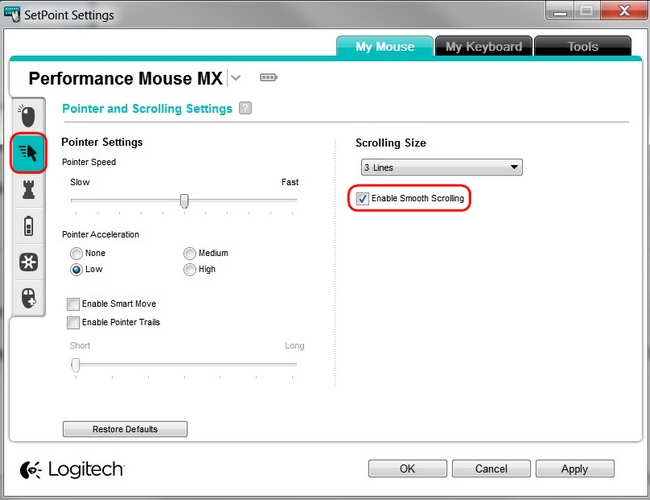
3. Tẹ Waye ati igba yen OK lati jade ni Interface User SetPoint.
AKIYESI: Nigbati o ba mu yiyi lọ dan ni SetPoint, yoo jẹ alaabo fun ohun gbogbo: Chrome, Internet Explorer, ati awọn ohun elo iboju Ibẹrẹ Windows 8.
Nigbati o ba nlo ẹrọ agbeegbe alailowaya USB 2.0 2.4GHz (gẹgẹbi Asin, keyboard, tabi agbekọri) pẹlu PC kan ti o tun ni ẹrọ agbeegbe USB 3.0 ti a so sinu, o le ni iriri iṣẹ aiṣedeede ti o ṣẹlẹ nipasẹ kikọlu. Eyi ṣee ṣe paapaa lati ṣẹlẹ nigba lilo awọn dirafu lile latọna jijin USB 3.0 tabi awọn awakọ filasi.
Idilọwọ yii le ja si:
- Idahun idaduro si Asin tabi awọn igbewọle keyboard
- Awọn ohun kikọ keyboard ti o padanu tabi awọn pipaṣẹ Asin
– Idinku ijinna iṣẹ laarin ẹrọ alailowaya USB 2.0 ati olugba rẹ
Awọn imọ-ẹrọ kan wa ti o le ṣe iranlọwọ fun awọn olufọwọsi ni kutukutu USB 3.0 lati dinku awọn iṣoro ti o pọju pẹlu awọn ẹrọ alailowaya 2.4GHz ti o wa tẹlẹ:
- Ti PC rẹ ba ni awọn asopọ USB 2.0 lọpọlọpọ ti o wa, ya USB 3.0 rẹ ati awọn olugba USB 2.0 nipasẹ ijinna pupọ bi o ti ṣee. Fun exampLe, ti o ba ti rẹ PC ni o ni a wun ti USB 2.0 asopọ, lo awọn ọkan ni apa idakeji ti awọn PC lati USB 3.0 asopo.
- Gbe olugba USB 2.0 rẹ sunmọ bi o ti ṣee ṣe si agbeegbe alailowaya rẹ (Asin, keyboard, olokun, bbl).
- Lo boṣewa kan, okun USB-extender lati gbe olugba alailowaya USB 2.0 rẹ jinna bi o ti ṣee ṣe lati asopo USB 3.0 rẹ.
Okun USB-extender wa fun awọn onibara Logitech ti o ni iriri iṣoro yii (tẹ nibi fun alaye siwaju sii).
AKIYESI: Asopọ USB 3.0 nigbakan tọka si Super Speed USB tabi SS, deede ni ifibọ ṣiṣu bulu kan ninu asopo. Ko dabi asopọ USB 2.0 ti o ni awọn pinni 4 laarin asopo, asopọ USB 3.0 ni awọn pinni 9.
Gbe olugba alailowaya USB 2.0 rẹ si apa idakeji kọmputa rẹ: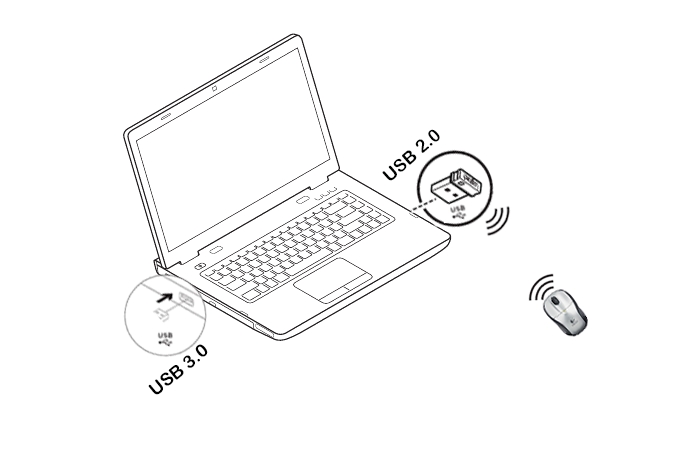
Rii daju pe olugba alailowaya USB 2.0 wa ninu asopo USB 2.0 ti o sunmọ agbeegbe alailowaya rẹ: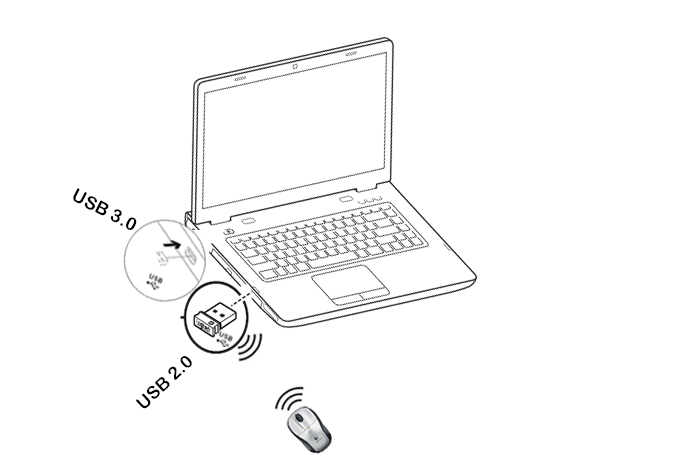
Lo okun USB ti o gbooro sii lati gbe olugba alailowaya rẹ si ibi ti o jinna si agbeegbe USB 3.0 rẹ bi o ti ṣee: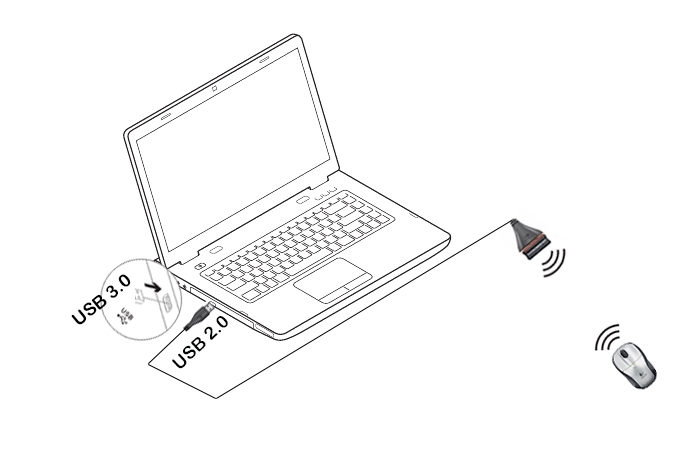
Lati ṣayẹwo boya ọja Logitech rẹ ba ṣiṣẹ pẹlu Windows 8 tabi Windows 10, akọkọ yan ẹka ọja ti o yẹ lati atokọ ni isalẹ.
– Eku ati awọn bọtini itẹwe
– Tabulẹti ati laptop ẹya ẹrọ
- Awọn ọja ere
– isokan remotes
– Agbọrọsọ
– Awọn agbekọri ati awọn agbekọri
– Smart redio
- Awọn oṣere orin nẹtiwọọki Squeezebox
- Awọn kamẹra aabo gbigbọn
- Awọn kamẹra aabo WiLife
– Webawọn kamẹra
Ti kọsọ naa ko ba tẹle awọn gbigbe ti asin rẹ, a daba ọ:
1. Lo paadi Asin.
2. Yago fun lilo asin rẹ lori:
– Gilasi ati awọn miiran wo-nipasẹ roboto
- Awọn aaye ifọkasi, gẹgẹbi awọn digi ati awọn tabili irin
– Igi oka ati grooved roboto
3. Gbiyanju Asin naa lori iwe funfun kan lati rii daju pe kii ṣe ọran ipasẹ lori aaye pato ti o nlo.
Ni agbegbe ti o dara julọ, Ẹrọ Iṣọkan tabi ti kii ṣe Iṣọkan le ṣiṣẹ to awọn ẹsẹ 30 (mita 10) si olugba rẹ (ti o han ni isalẹ) ni laini oju ti o han gbangba.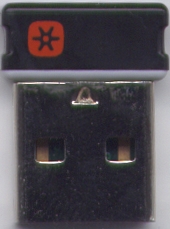

Ti o ko ba ni ijinna yii, gbiyanju awọn imọran wọnyi:
- Rọpo batiri / awọn batiri tabi rii daju pe asin rẹ tabi keyboard ti gba agbara ni kikun
- Gbe awọn ẹrọ ti o njade awọn igbi redio tabi o le fa kikọlu redio kuro ni agbegbe iṣẹ rẹ (Eksamples: awọn foonu alagbeka, awọn redio, awọn olulana alailowaya, microwaves)
Lati pinnu boya agbegbe rẹ n kuru iwọn iṣẹ rẹ, gbiyanju lilo ẹrọ rẹ ni agbegbe ti o yatọ lati rii boya ijinna naa ba dara si. Ti o ba ṣe bẹ, wa awọn orisun kikọlu miiran ti o le yọkuro lati agbegbe iṣẹ rẹ.
Lati yọ sọfitiwia Logitech SetPoint kuro, kọkọ yan ẹrọ iṣẹ rẹ:
Windows XP
1. Lọ si Fikun-un tabi Yọ Awọn eto:
– Akojọ aṣyn Ibẹrẹ aiyipada: Bẹrẹ> Igbimọ Iṣakoso> Fikun-un tabi Yọ Awọn eto kuro
- Akojọ aṣyn Ibẹrẹ Ayebaye: Bẹrẹ> Eto> Igbimọ Iṣakoso> Fikun-un tabi Yọ Awọn eto kuro
3. Yan "Logitech SetPoint" lati inu akojọ.
3. Tẹ awọn Yọ kuro bọtini.
4. Tẹle awọn ilana loju iboju lati yọ SetPoint lati rẹ eto.
AKIYESI: O le nilo lati tun kọmputa rẹ bẹrẹ lati pari yiyo SetPoint kuro.
Windows 7 ati Vista
1. Lọ si Yọ eto kuro:
– Akojọ aṣyn Ibẹrẹ aiyipada: Bẹrẹ> Ibi iwaju alabujuto> Aifi si eto kan
- Akojọ Ibẹrẹ Ayebaye: Bẹrẹ> Eto> Igbimọ Iṣakoso> Awọn eto ati Awọn ẹya
2. Yan "Logitech SetPoint" lati inu akojọ.
3. Tẹ Yọ kuro.
4. Tẹle awọn ilana loju iboju lati yọ SetPoint lati rẹ eto.
AKIYESI: O le nilo lati tun kọmputa rẹ bẹrẹ lati pari yiyo SetPoint kuro.
Windows 8
1. Lọ si Yọ eto kuro:
– Ibẹrẹ iboju> Tẹ-ọtun lori Asin ati Keyboard Eto > Yọ kuro
– Ibẹrẹ iboju > Titẹ-ọtun lori aaye ofo ko si yan Gbogbo awọn ohun elo > Ibi iwaju alabujuto > Aifi si ẹrọ kan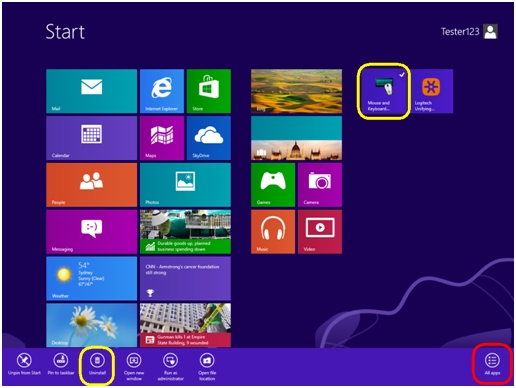
2. Yan "Logitech SetPoint" lati inu akojọ.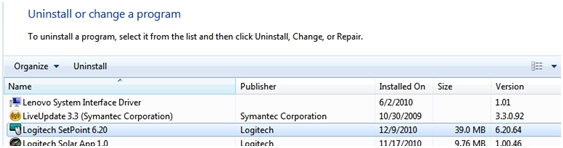
3. Tẹ Yọ kuro.
4. Tẹle awọn ilana loju iboju lati yọ SetPoint lati rẹ eto.
AKIYESI: O le nilo lati tun kọmputa rẹ bẹrẹ lati pari yiyo SetPoint kuro.
Windows 10
1. Lọ si Awọn eto ati Awọn ẹya ara ẹrọ:
- Tẹ-ọtun lori aami Windows ni apa osi ti window, lẹhinna tẹ Awọn eto ati Awọn ẹya ara ẹrọ
2. Yan Logitech SetPoint lati atokọ ti awọn eto.
3. Tẹ lori Yọ kuro ki o tẹle awọn ilana loju iboju lati yọ Setpoint kuro.
AKIYESI: O le nilo lati tun kọmputa rẹ bẹrẹ lati pari yiyo.
A ko ṣe atilẹyin lilo awọn ẹrọ ẹnikẹta pẹlu awọn eku ati awọn bọtini itẹwe wa. Wọn le dabaru pẹlu ibaraẹnisọrọ laarin asin tabi keyboard ati kọnputa.
Awọn ẹrọ ẹnikẹta ti ko ṣe atilẹyin pẹlu:
- KVM yipada apoti
– Port replicators
– Docking ibudo
- Awọn ibudo USB
AKIYESI: Awọn olupilẹṣẹ ti awọn ẹrọ ẹnikẹta wọnyi ṣe atilẹyin keyboard ati Asin ni awọn ọna oriṣiriṣi. Lọwọlọwọ ko si boṣewa ile-iṣẹ.
Nigbati awọn bọtini Asin ko ṣiṣẹ ni ọna ti o ṣeto wọn si, iṣoro naa jẹ igbagbogbo pẹlu iṣeto ni. O le ṣayẹwo ati yi awọn eto bọtini Asin rẹ pada ninu Asin Logitech SetPoint ati sọfitiwia keyboard. Wo Ìwé Mimọ Mimọ 23057 fun alaye siwaju sii.
Oluranlọwọ Iṣeto Keyboard (ti o han ni isalẹ) le ṣe ifilọlẹ nigbati o ṣafọ sinu olugba fun asin rẹ. Iwa yii jẹ deede ati nireti.
O ko nilo lati pari Iranlọwọ lati lo asin rẹ. Tẹ bọtini pupa ti o wa ni igun apa osi lati pa Oluranlọwọ Iṣeto Keyboard naa.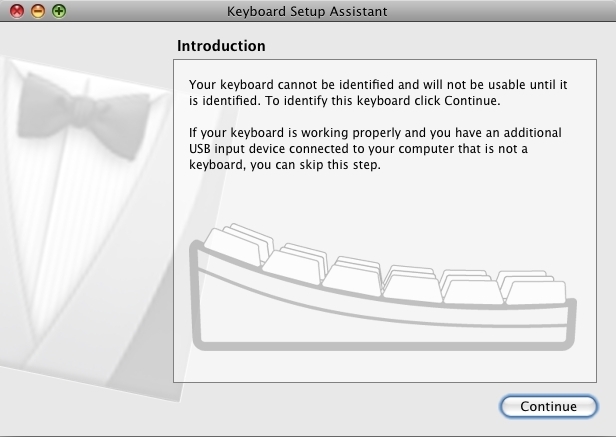
Ni deede, o yẹ ki o ni anfani lati ṣe akanṣe asin rẹ tabi awọn eto bọtini itẹwe ni Asin Logitech SetPoint ati sọfitiwia keyboard lori Asin Mi / Mi Keyboard taabu.
Laisi taabu Asin Mi / Mi Keyboard ni SetPoint, taabu Awọn irinṣẹ nikan yoo han, bi a ṣe han nibi:
Ti ko ba han taabu Asin Mi / Mi Keyboard, iwọ yoo nilo lati yọ kuro ki o tun fi SetPoint sori ẹrọ ni atẹle awọn itọnisọna ni isalẹ.
Lati yọ kuro ki o tun fi SetPoint sori ẹrọ:
– Windows XP
- Windows Vista ati Windows 7
- Windows 8
1. Lọ si Fikun-un tabi Yọ Awọn eto.
– Ibẹrẹ Akojọ aṣyn view: Bẹrẹ > Ibi iwaju alabujuto > Fikun-un/Yọ Awọn eto kuro
– Classic Bẹrẹ Akojọ aṣyn view: Bẹrẹ > Eto > Ibi iwaju alabujuto > Fikun-un/Yọ Awọn eto kuro
2. Yan Logitech SetPoint lati awọn akojọ ti awọn eto han.
3. Tẹ awọn Yipada / Yọ bọtini ati ki o tẹle awọn ilana loju iboju lati aifi si SetPoint.
4. Gba lati ayelujara ati fi sori ẹrọ ni titun ti ikede SetPoint lati awọn Web Oju-iwe Gbigba lati ayelujara.
AKIYESI: O le nilo lati tun eto rẹ bẹrẹ lẹhin ti a ti fi SetPoint sori ẹrọ.
5. Lẹhin ti eto rẹ tun bẹrẹ, ṣii SetPoint lati mọ daju pe awọn Mi Asin / Mi Keyboard taabu wa.
Ti taabu Asin Mi/Mii ba tun sonu:
1. Tẹ-ọtun lori aami SetPoint ninu atẹ eto (ni isale ọtun iboju rẹ) ki o yan Jade.
2. Tẹ awọn Ibẹrẹ Windows bọtini.
3. Yan Ṣiṣe.
4. Tẹ% windir% ninu awọn Ṣiṣe apoti ajọṣọ.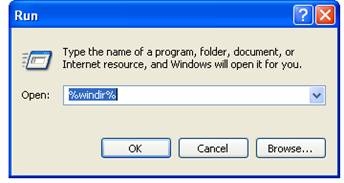
5. Double-tẹ awọn Eto32 folda lati ṣii.
6. Double-tẹ awọn awakọ folda.
7. Fun lorukọ mii file wdf01000.sys to wdf01000.bak.
8. Tun-fi sori ẹrọ SetPoint.
PATAKI: Ṣaaju ki o to tun eto rẹ bẹrẹ, rii daju pe wdf01000.sys file jẹ bayi ninu awọn awakọ awọn folda. Ti o ba tun bẹrẹ laisi eyi file, o le ṣe idiwọ diẹ ninu awọn ohun elo rẹ - pẹlu awọn eku ati awọn bọtini itẹwe - lati ṣiṣẹ daradara.
9. Ti o ba ti wdf01000.sys file ko si ninu awakọ folda, yi wdf01000.bak pada si wdf01000.sys.
10. Tun kọmputa naa bẹrẹ.
11. Lẹhin ti eto rẹ tun bẹrẹ, ṣii SetPoint lati mọ daju pe awọn Mi Asin / Mi Keyboard taabu wa.
1. Lọ si Yọ kuro eto kan.
– Ibẹrẹ Akojọ aṣyn view: Bẹrẹ > Ibi iwaju alabujuto > Aifi si eto kan
– Classic Bẹrẹ Akojọ aṣyn view: Bẹrẹ > Eto > Ibi iwaju alabujuto > Awọn eto ati Awọn ẹya ara ẹrọ
3. Yan Logitech SetPoint lati awọn akojọ ti awọn eto han.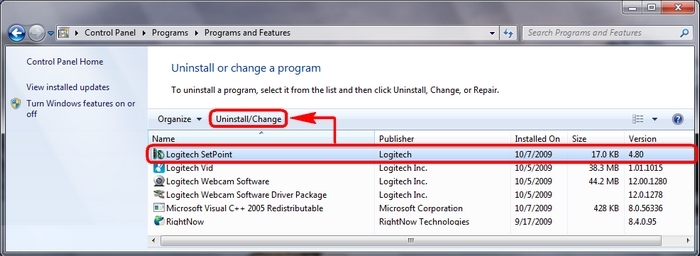
4. Tẹ awọn Yọ kuro bọtini afihan loke ki o si tẹle awọn ilana loju iboju lati aifi si SetPoint.
5. Gba lati ayelujara ati fi sori ẹrọ ni titun ti ikede SetPoint lati awọn Web Download iwe.
Lẹhin ti eto rẹ tun bẹrẹ, ṣii SetPoint lati rii daju pe Mi Asin / Mi Keyboard taabu ni availab
1. Lọ si aifi si po a eto.
– Ibẹrẹ iboju> Tẹ-ọtun lori Asin ati Keyboard Eto > Yọ kuro
– Ibẹrẹ iboju > Titẹ-ọtun lori aaye ofo ko si yan Gbogbo awọn ohun elo > Ibi iwaju alabujuto > Aifi si ẹrọ kan
2. Yan "Logitech SetPoint" lati inu akojọ.
3. Tẹ Yọ kuro.
4. Tẹle awọn ilana loju iboju lati yọ SetPoint lati rẹ eto.
AKIYESI: O le nilo lati tun kọmputa rẹ bẹrẹ lati pari yiyo SetPoint kuro.
1. Lọ si aifi si po a eto.
– Ibẹrẹ iboju> Tẹ-ọtun lori Asin ati Keyboard Eto > Yọ kuro
– Ibẹrẹ iboju > Titẹ-ọtun lori aaye ofo ko si yan Gbogbo awọn ohun elo > Ibi iwaju alabujuto > Aifi si ẹrọ kan
2. Yan "Logitech SetPoint" lati inu akojọ.
3. Tẹ Yọ kuro.
4. Tẹle awọn ilana loju iboju lati yọ SetPoint lati rẹ eto.
AKIYESI: O le nilo lati tun kọmputa rẹ bẹrẹ lati pari yiyo SetPoint kuro.

Olumulo USB iyan:
– Mu ki kọmputa rẹ ká USB ebute oko diẹ awọn iṣọrọ wiwọle
– Yatọ si ipo olugba USB lati dinku kikọlu ti o ṣeeṣe
Lati so okun USB rẹ pọ:
- Pulọọgi olugba USB ti o wa pẹlu ẹrọ rẹ sinu opin obinrin ti okun USB.
– Pulọọgi akọ opin USB extender sinu a USB ibudo lori kọmputa rẹ.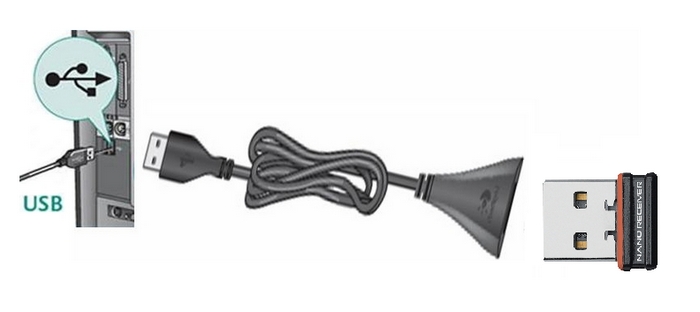
Aisan
Lẹhin piparẹ agbara lati ji eto naa ni Oluṣakoso Ẹrọ Windows, Asin Iṣọkan tabi keyboard tun mu eto naa jade ni ipo oorun.
Ojutu
Paapaa ti o ba ra ọja Asin-nikan tabi keyboard-nikan, olugba Iṣọkan ti o wa pẹlu rẹ tun ṣe iṣiro fun mejeeji Asin ati awọn atọkun keyboard.
Example
Ti o ba ni awọn eku meji ti o somọ, lẹhinna o yoo nilo lati ṣayẹwo aṣayan “Gba ẹrọ yii lati ji kọnputa” aṣayan fun awọn eku mejeeji pẹlu bọtini itẹwe kan ninu Oluṣakoso Ẹrọ Windows.
Lo ilana ti o wa ni isalẹ lati ṣe idanimọ ati tunto awọn ẹrọ Iṣọkan lati maṣe ji eto naa ni Oluṣakoso Ẹrọ Windows.
Yiyipada awọn eto ji ni Oluṣakoso ẹrọ
Lati yi awọn eto ji dide ni Oluṣakoso ẹrọ Windows, iwọ yoo nilo lati ṣe ifilọlẹ nipasẹ Isakoso Kọmputa ati lẹhinna ṣe awọn yiyan rẹ. Eyi ni bii:
1. Tẹ Bẹrẹ, tẹ-ọtun Kọmputa, ati lẹhinna tẹ Ṣakoso awọn.
2. Tẹ Oluṣakoso ẹrọ ni bọtini lilọ kiri ni apa osi.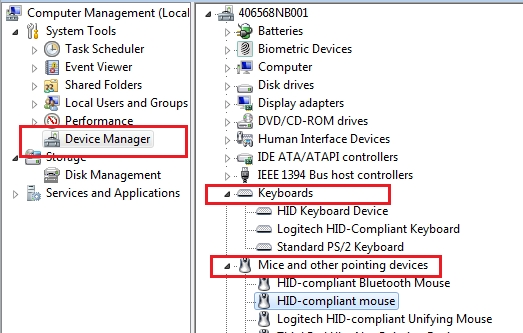
3. Yan ati faagun boya “Awọn bọtini itẹwe” tabi “eku ati awọn ẹrọ itọka miiran” ẹka.
4. Tẹ-ọtun lori titẹ sii akọkọ ki o lọ si Awọn ohun-ini> Awọn alaye taabu> Awọn ID Hardware labẹ apakan Ohun-ini.
5. Rii daju pe apakan Iye ni: HID\VID_046D&PID_C52B. Ti ko ba ṣe bẹ, tẹ Fagilee ati ṣii Asin atẹle tabi titẹ bọtini itẹwe ninu atokọ naa.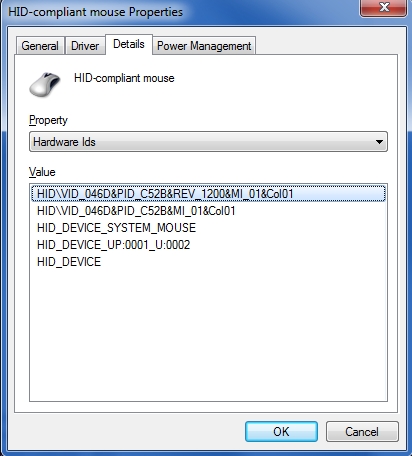
6. Yan taabu “Iṣakoso Agbara” ki o si ṣiṣayẹwo “Gba ẹrọ yii lati ji kọnputa naa” apoti ayẹwo.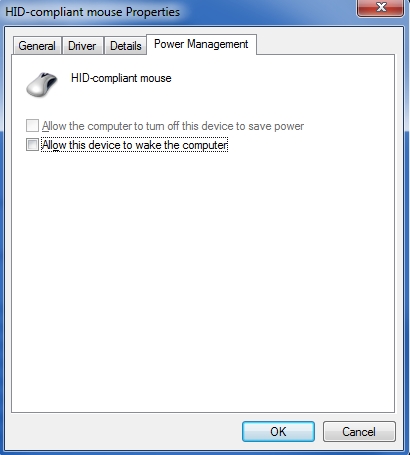
7. Tun kanna awọn igbesẹ ti fun gbogbo awọn titẹ sii ni mejeji awọn "Keyboards" ati "eku ati awọn miiran ntokasi ẹrọ" isori.
Tẹle awọn ọna asopọ wọnyi lati kọ ẹkọ bii o ṣe le ṣe akanṣe asin rẹ nipa lilo Asin Logitech SetPoint ati sọfitiwia keyboard.
AKIYESI: Ti o ko ba ti fi sori ẹrọ SetPoint tẹlẹ, o le gbaa lati ayelujara.
Customizing awọn Asin
Ṣe akanṣe awọn bọtini Asin (wo idahun 360023224254)
Ṣatunṣe awọn agbeka asin rẹ (wo idahun 360023224254)
Isọdi awọn eto Asin fun awọn ere (wo idahun 360023224254)
Eto ilọsiwaju fun awọn ohun elo kan pato (wo idahun 360023224254)
Lati tan ati pa Asin M705:
1. Yi awọn Asin lori.
2. Wa agbara yipada ni isalẹ.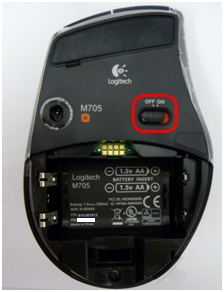
3. Lati tan asin:
– ON – rọra yipada si ọtun.
– PA – rọra yipada si osi.
Ina Atọka batiri lori Asin M705 rẹ ko pinnu lati duro si. Eyi ni ihuwasi deede ti Asin.
Nigbati asin ba wa ni titan ni akọkọ, atọka batiri ti o wa ni oke Asin naa tan imọlẹ. Ti ina ba jẹ:
– Alawọ ewe – batiri ipele ti o dara.
– Pupa – batiri ipele ti wa ni kekere.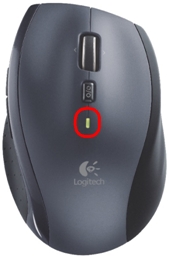
- Asin mi ti tẹ lẹẹmeji lati ọjọ akọkọ ti lilo
– Mi Asin ti a ti ṣiṣẹ itanran titi laipe ati bayi o ni ilopo-tite
Ti asin rẹ ba tẹ lẹẹmeji lati ọjọ akọkọ ti lilo, ṣayẹwo eto Windows ti a pe Tẹ ẹyọkan lati ṣii ohun kan. Aṣayan yii jẹ ki tẹ ẹyọkan ṣiṣẹ bi titẹ lẹmeji. Pa eto yii kuro lati da asin pada si aṣayan tẹ ọkan boṣewa.
Lati mu ṣiṣẹ, kọkọ yan ẹrọ iṣẹ rẹ:
1. Tẹ gilasi titobi lati mu akojọ aṣayan Wa soke, tẹ 'tẹ ẹyọkan', lẹhinna yan Pato ẹyọkan- tabi tẹ lẹẹmeji lati ṣii.

2. Yan Gbogbogbo taabu, ati labẹ Tẹ awọn nkan bi atẹle, rii daju Tẹ lẹẹmeji lati ṣii ohun kan (tẹ ẹyọkan lati yan) jẹ aṣayan ti o yan.

1. Ṣii kọmputa rẹ window nipa tite lori Kọmputa.
2. Tẹ Folda ati Search Aw ninu awọn file akojọ labẹ Organisation.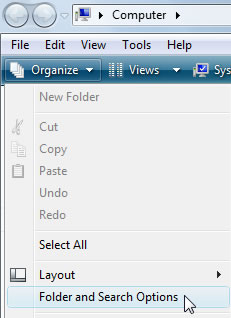
3. Labẹ awọn Gbogbogbo taabu, rii daju wipe awọn aṣayan 'Double-tẹ lati ṣii ohun kan' ti yan.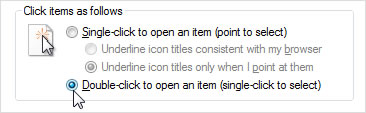
4. Tẹ lori O dara lati fi awọn eto.
5. Ti o ko ba yan aṣayan 'Ikan-tẹ lati ṣii ohun kan', gbiyanju tunto Asin naa nipa pipa ati tan.
1. Ṣii Kọmputa Mi.
2. Tẹ Folda Aw ninu awọn file akojọ labẹ Awọn irinṣẹ.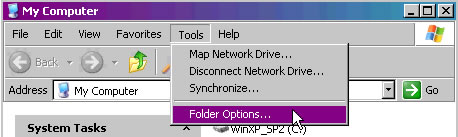
3. Labẹ awọn Gbogbogbo taabu, rii daju wipe awọn aṣayan 'Double-tẹ lati ṣii ohun kan' ti yan.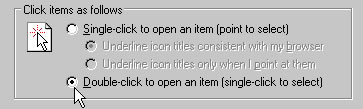
4. Tẹ lori O dara lati fi awọn eto.
5. Ti o ko ba yan aṣayan 'Ikan-tẹ lati ṣii ohun kan', gbiyanju tunto Asin naa nipa pipa ati tan.
Afikun iranlọwọ
Ti awọn igbesẹ ti o wa loke ko ba ṣe iranlọwọ, tabi ti asin rẹ ti bẹrẹ laipẹ lati tẹ lẹẹmeji, jọwọ kan si Itọju Onibara Logitech.
Awọn ọkọ oju omi Asin M705 rẹ pẹlu olugba Iṣọkan ti o han nibi: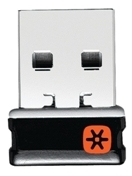
O le so asin rẹ pọ pẹlu eyikeyi olugba USB ti o ṣafihan aami Iṣọkan:
AKIYESI: Botilẹjẹpe ẹrọ le ni atilẹyin nipasẹ olugba Iṣọkan, Asin Logitech ati atilẹyin sọfitiwia keyboard da lori ọja kan pato. Fun iranlọwọ pẹlu sisopọ asin rẹ, wo Nsopọ ẹrọ kan si olugba Iṣọkan.
Ni awọn ipo ti o dara julọ, M705 le ṣiṣẹ to awọn ẹsẹ 30 (mita 10) pẹlu olugba ni oju ti asin.
Ti o ko ba gba aaye yii:
– Rọpo awọn batiri pẹlu titun ṣeto.
- Gbe olugba USB Iṣọkan si laini oju tabi yi ipo rẹ pada.
- Gbe awọn ẹrọ bii awọn foonu alagbeka, awọn redio, awọn olulana alailowaya, microwaves, ati awọn ẹrọ miiran ti o njade awọn igbi redio tabi o le fa kikọlu redio (RF) kuro ni agbegbe iṣẹ rẹ.
Lati pinnu boya agbegbe rẹ nfa kukuru ju awọn sakani ti a reti lọ, gbiyanju lilo M705 rẹ ni agbegbe ti o yatọ lati rii boya ijinna naa dara si.
Ni akoko idasilẹ, Asin M705 ni atilẹyin lori awọn ọna ṣiṣe wọnyi:
- Windows 7
– Windows Vista
– Windows XP
– Macintosh OS X 10.4+
Wo awọn Marathon Asin M705 gbigba lati ayelujara oju-iwe fun atilẹyin sọfitiwia tuntun.
Awọn aṣelọpọ ṣe imuse keyboard ati atilẹyin Asin ni ọpọlọpọ, awọn ọna ti kii ṣe boṣewa. Awọn iyipada KVM le ni ipa lori iṣẹ ṣiṣe ti M705 rẹ.
Awọn ẹrọ ẹnikẹta miiran ti o le dabaru pẹlu ibaraẹnisọrọ laarin M705 ati kọnputa rẹ ni:
- KVM yipada apoti
– Port Replicators
– Docking Stations
- Awọn ibudo USB
Alaye batiri
- Nilo awọn batiri ipilẹ 2 AA
- Aye batiri ti a nireti jẹ to awọn oṣu 36
Ṣiṣayẹwo ipo batiri
– O le ṣayẹwo ipo batiri Asin rẹ nipa lilo Asin Logitech SetPoint ati sọfitiwia keyboard. Wo idahun 360023222294 fun ilana.
Fifi awọn batiri titun sori ẹrọ
- Nigbati o ba fi awọn batiri titun sori asin rẹ, rii daju pe wọn dojukọ itọsọna ti o pe, bi a ṣe han: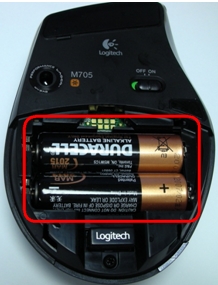
Awọn imọran iṣẹ batiri
– Asin rẹ wọ inu ipo imurasilẹ lati tọju agbara nigbati ko si ni lilo. Eyi ni awọn ọna miiran ti o le ṣe iranlọwọ faagun igbesi aye batiri naa:
– Lo awọn batiri ipilẹ nikan. Awọn batiri ti kii ṣe ipilẹ (gẹgẹbi NiMH, tabi NiCd) nṣiṣẹ ni iwọn kekeretage ati pe o le ni ipa lori igbesi aye batiri naa.
- Yago fun lilo Asin rẹ lori dudu tabi awọn aaye ti o han gbangba, gẹgẹbi gilasi. Awọn ipele wọnyi jẹ ki sensọ lo agbara diẹ sii.
- Rii daju pe awọn batiri rirọpo jẹ tuntun ati laarin ọjọ ipari ti olupese.
Asin ko ṣiṣẹ
Ti Asin M705 rẹ ko ba ṣiṣẹ, iṣoro naa ṣee ṣe asopọ ti o sọnu. Isopọ laarin asin ati olugba Isokan le padanu fun awọn idi pupọ, gẹgẹbi:
- Awọn ipele batiri kekere
- Gbigbe olugba lati USB ọkan ibudo si omiran
– Gbigbe awọn olugba si miiran kọmputa
+ Pipọ olugba sinu ibudo USB tabi ẹrọ miiran ti ko ni atilẹyin gẹgẹbi iyipada KVM (AKIYESI: Olugba Iṣọkan rẹ gbọdọ wa ni edidi taara sinu kọnputa rẹ.)
– Lilo rẹ alailowaya Asin lori irin roboto
- Igbohunsafẹfẹ redio (RF) kikọlu lati awọn ẹrọ ti o lagbara diẹ sii gẹgẹbi:
1. Awọn agbohunsoke alailowaya
2. Awọn ipese agbara Kọmputa
3. Awọn diigi
4. Awọn foonu alagbeka
5. Garage enu openers
Ṣaaju ki o to so asin rẹ tun pọ
1. Ṣe atunṣe tabi ṣe akoso awọn orisun iṣoro ti o pọju ti a ṣe akojọ loke.
2. Rii daju pe o ni awọn batiri titun ninu asin rẹ (wo idahun 360023222174 fun awọn itọnisọna).
3. Rii daju pe asin wa ni titan (wo idahun 360023222174 fun awọn itọnisọna).
4. Pulọọgi olugba taara ati ni aabo sinu ibudo USB ti n ṣiṣẹ lori kọnputa rẹ.
5. Tan kọmputa rẹ.
Tun asin rẹ so pọ
1. Gba ki o si fi awọn titun software lati awọn Marathon Asin M705 gbigba lati ayelujara oju-iwe.
2. Lọlẹ Logitech sọfitiwia Iṣọkan:
- Windows 7: Bẹrẹ> Awọn eto> Logitech> Iṣọkan> Sọfitiwia Iṣọkan Logitech
- Windows 8: Ibẹrẹ iboju> Sọfitiwia Iṣọkan Logitech
– Macintosh: Ohun elo> Ohun elo> Logitech isokan Software
3. Tẹ Itele ni isalẹ ti Kaabo iboju.
4. Tẹle awọn ilana loju iboju lati tan rẹ Asin si pa ati ki o si pada lori.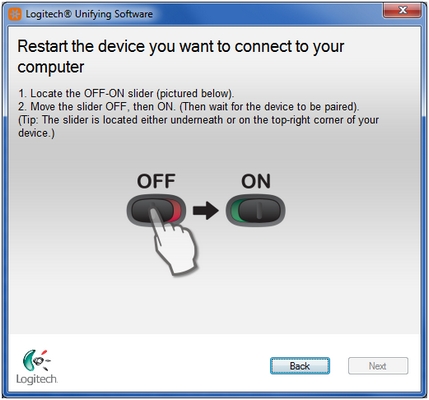
5. Nigbati a ba rii Asin rẹ, iwọ yoo rii ifiranṣẹ ijẹrisi ni isalẹ. Tẹ Bẹẹni ati igba yen Itele. Bibẹẹkọ, tun ṣe lati igbesẹ #4.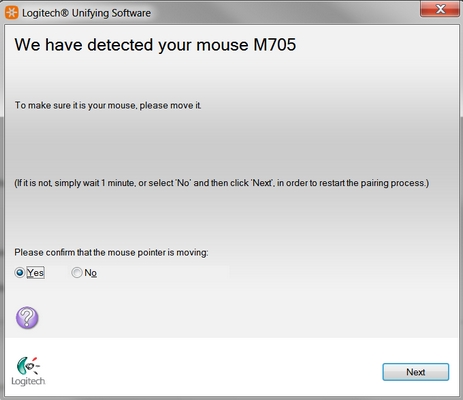
6. Tẹ Pari lati jade kuro ni Logitech Unifying Software. Asin rẹ yẹ ki o ni asopọ ni bayi.
- Jeki awọn ẹrọ itanna miiran o kere ju 8 inches (20 cm) kuro si olugba Iṣọkan
– Gbe awọn Asin tabi keyboard jo si awọn Unifying olugba
- Gbe olugba lọ si ibudo USB ti o yatọ lori kọnputa rẹ
Gba lati ayelujara
Logitech M705 Marathon Alailowaya Asin olumulo Asin – [ Ṣe igbasilẹ PDF ]
Ka siwaju Nipa:
Logitech M705 Marathon Alailowaya Asin
Awọn iwe aṣẹ / Awọn orisun
 |
logitech M705 Marathon Alailowaya Asin [pdf] Itọsọna olumulo MR0093, JNZMR0093, M705 Marathon Asin Alailowaya, Asin Alailowaya Marathon |
 |
logitech M705 Marathon Alailowaya Asin [pdf] Itọsọna olumulo M705, Marathon Alailowaya Asin, Alailowaya Asin, M705, Mouse |


