

Hướng dẫn sử dụng ứng dụng SanDisk Memory Zone
Quaview
SanDisk® Memory Zone™ là ứng dụng miễn phí dành cho các thiết bị di động chạy iOS và Android™ cho phép bạn duyệt, sao lưu, sắp xếp và lưu trữ files giữa bộ nhớ trong, thẻ microSD™ và SanDisk Dual Drives. SanDisk® Memory Zone™ cung cấp quyền truy cập vào các dịch vụ lưu trữ trực tuyến phổ biến cho phép bạn dễ dàng di chuyển files giữa các vị trí lưu trữ cục bộ và lưu trữ đám mây. SanDisk® Memory Zone™ cho phép truy cập filetừ nhiều vị trí lưu trữ khác nhau trong cùng một ứng dụng.
Cài đặt ứng dụng
Tính đến tháng 2024 năm XNUMX, ứng dụng này sẽ có sẵn trên Apple App Store và Google Play™ Store
Để tải ứng dụng chỉ cần tìm kiếm “Memory Zone”
Liên kết cài đặt ứng dụng:
Cửa hàng Google Play: Nhấp vào đây
Cửa hàng ứng dụng Apple: Nhấp vào đây
Vui lòng view thông báo của bên thứ ba ở đây
Cửa hàng ứng dụng Apple: Nhấp vào đây
Cửa hàng Google Play: Nhấp vào đây
Phiên bản tương thích
Ứng dụng này sẽ tương thích với các phiên bản phần mềm sau:
iOS: iOS 15 trở lên
Android: Hệ điều hành 8+
Sẽ có phiên bản máy tính để bàn của SanDisk® Memory Zone™ ra mắt vào cuối mùa đông năm 2024
Khả năng tương thích của thiết bị
Tham khảo Ma trận tương thích sản phẩm sau đây cho SanDisk Memory Zone dành cho iOS và Memory Zone Explorer dành cho Android
https://www.sandisk.com/support/smzcompatibility
Phát hiện thiết bị
Phát hiện thiết bị có cài đặt ứng dụng
Nếu đây là lần đầu tiên kết nối thiết bị SanDisk với bản cài đặt mới của SanDisk® Memory ZoneTM, bạn sẽ được nhắc cung cấp biệt danh (tùy chọn) và chọn ảnh cho thiết bị.
Nếu thiết bị không được phát hiện, hãy ngắt kết nối an toàn và kết nối lại thiết bị. Nếu sự cố vẫn tiếp diễn, hãy liên hệ với dịch vụ khách hàng của Western Digital để được hỗ trợ.
Phát hiện thiết bị có ứng dụng chưa được cài đặt
Khi kết nối thiết bị SanDisk lần đầu tiên mà không cài đặt SanDisk® Memory ZoneTM, bạn sẽ nhận được lời nhắc từ Apple hoặc Android Services hỏi xem họ có muốn tải xuống ứng dụng không. Lời nhắc này sẽ hướng dẫn họ đến App Store phù hợp.
Nếu lời nhắc không xuất hiện, hãy vào App Store và tải xuống ứng dụng.
Hỗ trợ
Thiết lập Tự động sao lưu
Khi thiết bị được kết nối, hãy điều hướng đến chi tiết sản phẩm để thiết lập Tự động sao lưu. Tự động sao lưu phải được tắt theo mặc định. Quá trình sao lưu sẽ bắt đầu khi có các kích hoạt sau, giúp đảm bảo rằng tất cả các liên quan fileđược sao chép an toàn vào vị trí sao lưu được chỉ định của ứng dụng.
Sao lưu sẽ theo một hướng, từ điện thoại đến ổ đĩa. Sau khi chọn ổ đĩa nơi lưu trữ bản sao lưu, hãy chọn danh mục mục cần sao lưu (ảnh, video, danh bạ).
Vui lòng không khóa điện thoại trong quá trình sao lưu. Điều này có thể khiến quá trình sao lưu dừng lại và bạn sẽ cần chạy lại bản sao lưu.
Thay đổi và chuyển đổi tần suất sao lưu (ngày, tuần, tháng).

Sao lưu thủ công
Để chạy sao lưu thủ công sau khi thiết lập tùy chọn sao lưu tự động, hãy nhấp vào “Chạy sao lưu” từ trang sao lưu.
Khôi phục
Để bắt đầu hoặc hoàn tất việc Khôi phục, trước đó bạn phải hoàn tất việc Sao lưu.
Các bước để khôi phục:
1. Để truy cập chức năng Khôi phục, hãy điều hướng đến phần Sao lưu bằng cách chọn thiết bị đã hoàn tất quá trình sao lưu mà bạn muốn khôi phục.
- a) Sao lưu được liên kết với các thiết bị cụ thể. Ví dụample, nếu Bob sao lưu iPhone Camera Roll vào ổ đĩa SanDisk Phone Drive 256 GB, trước tiên anh ấy sẽ cần truy cập vào bản sao lưu đó bằng cách chọn ổ đĩa SanDisk Phone Drive 256 GB trong ứng dụng SMZ2.0, sau đó điều hướng đến Bản sao lưu.
2. Sau khi chọn bản sao lưu mà bạn muốn khôi phục, hãy chọn hành động “Khôi phục” từ danh sách sao lưu.
3. Khi chọn Khôi phục, trang Tóm tắt sẽ hiển thị các chi tiết bổ sung như số lượng files, thư mục, file loại, kích thước bản sao lưu, đích đến để sao lưu, v.v., cùng với nút xác nhận ở cuối màn hình.
4. Xác nhận để bắt đầu khôi phục hoặc hủy khôi phục từ trang này. 5. Trong quá trình khôi phục, bạn sẽ có tùy chọn giữ cả hai files hoặc thay thế hiện tại
cái.

Sao chép
Sao chép là một hành động được thiết kế để sao chép và di chuyển một file. Bản gốc file sẽ được bảo tồn và một cái mới file sẽ được tạo ở vị trí đích.
Để sao chép một file:
1. Chọn file hoặc thư mục sử dụng lựa chọn đơn hoặc lựa chọn nhiều.
2. Chọn thiết bị mà bạn muốn sao chép file.
3. Điều hướng qua file cây để tìm đích đến mong muốn.
Đối với các tác vụ sao chép lớn hơn, bạn có thể xem tiến trình trên Màn hình chính.
Lưu ý: Bạn cũng có thể tạo thư mục mới trong quá trình Sao chép. Các thư mục này sẽ tuân theo các yêu cầu giống như sao chép thông thường.

Di chuyển
Di chuyển là một hành động được thiết kế để loại bỏ file từ vị trí ban đầu và đặt nó vào vị trí đích. Bản gốc file sẽ không được bảo tồn.
Để di chuyển một file:
1. Chọn file hoặc thư mục sử dụng lựa chọn đơn hoặc lựa chọn nhiều.
2. Điều hướng qua file cây để tìm đích đến mong muốn.
Lưu ý: Di chuyển hiện chỉ khả dụng trong cùng một thiết bị để ngăn bạn vô tình xóa dữ liệu nhạy cảm file.
Cửa hàng
Chức năng lưu trữ trong SanDisk Memory Zone là một chuyển hướng đến https://www.sandisk.com/support/smzcompatibility. Đối với bất kỳ thắc mắc hoặc vấn đề nào liên quan đến cửa hàng và giao dịch mua hàng, vui lòng liên hệ với dịch vụ Khách hàng của SanDisk tại đây: https://supporten.wd.com/app/askweb


Khám phá
Chức năng Khám phá trong ứng dụng SanDisk Memory Zone là một tab được thiết kế để làm nổi bật mối quan hệ hợp tác với các công ty và sản phẩm bên ngoài.

Danh sách quan hệ đối tác hiện tại tính đến tháng 2024 năm XNUMX:
Đám mây sáng tạo Adobe
ESET
Vidyo.ai
Hình ảnh
Người khổng lồ
Podcast
Trung tâm trợ giúp
Trung tâm trợ giúp cung cấp video hướng dẫn về cách sử dụng các tính năng cụ thể và hướng dẫn chi tiết về luồng chính. Bạn có thể truy cập Trung tâm trợ giúp từ menu chính.

Thu thập dữ liệu
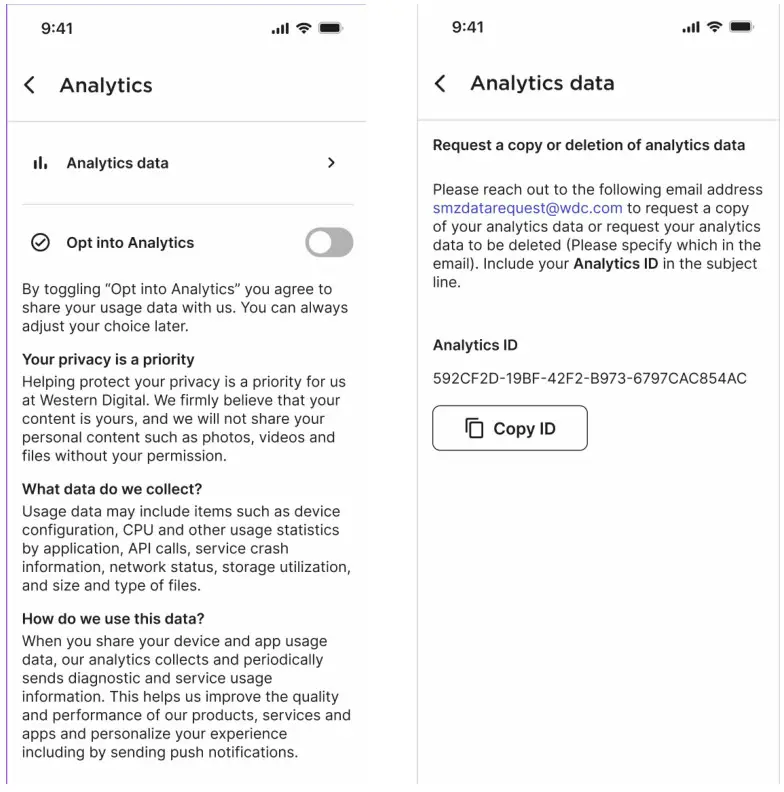
Là một phần của ứng dụng SanDisk Memory Zone, dữ liệu sẽ được thu thập cho mục đích phân tích bằng cách sử dụng một công cụ của bên thứ ba bên ngoài, Ampánh sáng. Amplitude thu thập nhiều thông tin khác nhau về các hành động được thực hiện trong ứng dụng.
Không có Thông tin nhận dạng cá nhân (PII) nào được thu thập; tuy nhiên, dữ liệu như Loại thiết bị, Loại điện thoại và IP thiết bị có thể được thu thập.
Để biết thêm thông tin, vui lòng truy cập Tuyên bố về quyền riêng tư của chúng tôi tại: www.westerndigital.com/legal/privacy-statement.
Yêu cầu dữ liệu
Để yêu cầu dữ liệu được thu thập về bạn hoặc yêu cầu xóa dữ liệu được thu thập của bạn, vui lòng gửi email smzdatarequest@wdc.com. Trong email này, vui lòng chỉ rõ bạn có muốn truy cập vào chế độ chỉ đọc hay không file dữ liệu của bạn hoặc xóa bất kỳ dữ liệu nào được thu thập về bạn.
Ngoài ra, hãy bao gồm ID Analytics của bạn, có thể tìm thấy trên Trang cài đặt trong mục Dữ liệu Analytics.
SanDisk, logo SanDisk, CompactFlash, Cruzer, Cruzer Blade, Cruzer Glide, iXpand, Memory Zone, SanDisk Extreme, SanDisk Extreme PRO, SanDisk Ultra, SanDisk Ultra Fit, SanDisk Ultra Luxe và logo Squirrel là các nhãn hiệu đã đăng ký hoặc nhãn hiệu của SanDisk Corporation hoặc các chi nhánh của công ty tại Hoa Kỳ và/hoặc các quốc gia khác. Tất cả các nhãn hiệu khác là tài sản của chủ sở hữu tương ứng. Thông số kỹ thuật của sản phẩm có thể thay đổi mà không cần thông báo. Hình ảnh hiển thị có thể khác so với sản phẩm thực tế.
© 2024 SanDisk Corporation hoặc các chi nhánh của công ty. Mọi quyền được bảo lưu.
Tài liệu / Tài nguyên
 |
Ứng dụng SanDisk SanDisk Memory Zone [tập tin pdf] Hướng dẫn sử dụng Ứng dụng SanDisk Memory Zone, Ứng dụng Memory Zone, Ứng dụng Zone, Ứng dụng |