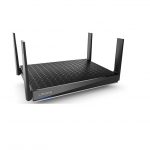
Thiết lập Bộ định tuyến Linksys Mesh bằng thiết bị di động Android của bạn Hướng dẫn cài đặt
Thiết lập Bộ định tuyến lưới Linksys bằng thiết bị di động Android của bạn
Yêu cầu:
- Một modem hoặc bộ định tuyến modem có kết nối internet
- Một thiết bị di động Android có phiên bản ứng dụng Linksys mới nhất
Hướng dẫn
Bước 1:
Ngắt kết nối modem khỏi ổ cắm điện và tháo bộ định tuyến hiện có của bạn.
Bước 2:
Kết nối modem với cổng internet trên bộ định tuyến
Bước 3:
Kết nối modem và bộ định tuyến với ổ cắm điện. Chờ đèn trên bộ định tuyến chuyển sang màu tím đặc.
Bước 4:
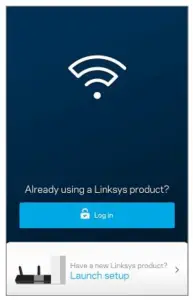
Khi đèn trên bộ định tuyến có màu tím đồng nhất, hãy mở ứng dụng Linksys và nhấn vào Khởi chạy thiết lập.

GHI CHÚ:
Hình ảnh trong bài viết này có thể thay đổi tùy theo ứng dụng và số kiểu của bộ định tuyến.
Bước 5:
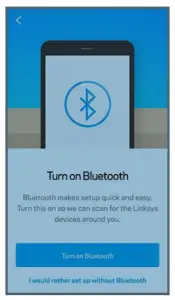
Bật Bluetooth® nếu được nhắc
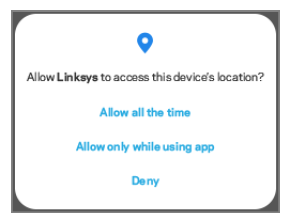
Nếu bạn nhận được lời nhắc sau, hãy chọn một tùy chọn để tiếp tục.
Bước 6:
Ứng dụng sẽ bắt đầu tìm kiếm bộ định tuyến của bạn

Nếu không tìm thấy bộ định tuyến, bạn có thể được nhắc chọn loại thiết bị bạn đang thiết lập, hãy nhấn vào Bộ định tuyến Wi-Fi Mesh (Dòng MR).
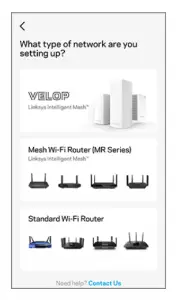
Bước 7:
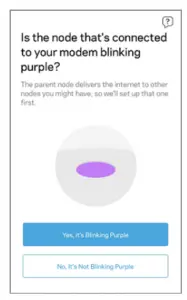
Kiểm tra ánh sáng trên bộ định tuyến. Nếu nó nhấp nháy màu tím, hãy nhấn vào Có, nó nhấp nháy Tím. Nếu đèn trên bộ định tuyến của bạn không nhấp nháy màu tím, hãy nhấn vào Không, Đèn không nhấp nháy Màu tím để tìm kiếm lại.
Bước 8:
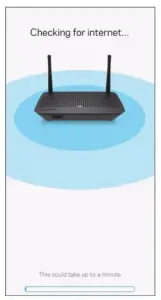
Bây giờ, ứng dụng sẽ kiểm tra xem bộ định tuyến của bạn có kết nối internet hay không.
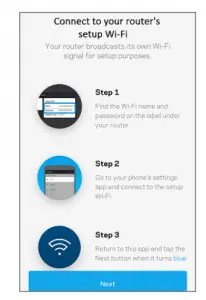
GHI CHÚ: Nếu bạn đang sử dụng thiết bị di động không có gói dữ liệu, bạn sẽ được nhắc kết nối với tên Wi-Fi mặc định của bộ định tuyến. Tên và mật khẩu Wi-Fi nằm ở dưới cùng của bộ định tuyến. Đây chỉ là kết nối tạm thời. Khi bạn đã kết nối với tên Wi-Fi mặc định, hãy quay lại ứng dụng và nhấn vào Tiếp theo để tiếp tục.
Bước 9:
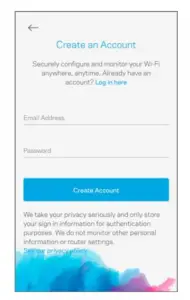
Tạo tài khoản máy chủ Linksys hoặc nhấn vào Đăng nhập tại đây để nhập thông tin đăng nhập tài khoản hiện có của bạn.
Bước 10:
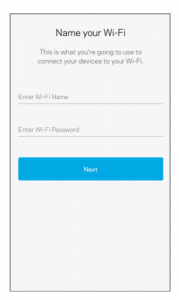
Cá nhân hóa Wi-Fi của bạn bằng cách tạo tên và mật khẩu Wi-Fi, nhấn vào Tiếp theo và đợi cài đặt Wi-Fi mới của bạn được áp dụng.
Bước 11:
Chọn một vị trí cho bộ định tuyến hoặc nhấn vào Đặt tên cho bộ định tuyến khác nếu bạn muốn tùy chỉnh tên.

Bước 12:
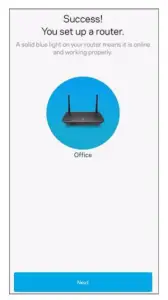
Sự thành công! Bạn đã thiết lập bộ định tuyến của mình. Nhấn vào Tiếp theo.
Bước 13:
Nếu bạn cần thêm một nút hoặc bộ định tuyến lưới khác hỗ trợ chế độ trẻ em, hãy nhấn vào Thêm nút, nếu không hãy nhấn vào Bỏ qua bước này. Bạn luôn có thể thêm một nút hoặc bộ định tuyến lưới sau này.

Bước 14:
Các bản cập nhật cho bộ định tuyến sẽ tự động diễn ra qua đêm. Bộ định tuyến cũng có thể báo cáo sự cố cho Linksys để cải thiện Wi-Fi của bạn. Nhấn vào Tiếp theo.

Bước 15:
Wi-Fi của bạn đã sẵn sàng. Giờ đây, bạn có thể kết nối các thiết bị của mình với Wi-Fi hoặc với cổng LAN nếu cần. Nhấn vào Đi tới Trang tổng quan để xem trạng thái kết nối và thiết bị của bạn.
thiết lập Bộ định tuyến lưới Linksys với thiết bị di động iOS của bạn
Yêu cầu:
- Một modem hoặc bộ định tuyến modem có kết nối internet
- Thiết bị di động iOS có phiên bản ứng dụng Linksys mới nhất
Hướng dẫn
Bước 1:
Ngắt kết nối modem khỏi ổ cắm điện và tháo bộ định tuyến hiện có của bạn.
Bước 2:
Kết nối modem với cổng internet trên bộ định tuyến.
Bước 3:
Kết nối modem và bộ định tuyến với ổ cắm điện. Chờ đèn sáng màu tím trên bộ định tuyến.
Bước 4:
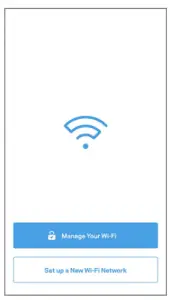
Khởi chạy ứng dụng Linksys và chọn Thiết lập mạng Wi-Fi mới
GHI CHÚ: Hình ảnh trong bài viết này có thể thay đổi tùy theo ứng dụng và số kiểu của bộ định tuyến
Bước 5:
Bật Bluetooth® nếu được nhắc
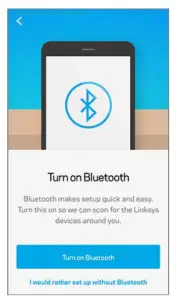
GHI CHÚ: Nếu bạn được nhắc cho phép Linksys truy cập vị trí thiết bị của bạn, hãy chọn một tùy chọn để tiếp tục
Bước 6:
Ứng dụng sẽ bắt đầu tìm kiếm bộ định tuyến.

GHI CHÚ: Nếu bạn được nhắc chọn loại thiết bị bạn đang thiết lập, hãy nhấn vào Bộ định tuyến Wi-Fi lưới (Dòng MR).
Bước 7:
Kiểm tra ánh sáng trên bộ định tuyến. Nếu nó nhấp nháy màu tím, hãy nhấn vào Có, nó nhấp nháy Tím. Nếu đèn trên bộ định tuyến của bạn không nhấp nháy màu tím, hãy nhấn vào Không, Đèn không nhấp nháy Màu tím để tìm kiếm lại.
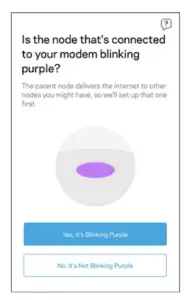
Bước 8:
Bây giờ, ứng dụng sẽ kiểm tra xem bộ định tuyến của bạn có kết nối internet hay không
GHI CHÚ: Ứng dụng có thể nhắc bạn kết nối với tên Wi-Fi mặc định của bộ định tuyến. Tên và mật khẩu Wi-Fi nằm ở dưới cùng của bộ định tuyến. Đây chỉ là kết nối tạm thời. Khi bạn đã kết nối với tên Wi-Fi mặc định, hãy quay lại ứng dụng và nhấn vào Tiếp theo để tiếp tục.
Bước 9:
Tạo tài khoản máy chủ Linksys hoặc nhấn vào Đăng nhập tại đây để nhập thông tin đăng nhập tài khoản hiện có của bạn.
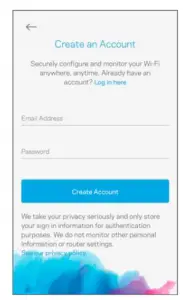
Bước 10:
Cá nhân hóa Wi-Fi của bạn bằng cách tạo tên và mật khẩu Wi-Fi, nhấn vào Tiếp theo và đợi cài đặt Wi-Fi mới của bạn được áp dụng
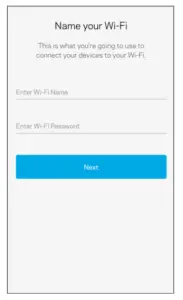
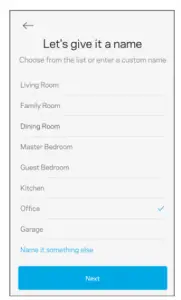
Bước 11:
Chọn một vị trí cho bộ định tuyến hoặc nhấn vào Đặt tên cho bộ định tuyến khác nếu bạn muốn tùy chỉnh tên.
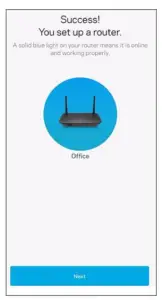
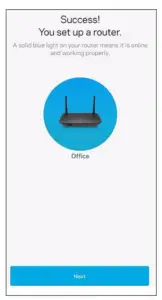
Bước 12:
Sự thành công! Bạn đã thiết lập bộ định tuyến của mình. Nhấn vào Tiếp theo.
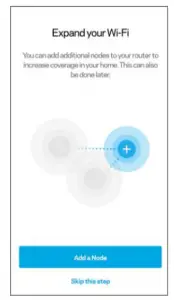
Bước 13:
Nếu bạn cần thêm một nút hoặc bộ định tuyến lưới khác hỗ trợ chế độ trẻ em, hãy nhấn vào Thêm nút, nếu không hãy nhấn vào Bỏ qua bước này. Bạn luôn có thể thêm một nút hoặc bộ định tuyến lưới sau này.
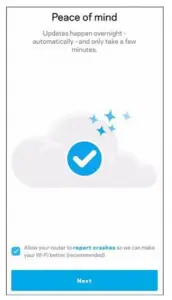
Bước 14:
Các bản cập nhật cho bộ định tuyến sẽ tự động diễn ra qua đêm. Bộ định tuyến cũng có thể báo cáo sự cố cho Linksys để cải thiện Wi-Fi của bạn. Nhấn vào Tiếp theo
Bước 15:
Wi-Fi của bạn đã sẵn sàng. Giờ đây, bạn có thể kết nối các thiết bị của mình với Wi-Fi hoặc với cổng LAN nếu cần. Nhấn vào Đi tới Trang tổng quan để xem trạng thái kết nối và thiết bị của bạn.
Đọc thêm về hướng dẫn này và tải xuống PDF:
Tài liệu / Tài nguyên
 |
Linksys Thiết lập Bộ định tuyến lưới Linksys bằng thiết bị di động Android của bạn [tập tin pdf] Hướng dẫn cài đặt Thiết lập Bộ định tuyến lưới Linksys bằng thiết bị di động Android của bạn |