

Sử dụng SIM kép với eSIM
iPhone XS, iPhone XS Max, iPhone XR và mới hơn có SIM kép với nano-SIM và eSIM.1 ESIM là một SIM kỹ thuật số cho phép bạn kích hoạt gói di động từ nhà cung cấp dịch vụ của mình mà không cần phải sử dụng nano-SIM vật lý.
Hai SIM là gì?
Dưới đây là một số trong nhiều cách bạn có thể sử dụng SIM kép:
- Sử dụng một số cho công việc và một số khác cho các cuộc gọi cá nhân.
- Thêm gói dữ liệu địa phương khi bạn đi du lịch bên ngoài quốc gia hoặc khu vực.
- Có gói dữ liệu và thoại riêng biệt.
Với iOS 13 trở lên, cả hai số điện thoại của bạn đều có thể thực hiện và nhận cuộc gọi thoại và FaceTime cũng như gửi và nhận tin nhắn bằng iMessage, SMS và MMS.2 IPhone của bạn có thể sử dụng một mạng dữ liệu di động tại một thời điểm.
1. eSIM trên iPhone không được cung cấp ở Trung Quốc đại lục. Tại Hồng Kông và Macao, iPhone 12 mini, iPhone SE (thế hệ thứ 2) và iPhone XS có eSIM. Tìm hiểu về sử dụng SIM kép với hai thẻ nano-SIM ở Trung Quốc đại lục, Hồng Kông và Macao.
2. Điều này sử dụng công nghệ Dual SIM Dual Standby (DSDS), có nghĩa là cả hai SIM đều có thể thực hiện và nhận cuộc gọi.
Giới thiệu về 5G và SIM kép
Nếu bạn muốn sử dụng 5G với SIM kép trên iPhone 12, iPhone 12 mini, iPhone 12 Pro hoặc iPhone 12 Pro Max, đảm bảo rằng bạn có iOS 14.5 trở lên.
Những gì bạn cần
- IPhone XS, iPhone XS Max, iPhone XR trở lên với iOS 12.1 trở lên
- A nhà cung cấp dịch vụ không dây hỗ trợ eSIM
Để sử dụng hai nhà cung cấp dịch vụ khác nhau, iPhone của bạn phải đã mở khóa. Nếu không, cả hai gói phải đến từ cùng một nhà cung cấp dịch vụ. Nếu nhà cung cấp dịch vụ CDMA cung cấp SIM đầu tiên của bạn, thì SIM thứ hai của bạn sẽ không hỗ trợ CDMA. Liên hệ với nhà cung cấp dịch vụ của bạn để biết thêm thông tin.
Nếu bạn có gói dịch vụ di động của doanh nghiệp hoặc công ty, hãy kiểm tra với quản trị viên công ty của bạn để xem họ có hỗ trợ tính năng này hay không.
Thiết lập gói di động của bạn với eSIM
Trên iPhone XS, iPhone XS Max, iPhone XR và mới hơn, bạn có thể sử dụng nano-SIM vật lý cho gói di động và eSIM cho một hoặc nhiều gói di động khác. Nếu bạn không có nano-SIM và nhà cung cấp dịch vụ của bạn hỗ trợ nó, eSIM có thể đóng vai trò là gói di động duy nhất của bạn. ESIM do nhà cung cấp dịch vụ của bạn cung cấp được lưu trữ kỹ thuật số trong iPhone của bạn.
Để kích hoạt gói di động thứ hai, bạn có thể quét mã QR mà nhà cung cấp dịch vụ cung cấp cho bạn, sử dụng ứng dụng iPhone của nhà cung cấp dịch vụ, cài đặt gói được chỉ định hoặc bạn có thể nhập thông tin theo cách thủ công:
Quét mã QR
- Mở ứng dụng Máy ảnh và quét mã QR của bạn.
- Khi thông báo Đã phát hiện gói di động xuất hiện, hãy nhấn vào thông báo đó.
- Nhấn vào Tiếp tục, ở cuối màn hình.
- Nhấn vào Thêm gói di động.
Nếu bạn được yêu cầu nhập mã xác nhận để kích hoạt eSIM, hãy nhập số mà nhà cung cấp dịch vụ của bạn đã cung cấp.
Sử dụng ứng dụng của nhà cung cấp dịch vụ
- Truy cập App Store và tải xuống ứng dụng của nhà cung cấp dịch vụ của bạn.
- Sử dụng ứng dụng để mua gói di động.
Cài đặt gói di động đã chỉ định
Với iOS 13 trở lên, một số nhà cung cấp dịch vụ có thể chỉ định gói di động để bạn cài đặt. Liên hệ với nhà cung cấp dịch vụ của bạn để biết thêm thông tin.
Nếu một kế hoạch đã được chỉ định cho bạn, hãy làm theo các bước sau:
- Khi một thông báo xuất hiện cho biết Gói di động của nhà cung cấp dịch vụ đã sẵn sàng để được cài đặt, hãy nhấn vào thông báo đó.
- Trong ứng dụng Cài đặt, hãy nhấn vào Gói di động của nhà cung cấp dịch vụ Sẵn sàng cài đặt.
- Nhấn vào Tiếp tục, ở cuối màn hình.
Nhập thông tin theo cách thủ công
Nếu cần, bạn có thể nhập thông tin gói của mình theo cách thủ công. Để nhập thông tin gói của bạn theo cách thủ công, hãy làm theo các bước sau:
- Vào Cài đặt.
- Chạm vào Dữ liệu di động hoặc Dữ liệu di động.
- Nhấn vào Thêm gói di động.
- Nhấn vào Nhập chi tiết theo cách thủ công, ở cuối màn hình iPhone của bạn.

Bạn có thể lưu trữ nhiều eSIM trong iPhone của mình, nhưng bạn chỉ có thể sử dụng một eSIM tại một thời điểm. Để chuyển đổi eSIM, hãy chạm vào Cài đặt, chạm vào Dữ liệu di động hoặc Di động, sau đó chạm vào gói bạn muốn sử dụng. Sau đó chạm vào Bật Dòng này.
Các phần tiếp theo cung cấp cho bạn thêm thông tin về các màn hình thiết lập còn lại trên iPhone của bạn.
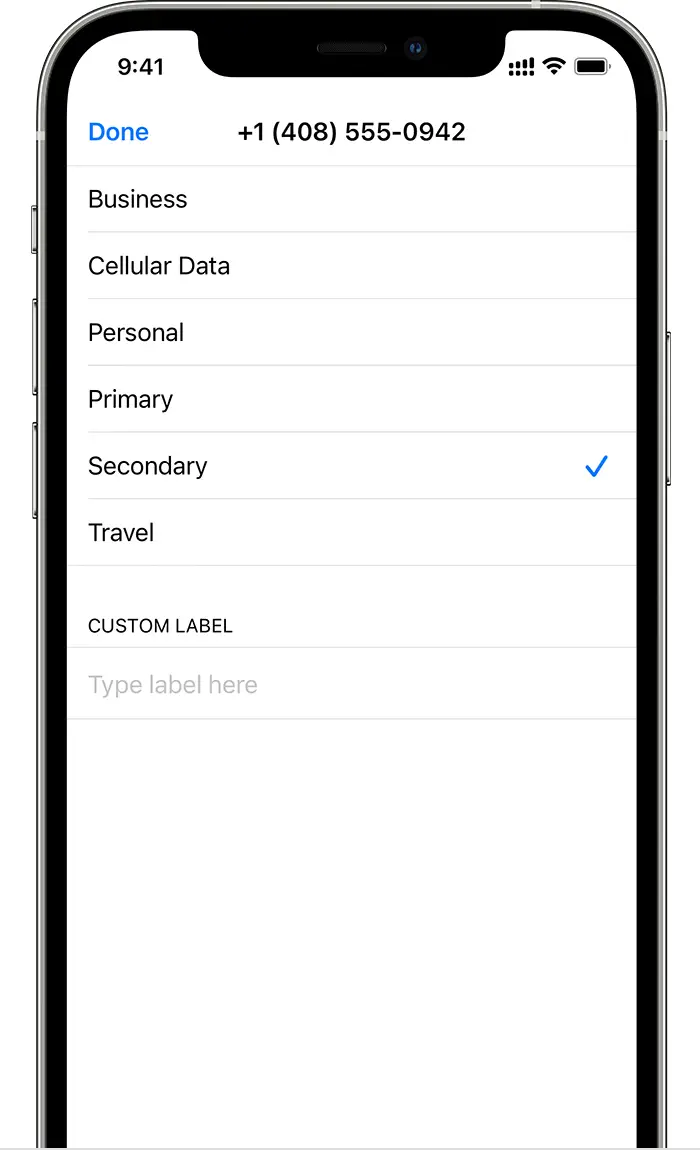
Gắn nhãn các kế hoạch của bạn
Sau khi gói thứ hai của bạn được kích hoạt, hãy dán nhãn các gói của bạn. Cho người yêu cũample, bạn có thể gắn nhãn một gói là Doanh nghiệp và gói còn lại là Cá nhân.
Bạn sẽ sử dụng các nhãn này khi chọn số điện thoại sẽ sử dụng để thực hiện hoặc nhận cuộc gọi và tin nhắn, để chỉ định một số cho dữ liệu di động và chỉ định một số cho các liên hệ của mình để bạn biết mình sẽ sử dụng số nào.
Nếu bạn thay đổi ý định sau đó, bạn có thể thay đổi nhãn của mình bằng cách đi tới Cài đặt, chạm vào Dữ liệu di động hoặc Di động, sau đó chạm vào số có nhãn bạn muốn thay đổi. Sau đó, chạm vào Nhãn gói di động và chọn nhãn mới hoặc nhập nhãn tùy chỉnh.

Đặt số mặc định của bạn
Chọn một số để sử dụng khi bạn gọi hoặc gửi tin nhắn cho ai đó không có trong ứng dụng Danh bạ của bạn. Với iOS 13 trở lên, hãy chọn gói di động bạn muốn sử dụng cho iMessage và FaceTime. Với iOS 13 trở lên, bạn có thể chọn một hoặc cả hai số.
Trên màn hình này, hãy chọn một số làm mặc định của bạn hoặc bạn có thể chọn số chỉ được sử dụng cho dữ liệu di động. Số khác của bạn sẽ là số mặc định của bạn. Nếu bạn muốn iPhone của mình sử dụng dữ liệu di động từ cả hai gói, tùy thuộc vào phạm vi phủ sóng và tính khả dụng, hãy bật Cho phép chuyển dữ liệu di động.
Sử dụng hai số điện thoại cho các cuộc gọi, tin nhắn và dữ liệu
Bây giờ iPhone của bạn đã được thiết lập với hai số điện thoại, đây là cách sử dụng chúng.
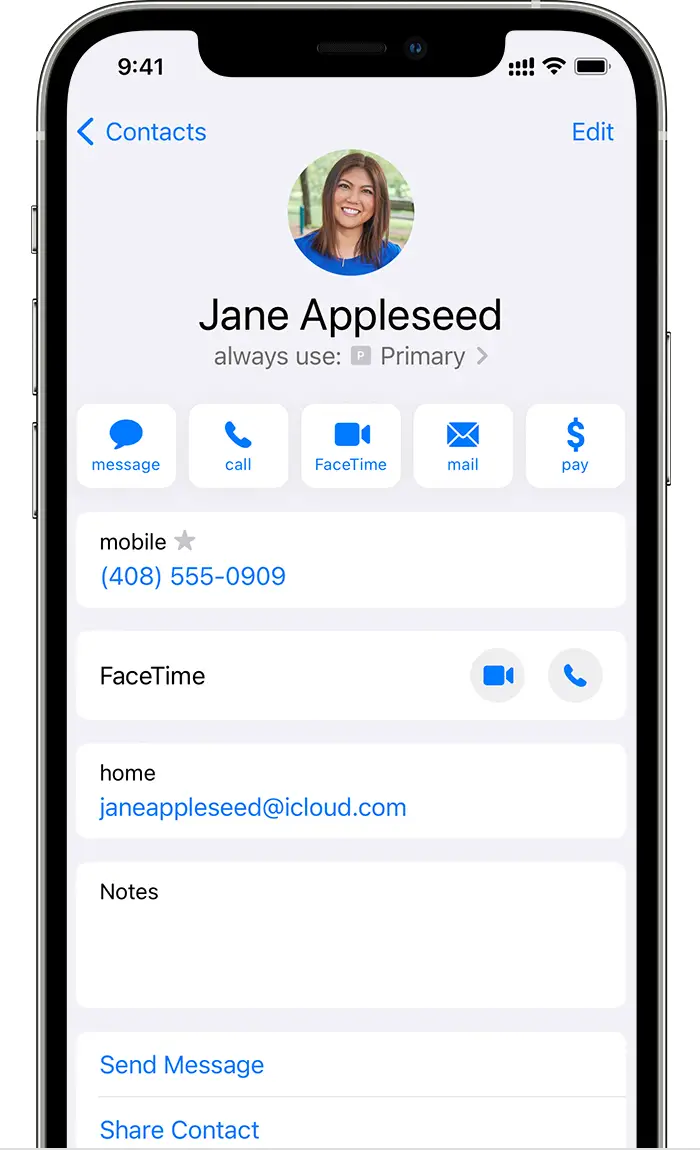
Cho phép iPhone của bạn nhớ số nào để sử dụng
Khi bạn gọi cho một trong các số liên lạc của mình, bạn không cần phải chọn số nào để sử dụng mọi lúc. Theo mặc định, iPhone của bạn sử dụng cùng một số mà bạn đã sử dụng vào lần cuối cùng bạn gọi cho liên hệ đó. Nếu bạn chưa gọi cho số liên lạc đó, iPhone của bạn sẽ sử dụng số mặc định của bạn. Nếu muốn, bạn có thể chỉ định số nào để sử dụng cho các cuộc gọi của mình với một số liên lạc. Làm theo các bước sau:
- Nhấn vào liên hệ.
- Nhấn vào Gói di động ưa thích.
- Nhấn vào số bạn muốn sử dụng với liên hệ đó.
Thực hiện và nhận cuộc gọi
Bạn có thể thực hiện và nhận cuộc gọi bằng một trong hai số điện thoại.
Với iOS 13 trở lên, khi bạn đang gọi điện, nếu nhà cung cấp dịch vụ cho số điện thoại khác của bạn hỗ trợ tính năng gọi qua Wi-Fi, bạn có thể trả lời các cuộc gọi đến trên số kia của mình. Khi bạn đang gọi điện bằng một đường dây không phải là đường dây được chỉ định của bạn cho dữ liệu di động, bạn cần phải bật Cho phép chuyển đổi dữ liệu di động để nhận cuộc gọi từ đường dây khác của bạn. Nếu bạn bỏ qua cuộc gọi và bạn đã thiết lập thư thoại với nhà cung cấp dịch vụ của mình, bạn sẽ nhận được thông báo cuộc gọi nhỡ và cuộc gọi sẽ chuyển đến thư thoại. Kiểm tra với nhà cung cấp dịch vụ của bạn để biết tính khả dụng của tính năng gọi qua Wi-Fi và tìm hiểu xem nhà cung cấp dữ liệu của bạn có áp dụng thêm phí hoặc mức sử dụng dữ liệu hay không.
Nếu bạn đang gọi điện và đường dây bên kia của bạn hiển thị Không có dịch vụ, thì nhà cung cấp dịch vụ của bạn không hỗ trợ tính năng gọi qua Wi-Fi hoặc bạn chưa bật tính năng gọi qua Wi-Fi.1 Điều đó cũng có nghĩa là Cho phép chuyển dữ liệu di động không được bật. Khi bạn đang gọi điện, một cuộc gọi đến trên số điện thoại khác của bạn sẽ chuyển đến thư thoại nếu bạn thiết lập thư thoại với nhà cung cấp dịch vụ của mình.2 Tuy nhiên, bạn sẽ không nhận được thông báo cuộc gọi nhỡ từ số phụ của mình. Chờ cuộc gọi hoạt động đối với các cuộc gọi đến trên cùng một số điện thoại. Để tránh bỏ lỡ một cuộc gọi quan trọng, bạn có thể bật chuyển tiếp cuộc gọi và chuyển tiếp tất cả các cuộc gọi từ số này sang số kia. Kiểm tra với nhà cung cấp dịch vụ của bạn để biết tính khả dụng và tìm hiểu xem có áp dụng các khoản phí bổ sung hay không.
1. Hoặc nếu bạn đang sử dụng iOS 12. Hãy cập nhật lên iOS 13 trở lên để nhận cuộc gọi khi bạn đang sử dụng số khác của mình.
2. Nếu chuyển vùng dữ liệu được bật cho số sử dụng dữ liệu di động, thì Thư thoại kèm theo hình ảnh và MMS sẽ bị tắt trên số chỉ thoại của bạn.
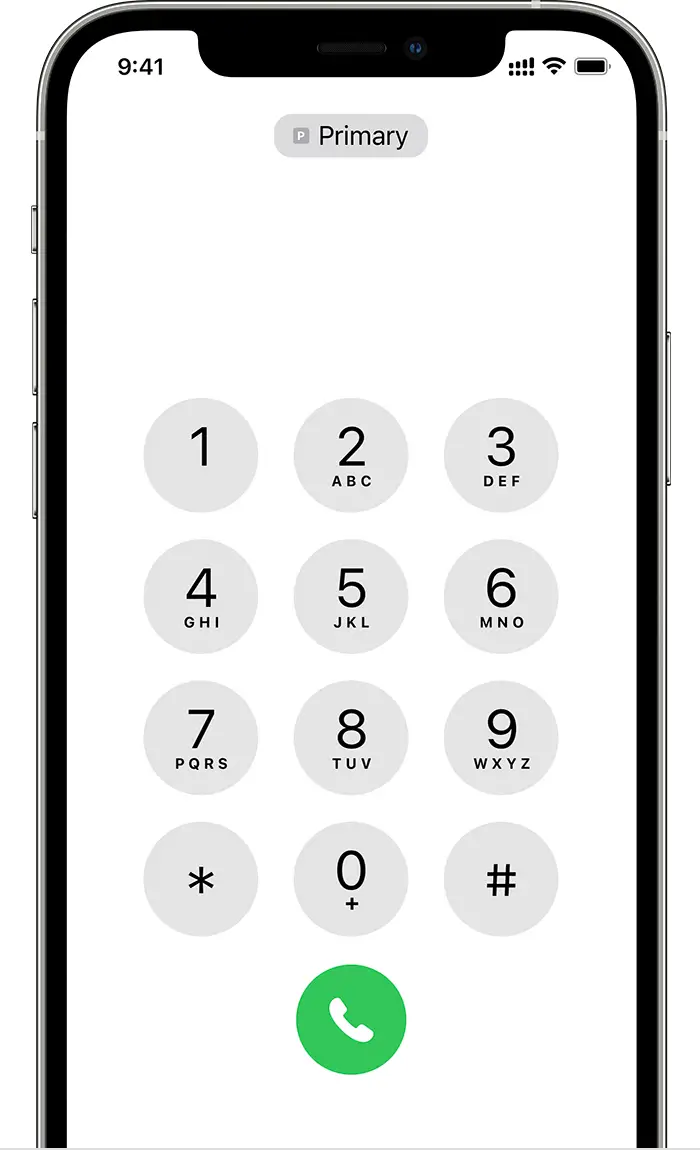
Chuyển số điện thoại để có cuộc gọi
Bạn có thể chuyển số điện thoại trước khi thực hiện cuộc gọi. Nếu bạn đang gọi cho ai đó trong danh sách Yêu thích của mình, hãy làm theo các bước sau:
- Nhấn vào nút Thông tin
 .
. - Nhấn vào số điện thoại hiện tại.
- Nhấn vào số khác của bạn.
Nếu bạn đang sử dụng bàn phím, hãy làm theo các bước sau:
- Nhập số điện thoại.
- Nhấn vào số điện thoại, gần đầu màn hình.
- Nhấn vào số bạn muốn sử dụng.

Gửi tin nhắn bằng iMessage và SMS / MMS
Bạn có thể sử dụng iMessage hoặc SMS / MMS để gửi tin nhắn bằng một trong hai số điện thoại. * Bạn có thể chuyển đổi số điện thoại trước khi gửi tin nhắn iMessage hoặc SMS / MMS. Đây là cách thực hiện:
- Mở Tin nhắn.
- Nhấn vào nút Mới ở góc trên bên phải của màn hình.
- Nhập tên liên hệ của bạn.
- Nhấn vào số điện thoại hiện tại.
- Nhấn vào số bạn muốn sử dụng.
* Phí bổ sung có thể được áp dụng. Kiểm tra với nhà cung cấp dịch vụ của bạn.
Tìm hiểu về các biểu tượng trạng thái SIM kép
Các biểu tượng trong thanh trạng thái ở đầu màn hình hiển thị cường độ tín hiệu của hai nhà cung cấp dịch vụ của bạn. Học ý nghĩa của các biểu tượng trạng thái.
Bạn có thể xem thêm các biểu tượng trạng thái khi mở Trung tâm điều khiển.
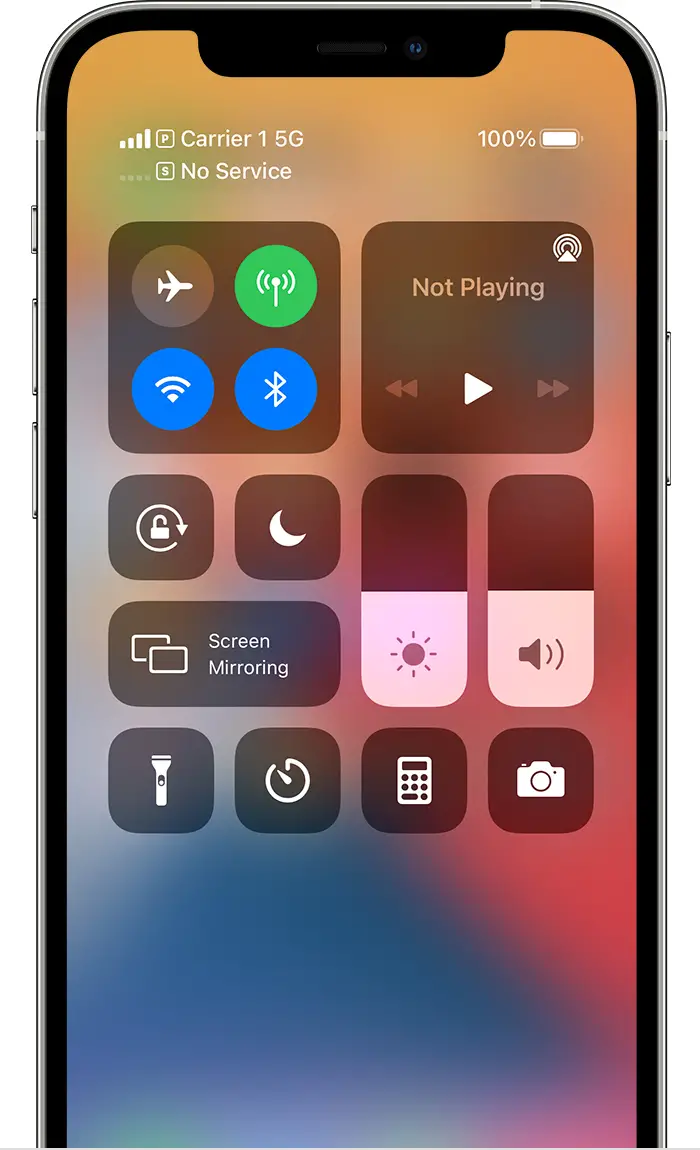
Khi Nhà cung cấp dịch vụ 1 đang được sử dụng, dòng bên kia sẽ hiển thị Không có Dịch vụ.
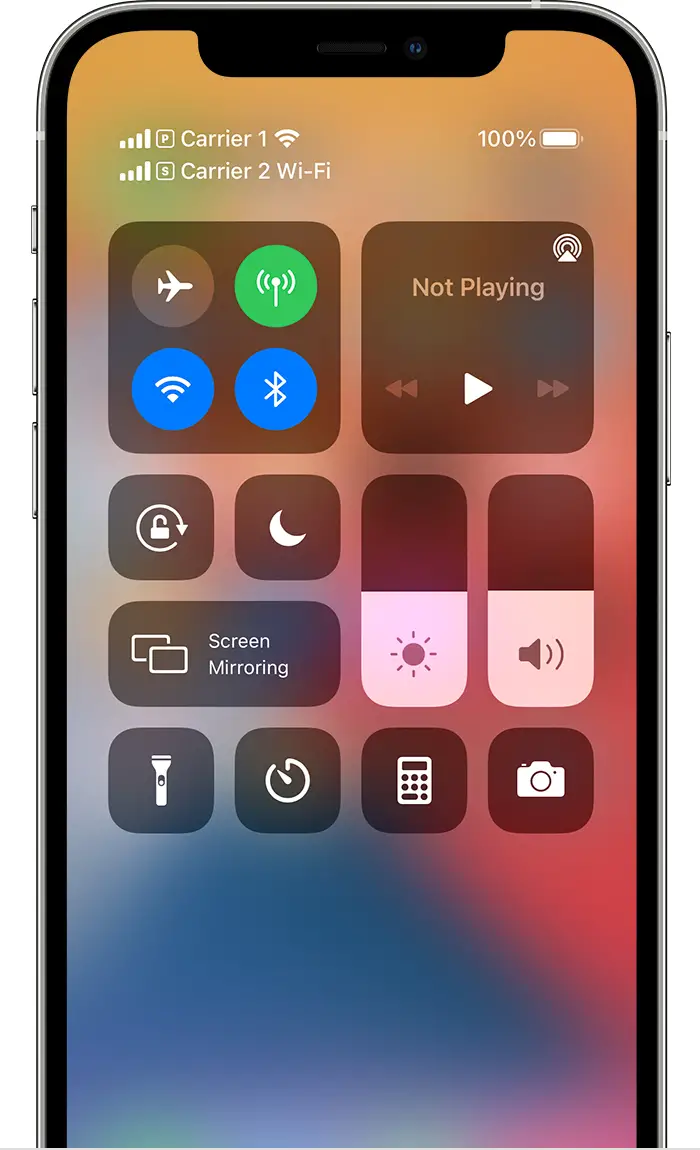
Thanh trạng thái hiển thị rằng thiết bị được kết nối với Wi-Fi và Nhà cung cấp dịch vụ 2 đang sử dụng tính năng Gọi qua Wi-Fi.
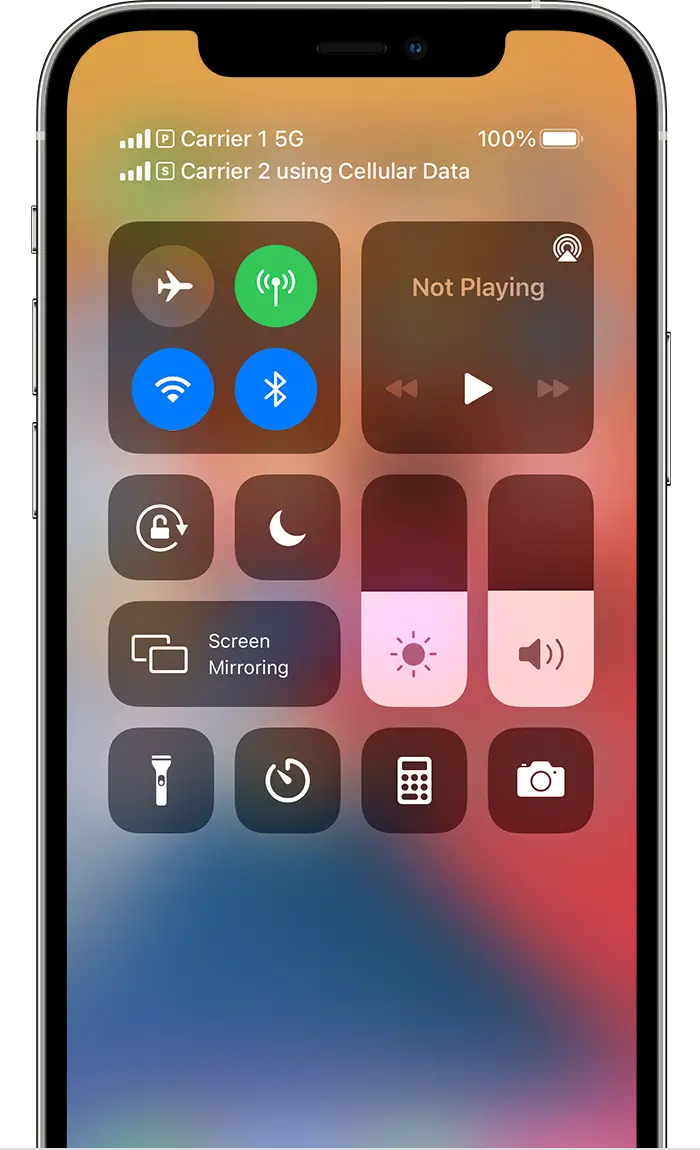
Khi bật Cho phép chuyển dữ liệu di động, thanh trạng thái cho biết Nhà cung cấp dịch vụ 1 đang sử dụng 5G và Nhà cung cấp dịch vụ 2 đang sử dụng dữ liệu di động của Nhà cung cấp dịch vụ 1 và đã bật tính năng gọi qua Wi-Fi.
Thay đổi số dữ liệu di động của bạn
Một số tại một thời điểm có thể sử dụng dữ liệu di động. Để thay đổi số nào sử dụng dữ liệu di động, hãy làm theo các bước sau:

- Vào Cài đặt.
- Chạm vào Dữ liệu di động hoặc Dữ liệu di động.
- Nhấn vào Dữ liệu di động.
- Nhấn vào số bạn muốn sử dụng dữ liệu di động.
Nếu bạn bật Cho phép chuyển dữ liệu di động, thì khi bạn đang thực hiện cuộc gọi thoại trên số chỉ thoại của mình, số đó sẽ tự động chuyển sang sử dụng dữ liệu và thoại. * Điều này cho phép bạn sử dụng cả thoại và dữ liệu trong khi thực hiện cuộc gọi.
Nếu bạn tắt Cho phép chuyển dữ liệu di động và bạn đang hoạt động trên một số thoại không phải là số dữ liệu di động được chỉ định của bạn, thì dữ liệu di động sẽ không hoạt động khi bạn đang thực hiện cuộc gọi.
Để bật Cho phép chuyển dữ liệu di động, hãy làm theo các bước sau:
- Vào Cài đặt.
- Chạm vào Dữ liệu di động hoặc Dữ liệu di động.
- Nhấn vào Dữ liệu di động.
- Bật Cho phép chuyển đổi dữ liệu di động.
* Đường dữ liệu của bạn sẽ tự động chuyển đổi trong suốt thời gian cuộc gọi của bạn. Việc chuyển đổi dữ liệu di động này sẽ không hoạt động nếu bạn hiện đang sử dụng Chuyển vùng dữ liệu. Kiểm tra với nhà cung cấp dịch vụ của bạn để biết tính khả dụng và tìm hiểu xem có áp dụng các khoản phí bổ sung hay không.

Quản lý cài đặt di động
Để thay đổi cài đặt di động cho từng gói của bạn, hãy làm theo các bước sau:
- Vào Cài đặt.
- Chạm vào Dữ liệu di động hoặc Dữ liệu di động.
- Nhấn vào số bạn muốn thay đổi.
- Nhấn vào từng tùy chọn và đặt nó như bình thường.
Chuyển eSIM của bạn từ iPhone trước sang iPhone mới của bạn
Để chuyển eSIM sang iPhone mới, bạn có thể quét mã QR mà nhà cung cấp dịch vụ đã cấp cho bạn, sử dụng ứng dụng iPhone của nhà cung cấp dịch vụ hoặc cài đặt gói di động được chỉ định *. Khi gói di động của bạn được kích hoạt trên iPhone mới, gói trên iPhone trước của bạn sẽ vô hiệu hóa.
Để thiết lập iPhone mới của bạn, hãy làm theo các bước trong Thiết lập gói di động của bạn với eSIM phần. Nếu bạn được yêu cầu "Chuyển gói di động" trong khi thiết lập Bắt đầu nhanh, làm theo các bước sau.

Xóa eSIM của bạn
Nếu bạn cần xóa eSIM của mình, hãy làm theo các bước sau:
- Vào Cài đặt.
- Chạm vào Dữ liệu di động hoặc Dữ liệu di động.
- Nhấn vào kế hoạch bạn muốn xóa.
- Nhấn vào Xóa gói dữ liệu di động.
Nếu bạn Xoá tất cả nội dung và cài đặt khỏi thiết bị của mình, bạn cũng có thể chọn xóa eSIM của mình hoặc giữ lại. Nếu bạn muốn hủy gói di động của mình, bạn vẫn cần liên hệ với nhà cung cấp dịch vụ của mình.
Tìm hiểu thêm
- Sử dụng SIM kép với eSIM và Apple Watch của bạn.
- Nếu bạn không thể thiết lập eSIM của mình hoặc nếu bạn gặp sự cố khi sử dụng eSIM của mình, học những gì cần làm.


