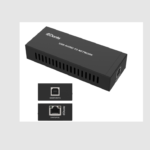
TERADEK Prism Flex 4K HEVC انکوڈر اور ڈیکوڈر

فزیکل پراپرٹیز
سامنے

دوبارہ

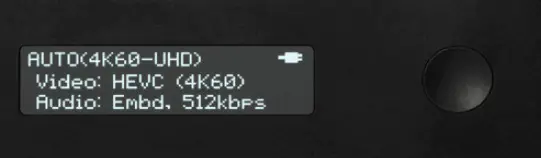
- A: OLED ڈسپلے
- B: مینو بٹن
- C: RP-SMA کنیکٹر
- D: دوہری ایتھرنیٹ پورٹس
- E: مائک/لائن سٹیریو TRRS ان پٹ
- F: ہیڈ فون TRRS آؤٹ پٹ
- G: ڈوئل USB-C پورٹس
- H: HDMI ان پٹ (ڈیکوڈر پر آؤٹ پٹ)
- I: SD کارڈ سلاٹ (صرف انکوڈر)
- J: SDI آؤٹ پٹ
- K: SDI ان پٹ (ڈیکوڈر پر آؤٹ پٹ)
- L: آن/آف سوئچ
- M: پاور ان پٹ
آئی پی ویڈیو کے لیے ملٹی ٹول
لچکدار I/O اور ایک کمپیکٹ، کم طاقت والے ڈیزائن کے ساتھ، Prism Flex آسانی سے کسی بھی ورک فلو میں فٹ ہو جاتا ہے۔ پرزم فلیکس ٹیبل ٹاپ، کیمرہ ٹاپ، یا آپ کے ویڈیو سوئچر اور آڈیو مکسر کے درمیان ویج کرنے کے لیے بہترین ہے۔ پرزم فلیکس شاندار 4 بٹ 60:10:4 امیج فیڈیلیٹی کے ساتھ 2Kp2 ویڈیو کو انکوڈ یا ڈی کوڈ کر سکتا ہے۔ پرزم پلیٹ فارم بہت سے عام سٹریمنگ پروٹوکولز کو سپورٹ کرتا ہے جیسے MPEG-TS، RTSP/RTP، RTMPS، اور SRT، اور مزید لچک کے لیے اسے Teradek کے کور کلاؤڈ پلیٹ فارم سے منسلک کیا جا سکتا ہے۔
کیا شامل ہے۔
- 1x پرزم فلیکس انکوڈر/ڈیکوڈر
- 1x 12G-SDI BNC سے BNC - 18in کیبل
- 1W AC اڈاپٹر (Int) سے 2x 30pin کنیکٹر – 6ft کیبل
- 2x اینٹینا 2dBi وائی فائی 2.4/5.8GHz
پاور اور کنیکٹ
- انکوڈر: اپنے ویڈیو سورس کو آن کریں، پھر HDMI یا SDI ان پٹ (J) کو اپنے ویڈیو سورس سے Prism Flex کے ان پٹ کنیکٹر سے جوڑیں۔
ڈیکوڈر: اپنے مانیٹر کو آن کریں، پھر HDMI یا SDI آؤٹ پٹ (K) کو اپنے Prism Flex سے مانیٹر کے ان پٹ کنیکٹر سے جوڑیں۔ - دو وائی فائی اینٹینا کو RP-SMA کنیکٹرز (C) سے منسلک کریں۔
- شامل A/C اڈاپٹر کا استعمال کرتے ہوئے پرزم فلیکس سے پاور جوڑیں۔
- پچھلی طرف (L) پر پاور سوئچ کو آن پوزیشن پر موڑ دیں۔
مینو بٹن آپریشن (B)
اسٹیٹس اسکرینز کو نیویگیٹ کرنے کے لیے پرزم فلیکس کا مینو بٹن استعمال کریں، لائیو جائیں، اپنی قابل ترتیب ترتیبات کو تبدیل کریں، اور فیکٹری ری سیٹ انجام دیں۔
- دبائیں بٹن: اسٹیٹس اسکرین کے ذریعے سائیکل کریں۔
لانگ پریس بٹن:
- مین اسکرین - فیکٹری ری سیٹ انجام دیں۔
- وائی فائی اسکرین - AP سے کلائنٹ موڈ میں سوئچ کریں۔
- ایتھرنیٹ اسکرینز - DHCP سے جامد موڈ میں سوئچ کریں۔
- اسٹریم موڈ اسکرین - براہ راست جائیں / سلسلہ بندی شروع کریں۔
- آڈیو ان پٹ اسکرین - ایمبیڈڈ، اینالاگ، یا مکسڈ سے سوئچ کریں۔
آن لائن حاصل کریں۔
پرزم فلیکس کا استعمال کریں۔ web Prism کو نیٹ ورک سے منسلک کرنے اور آن لائن ہونے کے لیے UI۔
وائی فائی نیٹ ورک سے جڑیں۔
پرزم فلیکس دو وائرلیس (وائی فائی) موڈز کو سپورٹ کرتا ہے۔ رسائی پوائنٹ (AP) موڈ (بینڈوڈتھ میں اضافے کے لیے متعدد سیلولر ڈیوائسز کو جوڑنے کے لیے) اور کلائنٹ موڈ (عام وائی فائی آپریٹنگ اور آپ کے مقامی راؤٹر سے منسلک ہونے کے لیے)۔ نوٹ: آپ کو اس سے جڑنا ضروری ہے۔ web کلائنٹ موڈ یا کسی مختلف نیٹ ورک پر سوئچ کرنے کے لیے UI۔
- اپنے فون یا لیپ ٹاپ کو Prism Flex کے نیٹ ورک سے جوڑیں، Prism-855-XXXXXX (XXXXX Prism کے سیریل نمبر کے آخری پانچ ہندسوں کی نمائندگی کرتا ہے)۔
- اپنے میں پہلے سے طے شدہ IP ایڈریس 172.16.1.1 درج کریں۔ web تک رسائی حاصل کرنے کے لیے براؤزر web UI 3 کلائنٹ موڈ پر سوئچ کرنے کے لیے: سے web UI، نیٹ ورک کی ترتیبات پر جائیں اور
وائی فائی کو منتخب کریں۔ - کلائنٹ کو وائی فائی موڈ کے طور پر منتخب کریں۔
- وائی فائی اسکین ٹیب پر کلک کریں، دستیاب نیٹ ورک کو منتخب کریں، پھر پاس ورڈ درج کریں۔ ایک بار منسلک ہونے کے بعد، ڈسپلے اس نیٹ ورک کی فہرست بنائے گا جس سے Prism Flex منسلک ہے۔
ایتھرنیٹ کے ذریعے رابطہ قائم کریں۔
- پرزم فلیکس کی ایتھرنیٹ پورٹس میں سے ایک یا دونوں کو ایتھرنیٹ سوئچ یا روٹر سے جوڑیں۔
- ایتھرنیٹ 1 یا 2 اسکرین پر نیویگیٹ کرنے اور IP ایڈریس حاصل کرنے کے لیے مینو بٹن کو دبائیں۔
- اپنے میں آئی پی ایڈریس درج کریں۔ web تک رسائی کے لیے براؤزر کی نیویگیشن بار web UI
USB موڈیم کے ذریعے جڑیں۔
- USB-C کنیکٹر کیبل سے 4-پن، اور/یا USB سے USB-C اڈاپٹر کا استعمال کرتے ہوئے Prism کے USB-C پورٹس میں ایک یا دونوں سے USB موڈیم منسلک کریں۔ سامنے والا پینل اس بات کی نشاندہی کرے گا کہ موڈیم کا پتہ چلا ہے اور کیریئر سے منسلک ہے۔
- اگر موڈیم کا پتہ نہیں چلتا ہے، تو اپنے کمپیوٹر کو Prism Flex کے AP نیٹ ورک سے جوڑیں (صفحہ 4 دیکھیں)، پھر نیویگیشن بار میں ڈیفالٹ IP ایڈریس 172.16.1.1 درج کریں۔ web UI اور نیٹ ورک مینو سے موڈیم کو کنفیگر کریں۔
انکوڈر/ڈیکوڈر کنفیگریشن
پرزم فلیکس انکوڈر سے اسٹریمز حاصل کرنے کے لیے اپنے پرزم فلیکس ڈیکوڈر کو کنفیگر کریں۔
نوٹ:
Prism Flex میں کئی اسٹریمنگ موڈز دستیاب ہیں جیسے SRT، RTMP، YouTube، اور Facebook Live۔ مندرجہ ذیل ہدایات بیان کرتی ہیں کہ بطور سابقہ MPEG-TS موڈ کا استعمال کرتے ہوئے اپنے ڈیکوڈر/انکوڈر کو کیسے ترتیب دیں۔ample
ترتیب دینے کے لیے:
- پرزم فلیکس انکوڈر سے جڑیں (پچھلا حصہ دیکھیں) اور انکوڈر کو کھولیں۔ web UI
- سٹریمنگ مینو کھولیں، پھر MPEG-TS کو سٹریمنگ موڈ کے طور پر منتخب کریں۔
- ایک پروٹوکول منتخب کریں، پھر یقینی بنائیں کہ پرزم ڈیکوڈر درست پروٹوکول کا استعمال کرتے ہوئے اسٹریم وصول کرنے کے لیے ترتیب دیا گیا ہے:
- TCP → TCP
- TCP سرور → TCP پل
- UDP → UDP
- ملٹی کاسٹ → ملٹی کاسٹ

- منزل کا IP ایڈریس درج کریں، پھر تصدیق کریں کہ پورٹ ڈیفالٹ 9710 کے طور پر سیٹ ہے۔
- پرزم ڈیکوڈر سے جڑیں (پچھلا حصہ دیکھیں) اور ڈیکوڈر کو کھولیں۔ web UI
- Ingest مینو کھولیں، پھر MPEG-TS کو انجسٹ موڈ کے طور پر منتخب کریں۔
- پروٹوکول درج کریں، اس بات کو یقینی بناتے ہوئے کہ منتخب کردہ پروٹوکول انکوڈر کے پروٹوکول کنفیگریشن سے میل کھاتا ہے (مرحلہ 3 دیکھیں)۔ تصدیق کریں کہ پورٹ ڈیفالٹ 9710 کے طور پر سیٹ ہے۔

پرزم ایپ
پرزم ایپ آپ کو اپنے اسٹریم کی منزل، بٹ ریٹ، بانڈنگ اسٹیٹس، اور ریزولوشن کی نگرانی کرتے ہوئے پرزم فلیکس کی تمام سیٹنگز کو دور سے کنفیگر کرنے کی اجازت دیتی ہے تاکہ یہ یقینی بنایا جا سکے کہ آپ مستحکم سلسلہ کو برقرار رکھتے ہیں۔ Prism ایپ iOS آلات کے لیے دستیاب ہے۔
مین ڈسپلے
- مین اسکرین - پری کو دکھاتا ہے۔view، اسٹریمنگ کی منزل، آڈیو اور ویڈیو بٹریٹس، اور آپ کے لائیو اسٹریم کا ریزولوشن۔
- iOS ڈیوائس کو لنک/ان لنک کریں۔ – اپنے سیلولر فون کے ڈیٹا کے بطور انٹرنیٹ کنکشن کے استعمال کو فعال/غیر فعال کرنے کے لیے لنک/ان لنک iOS ٹیب کو تھپتھپائیں۔
اعداد و شمار
پرزم کا سیریل نمبر، موجودہ آڈیو اور ویڈیو بٹ ریٹ، رن ٹائم، ریکارڈنگ کی حیثیت، IP ایڈریس، اور نیٹ ورک کو ظاہر کرنے کے لیے اسکرین کے اوپری حصے میں اعدادوشمار کے بٹن کو تھپتھپائیں۔
سیٹنگز
درج ذیل اختیارات کو ترتیب دینے کے لیے ترتیبات کے بٹن پر ٹیپ کریں:
- سلسلہ بندی - اپنے اسٹریمنگ کے طریقے اور منزل کو ترتیب دیں۔
- ریکارڈنگ – ریکارڈنگ کو فعال کریں اور میڈیا اسٹوریج کا اختیار منتخب کریں۔
- آڈیو/ویڈیو -ویڈیو اور آڈیو ان پٹ سیٹنگز کو ایڈجسٹ کریں۔
- نیٹ ورک – انٹرنیٹ سے جڑنے کا طریقہ منتخب کریں۔
- سسٹم - View اپنے آلے کا ماڈل اور سیریل نمبر، یا اپنے پرزم کا نام تبدیل کریں۔

ریکارڈنگ
پرزم فلیکس انکوڈرز ایس ڈی کارڈ میں ریکارڈنگ کی حمایت کرتے ہیں۔ پرزم فلیکس میں ہر ریکارڈنگ کو ایک ہی ریزولوشن اور بٹریٹ سیٹ کے ساتھ محفوظ کیا جاتا ہے۔
- متعلقہ سلاٹ میں ایک ہم آہنگ SD کارڈ داخل کریں۔
- ریکارڈنگ مینو میں داخل ہوں، اور فعال منتخب کریں۔
- ریکارڈنگ کے لیے ایک نام بنائیں، ایک فارمیٹ منتخب کریں، پھر آٹو ریکارڈ کو فعال کریں (اختیاری)۔
ریکارڈنگ کے تحفظات
- ریکارڈنگز دستی طور پر یا خود بخود متحرک ہوتی ہیں۔ اگر ریکارڈنگ سیٹنگز میں آٹو ریکارڈ کو فعال کیا جاتا ہے، تو براڈکاسٹ شروع ہونے پر ایک نئی ریکارڈنگ خود بخود بن جاتی ہے۔
- بہترین نتائج کے لیے، کلاس 6 یا اس سے اوپر والے SD کارڈ استعمال کریں۔
- میڈیا کو FAT32 یا exFAT کا استعمال کرتے ہوئے فارمیٹ کیا جانا چاہیے۔
- اگر کسی نشریات میں کنیکٹیویٹی وجوہات کی بناء پر خلل پڑتا ہے، تو ریکارڈنگ جاری رہے گی۔
- کے بعد نئی ریکارڈنگ خود بخود شروع ہو جاتی ہے۔ file سائز کی حد تک پہنچ گئی ہے.
کور
پرزم فلیکس کو Teradek کی کور کلاؤڈ مینجمنٹ اور روٹنگ سروس کا استعمال کرتے ہوئے دور سے رسائی، ترتیب، اور کنٹرول کیا جا سکتا ہے۔ کور کے ساتھ، آپ یہ کر سکتے ہیں:
- Bond multiple Internet connections, increasing your broadcast’s bandwidth and reliability.
- دنیا میں کہیں سے بھی Teradek انکوڈرز، ڈیکوڈرز، اور بانڈڈ سسٹمز کو دور سے کنٹرول کریں۔
- متعدد منزلوں تک سلسلہ۔

وزٹ کریں۔ https://corecloud.tv مزید جاننے کے لیے
پرزم فلیکس کو کور سے جوڑیں۔
- سے web UI، کلاؤڈ سروسز کو منتخب کریں پھر اس ڈیوائس کو لنک کریں ٹیب پر کلک کریں۔
- کور میں لاگ ان کریں: Prism Flex کو اپنے بنیادی اکاؤنٹ سے لنک کرنے کے لیے اپنی اسناد درج کریں، پھر اگلا پر کلک کریں۔
- کوڈ کے ساتھ لنک: اپنے Prism Flex کے لیے تیار کردہ اجازت نامے کو کاپی کریں، پھر ہدایات پر عمل کریں۔
- ایک بار کنکشن قائم ہونے کے بعد، آپ Prism UI یا کور ڈیش بورڈ سے پرزم کو کنفیگر کر سکتے ہیں۔

Teradek باقاعدگی سے نئے فرم ویئر ورژن جاری کرتا ہے تاکہ کارکردگی کو بہتر بنایا جا سکے ، خصوصیات شامل کی جا سکیں ، یا کمزوریوں کو ٹھیک کیا جا سکے۔ teradek.com/pages/downloads تمام تازہ ترین فرم ویئر اور سافٹ ویئر اپ ڈیٹس پر مشتمل ہے۔
تجاویز، اور معلومات کے لیے teradek.com/contact پر جائیں، اور Teradek کی سپورٹ ٹیم کو مدد کی درخواستیں جمع کرائیں۔
Te 2022 Teradek، LLC. جملہ حقوق محفوظ ہیں.
دستاویزات / وسائل
 |
TERADEK Prism Flex 4K HEVC انکوڈر اور ڈیکوڈر [پی ڈی ایف] یوزر گائیڈ پرزم فلیکس، 4K HEVC انکوڈر اور ڈیکوڈر، Prism Flex 4K HEVC انکوڈر اور ڈیکوڈر، HEVC انکوڈر اور ڈیکوڈر، انکوڈر اور ڈیکوڈر، انکوڈر، ڈیکوڈر |