

مائکروچپ زیادہ سے زیادہView اڈاپٹیک سمارٹ اسٹوریج کنٹرولرز کے لیے سٹوریج مینیجر یوزر گائیڈ
تفصیلات:
- پروڈکٹ کا نام: زیادہ سے زیادہView اسٹوریج مینیجر
- ماڈل نمبر: DS00004219G
- مطابقت: Microchip Smart Storage Controllers (SmartTRAID/SmartHBA/SmartIOC/SmartROC)
- پلیٹ فارم: ونڈوز اور لینکس کے لیے براؤزر پر مبنی سافٹ ویئر ایپلی کیشن
پروڈکٹ کی معلومات
زیادہ سے زیادہView سٹوریج مینیجر ایک براؤزر پر مبنی سافٹ ویئر ایپلی کیشن ہے جو صارفین کو مائیکروچپ سمارٹ سٹوریج کنٹرولرز، ڈسک ڈرائیوز اور انکلوژرز کا استعمال کرتے ہوئے سٹوریج کی جگہ بنانے میں مدد کرنے کے لیے ڈیزائن کیا گیا ہے۔ یہ صارفین کو ذخیرہ شدہ ڈیٹا کو مؤثر طریقے سے منظم کرنے کی اجازت دیتا ہے، چاہے ان کے پاس سرور میں ایک واحد کنٹرولر نصب ہو یا متعدد کنٹرولرز، سرورز اور انکلوژرز۔
اہم خصوصیات:
- براہ راست منسلک اسٹوریج کی تعمیر اور انتظام کریں۔
- مختلف مائیکرو چِپ سمارٹ سٹوریج کنٹرولرز کو سپورٹ کرتا ہے۔
- رسائی میں آسانی کے لیے براؤزر پر مبنی انٹرفیس
- اسٹوریج کی جگہوں اور ڈیٹا مینجمنٹ کی ترتیب کی اجازت دیتا ہے۔
مصنوعات کے استعمال کی ہدایات
1. تنصیب:
زیادہ سے زیادہ استعمال شروع کرنے کے لیےView سٹوریج مینیجر، ان مراحل پر عمل کریں:
- آفیشل سے ایپلیکیشن ڈاؤن لوڈ کریں۔ webسائٹ
- انسٹالر چلائیں اور انسٹالیشن مکمل کرنے کے لیے اسکرین پر دی گئی ہدایات پر عمل کریں۔
- اپنی پسند کا استعمال کرتے ہوئے ایپلیکیشن لانچ کریں۔ web براؤزر
2. بلڈنگ سٹوریج کی جگہ:
زیادہ سے زیادہ استعمال کرتے ہوئے اسٹوریج کی جگہ بنانے کے لیےView اسٹوریج مینیجر:
- اپنی اسناد کے ساتھ درخواست میں لاگ ان کریں۔
- نئی اسٹوریج کی جگہ بنانے کے لیے آپشن کو منتخب کریں۔
- سمارٹ سٹوریج کنٹرولرز، ڈسک ڈرائیوز اور انکلوژرز کو شامل کرنے کے لیے اشارے پر عمل کریں۔
- اپنی ضروریات کے مطابق اسٹوریج کی جگہ کو ترتیب دیں۔
3. ڈیٹا کا انتظام:
اپنے ذخیرہ شدہ ڈیٹا کو زیادہ سے زیادہ کے ساتھ منظم کرنے کے لیےView اسٹوریج مینیجر:
- اسٹوریج کی وہ جگہ منتخب کریں جس کا آپ انتظام کرنا چاہتے ہیں۔
- View اور ضرورت کے مطابق ڈیٹا سیٹنگز میں ترمیم کریں۔
- انٹرفیس کے ذریعے ڈیٹا بیک اپ، بحالی، یا کوئی اور انتظامی کام انجام دیں۔
اکثر پوچھے گئے سوالات
- سوال: کیا میں زیادہ سے زیادہ استعمال کر سکتا ہوں؟View اڈاپٹیک سیریز 8 RAID کنٹرولرز کے ساتھ اسٹوریج مینیجر؟
- A: نہیں، زیادہ سے زیادہView سٹوریج مینیجر خاص طور پر مائیکرو چِپ سمارٹ سٹوریج کنٹرولرز (SmartTRAID/SmartHBA/SmartIOC/SmartROC) کے ساتھ استعمال کے لیے ڈیزائن کیا گیا ہے۔
- س: زیادہ سے زیادہ ہے۔View سٹوریج مینیجر میک آپریٹنگ سسٹم کے ساتھ مطابقت رکھتا ہے؟
- A: نہیں، زیادہ سے زیادہView اسٹوریج مینیجر فی الحال صرف ونڈوز اور لینکس پلیٹ فارمز کے ساتھ مطابقت رکھتا ہے۔
''
زیادہ سے زیادہViewAdaptec® Smart Storage Controllers کے لیے TM اسٹوریج مینیجر صارف گائیڈ
یوزر گائیڈ
© 2023 Microchip Technology Inc. اور اس کے ذیلی ادارے
یوزر گائیڈ
© 2023 Microchip Technology Inc. اور اس کے ذیلی ادارے
DS00004219G - 5
اس گائیڈ کے بارے میں
1. اس گائیڈ کے بارے میں
زیادہ سے زیادہViewٹی ایم سٹوریج مینیجر ایک براؤزر پر مبنی سافٹ ویئر ایپلی کیشن ہے جو آپ کو مائیکروچپ سمارٹ سٹوریج کنٹرولرز، ڈسک ڈرائیوز، اور انکلوژرز کا استعمال کرتے ہوئے اسٹوریج کی جگہ بنانے میں مدد کرتی ہے، اور پھر اپنے ذخیرہ شدہ ڈیٹا کا نظم کرتی ہے، چاہے آپ کے پاس سرور میں ایک کنٹرولر نصب ہو یا متعدد کنٹرولرز، سرورز، اور ملفوظات۔
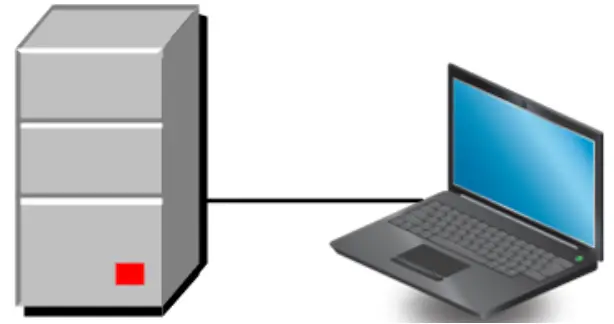
یہ گائیڈ بتاتا ہے کہ کس طرح زیادہ سے زیادہ انسٹال اور استعمال کیا جائے۔View سٹوریج مینیجر براہ راست منسلک سٹوریج کی تعمیر اور انتظام کرنے کے لئے؛ یعنی وہ ذخیرہ جہاں کنٹرولر اور ڈسک ڈرائیوز اندر رہتے ہیں، یا ان تک رسائی حاصل کرنے والا کمپیوٹر ان سے براہ راست منسلک ہوتا ہے، جیسا کہ ذیل کے اعداد و شمار میں دکھائے گئے بنیادی کنفیگریشنز کی طرح ہے۔
نوٹ: یہ گائیڈ زیادہ سے زیادہ استعمال کرنے پر مرکوز ہے۔View مائکروچپ اسمارٹ اسٹوریج کنٹرولرز کے ساتھ اسٹوریج مینیجر (SmartRAID/SmartHBA/SmartIOC/SmartROC)۔ زیادہ سے زیادہ استعمال کرنے کے بارے میں معلومات کے لیےView اڈاپٹیک سیریز 8 (لیگیسی) RAID کنٹرولرز کے ساتھ سٹوریج مینیجر، 1.3 دیکھیں۔ مزید معلومات کیسے حاصل کریں۔
سمارٹ اسٹوریج کنٹرولر اور ڈسک ڈرائیوز والا سرور
سسٹم چل رہا ہے زیادہ سے زیادہView اسٹوریج مینیجر
نیٹ ورک کنکشن
سمارٹ اسٹوریج کنٹرولر اور ڈسک ڈرائیوز والا سرور
سسٹم چل رہا ہے زیادہ سے زیادہView سمارٹ سٹوریج کنٹرولر کے ساتھ سرور سٹوریج انکلوژرز کے ساتھ
اسٹوریج مینیجر
زیادہ سے زیادہ چل رہا ہےView سٹوریج مینیجر ڈسک ڈرائیوز انسٹال ہو گئیں۔
1.1 شروع کرنے سے پہلے آپ کو کیا جاننے کی ضرورت ہے۔
یہ گائیڈ ڈیٹا اسٹوریج اور IT پیشہ ور افراد کے لیے لکھا گیا ہے جو اپنے آن لائن ڈیٹا کے لیے اسٹوریج کی جگہ بنانا چاہتے ہیں۔ آپ کو کمپیوٹر ہارڈویئر، آپریٹنگ سسٹم ایڈمنسٹریشن، اور redundant Array of Independent Disks (RAID) ٹیکنالوجی سے واقف ہونا چاہیے۔
اگر آپ زیادہ سے زیادہ استعمال کر رہے ہیں۔View اسٹوریج مینیجر ایک پیچیدہ اسٹوریج سسٹم کے حصے کے طور پر، متعدد سرورز، انکلوژرز اور مائیکرو چِپ اسمارٹ اسٹوریج کنٹرولرز کے ساتھ، آپ کو نیٹ ورک ایڈمنسٹریشن سے واقف ہونا چاہیے، لوکل ایریا نیٹ ورکس کا علم ہونا چاہیے (اسٹوریج ایریا نیٹ ورکس (SANs) کا علم درکار نہیں ہے)، اور اپنے نیٹ ورک پر اسٹوریج ڈیوائسز کی ان پٹ/آؤٹ پٹ (I/O) ٹیکنالوجی سے واقف ہوں، جیسے سیریل اے ٹی اے (SATA) یا سیریل اٹیچڈ SCSI (SAS)۔
1.2 اس گائیڈ میں استعمال شدہ اصطلاحات
چونکہ یہ گائیڈ ایسی معلومات فراہم کرتا ہے جو متعدد مائیکرو چِپ سمارٹ سٹوریج کنٹرولرز کو مختلف کنفیگریشنز میں منظم کرنے کے لیے استعمال کی جا سکتی ہے، اس لیے عام اصطلاح "اسٹوریج اسپیس" کا استعمال کنٹرولرز، ڈسک ڈرائیوز، اور سسٹمز کا حوالہ دینے کے لیے کیا جاتا ہے۔View اسٹوریج مینیجر۔
کارکردگی کے لیے، اصطلاح "اجزاء" یا "اجزاء" استعمال کی جاتی ہے جب عام طور پر آپ کے اسٹوریج کی جگہ کے جسمانی اور ورچوئل حصوں، جیسے سسٹمز، ڈسک ڈرائیوز، کنٹرولرز، اور منطقی ڈرائیوز کا حوالہ دیا جاتا ہے۔
یوزر گائیڈ
© 2023 Microchip Technology Inc. اور اس کے ذیلی ادارے
DS00004219G - 6
اس گائیڈ کے بارے میں
اس گائیڈ میں جن اصطلاحات اور تصورات کا حوالہ دیا گیا ہے ان میں سے بہت سے کمپیوٹر صارفین کو متعدد ناموں سے جانا جاتا ہے۔ اس گائیڈ میں یہ اصطلاح استعمال کی گئی ہے:
· کنٹرولر (اڈاپٹر، بورڈ، یا I/O کارڈ کے نام سے بھی جانا جاتا ہے)
ڈسک ڈرائیو (جسے ہارڈ ڈسک، ہارڈ ڈرائیو، یا ہارڈ ڈسک ڈرائیو بھی کہا جاتا ہے)
· سالڈ اسٹیٹ ڈرائیو (ایس ایس ڈی یا نان گھومنے والا اسٹوریج میڈیا بھی کہا جاتا ہے)
منطقی ڈرائیو (جسے منطقی آلہ بھی کہا جاتا ہے)
ارے (اسے اسٹوریج پول یا کنٹینر بھی کہا جاتا ہے)
· سسٹم (جسے سرور، ورک سٹیشن، یا کمپیوٹر بھی کہا جاتا ہے)
· انکلوژر (جسے اسٹوریج انکلوژر یا ڈسک ڈرائیو انکلوژر بھی کہا جاتا ہے)
1.3 مزید معلومات کیسے حاصل کریں۔
آپ ان دستاویزات کا حوالہ دے کر مائیکرو چِپ اسمارٹ اسٹوریج کنٹرولر، مینجمنٹ سوفٹ ویئر، اور یوٹیلیٹیز کے بارے میں مزید معلومات حاصل کر سکتے ہیں، جو start.adaptec.com پر ڈاؤن لوڈ کے لیے دستیاب ہیں اور www.microchip.com/wwwregister/default.aspx پر مائیکرو چِپ کسٹمر پورٹل:
· SmartIOC 2100/SmartROC 3100 انسٹالیشن اینڈ یوزر گائیڈ، SmartIOC 2000 انسٹالیشن اور یوزر گائیڈ- ابتدائی استعمال کے لیے ڈرائیورز کو انسٹال کرنے اور SmartIOC/SmartROC کنٹرولر کو کنفیگر کرنے کا طریقہ بتاتا ہے۔
· ARCCONF کمانڈ لائن یوٹیلیٹی یوزر گائیڈ برائے سمارٹ سٹوریج کنٹرولرز، SmartIOC 2000 کمانڈ لائن یوٹیلیٹی یوزر گائیڈ– بیان کرتا ہے کہ کس طرح ایک انٹرایکٹو کمانڈ لائن سے RAID کنفیگریشن اور اسٹوریج مینجمنٹ کے کاموں کو انجام دینے کے لیے ARCCONF یوٹیلیٹی کا استعمال کیا جائے۔
SmartIOC 2100/SmartROC 3100 سافٹ ویئر/فرم ویئر ریلیز نوٹس، SmartIOC 2000 سافٹ ویئر/فرم ویئر ریلیز نوٹس- ڈرائیور، فرم ویئر، اور ریلیز پیکیج کی معلومات، اور معلوم مسائل فراہم کرتا ہے۔
README: زیادہ سے زیادہView سٹوریج مینیجر اور ARCCONF کمانڈ لائن یوٹیلیٹی- زیادہ سے زیادہ کے لیے پروڈکٹ کی معلومات، انسٹالیشن نوٹس، اور معلوم مسائل فراہم کرتا ہےView سٹوریج مینیجر اور ARCCONF کمانڈ لائن یوٹیلیٹی۔
Microchip Adaptec® SmartRAID 3100 Series اور SmartHBA 2100 Series Host Bus Adapters Installation and Users Guide– بتاتا ہے کہ ڈرائیوروں کو کیسے انسٹال کیا جائے اور SmartRAID 3100 یا SmartHBA 2100 Series Host Bus Adapter کو کیسے ترتیب دیا جائے۔
HBA 1100 سافٹ ویئر/فرم ویئر ریلیز نوٹس- ڈرائیور، فرم ویئر، اور ریلیز پیکیج کی معلومات، اور معلوم مسائل فراہم کرتا ہے۔
· SmartHBA 2100 اور SmartRAID 3100 سافٹ ویئر/فرم ویئر ریلیز نوٹس- ڈرائیور، فرم ویئر، اور ریلیز پیکیج کی معلومات، اور معلوم مسائل فراہم کرتا ہے۔
زیادہ سے زیادہ استعمال کرنے کے بارے میں معلومات کے لیےView مائکروچپ اڈاپٹیک سیریز 8 (لیگیسی) RAID کنٹرولرز کے ساتھ اسٹوریج مینیجر، زیادہ سے زیادہ دیکھیںView سٹوریج مینیجر یوزر گائیڈ برائے اڈاپٹیک اے آر سی کنٹرولرز (CDP-00285-06-A)۔
یوزر گائیڈ
© 2023 Microchip Technology Inc. اور اس کے ذیلی ادارے
DS00004219G - 7
زیادہ سے زیادہ کا تعارفView اسٹوریج مینیجر
2.
2.1
2.2
2.2.1 2.2.2
2.3
زیادہ سے زیادہ کا تعارفView اسٹوریج مینیجر
یہ سیکشن زیادہ سے زیادہ متعارف کراتا ہے۔View سٹوریج مینیجر سافٹ ویئر، "اسٹوریج اسپیس" کے تصور کی وضاحت کرتا ہے اور شروع ہونے والے کاموں کی چیک لسٹ فراہم کرتا ہے۔
شروع کرنا
اس گائیڈ کا پہلا حصہ max کو انسٹال کرنے، شروع کرنے اور استعمال کرنے کے لیے درکار معلومات فراہم کرتا ہے۔View اسٹوریج مینیجر۔ ان عمومی اقدامات پر عمل کریں:
مرحلہ 1: اپنے آپ کو زیادہ سے زیادہ سافٹ ویئر کے اجزاء سے واقف کروView سٹوریج مینیجر، دوبارہview سسٹم کی ضروریات، اور کنفیگریشن کا مطالعہ کریں۔amples جو اس بات کی وضاحت کرتا ہے کہ آپ کے ذخیرہ کرنے کی جگہ کیسے بنائی جائے اور بڑھائی جائے (اس باب کے بقیہ حصے میں بیان کیا گیا ہے)۔
مرحلہ 2: زیادہ سے زیادہ انسٹال کریں۔View ہر سسٹم پر سٹوریج مینیجر جو آپ کے سٹوریج کی جگہ کا حصہ ہو گا (دیکھیں 3. زیادہ سے زیادہ انسٹال کرناView سٹوریج مینیجر)۔
مرحلہ 3: زیادہ سے زیادہ شروع کریں۔View سٹوریج مینیجر اور اس کے گرافیکل یوزر انٹرفیس کو دریافت کریں (4 دیکھیں۔ ایکسپلورنگ زیادہ سے زیادہView سٹوریج مینیجر)۔
مرحلہ 4: اپنی سٹوریج کی جگہ بنائیں (دیکھیں 5۔ اپنے اسٹوریج کی جگہ بنانا)۔
زیادہ سے زیادہ کے بارے میںView اسٹوریج مینیجر
زیادہ سے زیادہView سٹوریج مینیجر ایک براؤزر پر مبنی سافٹ ویئر ایپلی کیشن ہے جو آپ کو مائیکروچپ RAID کنٹرولرز، ڈسک ڈرائیوز، سالڈ اسٹیٹ ڈرائیوز (SSDs) اور انکلوژرز کا استعمال کرتے ہوئے اپنے ڈیٹا کے لیے ذخیرہ کرنے کی جگہ بنانے میں مدد کرتی ہے۔
زیادہ سے زیادہ کے ساتھView سٹوریج مینیجر، آپ ڈسک ڈرائیوز کو صفوں اور منطقی ڈرائیوز میں گروپ کر سکتے ہیں اور اپنے ڈیٹا کی حفاظت اور سسٹم کی کارکردگی کو بہتر بنانے کے لیے بے کار بنا سکتے ہیں۔ آپ زیادہ سے زیادہ استعمال بھی کر سکتے ہیں۔View سٹوریج مینیجر ایک ہی جگہ سے آپ کے سٹوریج کی جگہ میں تمام کنٹرولرز، انکلوژرز اور ڈسک ڈرائیوز کی نگرانی اور دیکھ بھال کرنے کے لیے۔
زیادہ سے زیادہView سٹوریج مینیجر GUI، یا گرافیکل یوزر انٹرفیس، زیادہ تر عصری پر چلتا ہے۔ Web براؤزر (تعاون یافتہ براؤزرز کی فہرست کے لیے، 2.4 دیکھیں۔ براؤزر سپورٹ)۔ ایک سافٹ ویئر اسٹیک جس میں a Web سرور، اور ریڈ فش سرور زیادہ سے زیادہ کی اجازت دیتا ہے۔View سٹوریج مینیجر آپ کے سٹوریج کی جگہ میں کنٹرولرز کے ساتھ بات چیت کرنے اور آپ کے سسٹم میں سرگرمی کو مربوط کرنے کے لیے۔
ایک لچکدار انسٹالیشن ماڈل آپ کو سافٹ ویئر کے تمام اجزاء کو ایک مشین پر انسٹال کرنے، یا آپ کے نیٹ ورک پر مختلف مشینوں پر اجزاء کو زیادہ سے زیادہ کے ساتھ تقسیم کرنے کی اجازت دیتا ہے۔View سٹوریج مینیجر GUI اور Web ایک مشین پر سرور، اور دوسری پر ریڈ فش سرور۔
زیادہ سے زیادہ کے بارے میںView ریڈ فش سرور
زیادہ سے زیادہView ریڈ فش سرور نوڈج کی ایک مثال ہے۔ ونڈوز اور لینکس سسٹم پر، ریڈ فش سرور ہارڈ ویئر کا انتظام کرتا ہے، جو آپ کے سسٹم میں کنٹرولرز کی نگرانی کرتا ہے اور زیادہ سے زیادہ کو اطلاعات فراہم کرتا ہے۔View اسٹوریج مینیجر۔ زیادہ سے زیادہView Redfish سرور زیادہ سے زیادہ کے ساتھ خود بخود انسٹال ہو جاتا ہے۔View اسٹوریج مینیجر۔
زیادہ سے زیادہ کے بارے میںView اسٹوریج مینیجر Web سرور
زیادہ سے زیادہView اسٹوریج مینیجر Web سرور اوپن سورس اپاچی ٹامکیٹ سرولیٹ کنٹینر کی ایک مثال ہے۔ یہ زیادہ سے زیادہ چلتا ہے۔View اسٹوریج مینیجر Web ایپلی کیشن، اور زیادہ سے زیادہ جامد اور متحرک مواد پیش کرتا ہے۔View اسٹوریج مینیجر GUI۔ زیادہ سے زیادہView اسٹوریج مینیجر Web سرور زیادہ سے زیادہ کے ساتھ خود بخود انسٹال ہوجاتا ہے۔View اسٹوریج مینیجر GUI۔
سسٹم کے تقاضے
زیادہ سے زیادہ انسٹال کرنے کے لیےView سٹوریج مینیجر، آپ کے سٹوریج کی جگہ میں موجود ہر سسٹم کو ان تقاضوں کو پورا کرنا چاہیے:
انٹیل پینٹیم پروسیسر کے ساتھ پی سی سے مطابقت رکھنے والا کمپیوٹر، یا اس کے مساوی
یوزر گائیڈ
© 2023 Microchip Technology Inc. اور اس کے ذیلی ادارے
DS00004219G - 8
2.4
2.5
2.5.1
زیادہ سے زیادہ کا تعارفView اسٹوریج مینیجر
کم از کم 4 جی بی ریم
· 350 MB مفت ڈسک ڈرائیو کی جگہ
· ان آپریٹنگ سسٹمز میں سے ایک: Microsoft® Windows® Server, Windows SBS, Windows 10, Windows 8.1 Red Hat® Enterprise Linux
SuSE لینکس انٹرپرائز سرور
اوبنٹو لینکس
CentOS
ہائپر وائزرز: VMware vSphere، VMware ESXi
Citrix XenServer
· Microsoft Hyper-V
زیادہ سے زیادہ دیکھیںView سٹوریج مینیجر اور ARCCONF کمانڈ لائن یوٹیلیٹی ریڈمی معاون آپریٹنگ سسٹم ورژنز کی مکمل فہرست کے لیے۔
نوٹ: زیادہ سے زیادہView آپریٹنگ سسٹم انسٹال ہونے سے پہلے سٹوریج مینیجر بھی استعمال کیا جا سکتا ہے۔
براؤزر سپورٹ
زیادہ سے زیادہ چلانے کے لیےView سٹوریج مینیجر GUI، آپ کے سٹوریج کی جگہ میں ہر ایک سسٹم کو ان میں سے ایک چلانا چاہیے۔ Web براؤزر: · Microsoft® Edge براؤزر برائے Windows 10 · Google® ChromeTM 32 یا جدید تر · Mozilla Firefox® 31 یا جدید تر
نوٹ: بہترین کے لیے مثالی قرارداد view زیادہ سے زیادہView سٹوریج مینیجر 1920 x 1080 ppi ہے۔ تجویز کردہ ڈسپلے اسکیلنگ سیٹنگ اور براؤزر زوم سیٹنگ 100% ہے۔
عام سٹوریج اسپیس کنفیگریشنز
مندرجہ ذیل سابقamples عام ذخیرہ کرنے کی جگہیں دکھاتا ہے جسے آپ زیادہ سے زیادہ کے ساتھ بنا سکتے ہیں۔View اسٹوریج مینیجر۔ آپ مزید سسٹمز، کنٹرولرز، ڈسک ڈرائیوز، اور انکلوژرز کو شامل کرکے، اور ڈیٹا کے نقصان سے تحفظ کے لیے فالتو منطقی ڈرائیوز شامل کرکے اپنی ضروریات میں تبدیلی کے ساتھ اپنے اسٹوریج کی جگہ کو بڑھا سکتے ہیں۔
ایک سادہ ذخیرہ کرنے کی جگہ
یہ سابقample ایک سادہ ذخیرہ کرنے کی جگہ دکھاتا ہے جو چھوٹے کاروبار کے لیے موزوں ہو سکتا ہے۔ اس اسٹوریج کی جگہ میں ایک RAID کنٹرولر اور سرور میں نصب تین ڈسک ڈرائیوز شامل ہیں۔ ڈیٹا کے تحفظ کے لیے، ڈسک ڈرائیوز کو RAID 5 منطقی ڈرائیو بنانے کے لیے استعمال کیا گیا ہے۔
کاروبار اور کسٹمر ڈیٹا
2.5.2
سمارٹ اسٹوریج کنٹرولر اور 3 ڈسک ڈرائیوز والا سرور
سسٹم چل رہا ہے زیادہ سے زیادہView اسٹوریج مینیجر
ایک اعلی درجے کی اسٹوریج کی جگہ
یہ سابقample دکھاتا ہے کہ آپ اپنی درخواست کی تبدیلی کے تقاضوں کے ساتھ اپنے اسٹوریج کی جگہ کو کیسے بڑھا سکتے ہیں۔ پہلے سرور پر، ہر ڈسک ڈرائیو کے حصوں کو دو RAID 5 بنانے کے لیے استعمال کیا گیا ہے۔
یوزر گائیڈ
© 2023 Microchip Technology Inc. اور اس کے ذیلی ادارے
DS00004219G - 9
زیادہ سے زیادہ کا تعارفView اسٹوریج مینیجر
منطقی ڈرائیوز. دو 12 ڈسک انکلوژرز سے منسلک دوسرا سرور شامل کیا گیا ہے۔ اضافی اسٹوریج کی جگہ دو RAID 50 منطقی ڈرائیوز بنانے کے لیے استعمال کی گئی ہے۔ اس سٹوریج اسپیس کا ایڈمنسٹریٹر منطقی ڈرائیوز بنا اور اس میں ترمیم کر سکتا ہے اور زیادہ سے زیادہ چلانے والے ایک سسٹم سے دونوں کنٹرولرز، ڈسک ڈرائیوز اور انکلوژرز کی نگرانی کر سکتا ہے۔View اسٹوریج مینیجر GUI۔
2.5.3
اپنے اسٹوریج کی جگہ کو بڑھانا جاری رکھیں
مزید جدید ایپلی کیشنز کے لیے، جیسے کہ "کلاؤڈ" یا ڈیٹا سینٹر ماحول میں ہائی والیوم ٹرانزیکشن پروسیسنگ، زیادہ سے زیادہView سٹوریج مینیجر آپ کو ایک سے زیادہ مقامات پر متعدد کنٹرولرز، اسٹوریج انکلوژرز اور ڈسک ڈرائیوز کو شامل کرنے کے لیے آپ کی اسٹوریج کی جگہ کو بڑھانے میں مدد کرتا ہے۔
اس میں سابقampلی، ایک سے زیادہ سسٹمز، سرورز، ڈسک ڈرائیوز، اور انکلوژرز کو اسٹوریج کی جگہ میں شامل کیا گیا ہے۔ ایڈمنسٹریٹر منطقی ڈرائیوز بنا اور اس میں ترمیم کرسکتا ہے اور زیادہ سے زیادہ چلانے والے کسی بھی سسٹم سے اسٹوریج اسپیس میں موجود تمام کنٹرولرز، انکلوژرز اور ڈسک ڈرائیوز کی نگرانی کرسکتا ہے۔View اسٹوریج مینیجر GUI۔
یوزر گائیڈ
© 2023 Microchip Technology Inc. اور اس کے ذیلی ادارے
DS00004219G - 10
نیٹ ورک کنکشن
زیادہ سے زیادہ کا تعارفView اسٹوریج مینیجر
Redfish سرور چلانے والا سرور
ڈسک ڈرائیوز کے ساتھ سٹوریج انکلوژرز نصب ہیں۔
RAID 50
مقامی نظام زیادہ سے زیادہ چل رہا ہے۔View اسٹوریج مینیجر
RAID کنٹرولر اور ڈسک والا سرور
ڈرائیوز نصب
RAID 5 RAID 5
RAID 60
Redfish سرور چلانے والا سرور
RAID 6
RAID 6
RAID 6
ریڈ فش سرور چلانے والا مقامی نظام
ڈسک ڈرائیوز کے ساتھ سٹوریج انکلوژرز نصب ہیں۔
یوزر گائیڈ
© 2023 Microchip Technology Inc. اور اس کے ذیلی ادارے
DS00004219G - 11
زیادہ سے زیادہ انسٹال کرناView اسٹوریج مینیجر
زیادہ سے زیادہ انسٹال کرناView اسٹوریج مینیجر
یہ سیکشن بتاتا ہے کہ کس طرح زیادہ سے زیادہ انسٹال اور ان انسٹال کرنا ہے۔View معاون آپریٹنگ سسٹمز پر سٹوریج مینیجر۔ اس میں یہ بھی بتایا گیا ہے کہ زیادہ سے زیادہ چلانے کا طریقہView آپریٹنگ سسٹم پر ایپلیکیشن انسٹال ہونے سے پہلے بوٹ ایبل USB امیج سے سٹوریج مینیجر۔
3.1 انسٹالیشن شروع کرنے سے پہلے
انسٹالیشن شروع کرنے سے پہلے درج ذیل مراحل کو مکمل کریں۔
3.1.1 انسٹالیشن کی معلومات جمع کریں۔
درج ذیل معلومات تیار کریں:
Redfish سرور پورٹ نمبر: پہلے سے طے شدہ پورٹ کی سفارش کی جاتی ہے (8081)۔ اگر ڈیفالٹ پورٹ دستیاب نہیں ہے تو، ایک اور پورٹ نمبر خود بخود تفویض ہو جائے گا۔ ریڈ فش سرور کے بارے میں مزید معلومات کے لیے، 2.2.1 دیکھیں۔ زیادہ سے زیادہ کے بارے میںView ریڈ فش سرور
· زیادہ سے زیادہView Web سرور پورٹ نمبر: پہلے سے طے شدہ پورٹ کی سفارش کی جاتی ہے (8443)۔ اگر ڈیفالٹ پورٹ دستیاب نہیں ہے تو، ایک اور پورٹ نمبر خود بخود تفویض ہو جائے گا۔ کے بارے میں مزید معلومات کے لیے Web سرور، 2.2.2 دیکھیں۔ زیادہ سے زیادہ کے بارے میںView اسٹوریج مینیجر Web سرور
نوٹ: آپ زیادہ سے زیادہ انسٹال کر سکتے ہیں۔View موجودہ انسٹالیشن پر سٹوریج مینیجر اگر یہ موجودہ ریلیز سے زیادہ پرانا دو ورژن نہیں ہے۔ دوسری صورت میں، آپ کو ایک نئی تنصیب شروع کرنے سے پہلے، پہلے پرانے ورژن کو ہٹانا ہوگا۔ 3.7 دیکھیں۔ زیادہ سے زیادہ اَن انسٹال کر رہا ہے۔View تفصیلات کے لیے سٹوریج مینیجر۔
3.1.1.1 نیٹ ورک کنفیگریشن چیک کریں۔
اس بات کو یقینی بنانے کے لیے اپنے نیٹ ورک کی کنفیگریشن کو چیک کریں کہ یہ معیاری (نان اسٹینڈ موڈ) انسٹالیشن کے لیے ضروری شرائط کو پورا کرتا ہے: · یقینی بنائیں کہ سسٹم آئی پی ایڈریس کے ساتھ کنفیگر ہے۔
اس بات کو یقینی بنائیں کہ OS میزبان نام معیار کے مطابق ہے۔
· یقینی بنائیں کہ میزبان نام سے IP ایڈریس میپنگ DNS میں اپ ڈیٹ ہے۔ کم از کم، یقینی بنائیں کہ میزبان نام سے آئی پی میپنگ /etc/hosts میں درج کی گئی ہے۔ file.
اس بات کو یقینی بنائیں کہ فائر وال فعال ہے یا نیٹ ورک کنفیگر کیا گیا ہے تاکہ کنکشن کو پانچ منٹ تک برداشت کر سکے۔
3.1.2
3.2
انسٹالیشن پیکیج ڈاؤن لوڈ کریں۔
اپنے آپریٹنگ سسٹم کے لیے انسٹالیشن پیکج ڈاؤن لوڈ کرنے کے لیے ان مراحل کو مکمل کریں: 1. براؤزر ونڈو کھولیں، پھر ایڈریس بار میں store.microsemi.com/en-us/support/ ٹائپ کریں۔
2. اپنا کنٹرولر فیملی اور کنٹرولر ماڈل منتخب کریں۔
3. سٹوریج مینیجر ڈاؤن لوڈز کو منتخب کریں، پھر فہرست سے مناسب انسٹالر پیکج منتخب کریں۔ مثال کے طور پر، زیادہ سے زیادہView Windows x64 یا زیادہ سے زیادہ کے لیے اسٹوریج مینیجرView لینکس کے لیے اسٹوریج مینیجر۔
4. ابھی ڈاؤن لوڈ پر کلک کریں اور لائسنس کا معاہدہ قبول کریں۔
5. ڈاؤن لوڈ مکمل ہونے پر، پیکج کے مواد کو اپنی مشین پر ایک عارضی جگہ پر نکالیں۔ نوٹ: معاون آپریٹنگ سسٹمز کے لیے انسٹالر پیکجز کی مکمل فہرست کے لیے ریلیز نوٹس دیکھیں۔
ونڈوز پر انسٹال کرنا
یہ سیکشن بتاتا ہے کہ کس طرح زیادہ سے زیادہ انسٹال کرنا ہے۔View ونڈوز سسٹمز پر سٹوریج مینیجر۔ نوٹ: آپ کو زیادہ سے زیادہ انسٹال کرنے کے لیے ایڈمنسٹریٹر کے مراعات کی ضرورت ہے۔View اسٹوریج مینیجر۔ مراعات کی تصدیق کے بارے میں تفصیلات کے لیے، اپنے آپریٹنگ سسٹم کی دستاویزات دیکھیں۔
یوزر گائیڈ
© 2023 Microchip Technology Inc. اور اس کے ذیلی ادارے
DS00004219G - 12
زیادہ سے زیادہ انسٹال کرناView اسٹوریج مینیجر
1. ونڈوز ایکسپلورر یا مائی کمپیوٹر کھولیں، پھر اس ڈائریکٹری میں تبدیل کریں جہاں ونڈوز انسٹالر پیکج واقع ہے (دیکھیں 3.1.2. تفصیلات کے لیے انسٹالیشن پیکج ڈاؤن لوڈ کریں)۔
2. اپنے آپریٹنگ سسٹم ورژن کے لیے سیٹ اپ پروگرام پر ڈبل کلک کریں:
آپشن
تفصیل
ونڈوز 64 بٹ
setup_asm_x64.exe
انسٹالیشن وزرڈ کھلتا ہے۔ 3. انسٹالیشن شروع کرنے کے لیے اگلا پر کلک کریں۔
انسٹالیشن وزرڈ پر لائسنس ایگریمنٹ اسکرین ظاہر ہوتی ہے۔ 4. لائسنس کے معاہدے کے اختیار میں میں شرائط کو قبول کرتا ہوں کو منتخب کریں، پھر اگلا پر کلک کریں۔ 5. زیادہ سے زیادہ میں ڈیفالٹ سرور پورٹس کو قبول کریں یا ان میں ترمیم کریں۔View سٹوریج مینیجر کنفیگریشن سکرین:
a) Web سرور پورٹ: 8443 (ڈیفالٹ) ب) ریڈ فش سرور پورٹ: 8081 (پہلے سے طے شدہ)
6. GUI سے ریموٹ سسٹم مینجمنٹ کو غیر فعال کرنے کے لیے، اسٹینڈ الون موڈ چیک باکس پر کلک کریں۔
نوٹ: اسٹینڈ موڈ میں، زیادہ سے زیادہView سٹوریج مینیجر سسٹم کا نام "لوکل ہوسٹ" اور ایونٹس کو "127.0.0.1/لوکل ہوسٹ" کے طور پر دکھاتا ہے۔
7. زیادہ سے زیادہ انسٹال کرنے کے لیےView ڈیسک ٹاپ میں web ایپلیکیشن موڈ، ڈیسک ٹاپ کو منتخب کریں۔ Web درخواست کا چیک باکس۔
نوٹ: ڈیسک ٹاپ میں Web ایپلیکیشن موڈ، کوئی سروس انسٹال نہیں ہے۔ GUI سے ریموٹ سسٹم کا انتظام غیر فعال ہے۔
8. اگلا پر کلک کریں، پھر تصدیق کرنے کے لیے ٹھیک ہے پر کلک کریں۔ Web سرور پورٹ اور ریڈ فش سرور پورٹ نمبر۔ ڈائریکٹ اٹیچڈ سٹوریج سیٹ اپ اسکرین انسٹالیشن وزرڈ پر ظاہر ہوتی ہے۔
9. یقینی بنائیں کہ GUI اور/یا Redfish سرور منتخب ہے۔ اختیاری طور پر، CLI ٹولز کو منتخب کریں۔ اگلا پر کلک کریں۔
یوزر گائیڈ
© 2023 Microchip Technology Inc. اور اس کے ذیلی ادارے
DS00004219G - 13
زیادہ سے زیادہ انسٹال کرناView اسٹوریج مینیجر
10. انسٹالیشن شروع کرنے کے لیے انسٹال پر کلک کریں۔
11. زیادہ سے زیادہ انسٹال کرنے کے لیے ان اقدامات کو دہرائیں۔View ہر ونڈوز سسٹم پر سٹوریج مینیجر جو آپ کے سٹوریج کی جگہ کا حصہ ہو گا۔
انسٹالیشن مکمل ہونے پر آپ کو ایک تصدیقی پیغام اور زیادہ سے زیادہView سٹوریج مینیجر کا آئیکن آپ کے ڈیسک ٹاپ پر رکھا گیا ہے۔
3.3 Red Hat، Citrix XenServer، CentOS، یا SuSE Linux پر انسٹال کرنا
یہ سیکشن بتاتا ہے کہ کس طرح زیادہ سے زیادہ انسٹال کرنا ہے۔View Red Hat Linux، CentOS، XenServer، یا SuSE Linux چلانے والے سسٹمز پر سٹوریج مینیجر۔ معاون لینکس آپریٹنگ سسٹمز کی فہرست کے لیے، 2.3 دیکھیں۔ سسٹم کے تقاضے
1. شیل ونڈو کھولیں، پھر ڈائرکٹری میں تبدیل کریں جہاں لینکس انسٹالر پیکج واقع ہے (دیکھیں 3.1.2. تفصیلات کے لیے انسٹالیشن پیکج ڈاؤن لوڈ کریں)۔
2. .bin کو چلائیں۔ file آپ کے آپریٹنگ سسٹم ورژن کے لیے (x.xx-xxxxx=version-build number):
آپشن
تفصیل
لینکس 64 بٹ
./StorMan-X.XX-XXXXXX.x86_64.bin
3. جب ترتیب کی تفصیلات کے لیے کہا جائے تو درج ذیل میں سے ایک درج کریں: ڈیسک ٹاپ Web ایپلیکیشن موڈ: [ڈیفالٹ: نہیں] نوٹ: ڈیسک ٹاپ web ایپلیکیشن موڈ خدمات کو انسٹال نہیں کرتا ہے۔ یہ GUI سے ریموٹ سسٹم مینجمنٹ کو غیر فعال کرتا ہے۔
اسٹینڈ اسٹون موڈ: [ڈیفالٹ: نہیں] نوٹ: اسٹینڈ اسٹون موڈ GUI سے ریموٹ سسٹم مینجمنٹ کو غیر فعال کرتا ہے۔ زیادہ سے زیادہView سٹوریج مینیجر سسٹم کا نام "لوکل ہوسٹ"، اور ایونٹس کو "127.0.0.1/لوکل ہوسٹ" کے طور پر دکھاتا ہے۔
4. زیادہ سے زیادہ انسٹال کرنے کے لیے ان اقدامات کو دہرائیں۔View ہر لینکس سسٹم پر سٹوریج مینیجر جو آپ کے سٹوریج کی جگہ کا حصہ ہو گا۔ جب تنصیب مکمل ہوتی ہے تو ایک تصدیقی پیغام ظاہر ہوتا ہے اور زیادہ سے زیادہView سٹوریج مینیجر کا آئیکن آپ کے ڈیسک ٹاپ پر رکھا گیا ہے۔
3.4 ڈیبین یا اوبنٹو لینکس پر انسٹال کرنا
یہ سیکشن بتاتا ہے کہ کس طرح زیادہ سے زیادہ انسٹال کرنا ہے۔View Debian یا Ubuntu Linux چلانے والے سسٹمز پر سٹوریج مینیجر۔
1. شیل ونڈو کھولیں، پھر ڈائرکٹری میں تبدیل کریں جہاں لینکس انسٹالر پیکج واقع ہے (دیکھیں 3.1.2. تفصیلات کے لیے انسٹالیشن پیکج ڈاؤن لوڈ کریں)۔
2. اپنے آپریٹنگ سسٹم ورژن (x.xx-xxxxx=version-build number) کے لیے .deb پیکیج انسٹال کریں۔
یوزر گائیڈ
© 2023 Microchip Technology Inc. اور اس کے ذیلی ادارے
DS00004219G - 14
زیادہ سے زیادہ انسٹال کرناView اسٹوریج مینیجر
آپشن لینکس 64 بٹ
تفصیل dpkg -i StorMan-X.XX-XXXXX_amd64.deb
3. ترتیب کی تفصیلات کے لیے اشارہ کیے جانے پر، درج ذیل درج کریں: اسٹینڈ الون موڈ: [ڈیفالٹ: نہیں] نوٹ: اسٹینڈ الون موڈ GUI سے ریموٹ سسٹم مینجمنٹ کو غیر فعال کر دیتا ہے۔ زیادہ سے زیادہView سٹوریج مینیجر سسٹم کا نام "لوکل ہوسٹ"، اور ایونٹس کو "127.0.0.1/لوکل ہوسٹ" کے طور پر دکھاتا ہے۔
ڈیسک ٹاپ Web ایپلیکیشن موڈ: [ڈیفالٹ: نہیں] نوٹ: ڈیسک ٹاپ web ایپلیکیشن موڈ خدمات کو انسٹال نہیں کرتا ہے۔ یہ GUI سے ریموٹ سسٹم مینجمنٹ کو غیر فعال کرتا ہے۔
4. زیادہ سے زیادہ انسٹال کرنے کے لیے ان اقدامات کو دہرائیں۔View ہر Debian اور Ubuntu Linux سسٹم پر سٹوریج مینیجر جو آپ کے سٹوریج کی جگہ کا حصہ ہوں گے۔
5. زیادہ سے زیادہ اپ گریڈ کرنے/دوبارہ انسٹال کرنے سے پہلےView موجودہ Ubuntu/Debian انسٹالیشن پر سٹوریج مینیجر، زیادہ سے زیادہ انسٹال کرنے سے پہلے اپ گریڈ سوئچ کو فعال کریںView .deb پیکیج: زیادہ سے زیادہ برآمد کریں۔View_Upgrade=true dpkg -i StorMan-*.deb
انسٹالیشن مکمل ہونے پر آپ کو ایک تصدیقی پیغام اور زیادہ سے زیادہView سٹوریج مینیجر کا آئیکن آپ کے ڈیسک ٹاپ پر رکھا گیا ہے۔
3.5 VMware 7.x اور ESXi 8.x پر انسٹال کرنا
زپ کو انسٹال کرنے کے لیے درج ذیل طریقہ کار استعمال کریں۔ files ایک VMware ESXi سسٹم کے لیے۔ ٹیل نیٹ/SSH کلائنٹ چلانے والے ریموٹ سسٹم سے انسٹالیشن انجام دیں۔ دور سے ESXi سرور تک رسائی کے لیے ٹرمینل ایمولیٹر کا استعمال کریں۔
1. درج ذیل کو کاپی کریں۔ files انسٹالر ڈاؤن لوڈ لوکیشن سے آپ کے مقامی ESXi پر /tmp ڈائرکٹری میں۔
AdaptecArcconf_x.xx.xxxxx-MIS.xxxxxxxxxxx_xxxxxxxx.zip
AdaptecRedfish_x.xx.xxxxx-MIS.xxxxxxxxxxx_xxxxxxxx.zip
AdaptecArcconf_x.xx.xxxxx-MIS.xxxxxxxxxxx_xxxxxxxx.zip کمانڈ لائن مواصلات کے لیے ہے۔ AdaptecRedfish_x.xx.xxxxxMIS.xxxxxxxxxxx_xxxxxxxx.zip ریموٹ مینجمنٹ مواصلات کے لیے ہے۔
2. ARCCONF کی موجودہ تنصیب کی جانچ کریں۔ esxcli سافٹ ویئر vib فہرست | grep arcconf
3. موجودہ ARCCONF پیکج کو ہٹا دیں۔ esxcli سافٹ ویئر vib ہٹائیں -n arcconf
جب پیکیج ہٹا دیا جاتا ہے، تو آپ کو پیغام موصول ہوتا ہے "ریبوٹ کی ضرورت ہے: سچ۔"
4. adaptecredfishserver کی موجودہ تنصیب کی جانچ کریں۔ esxcli سافٹ ویئر vib فہرست | grep adaptecredfishserver
5. موجودہ adaptecredfishserver پیکیج کو ہٹا دیں۔ esxcli سافٹ ویئر vib remove -n adaptecredfishserver
جب پیکیج ہٹا دیا جاتا ہے، تو آپ کو پیغام موصول ہوتا ہے "ریبوٹ کی ضرورت ہے: سچ۔"
6. تنصیب کی قبولیت کی سطح کو VMwareAccepted پر سیٹ کریں: esxcli سافٹ ویئر قبولیت سیٹ -level=VMwareAccepted
7. ARCCONF پیکج انسٹال کریں۔ esxcli سافٹ ویئر vib install -d /tmp/AdaptecArcconf_x.xx.xxxxxMIS.xxxxxxxxxxx_xxxxxxxx.zip
پیکج انسٹال ہونے پر، آپ کو پیغام موصول ہوتا ہے "ریبوٹ کی ضرورت ہے: سچ۔"
8. adaptecredfishserver پیکیج انسٹال کریں۔
یوزر گائیڈ
© 2023 Microchip Technology Inc. اور اس کے ذیلی ادارے
DS00004219G - 15
زیادہ سے زیادہ انسٹال کرناView اسٹوریج مینیجر
esxcli software vib install -d /tmp/AdaptecRedfish_x.xx.xxxxxMIS.xxxxxxxxxxx_xxxxxxxx.zip جب پیکج انسٹال ہوجاتا ہے، تو آپ کو پیغام موصول ہوتا ہے "ریبوٹ کی ضرورت ہے: سچ۔"
9. ریموٹ سسٹم شامل کرنے کے لیے، 14.2 دیکھیں۔ ریموٹ سسٹمز کا انتظام۔
10. ESXI 8.x میں درج ذیل کمانڈ کو عمل میں لائیں تاکہ روٹ صارف کو لکھنے تک رسائی کی اجازت دی جا سکے تاکہ سسٹم کو شامل کیا جا سکے اور زیادہ سے زیادہ آپریشنز کو انجام دیا جا سکے۔View GUI esxcli ڈیمون استحقاق شامل کریں -r -w -p جڑ
نوٹ:arc-cim-provider VMware کے لیے تعاون یافتہ نہیں ہے۔
نوٹ:ہر VMware ورژن کے لیے مخصوص arcconf اور adaptecredfishserver پیکجز ہیں۔ تنصیب کے لیے مناسب پیکج استعمال کریں۔
3.6 زیادہ سے زیادہ چل رہا ہے۔Viewبوٹ ایبل USB امیج سے TM اسٹوریج مینیجر
زیادہ سے زیادہ چل رہا ہے۔View بوٹ ایبل USB امیج سے سٹوریج مینیجر آپ کو آپریٹنگ سسٹم انسٹال کرنے سے پہلے اپنے کنٹرولر کو کنفیگر کرنے کی اجازت دیتا ہے۔ طریقہ کار تین بنیادی مراحل پر مشتمل ہے: 1. مائیکرو چِپ سے بوٹ ایبل USB امیج ڈاؤن لوڈ کریں۔ web سائٹ
2. USB فلیش ڈرائیو پر "لائیو" تصویر بنائیں نوٹ: ہم روفس بوٹ ایبل USB تخلیق (http://rufus.akeo.ie/) استعمال کرنے کی تجویز کرتے ہیں۔
3. USB فلیش ڈرائیو سے بوٹ کریں، زیادہ سے زیادہ لاگ ان کریں۔View سٹوریج مینیجر اور اپنے کنٹرولر کو ترتیب دیں۔
بوٹ ایبل USB امیج زیادہ سے زیادہ چلانے کا متبادل نہیں ہے۔View سٹوریج مینیجر بطور انسٹال کردہ ایپلیکیشن۔ اس گائیڈ میں بیان کردہ بہت سی خصوصیات اور افعال دستیاب نہیں ہوتے ہیں جب آپ زیادہ سے زیادہ چلاتے ہیں۔View بوٹ ایبل USB امیج سے سٹوریج مینیجر۔ آپریٹنگ سسٹم کو انسٹال کرنے سے پہلے صرف اپنے کنٹرولر کو کنفیگر کرنے کے لیے بوٹ ایبل USB امیج کا استعمال کریں۔
نوٹ: شروع کرنے سے پہلے، یقینی بنائیں کہ آپ کا سسٹم USB ڈرائیو سے بوٹ کرنے کے لیے ترتیب دیا گیا ہے۔ سسٹم BIOS کو چیک کریں کہ آیا USB ڈرائیو بوٹ کی ترتیب میں شامل ہے۔ (مزید معلومات کے لیے، اپنے سسٹم کی دستاویزات دیکھیں۔) اس کام کو مکمل کرنے کے لیے آپ کو کم از کم 2 جی بی اسٹوریج کے ساتھ USB ڈرائیو کی ضرورت ہوگی۔ بوٹ ایبل USB امیج کو چلانے کے لیے، ٹارگٹ مشین میں کم از کم 4 GB میموری ہونی چاہیے۔
زیادہ سے زیادہ چلانے کے لیےView بوٹ ایبل USB امیج سے سٹوریج مینیجر:
1. بوٹ ایبل USB امیج ڈاؤن لوڈ کریں: a) براؤزر ونڈو کھولیں، پھر ایڈریس بار میں store.microsemi.com/en-us/support/ ٹائپ کریں۔
ب) اپنے کنٹرولر فیملی اور کنٹرولر ماڈل کو منتخب کریں۔
c) سٹوریج مینیجر ڈاؤن لوڈز کو منتخب کریں۔
d) بوٹ ایبل USB امیج ڈاؤن لوڈ کریں (zip file محفوظ شدہ دستاویزات)۔
e) بوٹ ایبل امیج آرکائیو کے مواد کو نکالیں۔ file ایک عارضی جگہ پر۔ آرکائیو ایک پر مشتمل ہے۔ file: زیادہ سے زیادہView سٹوریج مینیجر بوٹ ایبل آئی ایس او امیج۔
2. USB ڈرائیو پر ایک "لائیو" تصویر بنائیں: a) USB Creator یوٹیلیٹی سیٹ اپ پروگرام http://rufus.akeo.ie/ پر چلائیں۔
ب) ونڈوز آل پروگرام مینو سے یو ایس بی کریٹر شروع کریں۔
c) موجودہ لائیو سی ڈی استعمال کریں فیلڈ میں، براؤز پر کلک کریں، پھر تلاش کریں اور زیادہ سے زیادہ منتخب کریں۔View سٹوریج مینیجر بوٹ ایبل آئی ایس او امیج۔
d) ٹارگٹ ڈیوائس فیلڈ میں، USB فلیش ڈرائیو کو منتخب کریں (مثال کے طور پر، مثال کے طور پر)۔
e) لائیو USB بنائیں پر کلک کریں۔
3. جس مشین کو آپ کنفیگر کرنا چاہتے ہیں اس پر USB ڈرائیو داخل کریں۔ بوٹ مینو شیل ونڈو میں کھلتا ہے۔
4. لانچ زیادہ سے زیادہ منتخب کریں۔View مینو سے.
یوزر گائیڈ
© 2023 Microchip Technology Inc. اور اس کے ذیلی ادارے
DS00004219G - 16
3.7
3.7.1 3.7.2 3.7.3
3.7.4
زیادہ سے زیادہ انسٹال کرناView اسٹوریج مینیجر
ایک منٹ یا اس کے بعد، زیادہ سے زیادہView سٹوریج مینیجر لاگ ان اسکرین براؤزر ونڈو میں کھلتی ہے۔ نوٹ: اگر آپ کمانڈ لائن سے کنٹرولر کو ترتیب دینے کو ترجیح دیتے ہیں، تو بوٹ مینو سے لانچ آرکونف کو منتخب کریں، پھر لاگ ان اسناد کے لیے بغیر پاس ورڈ کے روٹ درج کریں۔
5. لاگ ان اسناد کے لیے روٹ/روٹ درج کریں۔
6. 5.4 کے ساتھ جاری رکھیں۔ Arrays اور Logical Drives بنانا۔
بوٹ یو ایس بی امیج کو لوڈ کرتے وقت، اگر آپ کو "NMI واچ ڈاگ: BUG سافٹ لاک اپ - cpu#0 stuck for 22s!" ایرر میسج پھر "GNU GRUB" بوٹ لوڈر اسکرین میں درج ذیل میں سے ایک مرحلہ پر عمل کریں۔
1. ٹربل شوٹ کا استعمال کرتے ہوئے بوٹ آپریشن کریں -> Mscc_Boot_usb شروع کریں بنیادی گرافکس موڈ میں۔
2. 'e' کمانڈ کو منتخب کرکے دستی طور پر "nomodeset" سیٹ کریں اور 'linuxefi' لائن میں "nomodeset" شامل کریں۔
زیادہ سے زیادہ اَن انسٹال کر رہا ہے۔View اسٹوریج مینیجر
زیادہ سے زیادہ ان انسٹال کرنے کے لیےView سٹوریج مینیجر، اپنے آپریٹنگ سسٹم کی ہدایات پر عمل کریں۔
ونڈوز سے ان انسٹال کرنا
زیادہ سے زیادہ ان انسٹال کرنے کے لیےView ونڈوز سسٹم سے سٹوریج مینیجر، کنٹرول پینل میں پروگرام شامل کریں یا ہٹائیں ٹول استعمال کریں۔ تمام زیادہ سے زیادہView اسٹوریج مینیجر کے اجزاء اَن انسٹال ہیں۔ ان انسٹال کا عمل مکمل ہونے پر، آپ کو ایک تصدیقی پیغام اور زیادہ سے زیادہView آئیکن آپ کے ڈیسک ٹاپ سے ہٹا دیا گیا ہے۔
Red Hat، Citrix XenServer، CentOS، یا SuSE Linux سے ان انسٹال کرنا
یہ سیکشن بتاتا ہے کہ کس طرح maxView Red Hat، XenServer، CentOS، یا SuSE Linux چلانے والے سسٹمز سے سٹوریج مینیجر۔ 1. rpm -e StorMan کمانڈ ٹائپ کریں۔
ان انسٹال کا عمل مکمل ہونے پر، آپ کو ایک تصدیقی پیغام اور زیادہ سے زیادہView آئیکن آپ کے ڈیسک ٹاپ سے ہٹا دیا گیا ہے۔
اوبنٹو لینکس سے ان انسٹال کرنا
یہ سیکشن بتاتا ہے کہ کس طرح maxView Ubuntu Linux چلانے والے سسٹمز سے سٹوریج مینیجر۔ 1. dpkg -r StorMan کمانڈ ٹائپ کریں۔
2. زیادہ سے زیادہ ان انسٹال کرنے کے لیے کمانڈ ٹائپ کریں۔View اپ گریڈ برآمد کے بعد زیادہ سے زیادہView_upgrade=false dpkg -r storman
ان انسٹال کا عمل مکمل ہونے پر، آپ کو ایک تصدیقی پیغام اور زیادہ سے زیادہView آئیکن آپ کے ڈیسک ٹاپ سے ہٹا دیا گیا ہے۔
VMware 7.x سے ان انسٹال کرنا
زیادہ سے زیادہ کو ہٹانے کے لیے درج ذیل طریقہ کار کا استعمال کریں۔View VMware ESXi 7.x سسٹم سے سٹوریج مینیجر۔ 1. صارف نام کے ساتھ لاگ ان کریں: جڑ
2. انسٹال شدہ پیکجوں کی فہرست بنائیں: esxcli software vib list | grep arcconf esxcli سافٹ ویئر vib فہرست | grep adaptecredfishserver
3. arcconf پیکیج کو ہٹا دیں: esxcli سافٹ ویئر vib remove -n arcconf
4. adaptecredfishserver کو ہٹا دیں: esxcli software vib remove -n adaptecredfishserver
5. سسٹم کو ریبوٹ کریں۔
یوزر گائیڈ
© 2023 Microchip Technology Inc. اور اس کے ذیلی ادارے
DS00004219G - 17
زیادہ سے زیادہ انسٹال کرناView اسٹوریج مینیجر
اس کی تصدیق کرنے کے لیے زیادہ سے زیادہView سٹوریج مینیجر ان انسٹال ہو گیا ہے، مرحلہ 2 کو دہرائیں۔
یوزر گائیڈ
© 2023 Microchip Technology Inc. اور اس کے ذیلی ادارے
DS00004219G - 18
ایکسپلورنگ زیادہ سے زیادہView اسٹوریج مینیجر
4. ایکسپلورنگ زیادہ سے زیادہView اسٹوریج مینیجر
یہ سیکشن آپ کو زیادہ سے زیادہ کی اہم خصوصیات سے واقف کرتا ہے۔View سٹوریج مینیجر گرافیکل یوزر انٹرفیس۔ یہ بتاتا ہے کہ کس طرح شروع کریں اور زیادہ سے زیادہ لاگ ان کریں۔View اسٹوریج مینیجر۔ یہ مدد حاصل کرنے اور زیادہ سے زیادہ لاگ آؤٹ کرنے کا طریقہ بھی بتاتا ہے۔View سٹوریج مینیجر جب آپ ایپلیکیشن کے ساتھ کام ختم کر لیتے ہیں۔
4.1 شروع ہونے والی زیادہ سے زیادہView سٹوریج مینیجر اور لاگ ان
شروع کرنے اور لاگ ان کرنے کا طریقہ کار زیادہ سے زیادہView سٹوریج مینیجر گرافیکل ڈیسک ٹاپ والے تمام آپریٹنگ سسٹمز کے لیے یکساں ہے۔ آپ ایڈمنسٹریٹر کے طور پر لاگ ان کر سکتے ہیں، اپنی اسٹوریج کی جگہ تک مکمل انتظامی سطح تک رسائی کے ساتھ، یا ایک معیاری صارف کے طور پر، اپنی اسٹوریج کی جگہ تک محدود رسائی کے ساتھ (دیکھیں 4.2. زیادہ سے زیادہ کام کرناView رسائی کی اجازت کے بارے میں مزید معلومات کے لیے اسٹوریج مینیجر)۔ 1. ڈیسک ٹاپ پر، زیادہ سے زیادہ پر ڈبل کلک کریں۔View سٹوریج مینیجر ڈیسک ٹاپ آئیکن۔
لاگ ان ونڈو ڈیفالٹ براؤزر میں کھلتی ہے۔
نوٹ: اگر آپ کے پاس زیادہ سے زیادہ کے لیے آئیکن نہیں ہے۔View اپنے ڈیسک ٹاپ پر سٹوریج مینیجر، براؤزر ونڈو کھولیں، پھر اسے ٹائپ کریں۔ URL ایڈریس بار میں اور ریٹرن دبائیں: https://127.0.0.1:8443/maxview/manager/login.xhtml۔
2. اپنی اسٹوریج کی جگہ تک مکمل انتظامی سطح تک رسائی کے لیے، اپنے آپریٹنگ سسٹم کے لیے ایڈمنسٹریٹر اکاؤنٹ کا صارف نام اور پاس ورڈ درج کریں۔ اپنی اسٹوریج کی جگہ تک معیاری سطح تک رسائی کے لیے، اپنے باقاعدہ نیٹ ورک لاگ ان کی اسناد درج کریں۔ پھر لاگ ان پر کلک کریں۔ زیادہ سے زیادہView سٹوریج مینیجر کی مین ونڈو کھلتی ہے۔
4.2 زیادہ سے زیادہ کام کرناView اسٹوریج مینیجر
آپ زیادہ تر کام زیادہ سے زیادہ کر سکتے ہیں۔View اسٹوریج مینیجر بذریعہ:
انٹرپرائز میں اسٹوریج کے اجزاء کا انتخاب View (کنٹرولرز، ہارڈ ڈرائیوز، منطقی ڈرائیوز، وغیرہ)
· ربن پر شبیہیں کلک کرنا، زیادہ سے زیادہ کے اوپری حصے میںView سٹوریج مینیجر مین ونڈو
سٹوریج ڈیش بورڈ اور چارٹ میں معلومات کے ساتھ کام کرنا View
· ایونٹ لاگ اور ٹاسک لاگ میں اسٹیٹس چیک کرنا
اگر آپ ایڈمنسٹریٹر کے طور پر لاگ ان ہیں، تو آپ کو اپنی اسٹوریج کی جگہ کے اجزاء کو منظم کرنے اور ان میں ترمیم کرنے کی مکمل رسائی حاصل ہے، زیادہ سے زیادہ کی تمام خصوصیات کا استعمال کرتے ہوئےView اسٹوریج مینیجر۔ اگر آپ معیاری صارف کے طور پر لاگ ان ہیں، تو آپ نے "view-صرف" آپ کے ذخیرہ کرنے کی جگہ تک رسائی، غیر تباہ کن کارروائیوں کو انجام دینے کی محدود صلاحیت کے ساتھ، جیسا کہ ذیل کے جدول میں بیان کیا گیا ہے۔
نوٹ: زیادہ سے زیادہView سٹوریج مینیجر آپ کو معیاری صارفین کو ایڈمنسٹریٹر کی مراعات دینے کی اجازت دیتا ہے۔ تفصیلات کے لیے، 14.5 دیکھیں۔ معیاری صارفین کو ایڈمن استحقاق دینا۔
معیاری صارفین یہ کر سکتے ہیں: کنٹرولرز کو دوبارہ اسکین کریں سرگرمی کے لاگ کو محفوظ کریں۔
معیاری صارف یہ نہیں کر سکتے ہیں: ارے اور منطقی ڈرائیوز بنائیں ارے اور منطقی ڈرائیوز میں ترمیم کریں
یوزر گائیڈ
© 2023 Microchip Technology Inc. اور اس کے ذیلی ادارے
DS00004219G - 19
………..جاری ہے۔
معیاری صارفین کر سکتے ہیں:
معیاری صارفین یہ نہیں کر سکتے ہیں:
جسمانی آلات، منطقی آلات، صفوں کو حذف کریں اور منطقی ڈرائیوز اور انکلوژرز کی شناخت کریں
خاموشی کے الارم
ڈیٹا کی منتقلی کو انجام دیں۔
View اسٹوریج ڈیش بورڈ پر اجزاء کی خصوصیات
کنٹرولر کنفیگریشن کو صاف کریں۔
ایکسپلورنگ زیادہ سے زیادہView اسٹوریج مینیجر
4.3 اوورview مین ونڈو کے
زیادہ سے زیادہ کی مرکزی ونڈوView سٹوریج مینیجر کے پاس ونڈو کے اوپری حصے میں تین اہم پینلز ہوتے ہیں – بائیں، دائیں، اور نیچے– علاوہ ربن۔
بائیں پینل ہمیشہ انٹرپرائز کو دکھاتا ہے۔ View. نیچے والا پینل ایونٹ لاگ اور ٹاسک لاگ دکھاتا ہے۔ دائیں پینل سٹوریج ڈیش بورڈ اور چارٹ دکھاتا ہے۔ View. دائیں پینل میں مختلف معلومات ظاہر ہوتی ہیں اس پر منحصر ہے کہ انٹرپرائز میں کون سا جزو منتخب کیا گیا ہے۔ View.
سابق میںampذیل میں، انٹرپرائز میں ایک کنٹرولر منتخب کیا گیا ہے۔ View، اور دائیں پینل چارٹ کے ساتھ، کنٹرولر کے لیے اسٹوریج ڈیش بورڈ دکھاتا ہے۔ view اس کے ذخیرہ کرنے کی جگہ کا۔
4.3.1
آپ پینلز کا سائز تبدیل کر سکتے ہیں اور ضرورت کے مطابق افقی یا عمودی طور پر اسکرول کر سکتے ہیں۔ view کم و بیش معلومات۔
انٹرپرائز View
انٹرپرائز View ایک قابل توسیع "درخت" ہے جو آپ کے اسٹوریج کی جگہ کے جسمانی اور منطقی اجزاء کو ظاہر کرتا ہے۔ انٹرپرائز View لوکل سسٹم (جس سسٹم پر آپ کام کر رہے ہیں) اور کسی بھی ریموٹ سسٹم کی فہرست دیتا ہے جس میں آپ نے لوکل سسٹم سے لاگ ان کیا ہے۔ (5.2.1 دیکھیں۔ مزید معلومات کے لیے 'مقامی' یا 'ریموٹ'؟) یہ آپ کے سسٹم میں میکس کیچ ڈیوائسز کی فہرست بھی دیتا ہے۔ نوٹ: maxCache تمام Adaptec Smart Storage Controllers پر تعاون یافتہ نہیں ہے۔ مزید معلومات کے لیے Readme دیکھیں۔ maxCache کے بارے میں مزید معلومات کے لیے، 8 دیکھیں۔ maxCache ڈیوائسز کے ساتھ کام کرنا۔
یوزر گائیڈ
© 2023 Microchip Technology Inc. اور اس کے ذیلی ادارے
DS00004219G - 20
لوکل سسٹم
ایکسپلورنگ زیادہ سے زیادہView اسٹوریج مینیجر
ریموٹ سسٹم
انٹرپرائز میں ایک نظام کو وسعت دیں۔ View اس کے کنٹرولرز، صفوں، منطقی ڈرائیوز ("ڈیوائسز")، فزیکل ڈرائیوز، انکلوژرز، بیک پلینز، اور میکس کیچ ڈیوائسز کو دیکھنے کے لیے۔ مندرجہ ذیل تصویر میں انٹرپرائز میں ایک کنٹرولر کو بڑھایا گیا ہے۔ View، اس کنٹرولر سے وابستہ جسمانی اور منطقی آلات کو ظاہر کرنا۔
یوزر گائیڈ
© 2023 Microchip Technology Inc. اور اس کے ذیلی ادارے
DS00004219G - 21
انٹرپرائز میں ایک کنٹرولر کو منتخب کرکے View…
…اس سے منسلک ڈسک ڈرائیوز یا انکلوژرز اور ڈسک ڈرائیوز اور ان ڈسک ڈرائیوز کے ساتھ بنائی گئی اری اور لاجیکل ڈرائیوز فزیکل اور لاجیکل ڈیوائسز ٹریز میں ظاہر ہوتی ہیں۔
ایکسپلورنگ زیادہ سے زیادہView اسٹوریج مینیجر
آپ زیادہ تر کام زیادہ سے زیادہ کر سکتے ہیں۔View انٹرپرائز میں ایک جزو کو منتخب کرکے اسٹوریج مینیجر View، جیسے کنٹرولر یا ڈسک ڈرائیو، پھر ربن پر متعلقہ کمانڈز کا استعمال کرتے ہوئے، جیسا کہ ذیل کے حصے میں بیان کیا گیا ہے۔
4.3.1.1 انٹرپرائز کیا کرتے ہیں۔ View شبیہیں کا مطلب ہے؟
آئیکن
کنٹرولر اور براہ راست منسلک ڈسک ڈرائیوز یا انکلوژرز کے ساتھ تفصیل کا نظام
کنٹرولر
انکلوژر
منطقی ڈرائیو (انکرپٹڈ) 1
1 انٹرپرائز میں ایک تالا View اس کا مطلب ہے کہ ڈیوائس کو خفیہ کیا گیا ہے۔ مزید معلومات کے لیے، 9 دیکھیں۔ maxCryptoTM ڈیوائسز کے ساتھ کام کرنا۔
یوزر گائیڈ
© 2023 Microchip Technology Inc. اور اس کے ذیلی ادارے
DS00004219G - 22
………..جاری ہے۔
آئیکن
تفصیل
میکس کیچ ڈیوائس (صحت مند) 2
صف (صحت مند)
ہارڈ ڈسک ڈرائیو
سالڈ اسٹیٹ ڈرائیو (SSD)
ایس ایم آر (شنگلڈ میگنیٹک ریکارڈنگ) ڈرائیو 3
کنیکٹر یا دیگر جسمانی آلہ
ایکسپلورنگ زیادہ سے زیادہView اسٹوریج مینیجر
4.3.2
ربن
زیادہ سے زیادہ کامView سٹوریج مینیجر ربن سے مین ونڈو کے اوپری حصے میں دستیاب ہیں۔ ربن ٹول بارز اور مینو کو زیادہ سے زیادہ میں بدل دیتا ہے۔View سٹوریج مینیجر کسی کام کو مکمل کرنے کے لیے فوری طور پر کمانڈز تلاش کرنے میں مدد کرتا ہے۔
ربن کی دو شکلیں ہیں۔ view دستیاب: · کلاسک ربن View
· آسان ربن View
درج ذیل اسکرین شاٹ کلاسیکی ربن کو دکھاتا ہے۔ View:
کلاسک ربن کو سسٹمز، کنٹرولرز، اری، لاجیکل ڈیوائسز، فزیکل ڈیوائسز، اور میکس کیچ ڈیوائسز کے لیے متعلقہ کاموں کے گروپس میں ترتیب دیا گیا ہے۔ ہوم گروپ (بائیں طرف) ریموٹ سسٹمز کے ساتھ کام کرنے کے لیے کمانڈ فراہم کرتا ہے (دیکھیں 14.2۔ ریموٹ سسٹمز کا انتظام کرنا)۔ ربن پر فعال اختیارات مختلف ہوتے ہیں، اس پر منحصر ہے کہ انٹرپرائز میں کس قسم کے اجزاء کا انتخاب کیا گیا ہے۔ View.
مثال کے طور پر، اگر انٹرپرائز میں ایک کنٹرولر منتخب کیا جاتا ہے۔ View، درج ذیل آپشنز کو چالو کیا گیا ہے:
· لاجیکل ڈیوائس گروپ میں لاجیکل ڈرائیو بنائیں · فزیکل ڈیوائس گروپ میں اسپیئر مینجمنٹ · میکس کیچ گروپ میں میکس کیچ ڈیوائس بنائیں (اگر کنٹرولر میکس کیچ کو سپورٹ کرتا ہے) · کنٹرولر گروپ میں تمام آپشنز
اگر انٹرپرائز میں ایک صف منتخب کی گئی ہے۔ View, Array گروپ میں اختیارات کو نمایاں کیا گیا ہے۔ فزیکل ڈیوائس گروپ میں ڈسک ڈرائیو کو نمایاں کرنے کے اختیارات کا انتخاب کرنا؛ اور اسی طرح.
درج ذیل تصویر میں سادہ ربن دکھایا گیا ہے۔ View:
2 انٹرپرائز میں ایک سبز نشان View اس کا مطلب ہے کہ ڈیوائس بغیر کسی پریشانی کے صحت مند ہے۔
یا مسائل. مزید معلومات کے لیے، 15.2 دیکھیں۔ ایک ناکام یا ناکام جزو کی شناخت 3 تمام کنٹرولرز پر تعاون یافتہ نہیں ہے۔ مزید معلومات کے لیے Readme دیکھیں۔
یوزر گائیڈ
© 2023 Microchip Technology Inc. اور اس کے ذیلی ادارے
DS00004219G - 23
4.3.3
ایکسپلورنگ زیادہ سے زیادہView اسٹوریج مینیجر
اوپری دائیں کونے پر نمایاں کردہ آئیکن کا استعمال کلاسک کے درمیان سوئچ کرنے کے لیے کیا جاتا ہے۔ view اور آسان View.
مثال کے طور پر، اگر انٹرپرائز میں ایک کنٹرولر منتخب کیا جاتا ہے۔ view، صرف قابل اطلاق ربن آئیکن نظر آتا ہے اور فعال ہوتا ہے۔ نوٹ: آپ کلاسک کے درمیان سوئچ کر سکتے ہیں۔ View اور آسان View کسی بھی وقت
ربن پر شبیہیں کی تفصیل کے لیے، 22 دیکھیں۔ شبیہیں ایک نظر۔
اسٹوریج ڈیش بورڈ
جب آپ انٹرپرائز میں ایک جزو منتخب کرتے ہیں۔ View، زیادہ سے زیادہView سٹوریج مینیجر سٹوریج ڈیش بورڈ پر اس جزو کے بارے میں تفصیلی معلومات دکھاتا ہے۔ مین ونڈو کے سب سے بڑے حصے پر زیادہ سے زیادہ قبضہ کرناView سٹوریج مینیجر، سٹوریج ڈیش بورڈ سٹیٹس کی معلومات، جسمانی اور منطقی ڈیوائس کی خصوصیات، وسائل، استعمال کے اعدادوشمار، اور ہارڈ ڈرائیوز اور SSDs کے لیے قابل اعتماد اشارے فراہم کرتا ہے۔ یہ ایک چارٹ بھی فراہم کرتا ہے۔ view آپ کے سسٹم میں مفت اور استعمال شدہ جگہ کا۔
آپ کے سٹوریج کی جگہ میں ہر جزو کے لیے سٹوریج ڈیش بورڈ پر فراہم کردہ معلومات کی اقسام کے بارے میں مزید معلومات کے لیے، 13.2.3 دیکھیں۔ Viewاسٹوریج ڈیش بورڈ میں اجزاء کی حیثیت؛ 4.5 بھی دیکھیں۔ ڈیوائس کی مزید معلومات کو ظاہر کرنا۔
4.4 مین ونڈو سے سسٹم سٹیٹس چیک کرنا
زیادہ سے زیادہView سٹوریج مینیجر میں تمام منظم نظاموں کے لیے ایک نظر کی حیثیت اور سرگرمی کی معلومات کے لیے ایک ایونٹ لاگ اور ٹاسک لاگ شامل ہوتا ہے۔ ایونٹ لاگ اسٹیٹس کی معلومات اور آپ کے اسٹوریج کی جگہ میں ہونے والی سرگرمی (یا واقعات) کے بارے میں پیغامات فراہم کرتا ہے۔ ٹاسک لاگ آپ کے سٹوریج کی جگہ میں موجودہ عمل کے بارے میں معلومات فراہم کرتا ہے، جیسے کہ ایک منطقی ڈیوائس کو دوبارہ بنانا۔ پڑھنے میں آسان فارمیٹ میں مزید معلومات دیکھنے کے لیے کسی بھی ایونٹ یا ٹاسک پر سنگل کلک کریں۔ .
وارننگ- اور ایرر لیول آئیکنز انٹرپرائز میں اجزاء کے آگے ظاہر ہوتے ہیں۔ View کسی ناکامی یا غلطی سے متاثر، ایک پگڈنڈی بنانا، یا تیزی سے فالٹ آئسولیشن، جو آپ کو کسی مسئلے کے پیش آنے پر اس کے ماخذ کی شناخت کرنے میں مدد کرتا ہے۔ 15.2 دیکھیں۔ مزید معلومات کے لیے ناکام یا ناکام جزو کی شناخت کرنا۔
یوزر گائیڈ
© 2023 Microchip Technology Inc. اور اس کے ذیلی ادارے
DS00004219G - 24
ایکسپلورنگ زیادہ سے زیادہView اسٹوریج مینیجر
اگر آپ کے سٹوریج کی جگہ میں ٹمپریچر سینسر کے ساتھ ڈرائیو انکلوژر شامل ہے، تو درجہ حرارت، پنکھا، اور پاور ماڈیول کی حیثیت سٹوریج ڈیش بورڈ پر ظاہر ہوتی ہے (دیکھیں 13.2.3.2. مانیٹرنگ انکلوژر سٹیٹس)۔
مین ونڈو سے اسٹیٹس چیک کرنے کے بارے میں مزید معلومات کے لیے، مانیٹرنگ اسٹیٹس اور ایکٹیویٹی دیکھیں۔
4.5 ڈیوائس کی مزید معلومات کو ظاہر کرنا
وسائل کے ساتھ اسٹوریج کی جگہ (بشمول میکس کیچ ڈیوائسز) میں ڈسک ڈرائیو، سرنی، اور منطقی ڈرائیو کے استعمال کے بارے میں مزید معلومات ظاہر کریں۔ view اسٹوریج ڈیش بورڈ پر۔
منطقی ڈرائیو (اور اس کے برعکس) کے ذریعے ڈسک ڈرائیو کے استعمال کو ظاہر کرنے کے لیے، انٹرپرائز میں ایک کنٹرولر منتخب کریں۔ View، پھر سٹوریج ڈیش بورڈ پر وسائل کا ٹیب کھولیں۔ مندرجہ ذیل اعداد و شمار سے پتہ چلتا ہے کہ منطقی ڈرائیو پر کلک کرنے سے اس کی ممبر ڈسک ڈرائیوز اور اسپیئرز ظاہر ہوتے ہیں۔ اسی طرح، فزیکل ڈسک پر کلک کرنے سے ظاہر ہوتا ہے کہ یہ کس صف (اگر کوئی ہے) سے تعلق رکھتی ہے۔ درج ذیل تصویر میں، سلاٹ 1 اور سلاٹ 2 میں موجود ڈسک کا تعلق Array A سے ہے۔
نوٹ: انٹرپرائز میں اس وسائل پر جانے کے لیے ریسورس ٹیبل کے دائیں جانب تیر کے آئیکنز پر کلک کریں۔ View درخت
یوزر گائیڈ
© 2023 Microchip Technology Inc. اور اس کے ذیلی ادارے
DS00004219G - 25
4.6 مدد حاصل کرنا
ایکسپلورنگ زیادہ سے زیادہView اسٹوریج مینیجر
زیادہ سے زیادہView سٹوریج مینیجر آن لائن مدد فراہم کرتا ہے جس میں تصوراتی معلومات اور اسکرین پر موجود آئٹمز اور ڈائیلاگ باکسز کی تفصیل شامل ہوتی ہے، اس کے علاوہ کاموں کو مکمل کرنے کے لیے مرحلہ وار ہدایات بھی شامل ہیں۔
آن لائن مدد کو کھولنے کے لیے، مین ونڈو کے اوپری دائیں کونے میں موجود ہیلپ بٹن پر کلک کریں۔
مدد کی ونڈو کھولنے کے لیے یہاں کلک کریں۔
ڈائیلاگ باکس یا وزرڈ کی مدد کے لیے، اس مخصوص طریقہ کار میں مدد کے لیے ڈائیلاگ باکس کے نچلے کونے میں سوالیہ نشان والے آئیکن پر کلک کریں۔
اس طریقہ کار میں مدد کے لیے یہاں کلک کریں۔
سیٹ پراپرٹیز ڈائیلاگ باکس (کنٹرولرز، منطقی ڈرائیوز، اور فزیکل ڈرائیوز کے لیے) میں انفرادی اختیارات میں مدد کے لیے، یا سٹوریج ڈیش بورڈ پر مخصوص معلوماتی فیلڈز، اس آپشن کی مختصر وضاحت کے لیے کسی بھی فیلڈ یا آپشن کے نام پر ماؤس لگائیں۔
4.7 لاگ آؤٹ زیادہ سے زیادہView اسٹوریج مینیجر
زیادہ سے زیادہ لاگ آؤٹ کرنے کے لیےView سٹوریج مینیجر: 1. انٹرپرائز میں Viewمقامی نظام پر کلک کریں۔ 2. مین ونڈو کے اوپری دائیں کونے میں لاگ آؤٹ بٹن پر کلک کریں:
لاگ آؤٹ کرنے کے لیے یہاں کلک کریں۔
آپ زیادہ سے زیادہ سے لاگ آؤٹ ہو گئے ہیں۔View سٹوریج مینیجر اور مین ونڈو بند ہے۔
یوزر گائیڈ
© 2023 Microchip Technology Inc. اور اس کے ذیلی ادارے
DS00004219G - 26
اپنی اسٹوریج کی جگہ بنانا
5.
5.1
5.2
5.2.1
اپنی اسٹوریج کی جگہ بنانا
مینجمنٹ سسٹم کا انتخاب کرنے کے لیے اس سیکشن میں دی گئی ہدایات پر عمل کریں، اپنے اسٹوریج اسپیس میں ہر سسٹم میں لاگ ان کریں، اور اری اور منطقی ڈرائیوز بنائیں۔
نوٹ: اس باب میں کام شروع کرنے سے پہلے، یقینی بنائیں کہ زیادہ سے زیادہView سٹوریج مینیجر ہر اس سسٹم پر انسٹال ہوتا ہے جو آپ کے سٹوریج کی جگہ کا حصہ ہو گا۔
ختمview
اپنی اسٹوریج کی جگہ بنانے کے لیے، ان مراحل کو مکمل کریں:
1. کم از کم ایک مینجمنٹ سسٹم کا انتخاب کریں (منیجمنٹ سسٹم کا انتخاب دیکھیں)۔
2. شروع کریں اور زیادہ سے زیادہ لاگ ان کریں۔View منیجمنٹ سسٹم پر سٹوریج مینیجر (4.1 دیکھیں۔ زیادہ سے زیادہ شروع کرناView سٹوریج مینیجر اور لاگ ان)۔
3. مینجمنٹ سسٹم سے دیگر تمام سسٹمز میں لاگ ان کریں (دیکھیں 5.3. لوکل سسٹم سے ریموٹ سسٹم میں لاگ ان کرنا)۔
4. اپنے سٹوریج کی جگہ میں تمام سسٹمز کے لیے اری اور لاجیکل ڈرائیوز بنائیں (5.4 دیکھیں۔ Arrays اور Logical Drives بنانا)۔
جیسے جیسے آپ کی سٹوریج کی ضروریات تبدیل ہوتی ہیں، آپ سسٹمز، کنٹرولرز اور ڈسک ڈرائیوز کو شامل کر سکتے ہیں، پھر 7 میں دی گئی ہدایات پر عمل کرتے ہوئے اپنی سٹوریج اسپیس میں اری اور لاجیکل ڈرائیوز میں ترمیم کر سکتے ہیں۔ اپنی سٹوریج اسپیس میں ترمیم کرنا۔
مینجمنٹ سسٹم کا انتخاب
کم از کم ایک سسٹم کو مینجمنٹ سسٹم کے طور پر نامزد کریں جس سے آپ اپنی اسٹوریج اسپیس میں موجود تمام سسٹمز پر اسٹوریج کا انتظام کریں گے۔
مینجمنٹ سسٹم آپ کے نیٹ ورک پر کوئی بھی سسٹم ہو سکتا ہے جس میں ویڈیو مانیٹر ہو اور زیادہ سے زیادہ چل سکتا ہو۔View سٹوریج مینیجر GUI اور Web سرور
'مقامی' یا 'ریموٹ'؟
جب بھی آپ زیادہ سے زیادہ کام کر رہے ہیں۔View سٹوریج مینیجر، آپ جس سسٹم پر کام کر رہے ہیں وہ لوکل سسٹم ہے۔ آپ کے اسٹوریج کی جگہ میں موجود دیگر تمام سسٹمز ریموٹ سسٹم ہیں۔ 'مقامی' اور 'ریموٹ' متعلقہ اصطلاحات ہیں، جیسا کہ درج ذیل تصویر میں دکھایا گیا ہے- جب آپ سسٹم A (مقامی نظام) پر کام کر رہے ہیں، تو سسٹم B ایک ریموٹ سسٹم ہے؛ جب آپ سسٹم B (مقامی نظام) پر کام کر رہے ہوتے ہیں، تو سسٹم A ایک ریموٹ سسٹم ہوتا ہے۔
اس گائیڈ کے مقاصد کے لیے 'مقامی نظام' انتظامی نظام ہے۔
یوزر گائیڈ
© 2023 Microchip Technology Inc. اور اس کے ذیلی ادارے
DS00004219G - 27
اپنی اسٹوریج کی جگہ بنانا
A
B
زیادہ سے زیادہView اسٹوریج مینیجر
A
مقامی نے ریموٹ پر لاگ ان کیا۔
ریڈ فش سرور
B
ریڈ فش سرور
مقامی نے ریموٹ پر لاگ ان کیا۔
زیادہ سے زیادہView اسٹوریج مینیجر
5.2.2
5.3
لوکل سسٹم میں لاگ ان کرنا
مقامی نظام میں لاگ ان کرنے کے لیے، 4.1 دیکھیں۔ زیادہ سے زیادہ شروع ہو رہا ہے۔View سٹوریج مینیجر اور لاگ ان
لوکل سسٹم سے ریموٹ سسٹم میں لاگ ان کرنا
ایک بار زیادہ سے زیادہView سٹوریج مینیجر آپ کے سٹوریج کی جگہ کے تمام سسٹمز پر چل رہا ہے، آپ لوکل سسٹم سے ریموٹ سسٹم میں لاگ ان کر سکتے ہیں۔
ایک بار جب آپ ریموٹ سسٹم میں لاگ ان ہو جاتے ہیں، تو یہ خود بخود انٹرپرائز میں ظاہر ہو جاتا ہے۔ View ہر بار جب آپ زیادہ سے زیادہ شروع کرتے ہیںView مقامی نظام پر سٹوریج مینیجر۔ آپ ریموٹ سسٹم کے کنٹرولرز، ڈسک ڈرائیوز، اور منطقی ڈرائیوز کے ساتھ اس طرح کام کر سکتے ہیں جیسے وہ آپ کے مقامی سسٹم کا حصہ ہوں۔
ریموٹ سسٹم میں لاگ ان کرنے کے لیے:
1. ربن پر، ہوم گروپ میں، سسٹم شامل کریں پر کلک کریں۔
سسٹم شامل کریں ونڈو کھلتی ہے، "دریافت شدہ" سسٹمز کی فہرست دکھاتی ہے۔ یعنی آپ کے نیٹ ورک پر وہ سسٹم جو Redfish چلا رہے ہیں۔
نوٹ: دریافت شدہ سسٹمز کی فہرست صرف اس وقت ظاہر ہوتی ہے جب آٹو ڈسکوری آپشن زیادہ سے زیادہ فعال ہو۔View. خودکار دریافت کی ترتیبات کو تبدیل کرنے کے بارے میں مزید تفصیلات کے لیے، 14.2.4 دیکھیں۔ آٹو ڈسکوری کی ترتیبات کو تبدیل کرنا۔
2. وہ سسٹم منتخب کریں جنہیں آپ انٹرپرائز میں شامل کرنا چاہتے ہیں۔ View، پھر فراہم کردہ جگہ میں سسٹم کے لاگ ان اسناد (صارف کا نام/ پاس ورڈ) درج کریں۔ اگر ایک سے زیادہ سسٹم کو منتخب کیا جاتا ہے تو سنگل سائن آن آپشن فعال ہو جاتا ہے۔ اس کے علاوہ، اس بات کو یقینی بنائیں کہ منتخب کردہ سسٹمز میں لاگ ان کی ایک جیسی اسناد ہونی چاہئیں۔
یوزر گائیڈ
© 2023 Microchip Technology Inc. اور اس کے ذیلی ادارے
DS00004219G - 28
اپنی اسٹوریج کی جگہ بنانا
نوٹ: اگر آپ کو فہرست میں سسٹم نظر نہیں آتا ہے تو آپ دستی طور پر سسٹم شامل کر سکتے ہیں۔ مزید معلومات کے لیے، دستی طور پر ایک ریموٹ سسٹم شامل کرنا دیکھیں۔
3. شامل کریں پر کلک کریں۔ زیادہ سے زیادہView سٹوریج مینیجر ریموٹ سسٹم (سسٹموں) سے جڑتا ہے اور انہیں انٹرپرائز میں مینیجڈ سسٹمز کی فہرست میں شامل کرتا ہے۔ View.
ریموٹ سسٹمز کے ساتھ کام کرنے کے بارے میں مزید معلومات کے لیے، ریموٹ سسٹمز کا انتظام دیکھیں۔
5.4 Arrays اور Logical Drives بنانا
زیادہ سے زیادہView سٹوریج مینیجر آپ کی سٹوریج اسپیس میں اری اور لاجیکل ڈرائیوز بنانے، یا ترتیب دینے میں آپ کی مدد کرنے کے لیے ایک وزرڈ فراہم کرتا ہے۔ آپ ترتیب کے دو طریقوں میں سے انتخاب کر سکتے ہیں:
نئی صف پر منطقی ڈرائیو بنائیں – آپ کو لاجیکل ڈرائیو، گروپ ڈسک ڈرائیوز اور SSDs کے لیے RAID لیول سیٹ کرنے، منطقی ڈرائیو کے سائز اور دیگر جدید ترتیبات کا تعین کرنے میں مدد کرتا ہے۔ ہدایات کے لیے، 5.4.1 دیکھیں۔ ایک نئی صف پر ایک منطقی ڈرائیو بنانا۔
· موجودہ صف پر منطقی ڈرائیو بنائیں – آپ کو ایک ایسی صف منتخب کرنے میں مدد کرتا ہے جس پر منطقی ڈرائیو بنانا، RAID لیول، گروپ ڈسک ڈرائیوز اور SSDs سیٹ کرنا، منطقی ڈرائیو کے سائز کا تعین کرنا اور جدید ترتیبات کو ترتیب دینا۔ ہدایات کے لیے، 5.4.2 دیکھیں۔ موجودہ صف پر ایک منطقی ڈرائیو بنانا۔
اگر maxCrypto فعال ہے، تو آپ انکرپٹڈ یا سادہ متن والیوم بنا سکتے ہیں۔ (مزید معلومات کے لیے، 9 دیکھیں۔ maxCryptoTM ڈیوائسز کے ساتھ کام کرنا۔)
نوٹ: 1. ایک ہی منطقی ڈرائیو میں SAS اور SATA ڈرائیوز کو ملانا تعاون یافتہ نہیں ہے۔ جادوگر نہیں کرتا
آپ کو SAS اور SATA ڈرائیو کی اقسام کا مجموعہ منتخب کرنے کی اجازت دیتا ہے۔ 2. زیادہ سے زیادہView سٹوریج مینیجر تمام RAID لیولز کے لیے SMR HA4 اور SMR DM ڈرائیوز کو سپورٹ کرتا ہے۔ البتہ،
ایک ہی منطقی ڈرائیو میں SMR اور PMR5 ڈرائیوز کو ملانا تعاون یافتہ نہیں ہے۔ زیادہ سے زیادہView اگر آپ SMR اور PMR ڈیوائس کی اقسام کے امتزاج سے منطقی ڈرائیو بنانے کی کوشش کرتے ہیں تو سٹوریج مینیجر ایک انتباہی پیغام دکھاتا ہے۔
4 SMR: شنگلڈ میگنیٹک ریکارڈنگ۔ HA: میزبان آگاہ (معیاری HDD کے ساتھ پسماندہ ہم آہنگ)۔
ڈی ایم: ڈیوائس مینیجڈ (معیاری HDD کے ساتھ پسماندہ ہم آہنگ)۔ 5 PMR: کھڑے مقناطیسی ریکارڈنگ؛ معیاری HDD ریکارڈنگ ٹیکنالوجی۔
یوزر گائیڈ
© 2023 Microchip Technology Inc. اور اس کے ذیلی ادارے
DS00004219G - 29
5.4.1
اپنی اسٹوریج کی جگہ بنانا
ایک نئی صف پر ایک منطقی ڈرائیو بنانا
منطقی ڈرائیو بنانے سے پہلے ایک صف بنانا ضروری ہے۔ نئی صف پر منطقی ڈرائیو بنانے، RAID لیول سیٹ کرنے، اور دیگر سیٹنگز کو ترتیب دینے کے عمل میں قدم رکھنے کے لیے On New Array کنفیگریشن کا طریقہ استعمال کریں۔
موجودہ صف پر منطقی ڈرائیو بنانے کے لیے، 5.4.2 دیکھیں۔ موجودہ صف پر ایک منطقی ڈرائیو بنانا۔
پہلے سے طے شدہ طور پر، زیادہ سے زیادہView سٹوریج مینیجر ایک نئی منطقی ڈرائیو کی صلاحیت کو زیادہ سے زیادہ کرنے کے لیے تمام دستیاب ڈسک کی جگہ استعمال کرتا ہے۔
ایک نئی صف پر ایک منطقی ڈرائیو بنانے کے لیے:
1. انٹرپرائز میں View، ایک سسٹم منتخب کریں، پھر اس سسٹم پر ایک کنٹرولر منتخب کریں۔ 2. ربن پر، منطقی ڈیوائس گروپ میں، منطقی ڈیوائس بنائیں پر کلک کریں۔
3. جب وزرڈ کھلتا ہے، منتخب کریں On New Array، پھر اگلا پر کلک کریں۔
4. منطقی ڈرائیو کے لیے RAID لیول منتخب کریں، پھر اگلا پر کلک کریں۔
یوزر گائیڈ
© 2023 Microchip Technology Inc. اور اس کے ذیلی ادارے
DS00004219G - 30
اپنی اسٹوریج کی جگہ بنانا
نوٹ: تمام RAID لیولز تمام کنٹرولرز کے ذریعے تعاون یافتہ نہیں ہیں۔ (مزید معلومات کے لیے ریلیز نوٹس دیکھیں۔) RAID لیولز کے بارے میں مزید معلومات کے لیے بہترین RAID لیول کا انتخاب دیکھیں۔
5. وہ ڈسک ڈرائیوز منتخب کریں جنہیں آپ منطقی ڈرائیو میں شامل کرنا چاہتے ہیں، پھر اگلا پر کلک کریں۔ یقینی بنائیں کہ ڈرائیو کی قسم تمام ڈرائیوز کے لیے یکساں ہے (SAS یا SATA، مخلوط نہیں)، اور یہ کہ آپ اپنے منتخب کردہ RAID لیول کے لیے ڈرائیوز کی صحیح تعداد کا انتخاب کرتے ہیں۔
نوٹ: منطقی ڈیوائس بناتے وقت نئی صف پر SED سپورٹ آپریشنز کے بارے میں تفصیلات کے لیے، 5.6.1 دیکھیں۔ منطقی ڈیوائس بنائیں۔
6. (اختیاری) RAID انتساب پینل میں، منطقی ڈرائیو کی ترتیبات کو اپنی مرضی کے مطابق بنائیں۔
یوزر گائیڈ
© 2023 Microchip Technology Inc. اور اس کے ذیلی ادارے
DS00004219G - 31
اپنی اسٹوریج کی جگہ بنانا
آپ کر سکتے ہیں: · منطقی ڈرائیو کے لیے ایک نام درج کریں۔ ناموں میں حروف، اعداد کا کوئی بھی مجموعہ شامل ہو سکتا ہے،
اور خالی جگہیں.
منطقی ڈرائیو کے لیے پیمائش کا سائز اور یونٹ سیٹ کریں۔ (بطور ڈیفالٹ، ایک نئی منطقی ڈرائیو تمام دستیاب ڈسک کی جگہ استعمال کرتی ہے۔)
· پٹی کا سائز تبدیل کریں- ڈیٹا کی مقدار، بائٹس میں، منطقی ڈرائیو میں فی ڈسک لکھی گئی ہے۔ (پہلے سے طے شدہ پٹی کا سائز عام طور پر بہترین کارکردگی فراہم کرتا ہے۔)
· کنٹرولر کیشنگ کو فعال یا غیر فعال کریں۔
ابتدائی طریقہ کو ڈیفالٹ یا بلڈ پر سیٹ کریں۔ شروع کرنے کا طریقہ اس بات کا تعین کرتا ہے کہ منطقی ڈرائیو پڑھنے اور لکھنے کے لیے کس طرح تیار کی جاتی ہے، اور ابتداء میں کتنا وقت لگے گا: ڈیفالٹ–پیریٹی بلاکس کو پس منظر میں شروع کرتا ہے جب کہ منطقی ڈرائیو آپریٹنگ سسٹم کے ذریعے رسائی کے لیے دستیاب ہوتی ہے۔ RAID کی کم سطح کے نتیجے میں تیزی سے برابری کی شروعات ہوتی ہے۔
Build– پیش منظر میں ڈیٹا اور برابری بلاکس دونوں کو اوور رائٹ کرتا ہے۔ منطقی ڈرائیو پوشیدہ اور آپریٹنگ سسٹم کے لیے غیر دستیاب رہتی ہے جب تک کہ برابری شروع کرنے کا عمل مکمل نہیں ہو جاتا۔ تمام برابری گروپوں کو متوازی طور پر شروع کیا جاتا ہے، لیکن سنگل پیرٹی گروپس (RAID 5) کے لیے ابتداء تیز تر ہے۔ RAID کی سطح تعمیر کی شروعات کے دوران کارکردگی کو متاثر نہیں کرتی ہے۔
نوٹ: RAID کی تمام سطحوں کے لیے تمام ابتدائی طریقے دستیاب نہیں ہیں۔
ایک انکرپٹڈ یا سادہ متن کی منطقی ڈرائیو بنائیں (مزید معلومات کے لیے، 9 دیکھیں۔ maxCryptoTM ڈیوائسز کے ساتھ کام کرنا)
7. اگلا پر کلک کریں، پھر دوبارہview سرنی اور منطقی ڈرائیو کی ترتیبات۔ یہ سابقample ایک RAID 0 منطقی ڈرائیو دکھاتا ہے جو Array A پر بنانے کے لیے تیار ہے۔
یوزر گائیڈ
© 2023 Microchip Technology Inc. اور اس کے ذیلی ادارے
DS00004219G - 32
اپنی اسٹوریج کی جگہ بنانا
5.4.2
8. ختم پر کلک کریں۔ زیادہ سے زیادہView سٹوریج مینیجر سرنی اور منطقی ڈرائیو بناتا ہے۔ تعمیراتی پیشرفت کو ٹریک کرنے کے لیے ایونٹ لاگ اور ٹاسک لاگ کا استعمال کریں۔
9. اگر آپ کے پاس دوسری ڈسک ڈرائیوز یا دستیاب ڈسک کی جگہ ہے اور آپ کنٹرولر پر اضافی صفیں بنانا چاہتے ہیں، تو مرحلہ 2 کو دہرائیں۔
10. اپنے اسٹوریج کی جگہ میں ہر کنٹرولر کے لیے 1 مراحل کو دہرائیں۔ 9. اپنی منطقی ڈرائیوز کو تقسیم اور فارمیٹ کریں۔ 11 دیکھیں۔ آپ کی منطقی تقسیم اور فارمیٹنگ
چلاتا ہے۔
موجودہ صف پر ایک منطقی ڈرائیو بنانا
ایک صف بنانے کے بعد، اس صف پر مزید منطقی ڈرائیوز بنا کر اسٹوریج کی جگہ بنانا جاری رکھیں۔ موجودہ صف پر منطقی ڈرائیو بنانے، RAID لیول سیٹ کرنے، اور دیگر سیٹنگز کو کنفیگر کرنے کے عمل کو آگے بڑھانے کے لیے On Existing Array کنفیگریشن کا طریقہ استعمال کریں۔
نئی صف پر منطقی ڈرائیو بنانے کے لیے، 5.4.1 دیکھیں۔ ایک نئی صف پر ایک منطقی ڈرائیو بنانا۔
پہلے سے طے شدہ طور پر، زیادہ سے زیادہView سٹوریج مینیجر ایک نئی منطقی ڈرائیو کی صلاحیت کو زیادہ سے زیادہ کرنے کے لیے تمام دستیاب ڈسک کی جگہ استعمال کرتا ہے۔
نوٹ: انٹرپرائز سے موجودہ صف کو منتخب کرکے منطقی ڈرائیوز کو شامل/بنایا جا سکتا ہے۔ view.
موجودہ صف پر ایک منطقی ڈرائیو بنانے کے لیے:
1. انٹرپرائز میں View، ایک سسٹم منتخب کریں، پھر اس سسٹم پر ایک کنٹرولر منتخب کریں۔ 2. ربن پر، منطقی ڈیوائس گروپ میں، منطقی ڈیوائس بنائیں پر کلک کریں۔
3. جب وزرڈ کھلتا ہے، موجودہ صف پر منتخب کریں، پھر اگلا پر کلک کریں۔
یوزر گائیڈ
© 2023 Microchip Technology Inc. اور اس کے ذیلی ادارے
DS00004219G - 33
اپنی اسٹوریج کی جگہ بنانا
4. اس صف کو منتخب کریں جس پر منطقی ڈرائیو بنانا ہے، پھر اگلا پر کلک کریں۔
نوٹ: منطقی ڈیوائس بناتے وقت موجودہ صف پر SED سپورٹ آپریشنز کے بارے میں تفصیلات کے لیے، 5.6.1 دیکھیں۔ منطقی ڈیوائس بنائیں۔
5. منطقی ڈرائیو کے لیے RAID لیول منتخب کریں، پھر اگلا پر کلک کریں۔
یوزر گائیڈ
© 2023 Microchip Technology Inc. اور اس کے ذیلی ادارے
DS00004219G - 34
اپنی اسٹوریج کی جگہ بنانا
نوٹ: تمام RAID لیولز تمام کنٹرولرز کے ذریعے تعاون یافتہ نہیں ہیں۔ (مزید معلومات کے لیے ریلیز نوٹس دیکھیں۔) RAID لیولز کے بارے میں مزید معلومات کے لیے بہترین RAID لیول کا انتخاب دیکھیں۔
6. (اختیاری) RAID انتساب پینل میں، منطقی ڈرائیو کی ترتیبات کو اپنی مرضی کے مطابق بنائیں۔
آپ کر سکتے ہیں:
منطقی ڈرائیو کے لیے ایک نام درج کریں۔ ناموں میں حروف، اعداد اور خالی جگہوں کا کوئی بھی مجموعہ شامل ہو سکتا ہے۔
منطقی ڈرائیو کے لیے پیمائش کا سائز اور یونٹ سیٹ کریں۔ (بطور ڈیفالٹ، ایک نئی منطقی ڈرائیو تمام دستیاب ڈسک کی جگہ استعمال کرتی ہے۔)
· پٹی کا سائز تبدیل کریں- ڈیٹا کی مقدار، بائٹس میں، منطقی ڈرائیو میں فی ڈسک لکھی گئی ہے۔ (پہلے سے طے شدہ پٹی کا سائز عام طور پر بہترین کارکردگی فراہم کرتا ہے۔)
· کنٹرولر کیشنگ کو فعال یا غیر فعال کریں۔
ابتدائی طریقہ کو ڈیفالٹ یا بلڈ پر سیٹ کریں۔ شروع کرنے کا طریقہ اس بات کا تعین کرتا ہے کہ منطقی ڈرائیو پڑھنے اور لکھنے کے لیے کس طرح تیار کی جاتی ہے، اور ابتداء میں کتنا وقت لگے گا: ڈیفالٹ–پیریٹی بلاکس کو پس منظر میں شروع کرتا ہے جب کہ منطقی ڈرائیو آپریٹنگ سسٹم کے ذریعے رسائی کے لیے دستیاب ہوتی ہے۔ RAID کی کم سطح کے نتیجے میں تیزی سے برابری کی شروعات ہوتی ہے۔
یوزر گائیڈ
© 2023 Microchip Technology Inc. اور اس کے ذیلی ادارے
DS00004219G - 35
اپنی اسٹوریج کی جگہ بنانا
Build– پیش منظر میں ڈیٹا اور برابری بلاکس دونوں کو اوور رائٹ کرتا ہے۔ منطقی ڈرائیو پوشیدہ اور آپریٹنگ سسٹم کے لیے غیر دستیاب رہتی ہے جب تک کہ برابری شروع کرنے کا عمل مکمل نہیں ہو جاتا۔ تمام برابری گروپوں کو متوازی طور پر شروع کیا جاتا ہے، لیکن سنگل پیرٹی گروپس (RAID 5) کے لیے ابتداء تیز تر ہے۔ RAID کی سطح تعمیر کی شروعات کے دوران کارکردگی کو متاثر نہیں کرتی ہے۔
نوٹ: RAID کی تمام سطحوں کے لیے تمام ابتدائی طریقے دستیاب نہیں ہیں۔
ایک انکرپٹڈ یا سادہ متن کی منطقی ڈرائیو بنائیں (مزید معلومات کے لیے، 9 دیکھیں۔ maxCryptoTM ڈیوائسز کے ساتھ کام کرنا)
7. اگلا پر کلک کریں، پھر دوبارہview سرنی اور منطقی ڈرائیو کی ترتیبات۔ یہ سابقample ایک RAID 0 منطقی ڈرائیو دکھاتا ہے جسے Array A پر بنایا جانا ہے۔
5.4.3 5.4.4
8. ختم پر کلک کریں۔ زیادہ سے زیادہView سٹوریج مینیجر صف پر منطقی ڈرائیو بناتا ہے۔ تعمیراتی پیشرفت کو ٹریک کرنے کے لیے ایونٹ لاگ اور ٹاسک لاگ کا استعمال کریں۔
9. اگر آپ کے پاس دوسری ڈسک ڈرائیوز یا دستیاب ڈسک اسپیس ہے اور آپ موجودہ صف پر مزید منطقی ڈرائیوز بنانا چاہتے ہیں، تو مرحلہ 2-8 کو دہرائیں۔
10. اپنے اسٹوریج کی جگہ میں ہر کنٹرولر کے لیے 1-9 مراحل کو دہرائیں۔
11. اپنی منطقی ڈرائیوز کو تقسیم اور فارمیٹ کریں۔ 5.4.3 دیکھیں۔ آپ کی منطقی ڈرائیوز کی تقسیم اور فارمیٹنگ۔
آپ کی منطقی ڈرائیوز کی تقسیم اور فارمیٹنگ
آپ جو منطقی ڈرائیوز بناتے ہیں وہ آپ کے آپریٹنگ سسٹم پر فزیکل ڈسک ڈرائیوز کے طور پر ظاہر ہوتی ہیں۔ آپ کو ان منطقی ڈرائیوز کو تقسیم اور فارمیٹ کرنا چاہیے اس سے پہلے کہ آپ ڈیٹا کو ذخیرہ کرنے کے لیے استعمال کر سکیں۔ نوٹ:لوجیکل ڈرائیوز جنہیں تقسیم اور فارمیٹ نہیں کیا گیا ہے ڈیٹا کو ذخیرہ کرنے کے لیے استعمال نہیں کیا جا سکتا۔
مزید معلومات کے لیے اپنے آپریٹنگ سسٹم کی دستاویزات سے رجوع کریں۔
آپ کی سٹوریج اسپیس میں دوسرے سسٹمز پر لاجیکل ڈرائیوز بنانا
اگر زیادہ سے زیادہView سٹوریج مینیجر اور مائیکرو چِپ سمارٹ سٹوریج کنٹرولرز ایک سے زیادہ سسٹمز پر نصب ہیں، اپنی سٹوریج کی جگہ کو مندرجہ ذیل طور پر بنانا جاری رکھیں:
ہر انفرادی نظام سے، زیادہ سے زیادہ لاگ ان کریں۔View سٹوریج مینیجر اور نئی یا موجودہ صفوں پر منطقی ڈرائیوز بنانے کے لیے اقدامات کو دہرائیں، یا
یوزر گائیڈ
© 2023 Microchip Technology Inc. اور اس کے ذیلی ادارے
DS00004219G - 36
5.5
5.5.1
اپنی اسٹوریج کی جگہ بنانا
· اپنے مقامی سسٹم سے (جس سسٹم پر آپ کام کر رہے ہیں)، اپنے سٹوریج کی جگہ میں موجود دیگر تمام سسٹمز میں ریموٹ سسٹم کے طور پر لاگ ان کریں (دیکھیں لاگ ان ریموٹ سسٹمز)، پھر نئی یا موجودہ صفوں پر منطقی ڈرائیوز بنانے کے لیے اقدامات کو دہرائیں، یا
· اپنے مقامی نظام سے، سرور ٹیمپلیٹ بنائیں file اور کنفیگریشن کو اپنے سٹوریج کی جگہ میں ریموٹ سسٹمز پر لگائیں (دیکھیں سرورز کی تعیناتی)۔
4K ڈرائیوز کے لیے کنٹرولر سپورٹ
یہ سیکشن بیان کرتا ہے کہ کس طرح زیادہ سے زیادہ استعمال کریں۔View منطقی ڈرائیوز اور اسپیئرز بنانے اور اس میں ترمیم کرنے کے لیے 4K ڈرائیوز کے ساتھ GUI۔
ایک منطقی ڈرائیو بنانا
4K ڈرائیوز کا استعمال کرتے ہوئے ایک منطقی ڈرائیو بنائی گئی ہے۔ 512 بائٹ ڈرائیوز کو 4K ڈرائیوز کے ساتھ نہیں ملایا جا سکتا۔ یہ ڈیوائس کی قسم کو HDD SATA 4K یا HDD SAS 4K کے طور پر منتخب کر کے کیا جا سکتا ہے۔ یہ اس بات کو یقینی بنائے گا کہ صرف HDD SATA 4K یا HDD SAS 4K ڈیوائسز ڈسپلے ہوں۔
یوزر گائیڈ
© 2023 Microchip Technology Inc. اور اس کے ذیلی ادارے
DS00004219G - 37
5.5.2
اپنی اسٹوریج کی جگہ بنانا
ایک منطقی ڈرائیو کو منتقل کرنا
ایک 4K SAS یا 4K SATA منطقی ڈیوائس کو 4K SAS یا 4K SATA ڈرائیوز کی دوسری صف میں منتقل کیا جا سکتا ہے، لیکن 512-بائٹ ڈرائیوز کے ساتھ کسی صف میں منتقل نہیں کیا جا سکتا۔
· ایک نئی صف میں منتقل ہونا: تمام SATA اور SAS 4K ڈرائیوز جو نئی صف میں جانے کے لیے دستیاب ہیں درج ہیں۔
· موجودہ صف میں منتقل ہونا: اگر منطقی آلہ پہلے ہی 4K ڈرائیوز کا استعمال کرتے ہوئے ایک مختلف صف میں بنایا گیا ہے، تو آپشن ایک منطقی ڈیوائس کو اسی بلاک سائز SAS/SATA 4K ڈرائیوز کی موجودہ صف میں منتقل کر دے گا۔ صرف 4K ڈرائیوز کا استعمال کرتے ہوئے تخلیق کردہ صفوں کو درج کیا جائے گا (512-بائٹ ارے نہیں ہوں گے۔
یوزر گائیڈ
© 2023 Microchip Technology Inc. اور اس کے ذیلی ادارے
DS00004219G - 38
درج کیا جائے)۔
اپنی اسٹوریج کی جگہ بنانا
5.5.3 ایک منطقی ڈرائیو میں ترمیم کرنا
4K ڈرائیوز کا استعمال کرتے ہوئے تخلیق کردہ صفوں میں ترمیم کی جا سکتی ہے۔
یوزر گائیڈ
© 2023 Microchip Technology Inc. اور اس کے ذیلی ادارے
DS00004219G - 39
اپنی سٹوریج کی جگہ بنانا · موونگ ڈرائیو(ز): ایک ہی انٹرفیس کی قسم کا استعمال کرتے ہوئے ڈرائیو کو ایک صف سے دوسری صف میں منتقل کرنا۔
سابق کے لیےample، اگر 4K SATA ڈرائیوز کا استعمال کرتے ہوئے ایک سرنی بنائی گئی ہے، تو آپ اس سرنی سے ایک ڈرائیو (ز) کو ایک علیحدہ صف میں منتقل کر سکتے ہیں جو 4K SATA ڈرائیوز بھی استعمال کرتی ہے۔
· ڈرائیو کی اقسام کو تبدیل کرنا: ڈرائیو انٹرفیس کی قسم کو SAS سے SATA یا SATA سے SAS میں تبدیل کرنا۔ سابق کے لیےample، اگر 4K SAS ڈرائیوز کا استعمال کرتے ہوئے ایک صف بنائی گئی ہے، تو آپ ڈرائیو کی قسم کو صرف 4K SATA ڈرائیوز میں تبدیل کر سکتے ہیں۔
5.5.4 صفوں کی سطح پر اسپیئرز تفویض کرنا
4K منطقی ڈرائیوز کے لیے اسپیئرز کو صف کی سطح پر تفویض کیا جا سکتا ہے۔
یوزر گائیڈ
© 2023 Microchip Technology Inc. اور اس کے ذیلی ادارے
DS00004219G - 40
اپنی اسٹوریج کی جگہ بنانا
1. وقف شدہ ہاٹ اسپیئر: اگر 4K SATA ڈرائیوز کا استعمال کرتے ہوئے سرنی/لوجیکل ڈیوائس بنائی گئی ہے، تو صرف 4K SATA ڈیوائسز کو اسپیئرز کے طور پر تفویض کیا جا سکتا ہے۔
2. آٹو ریپلیس ہاٹ اسپیئر: یہ عمل ڈیڈیکیٹڈ ہاٹ اسپیئر جیسا ہی ہے۔
5.5.5 فزیکل ڈیوائس کی سطح پر اسپیئرز تفویض کرنا
4K منطقی ڈرائیوز کے لیے اسپیئرز فزیکل ڈیوائس کی سطح پر تفویض کیے جا سکتے ہیں۔
یوزر گائیڈ
© 2023 Microchip Technology Inc. اور اس کے ذیلی ادارے
DS00004219G - 41
اپنی اسٹوریج کی جگہ بنانا
اگر 4K SAS ڈرائیوز کے ساتھ ارے/لوجیکل ڈیوائس بنائی گئی ہے، تو صرف وہ لوجیکل ڈیوائسز درج ہوں گی جو 4K SAS ڈرائیوز کے ساتھ بنائی گئی تھیں۔
نوٹ: · maxCache 4K SATA ڈرائیوز کا استعمال کرتے ہوئے نہیں بنایا جا سکتا۔
512-بائٹ میکس کیچ کو 4K منطقی آلات کو تفویض نہیں کیا جا سکتا۔
· ڈرائیو انٹرفیس کی اقسام اور ڈرائیو بلاک سائز کو ملایا نہیں جا سکتا۔ سابق کے لیےample، SATA ڈرائیوز اور ایک ہی بلاک سائز کی SAS ڈرائیوز کو ملایا نہیں جا سکتا۔ 512 بائٹ ڈرائیوز اور ایک ہی انٹرفیس قسم کی 4K ڈرائیوز کو ملایا نہیں جا سکتا۔
یوزر گائیڈ
© 2023 Microchip Technology Inc. اور اس کے ذیلی ادارے
DS00004219G - 42
5.6
5.6.1
SED کے لیے کنٹرولر سپورٹ
اپنی اسٹوریج کی جگہ بنانا
ایک SED (Self Encrypting Drive) ہارڈ ڈرائیو کی ایک قسم ہے جو بغیر کسی صارف کی بات چیت کے ڈرائیو پر موجود ڈیٹا کو خود بخود اور مسلسل انکرپٹ کرتی ہے۔ اگر کوئی SED مقفل ہو جاتا ہے، تو صف پر والیومس کم ہو سکتی ہیں یا ناقابل رسائی ہو سکتی ہیں۔ اگر ایسا ہوتا ہے تو، SED(s) کو غیر مقفل کریں اور سرور کو گرم بوٹ کریں۔
اس حصے میں ان کارروائیوں کی فہرست دی گئی ہے جن کی سرنی کی حیثیت، منطقی ڈیوائس کی حیثیت، فزیکل ڈیوائس کی SED سیکیورٹی کی حیثیت، اور SED اہلیت کی حیثیت کی بنیاد پر اجازت/اجازت نہیں ہے۔
منطقی ڈیوائس بنائیں
موجودہ صف پر
موجودہ صف پر منطقی ڈیوائس آپریشن بنائیں جب ٹارگٹ اری کی درج ذیل حیثیت ہو گی تو بلاک کر دیا جائے گا:
صف کی حیثیت ایک یا زیادہ منطقی ڈرائیوز SED کی اہلیت سے گزر رہی ہیں یا ناکام ہیں۔
تخلیق کی اجازت دی گئی/نہیں ہے تخلیق کی اجازت نہیں ہے۔
نئی صف پر
مندرجہ ذیل جدول میں فزیکل ڈیوائس SED سیکیورٹی اسٹیٹس اور SED اہلیت کی حیثیت کی فہرست دی گئی ہے، جس کی بنیاد پر SED ڈرائیوز کو نئی Array تخلیق میں شامل کرنا ضروری ہے۔
SED سیکیورٹی اسٹیٹس لاکڈ لاگو نہیں قابل اطلاق نہیں ہے۔
SED اہلیت کی حیثیت قابل اطلاق نہیں ہے ناکام لاکنگ فعال ناکام رینج کی لمبائی سیٹ
سرنی بنائیں اجازت دی گئی/اجازت نہیں دی تخلیق کی اجازت نہیں تخلیق کی اجازت تخلیق کی اجازت ہے۔
5.6.2
صف میں ترمیم کریں۔
ڈرائیوز شامل کریں۔
جب Array کی حیثیت ٹھیک ہے، SED ڈرائیوز کو ارے میں شامل کرنے کی فزیکل ڈیوائس SED سیکیورٹی اسٹیٹس اور SED اہلیت کی حیثیت کی بنیاد پر اجازت نہیں ہے:
SED سیکیورٹی کی حیثیت
SED اہلیت کی حیثیت
مقفل قابل اطلاق نہیں قابل اطلاق نہیں ہے۔
قابل اطلاق نہیں ہے ناکام لاکنگ فعال ناکام رینج کی لمبائی سیٹ
جب صف کی حالت ٹھیک ہو، تو فزیکل ڈیوائس اوریجنل فیکٹری اسٹیٹ (OFS) اور SED کی ملکیت کی حیثیت کی بنیاد پر SED ڈرائیوز کو صف میں شامل کرنے کی اجازت نہیں ہے۔
اصل فیکٹری اسٹیٹ (OFS)
SED ملکیت کی حیثیت
جھوٹا جھوٹا جھوٹا۔
دوسری صورت میں ملکیت MCHP کی ملکیت، غیر ملکی دوسری صورت میں ملکیت، غیر ملکی
موجودہ صف میں ڈرائیوز شامل کریں آپریشن کو اس وقت بلاک کر دیا جائے گا جب Array کی درج ذیل حیثیت ہو گی۔
صف کی حیثیت SED کی اہلیت سے گزرنے والی یا ناکام ہونے والی ایک یا زیادہ منطقی ڈرائیوز میں غیر ملکی SED کے ساتھ منطقی ڈرائیو ہے
ڈرائیوز کو منتقل کریں۔
یوزر گائیڈ
© 2023 Microchip Technology Inc. اور اس کے ذیلی ادارے
DS00004219G - 43
اپنی اسٹوریج کی جگہ بنانا
جب Array کی حیثیت ٹھیک ہو، تو ایک موجودہ ڈرائیو(ز) کو صف میں ایک ہی قسم کی SED ڈرائیوز کے ساتھ تبدیل کرنے کی فزیکل ڈیوائس SED سیکیورٹی اسٹیٹس اور SED اہلیت کی حیثیت کی بنیاد پر اجازت نہیں ہے:
SED سیکیورٹی کی حیثیت
SED اہلیت کی حیثیت
مقفل قابل اطلاق نہیں قابل اطلاق نہیں ہے۔
قابل اطلاق نہیں ہے ناکام لاکنگ فعال ناکام رینج کی لمبائی سیٹ
جب ارے کی حیثیت ٹھیک ہو تو، فزیکل ڈیوائس اوریجنل فیکٹری اسٹیٹ (OFS) اور SED ملکیت کی حیثیت کی بنیاد پر SED ڈرائیوز کو صف میں شامل کرنے کی اجازت نہیں ہے:
اصل فیکٹری اسٹیٹ (OFS) جھوٹی جھوٹی غلط
SED کی ملکیت کی حیثیت دوسری صورت میں MCHP کی ملکیت، غیر ملکی دوسری صورت میں ملکیت، غیر ملکی
جب ارے کی درج ذیل حیثیت ہو تو سرنی پر منتقل ڈرائیوز آپریشن کو مسدود کردیا جائے گا۔
صف کی حیثیت ایک یا زیادہ منطقی ڈرائیوز جو SED کی اہلیت سے گزر رہی ہیں یا ناکام ہیں ان میں غیر ملکی SED کے ساتھ منطقی ڈرائیو ہے
ڈرائیو کی قسم تبدیل کریں۔
جب Array کی حیثیت ٹھیک ہو، تو درج ذیل فزیکل ڈیوائس SED سیکیورٹی اسٹیٹس اور SED اہلیت کی حیثیت کی بنیاد پر صف میں مختلف قسم کی SED ڈرائیوز کے ساتھ مختلف قسم کی موجودہ ڈرائیوز کو تبدیل کرنے کی اجازت نہیں ہے:
SED سیکیورٹی کی حیثیت
SED اہلیت کی حیثیت
مقفل قابل اطلاق نہیں قابل اطلاق نہیں ہے۔
قابل اطلاق نہیں ہے ناکام لاکنگ فعال ناکام رینج کی لمبائی سیٹ
جب ارے کی حیثیت ٹھیک ہو تو، فزیکل ڈیوائس اوریجنل فیکٹری اسٹیٹ (OFS) اور SED ملکیت کی حیثیت کی بنیاد پر SED ڈرائیوز کو صف میں شامل کرنے کی اجازت نہیں ہے:
اصل فیکٹری اسٹیٹ (OFS) جھوٹی جھوٹی غلط
SED کی ملکیت کی حیثیت دوسری صورت میں MCHP کی ملکیت، غیر ملکی دوسری صورت میں ملکیت، غیر ملکی
ارے پر ڈرائیو کی قسم کی تبدیلی کا آپریشن اس وقت مسدود ہو جائے گا جب ارے کی درج ذیل حیثیت ہو:
صف کی حیثیت SED کی اہلیت سے گزرنے والی یا ناکام ہونے والی ایک یا زیادہ منطقی ڈرائیوز میں غیر ملکی SED کے ساتھ منطقی ڈرائیو ہے
ہیل اری
جب Array کی حیثیت "Has Failed Physical Device" ہے، تو درج ذیل فزیکل ڈیوائس SED سیکیورٹی اسٹیٹس اور SED اہلیت کی حیثیت کی بنیاد پر صف میں ناکام ڈرائیوز کو SED ڈرائیوز سے تبدیل کرنے کی اجازت نہیں ہے:
یوزر گائیڈ
© 2023 Microchip Technology Inc. اور اس کے ذیلی ادارے
DS00004219G - 44
SED سیکیورٹی اسٹیٹس لاکڈ لاگو نہیں قابل اطلاق نہیں ہے۔
SED اہلیت کی حیثیت قابل اطلاق نہیں ہے ناکام لاکنگ فعال ناکام رینج کی لمبائی سیٹ
اپنی اسٹوریج کی جگہ بنانا
5.6.3
جب ارے کی حیثیت ٹھیک ہو تو، فزیکل ڈیوائس اوریجنل فیکٹری اسٹیٹ (OFS) اور SED ملکیت کی حیثیت کی بنیاد پر SED ڈرائیوز کو صف میں شامل کرنے کی اجازت نہیں ہے:
اصل فیکٹری اسٹیٹ (OFS) جھوٹی جھوٹی غلط
SED کی ملکیت کی حیثیت دوسری صورت میں MCHP کی ملکیت، غیر ملکی دوسری صورت میں ملکیت، غیر ملکی
Modify Array ربن آئیکن کو درج ذیل ارے اسٹیٹس پر غیر فعال کر دیا جانا چاہیے۔
صف کی حیثیت غیر ملکی SED کے ساتھ منطقی ڈرائیو رکھتی ہے۔
منطقی ڈیوائس کو منتقل کریں۔
ایک نئی صف میں
جب Array کی حیثیت ٹھیک ہو، تو SED ڈرائیوز کے نئے سیٹ کے ساتھ منطقی ڈیوائس کو منتقل کرنے کی مندرجہ ذیل فزیکل ڈیوائس SED سیکیورٹی اسٹیٹس اور SED اہلیت کی حیثیت کی بنیاد پر اجازت نہیں ہے:
SED سیکیورٹی کی حیثیت
SED اہلیت کی حیثیت
مقفل قابل اطلاق نہیں قابل اطلاق نہیں ہے۔
قابل اطلاق نہیں ہے ناکام لاکنگ فعال ناکام رینج کی لمبائی سیٹ
جب ارے کی حیثیت ٹھیک ہو تو، فزیکل ڈیوائس اوریجنل فیکٹری اسٹیٹ (OFS) اور SED ملکیت کی حیثیت کی بنیاد پر SED ڈرائیوز کو صف میں شامل کرنے کی اجازت نہیں ہے:
اصل فیکٹری اسٹیٹ (OFS) جھوٹی جھوٹی غلط
SED کی ملکیت کی حیثیت دوسری صورت میں MCHP کی ملکیت، غیر ملکی دوسری صورت میں ملکیت، غیر ملکی
موجودہ صف میں لاجیکل ڈیوائس کو منطقی ڈیوائس پر موجودہ ارے آپریشن میں منتقل کریں جب ارے کی درج ذیل حیثیت ہو گی تو بلاک ہو جائے گا:
صف کی حیثیت
ایک یا زیادہ لاجیکل ڈرائیوز جو ایس ای ڈی کی اہلیت سے گزر رہی ہیں یا ناکام ہیں ان میں فارن ایس ای ڈی کے ساتھ لاجیکل ڈرائیو ہے
منطقی آلہ کو منتقل کریں ربن آئیکن کو درج ذیل منطقی آلہ کی حیثیت پر غیر فعال کر دیا جانا چاہئے:
منطقی ڈیوائس کی حیثیت SED Qual ناکام SED Qual پیش رفت میں SED مقفل ہے۔
یوزر گائیڈ
© 2023 Microchip Technology Inc. اور اس کے ذیلی ادارے
DS00004219G - 45
5.6.4
اپنی اسٹوریج کی جگہ بنانا
اسپیئر مینجمنٹ
جب صف کی حالت ٹھیک ہو، تو SED ڈرائیوز کے ساتھ کسی صف کو اسپیئر تفویض کرنے کی مندرجہ ذیل فزیکل ڈیوائس SED سیکیورٹی اسٹیٹس اور SED اہلیت کی حیثیت کی بنیاد پر اجازت نہیں ہے:
SED سیکیورٹی کی حیثیت
SED اہلیت کی حیثیت
مقفل قابل اطلاق نہیں قابل اطلاق نہیں ہے۔
قابل اطلاق نہیں ہے ناکام لاکنگ فعال ناکام رینج کی لمبائی سیٹ
5.6.5
جب ارے کی حیثیت ٹھیک ہو تو، فزیکل ڈیوائس اوریجنل فیکٹری اسٹیٹ (OFS) اور SED ملکیت کی حیثیت کی بنیاد پر SED ڈرائیوز کو صف میں شامل کرنے کی اجازت نہیں ہے:
اصل فیکٹری اسٹیٹ (OFS) جھوٹی جھوٹی غلط
SED کی ملکیت کی حیثیت دوسری صورت میں MCHP کی ملکیت، غیر ملکی دوسری صورت میں ملکیت، غیر ملکی
اسپیئر مینجمنٹ ربن آئیکن کو درج ذیل صف کی حالت کی بنیاد پر صف پر غیر فعال کر دیا جانا چاہیے:
صف کی حیثیت SED کی اہلیت سے گزرنے والی یا ناکام ہونے والی ایک یا زیادہ منطقی ڈرائیوز میں غیر ملکی SED کے ساتھ منطقی ڈرائیو ہے
اسپیئر مینجمنٹ ربن آئیکن کو درج ذیل صف کی حیثیت پر غیر فعال کیا جانا چاہئے:
صف کی حیثیت غیر ملکی SED کے ساتھ منطقی ڈرائیو رکھتی ہے۔
maxCache
موجودہ اری پر موجودہ صف پر منطقی ڈیوائس بنائیں آپریشن کو اس وقت بلاک کر دیا جاتا ہے جب ٹارگٹ اری کی درج ذیل حیثیت ہوتی ہے:
صف کی حیثیت
ایک یا زیادہ لاجیکل ڈرائیوز جو ایس ای ڈی کی اہلیت سے گزر رہی ہیں یا ناکام ہیں ان میں فارن ایس ای ڈی کے ساتھ لاجیکل ڈرائیو ہے
موجودہ کیش اری پر میکس کیچ آپریشن بنائیں جب ٹارگٹ اری کی درج ذیل حیثیت ہو تو اسے بلاک کر دیا جانا چاہیے۔
Cache Array SED خفیہ کاری کی حیثیت خفیہ کردہ=True Encrypted=False
منطقی ڈیوائس SED انکرپشن اسٹیٹس Encrypted=False Encrypted=True
نئی صف پر
SED ڈرائیوز کو درج ذیل فزیکل ڈیوائس SED سیکیورٹی اور SED اہلیت کی حیثیت کی بنیاد پر نئی Array تخلیق میں شامل کیا جا سکتا ہے۔
SED سیکیورٹی اسٹیٹس لاکڈ لاگو نہیں قابل اطلاق نہیں ہے۔
SED اہلیت کی حیثیت قابل اطلاق نہیں ہے ناکام لاکنگ فعال ناکام رینج کی لمبائی سیٹ
یوزر گائیڈ
© 2023 Microchip Technology Inc. اور اس کے ذیلی ادارے
DS00004219G - 46
اپنی اسٹوریج کی جگہ بنانا
جب ارے کی حیثیت ٹھیک ہو تو، فزیکل ڈیوائس اوریجنل فیکٹری اسٹیٹ (OFS) اور SED ملکیت کی حیثیت کی بنیاد پر SED ڈرائیوز کو صف میں شامل کرنے کی اجازت نہیں ہے:
اصل فیکٹری اسٹیٹ (OFS) جھوٹی جھوٹی غلط
SED کی ملکیت کی حیثیت دوسری صورت میں MCHP کی ملکیت، غیر ملکی دوسری صورت میں ملکیت، غیر ملکی
یوزر گائیڈ
© 2023 Microchip Technology Inc. اور اس کے ذیلی ادارے
DS00004219G - 47
اپنے ڈیٹا کی حفاظت کرنا
6. اپنے ڈیٹا کی حفاظت کرنا
معیاری RAID (RAID 0، RAID 1، RAID 5، RAID 10) کے علاوہ، Microchip کنٹرولرز آپ کے ڈیٹا کی حفاظت کے اضافی طریقے فراہم کرتے ہیں، بشمول وقف شدہ اور آٹو ریپلیس ہاٹ اسپیئر ڈرائیوز۔
ہاٹ اسپیئر ایک ڈسک ڈرائیو یا ایس ایس ڈی (سالڈ اسٹیٹ ڈرائیو) ہے جو کسی بھی ناکام ڈرائیو کو لاجیکل ڈرائیو میں خود بخود بدل دیتا ہے، اور بعد میں اس لاجیکل ڈرائیو کو دوبارہ بنانے کے لیے استعمال کیا جا سکتا ہے۔ (مزید معلومات کے لیے، 15.3 دیکھیں۔ ڈسک ڈرائیو کی ناکامی سے بازیافت۔)
6.1 وقف شدہ اسپیئر یا آٹو ریپلیس اسپیئر؟
ایک سرشار گرم اسپیئر ایک یا زیادہ صفوں کو تفویض کیا جاتا ہے۔ یہ ان صفوں پر کسی بھی بے کار منطقی ڈرائیو کی حفاظت کرے گا۔
ایک ناکام لاجیکل ڈرائیو کو دوبارہ بنانے کے لیے ایک وقف شدہ ہاٹ اسپیئر استعمال کرنے کے بعد، ڈیٹا کو اس کے اصل مقام پر واپس لے جایا جاتا ہے، کاپی بیک نامی عمل کا استعمال کرتے ہوئے، ایک بار جب کنٹرولر کو پتہ چلتا ہے کہ ناکام ڈرائیو کو تبدیل کر دیا گیا ہے۔ ایک بار جب ڈیٹا واپس کاپی ہوجاتا ہے، گرم اسپیئر دوبارہ دستیاب ہوجاتا ہے۔ اس سے پہلے کہ آپ اس کی حفاظت کے لیے ایک وقف شدہ ہاٹ اسپیئر تفویض کر سکیں آپ کو ایک صف بنانا چاہیے۔ ایک وقف شدہ ہاٹ اسپیئر تفویض کرنے کے لیے، 6.3 دیکھیں۔ ایک سرشار گرم اسپیئر تفویض کرنا۔
ایک آٹو ریپلیس ہاٹ اسپیئر ایک مخصوص صف کو تفویض کیا گیا ہے۔ یہ اس صف پر کسی بھی بے کار منطقی ڈرائیو کی حفاظت کرے گا۔ ناکام منطقی ڈرائیو کو دوبارہ بنانے کے لیے آٹو ریپلیس اسپیئر استعمال کرنے کے بعد، یہ صف کا مستقل حصہ بن جاتا ہے۔ اس سے پہلے کہ آپ اسے محفوظ کرنے کے لیے آٹو ریپلیس ہاٹ اسپیئر تفویض کر سکیں آپ کو ایک صف بنانا چاہیے۔ ہاٹ اسپیئر کو آٹو ریپلیس کرنے کے لیے، 6.4 دیکھیں۔ آٹو ریپلیس ہاٹ اسپیئر تفویض کرنا۔
6.2 گرم اسپیئر حدود
گرم اسپیئرز صرف بے کار لاجیکل ڈرائیوز کی حفاظت کرتے ہیں۔ غیر فالتو منطقی ڈرائیوز کی حفاظت کے لیے، کنٹرولر کے اسپیئر ایکٹیویشن موڈ کو پیشن گوئی ایکٹیویشن پر سیٹ کریں۔
آپ ڈسک ڈرائیو سے ہاٹ اسپیئر نہیں بنا سکتے جو پہلے سے ہی ایک صف کا حصہ ہو۔
آپ کو ایک ایسی ڈسک ڈرائیو کا انتخاب کرنا چاہیے جو کم از کم اتنی بڑی ہو جتنی کہ صف میں موجود سب سے چھوٹی ڈسک ڈرائیو کی جگہ لے لے۔
· آپ کو SAS ڈسک ڈرائیوز پر مشتمل صف کے لیے SAS ہاٹ اسپیئر ڈرائیو، اور SATA ڈسک ڈرائیوز پر مشتمل صف کے لیے SATA ہاٹ اسپیئر ڈرائیو کا تعین کرنا چاہیے۔
· آپ تمام گرم اسپیئر اقسام کے لیے SMR HA6 یا SMR DM ڈرائیو نامزد کر سکتے ہیں۔ ایک SMR ڈرائیو PMR7 ڈرائیو کی حفاظت نہیں کر سکتی، یا اس کے برعکس۔
6.3 ایک وقف شدہ ہاٹ اسپیئر تفویض کرنا
ایک سرشار گرم اسپیئر ایک یا زیادہ صفوں کو تفویض کیا جاتا ہے۔ یہ ان صفوں پر کسی بھی بے کار منطقی ڈرائیو کی حفاظت کرے گا۔
6 SMR: شنگلڈ میگنیٹک ریکارڈنگ۔ HA: میزبان آگاہ (معیاری HDD کے ساتھ پسماندہ ہم آہنگ)۔ ڈی ایم: ڈیوائس مینیجڈ (معیاری HDD کے ساتھ پسماندہ ہم آہنگ)۔
7 PMR: کھڑے مقناطیسی ریکارڈنگ؛ معیاری HDD ریکارڈنگ ٹیکنالوجی۔
یوزر گائیڈ
© 2023 Microchip Technology Inc. اور اس کے ذیلی ادارے
DS00004219G - 48
اپنے ڈیٹا کی حفاظت کرنا نوٹ: اس سے پہلے کہ آپ اس کی حفاظت کے لیے ایک وقف شدہ ہاٹ اسپیئر تفویض کر سکیں، آپ کو صف بنانا چاہیے۔ ایک وقف شدہ اسپیئر تفویض کرنے کے لیے: 1. انٹرپرائز میں View، ایک کنٹرولر، اس کنٹرولر پر ایک صف، یا ایک ریڈی فزیکل ڈرائیو منتخب کریں۔ 2. ربن پر، فزیکل ڈیوائس گروپ میں، اسپیئر مینجمنٹ پر کلک کریں۔
اسپیئر مینجمنٹ وزرڈ کھلتا ہے۔ 3. وقف شدہ فالتو قسم منتخب کریں، پھر اگلا پر کلک کریں۔
4. اگر آپ نے انٹرپرائز میں فزیکل ڈرائیو کا انتخاب کیا ہے۔ view، ان صفوں کو منتخب کریں جنہیں آپ وقف شدہ اسپیئر کے ساتھ محفوظ کرنا چاہتے ہیں، پھر اگلا پر کلک کریں۔
یوزر گائیڈ
© 2023 Microchip Technology Inc. اور اس کے ذیلی ادارے
DS00004219G - 49
اپنے ڈیٹا کی حفاظت کرنا
5. اگر آپ نے انٹرپرائز میں ایک صف کا انتخاب کیا ہے۔ view، فزیکل ڈرائیو (ز) کو منتخب کریں جسے آپ ہاٹ اسپیئرز کے طور پر وقف کرنا چاہتے ہیں، پھر اگلا پر کلک کریں۔ SED سپورٹ آپریشنز کے بارے میں تفصیلات کے لیے، 5.6.4 دیکھیں۔ اسپیئر مینجمنٹ۔ (6.2 دیکھیں۔ ڈرائیوز کو منتخب کرنے میں مدد کے لیے ہاٹ اسپیئر حدود۔)
6. ریview وقف شدہ اسپیئرز اور محفوظ صفوں کا خلاصہ، پھر ختم پر کلک کریں۔
6.4 ایک آٹو ریپلیس ہاٹ اسپیئر تفویض کرنا
ایک آٹو ریپلیس ہاٹ اسپیئر ایک مخصوص صف کو تفویض کیا گیا ہے۔ ناکام منطقی ڈرائیو کو دوبارہ بنانے کے لیے آٹو ریپلیس اسپیئر استعمال کرنے کے بعد، یہ صف کا مستقل حصہ بن جاتا ہے۔ ایک صف کو آٹو ریپلیس ہاٹ اسپیئر تفویض کرنے کے لیے: 1. انٹرپرائز میں View، اس کنٹرولر پر ایک صف منتخب کریں۔
نوٹ:آٹو ریپلیس آپشن دستیاب نہیں ہے، اگر آپ غیر فالتو منطقی ڈیوائس کے ساتھ ایک سرنی کو منتخب کرتے ہیں جب کنٹرولر کے "اسپیئر ایکٹیویشن موڈ" کو "فیلور ایکٹیویشن" پر سیٹ کیا جاتا ہے۔ تاہم، جب آپ خود ایک فزیکل ڈیوائس کو منتخب کرتے ہیں، تو آپشن صرف اس صورت میں دستیاب ہوتا ہے جب ایک یا زیادہ آٹو ریپلیس اسپیئرز پہلے سے موجود ہوں۔ بصورت دیگر، آپ وزرڈ میں صرف وقف شدہ اسپیئرز تفویض کر سکتے ہیں۔ 2. ربن پر، فزیکل ڈیوائس گروپ میں، اسپیئر مینجمنٹ پر کلک کریں۔
اسپیئر مینجمنٹ وزرڈ کھلتا ہے۔ 3۔ آٹو ریپلیس اسپیئر ٹائپ کو منتخب کریں، پھر اگلا پر کلک کریں۔
یوزر گائیڈ
© 2023 Microchip Technology Inc. اور اس کے ذیلی ادارے
DS00004219G - 50
اپنے ڈیٹا کی حفاظت کرنا
4. اگر آپ نے انٹرپرائز میں کنٹرولر کا انتخاب کیا ہے۔ viewاس صف کو منتخب کریں جسے آپ آٹو ریپلیس اسپیئر کے ساتھ محفوظ کرنا چاہتے ہیں، پھر اگلا پر کلک کریں۔
5. وہ فزیکل ڈرائیو (ز) منتخب کریں جسے آپ خود کار طریقے سے ہاٹ اسپیئرز کے طور پر تفویض کرنا چاہتے ہیں، پھر اگلا پر کلک کریں۔ SED سپورٹ آپریشنز کے بارے میں تفصیلات کے لیے، 5.6.4 دیکھیں۔ اسپیئر مینجمنٹ۔ (6.2 دیکھیں۔ ڈرائیوز کو منتخب کرنے میں مدد کے لیے ہاٹ اسپیئر حدود۔)
یوزر گائیڈ
© 2023 Microchip Technology Inc. اور اس کے ذیلی ادارے
DS00004219G - 51
اپنے ڈیٹا کی حفاظت کرنا
6. ریview آٹو ریپلیس اسپیئرز اور محفوظ صفوں کا خلاصہ، پھر ختم پر کلک کریں۔
6.5 گرم اسپیئر کو ہٹانا
آپ کسی سرنی سے وقف شدہ یا خودکار طور پر گرم اسپیئر کو ہٹا سکتے ہیں۔ ایک صف سے آخری ہاٹ اسپیئر کو ہٹانا ڈرائیو کو ریڈی حالت میں واپس کر دیتا ہے۔ ہو سکتا ہے کہ آپ ہاٹ اسپیئر کو ہٹانا چاہیں: · ڈسک ڈرائیو کی جگہ کسی اور سرنی یا منطقی ڈرائیو کے لیے دستیاب کرائیں۔ · خود کار طریقے سے ہاٹ اسپیئر کو ایک وقف شدہ ہاٹ اسپیئر میں تبدیل کریں۔ ایک ڈرائیو سے 'ہاٹ اسپیئر' کا عہدہ ہٹا دیں جسے آپ اسپیئر کے طور پر مزید استعمال نہیں کرنا چاہتے۔ گرم اسپیئر کو ہٹانے کے لیے: 1. انٹرپرائز میں View، ایک صف یا موجودہ ہاٹ اسپیئر ڈرائیو منتخب کریں۔ 2. ربن پر، فزیکل ڈیوائس گروپ میں، اسپیئر مینجمنٹ پر کلک کریں۔
اسپیئر مینجمنٹ وزرڈ کھلتا ہے۔ 3. غیر تفویض کو منتخب کریں، پھر اگلا پر کلک کریں۔ (موجودہ ہاٹ اسپیئر کے لیے غیر تفویض کو پہلے سے منتخب کیا گیا ہے۔)
یوزر گائیڈ
© 2023 Microchip Technology Inc. اور اس کے ذیلی ادارے
DS00004219G - 52
اپنے ڈیٹا کی حفاظت کرنا
4. اگر آپ نے انٹرپرائز میں گرم اسپیئر کا انتخاب کیا ہے۔ view, اس صف کو منتخب کریں جس سے اسپیئر کو ہٹانا ہے، پھر اگلا پر کلک کریں۔
5. اگر آپ نے انٹرپرائز میں ایک صف کا انتخاب کیا ہے۔ view، صف سے ہٹانے کے لیے ہاٹ اسپیئر کو منتخب کریں، پھر اگلا پر کلک کریں۔
یوزر گائیڈ
© 2023 Microchip Technology Inc. اور اس کے ذیلی ادارے
DS00004219G - 53
اپنے ڈیٹا کی حفاظت کرنا
6. ریview متاثرہ گرم اسپیئرز اور صفوں کا خلاصہ، پھر ختم پر کلک کریں۔ اگر اسپیئر صرف ایک صف کی حفاظت کرتا ہے، تو اسے حذف کر دیا جاتا ہے اور ڈرائیو آپ کے اسٹوریج کی جگہ میں دوسرے استعمال کے لیے دستیاب ہو جاتی ہے۔ اگر اسپیئر ایک سے زیادہ صفوں کی حفاظت کرتا ہے، تو اسے منتخب کردہ صفوں سے ہٹا دیا جاتا ہے لیکن دوسری صفوں کی حفاظت جاری رہتی ہے جن کو اسے تفویض کیا گیا ہے۔
6.6 اسپیئر ایکٹیویشن موڈ سیٹ کرنا
اسپیئر ایکٹیویشن موڈ اس بات کا تعین کرتا ہے کہ ناکام منطقی ڈرائیو کو دوبارہ بنانے کے لیے کب ہاٹ اسپیئر استعمال کیا جاتا ہے۔ آپ اسپیئر کو چالو کرنے کا انتخاب کر سکتے ہیں جب:
ڈیٹا ڈرائیو ناکام ہو جاتی ہے۔ یہ ڈیفالٹ موڈ ہے.
ایک ڈیٹا ڈرائیو پیشین گوئی کی ناکامی (SMART) کی حیثیت کی اطلاع دیتی ہے۔
عام کاموں میں، فرم ویئر ایک ناکام منطقی ڈرائیو کو اسپیئر کے ساتھ دوبارہ بنانا شروع کرتا ہے جب ڈیٹا ڈرائیو ناکام ہو جاتی ہے۔ پیشن گوئی کی ناکامی ایکٹیویشن موڈ کے ساتھ، ڈرائیو کے ناکام ہونے سے پہلے دوبارہ تعمیر شروع ہو سکتی ہے، جس سے ڈیٹا ضائع ہونے کا امکان کم ہو جاتا ہے۔
اسپیئر ایکٹیویشن موڈ کنٹرولر پر موجود تمام صفوں پر لاگو ہوتا ہے۔
اسپیئر ایکٹیویشن موڈ سیٹ کرنے کے لیے:
1. انٹرپرائز میں View، ایک کنٹرولر منتخب کریں۔
2. ربن پر، کنٹرولر گروپ میں، پراپرٹیز سیٹ کریں پر کلک کریں۔
سیٹ پراپرٹیز ونڈو کھلتی ہے۔
3. ڈیٹا پروٹیکشن ٹیب پر کلک کریں۔
4. اسپیئر ایکٹیویشن موڈ ڈراپ ڈاؤن فہرست سے، ناکامی (پہلے سے طے شدہ) یا پیشین گوئی کو منتخب کریں، پھر ٹھیک ہے پر کلک کریں۔
یوزر گائیڈ
© 2023 Microchip Technology Inc. اور اس کے ذیلی ادارے
DS00004219G - 54
اپنے ڈیٹا کی حفاظت کرنا
6.7 کنٹرولر سینیٹائز لاک فریز/اینٹی فریز
The Sanitize Lock Freeze/Anti-Freeze feature provides the controller level of sanitize lock, which helps prevent accidental erasing of data on the disk after initiating a sanitize command. To accomplish this, you have the option of applying a controller-wide Sanitize Lock Freeze/Anti-Freeze policy. The freeze and anti-freeze commands will be used to block and unblock the sanitize commands that would erase data on the disk.
سینیٹائز لاک فیچر میں تین آپشنز ہیں:
· منجمد: کسی بھی سینیٹائز ایریز آپریشن کو انجام دینے سے روکتا ہے · اینٹی فریز: فریز کمانڈ کو لاک کرتا ہے اور کسی بھی سینیٹائز ایریز آپریشن کو قابل بناتا ہے۔
انجام دیا گیا · کوئی نہیں: کسی بھی سینیٹائز ایریز آپریشن کو انجام دینے کے قابل بناتا ہے۔
یہ صرف SATA ڈرائیوز پر لاگو ہوتا ہے جو سینیٹائز ایریز، فریز، اور اینٹی فریز کو سپورٹ کرتی ہیں۔
سینیٹائز لاک سیٹ کرنے کے لیے:
1. انٹرپرائز میں View، ایک کنٹرولر منتخب کریں۔ 2. ربن پر، کنٹرولر گروپ میں، پراپرٹیز سیٹ کریں پر کلک کریں۔
سیٹ پراپرٹیز ونڈو کھلتی ہے۔
3. ڈیٹا پروٹیکشن ٹیب پر کلک کریں۔
4. سینیٹائز لاک ڈراپ ڈاؤن فہرست سے، درج ذیل تین اختیارات میں سے ایک کو منتخب کریں: کوئی نہیں (پہلے سے طے شدہ)، منجمد، یا اینٹی فریز۔
یوزر گائیڈ
© 2023 Microchip Technology Inc. اور اس کے ذیلی ادارے
DS00004219G - 55
اپنے ڈیٹا کی حفاظت کرنا
6.7.1
نوٹ: اگر سینیٹائز لاک کو None کے علاوہ کسی بھی قدر پر سیٹ کیا گیا ہے، تو درج ذیل انتباہی پیغام مینو ہیڈر میں ظاہر ہوگا: سینیٹائز لاک کو تبدیل کرنے سے کنٹرولر پر نئی حالت لاگو کرنے کے لیے ریبوٹ کی ضرورت ہوگی، اور تمام جسمانی آلات کی ضرورت ہوگی۔ جسمانی آلات پر لاک کی حالت کے لیے پاور سائیکل یا ہاٹ پلگڈ ہو۔
5. ٹھیک ہے پر کلک کریں۔
کنٹرولر نوڈ پراپرٹیز ٹیب میں لاک پراپرٹی کو سینیٹائز کریں۔
سینیٹائز لاک فیچر کی خصوصیات کنٹرولر نوڈ پراپرٹیز ٹیب میں ظاہر ہوتی ہیں جیسا کہ درج ذیل اسکرین کیپچر میں دکھایا گیا ہے۔
6.7.2
سینیٹائز لاک پراپرٹی موجودہ ترتیب کو ظاہر کرے گی جس میں کنٹرولر کام کر رہا ہے۔
جب سیٹ پراپرٹیز ڈائیلاگ میں سینیٹائز لاک پراپرٹی کو تبدیل کیا جاتا ہے تو زیر التواء سینیٹائز لاک پراپرٹی تبدیل شدہ قدر دکھائے گی۔
جب مشین کو دوبارہ شروع کیا جائے گا، زیر التواء سینیٹائز لاک ویلیو "نا قابل اطلاق" ہوگی، اور سینیٹائز لاک ویلیو کو سابقہ زیر التواء سینیٹائز لاک ویلیو پر سیٹ کر دیا جائے گا۔
فزیکل ڈیوائس سینیٹائز لاک فریز/اینٹی فریز
یہ خصوصیت صرف SATA ڈرائیوز پر معاون ہے جو کنٹرولر سے منسلک ہیں۔ اگر ڈرائیو سینیٹائز لاک فریز کی خصوصیت کو سپورٹ کرتی ہے، تو یہ سینیٹائز لاک اینٹی فریز کو سپورٹ کر سکتی ہے یا نہیں۔
یوزر گائیڈ
© 2023 Microchip Technology Inc. اور اس کے ذیلی ادارے
DS00004219G - 56
اپنے ڈیٹا کی حفاظت کرنا
ڈرائیو پر سپورٹ بٹ کی بنیاد پر، سینیٹائز لاک پالیسی کو کنٹرولر سے سیٹ کیا جا سکتا ہے اور اسے ان ڈرائیوز پر لاگو کیا جائے گا جو سینیٹائز فریز/اینٹی فریز کو سپورٹ کرتی ہیں۔
6.7.3
سینیٹائز لاک پراپرٹی درج ذیل شرائط پر منحصر ہے:
اگر ڈرائیو سینیٹائز ایریز کو سپورٹ نہیں کرتی ہے تو سینیٹائز لاک پراپرٹی کو ظاہر نہیں کیا جاتا ہے۔ اگر ڈرائیو سینیٹائز ایریز کو سپورٹ کرتی ہے لیکن فریز/اینٹی فریز کو سپورٹ نہیں کرتی ہے، تو سینیٹائز
لاک پراپرٹی کو "نا قابل اطلاق" کے طور پر درج کیا جائے گا۔ · اگر کنٹرولر سینیٹائز لاک منجمد حالت میں ہے، تو پھر سینیٹائز ایریز کو انجام نہیں دیا جا سکتا۔ اگر کنٹرولر سینیٹائز لاک اینٹی فریز یا کوئی بھی حالت میں نہیں ہے تو پھر تمام سینیٹائز ایریز
حکموں کو انجام دیا جا سکتا ہے.
ایک بار جب کنٹرولر Sanitize Lock منجمد حالت میں ہو جاتا ہے، تو پھر Sanitize Erase آپریشنز محفوظ مٹانے کے آپریشن کے دوران درج نہیں ہوں گے۔
محفوظ مٹانے کا پیٹرن
اگر ڈرائیو یا کنٹرولر سینیٹائز لاک منجمد حالت میں ہے، تو جب آپ فزیکل ڈیوائس ربن گروپ میں سیکیور ایریز ربن آئیکن پر کلک کریں گے تو تمام سینیٹائز ایریز پیٹرن درج نہیں ہوں گے۔
یوزر گائیڈ
© 2023 Microchip Technology Inc. اور اس کے ذیلی ادارے
DS00004219G - 57
اپنے ڈیٹا کی حفاظت کرنا
صرف تین محفوظ مٹائے جا سکتے ہیں۔ اگر ڈرائیو اور کنٹرولر سینیٹائز لاک اینٹی فریز میں ہے یا کوئی بھی نہیں ہے، تو سینیٹائز ایریز پیٹرن درج کیا جائے گا۔
نوٹ: جب آپ سینیٹائز ایریز آپریشن کرتے ہیں، تو یہ کنٹرولر سینیٹائز لاک کو منجمد کرنے کے لیے سیٹ کرتا ہے، اور سسٹم کو ریبوٹ کرتا ہے، ڈرائیو پرسن یاد رکھے گی۔tagریبوٹ کے بعد سینیٹائز سیکیور ایریز کی تکمیل۔ منجمد حالت کا اطلاق صرف سینیٹائز ایریز مکمل ہونے کے بعد کیا جائے گا اور سینیٹائز ایریز آپریشن کو روکا نہیں جا سکتا۔
یوزر گائیڈ
© 2023 Microchip Technology Inc. اور اس کے ذیلی ادارے
DS00004219G - 58
اپنے اسٹوریج کی جگہ میں ترمیم کرنا
7. اپنے ذخیرہ کرنے کی جگہ میں ترمیم کرنا
یہ سیکشن صفوں اور منطقی ڈرائیوز کو بنانے اور ان میں ترمیم کرنے کے لیے اضافی منظرنامے فراہم کرتا ہے۔ یہ بتاتا ہے کہ خراب یا متضاد ڈیٹا کے لیے اپنی منطقی ڈرائیوز کو کیسے چیک کریں۔ کنٹرولر اور منطقی ڈرائیو کی کارکردگی کو بہتر بنائیں؛ ارے اور منطقی ڈرائیوز کو منتقل کریں؛ اور اعلی درجے کی کارروائیوں کو انجام دیں، جیسے کہ اسپلٹ مرر بیک اپ سرنی بنانا۔
7.1 صفوں اور منطقی ڈرائیوز کو سمجھنا
ایک منطقی ڈرائیو فزیکل ڈسک ڈرائیوز کا ایک گروپ ہے جو آپ کے آپریٹنگ سسٹم پر ایک واحد ڈرائیو کے طور پر ظاہر ہوتا ہے جسے ڈیٹا ذخیرہ کرنے کے لیے استعمال کیا جا سکتا ہے۔
منطقی ڈرائیو پر مشتمل فزیکل ڈرائیوز کے گروپ کو ڈرائیو سرنی، یا صرف سرنی کہا جاتا ہے۔ ایک صف میں کئی منطقی ڈرائیوز شامل ہو سکتی ہیں، ہر ایک کا سائز مختلف ہے۔
آپ ایک ہی ڈسک ڈرائیو کو دو مختلف لاجیکل ڈرائیوز میں شامل کر سکتے ہیں ہر ایک میں ڈسک ڈرائیو پر جگہ کا صرف ایک حصہ استعمال کر کے، جیسا کہ درج ذیل تصویر میں دکھایا گیا ہے۔
ایک RAID 1 منطقی ڈرائیو
250 MB
250 MB
آپریٹنگ سسٹم میں ایک 250 MB ڈسک ڈرائیو کے طور پر ظاہر ہوتا ہے۔
تین ڈسک ڈرائیوز (ہر ایک میں 500 ایم بی)
250 MB 250 MB
دستیاب جگہ 250 MB
250 MB 250 MB
ایک RAID 5 منطقی ڈرائیو
250 MB
250 MB
250 MB
آپریٹنگ سسٹم میں ایک 500 MB ڈسک ڈرائیو کے طور پر ظاہر ہوتا ہے۔
7.2
7.2.1
ڈسک ڈرائیو کی جگہ جو منطقی ڈرائیو کو تفویض کی گئی ہے اسے سیگمنٹ کہا جاتا ہے۔ ایک سیگمنٹ میں ڈسک ڈرائیو کی جگہ کا تمام یا صرف ایک حصہ شامل ہوسکتا ہے۔ ایک سیگمنٹ والی ڈسک ڈرائیو ایک منطقی ڈرائیو کا حصہ ہے، دو حصوں والی ڈسک ڈرائیو دو منطقی ڈرائیوز کا حصہ ہے، وغیرہ۔ جب ایک منطقی ڈرائیو کو حذف کر دیا جاتا ہے تو، اس پر مشتمل سیگمنٹس دستیاب جگہ (یا مفت سیگمنٹس) میں واپس آجاتے ہیں۔
ایک منطقی ڈرائیو میں فالتو پن شامل ہوسکتا ہے، اس کے RAID کی سطح پر منحصر ہے۔ (مزید معلومات کے لیے بہترین RAID لیول کا انتخاب دیکھیں۔)
اپنی منطقی ڈرائیوز کو ایک یا زیادہ گرم اسپیئرز تفویض کرکے ان کی حفاظت کریں۔ (6 دیکھیں۔ مزید معلومات کے لیے اپنے ڈیٹا کی حفاظت کرنا۔)
منطقی ڈرائیوز بنانا اور ان میں ترمیم کرنا
منطقی ڈرائیوز بنانے کے لیے بنیادی ہدایات کے لیے، 5 دیکھیں۔ اپنی اسٹوریج کی جگہ بنانا۔ مختلف سائز کی ڈسک ڈرائیوز سے منطقی ڈرائیو بنانے کے لیے، 7.2.1 دیکھیں۔ ایک منطقی ڈرائیو میں مختلف سائز کی ڈسک ڈرائیوز کو شامل کرنا
ایک منطقی ڈرائیو میں مختلف سائز کی ڈسک ڈرائیوز کو شامل کرنا
آپ ایک ہی منطقی ڈرائیو میں مختلف سائز کی ڈسک ڈرائیوز کو یکجا کر سکتے ہیں۔ اگر منطقی ڈرائیو میں فالتو پن شامل ہے، تاہم، ہر سیگمنٹ کا سائز سب سے چھوٹی ڈسک ڈرائیو کے سائز سے بڑا نہیں ہو سکتا۔ (ریڈنڈنسی کے بارے میں مزید معلومات کے لیے بہترین RAID لیول کا انتخاب دیکھیں۔)
یوزر گائیڈ
© 2023 Microchip Technology Inc. اور اس کے ذیلی ادارے
DS00004219G - 59
اپنی سٹوریج اسپیس میں ترمیم کرنا نوٹ: آپ SAS اور SATA ڈسک ڈرائیوز اور مختلف بلاک سائز جیسے 512 بائٹس یا 4K کو ایک ہی صف یا منطقی ڈرائیو میں یکجا نہیں کر سکتے۔ مختلف سائز کی ڈسک ڈرائیوز کے ساتھ منطقی ڈرائیو بنانے کے لیے، 5.4.1 میں دی گئی ہدایات پر عمل کریں۔ ایک نئی صف پر ایک منطقی ڈرائیو بنانا۔ جب وزرڈ RAID ممبرز پینل دکھاتا ہے، تو مختلف سائز کی ڈرائیوز منتخب کریں، جیسا کہ نیچے دی گئی تصویر میں دکھایا گیا ہے، پھر وزرڈ کو مکمل کریں۔
جب لاجیکل ڈرائیو بن جاتی ہے، تو اس کے وسائل کو سٹوریج ڈیش بورڈ پر چیک کریں: یہ اگلی شکل کی طرح ظاہر ہونا چاہیے، جہاں RAID 5 لاجیکل ڈرائیو میں ایک سائز کی دو ڈسک ڈرائیوز ہوتی ہیں اور ایک دوسری۔
7.3 پس منظر کی مطابقت کی جانچ کو فعال کرنا
جب پس منظر کی مطابقت کی جانچ کو فعال کیا جاتا ہے، تو زیادہ سے زیادہView سٹوریج مینیجر مسلسل اور خود بخود آپ کی منطقی ڈرائیوز کو خراب یا متضاد ڈیٹا کے لیے چیک کرتا ہے، اور پھر کسی بھی مسئلے کو حل کرتا ہے۔ مستقل مزاجی کی جانچ کو فعال کرنا یقینی بناتا ہے کہ اگر منطقی ڈرائیو ناکام ہوجاتی ہے تو آپ ڈیٹا کو بازیافت کرسکتے ہیں۔ اسکیننگ کا عمل خراب شعبوں کے لیے فالٹ برداشت کرنے والی منطقی ڈرائیوز میں فزیکل ڈرائیوز کو چیک کرتا ہے۔ یہ بھی تصدیق کرتا ہے۔
یوزر گائیڈ
© 2023 Microchip Technology Inc. اور اس کے ذیلی ادارے
DS00004219G - 60
اگر قابل اطلاق ہو تو اپنے سٹوریج اسپیس کے برابری ڈیٹا کی مستقل مزاجی میں ترمیم کرنا۔ دستیاب موڈز ہائی، ڈس ایبل، اور آئیڈل ہیں۔ آئیڈل موڈ کو منتخب کرنے پر، آپ کو تاخیر کی قیمت اور متوازی اسکین کی گنتی بھی بتانا ہوگی۔ فعال ہونے پر، مستقل جانچ پڑتال آخری چیک مکمل ہونے کے بعد سے ہر 14 دن بعد منطقی ڈرائیوز پر بیک گراؤنڈ چیک کرے گی۔ تاہم، جو عوامل اس وقت کی مدت کو بڑھا سکتے ہیں ان میں ترجیحی موڈ، متوازی شمار، منطقی آلات کی تعداد، اور میزبان I/O سرگرمی شامل ہیں۔ پس منظر کی مستقل مزاجی کو فعال یا غیر فعال کرنے کے لیے: 1. انٹرپرائز میں View، ایک کنٹرولر منتخب کریں۔ 2. ربن پر، کنٹرولر گروپ میں، پراپرٹیز سیٹ کریں پر کلک کریں۔
سیٹ پراپرٹیز ونڈو کھلتی ہے۔ 3. ڈیٹا پروٹیکشن ٹیب پر کلک کریں۔
4. مطابقت کی جانچ پڑتال کی ترجیحی ڈراپ ڈاؤن فہرست میں، اعلی، غیر فعال، یا بیکار کو منتخب کریں۔
5. اگر آپ نے آئیڈل موڈ کا انتخاب کیا ہے تو مستقل مزاجی کی جانچ میں تاخیر (سیکنڈوں میں) اور متوازی مستقل مزاجی کی جانچ کی گنتی درج کریں:
· مستقل مزاجی کی جانچ میں تاخیر – مستقل جانچ شروع کرنے سے پہلے کنٹرولر کا غیر فعال ہونا ضروری ہے۔ 0-30 کی قدر درج کریں۔ ایک 0 قدر اسکین کو غیر فعال کر دیتی ہے۔ پہلے سے طے شدہ قدر 3 ہے۔
متوازی مستقل مزاجی چیک کاؤنٹ – منطقی ڈرائیوز کی تعداد جس پر کنٹرولر متوازی طور پر مستقل مزاجی کی جانچ کرے گا۔
6. ٹھیک ہے پر کلک کریں۔
7.4 منطقی ڈرائیو کی کارکردگی کو بہتر بنانا
یہ سیکشن بیان کرتا ہے کہ کنٹرولر کیش آپٹیمائزیشن اور SSD I/O بائی پاس ایکسلریشن کو کیسے فعال کیا جائے تاکہ آپ کی اسٹوریج اسپیس میں منطقی ڈرائیوز پر I/O تھرو پٹ کو بہتر بنایا جا سکے۔ کیشے آپٹیمائزیشنز ہیں۔
یوزر گائیڈ
© 2023 Microchip Technology Inc. اور اس کے ذیلی ادارے
DS00004219G - 61
7.4.1
اپنے اسٹوریج کی جگہ میں ترمیم کرنا
فی کنٹرولر یا فی منطقی ڈرائیو کی بنیاد پر آزادانہ طور پر لاگو کیا جاتا ہے۔ آپ صرف SSDs پر مشتمل صفوں پر I/O بائی پاس ایکسلریشن کا اطلاق کر سکتے ہیں۔
کیشے کی اصلاح کو فعال کرنا
اپنے سٹوریج کی جگہ میں کنٹرولرز پر درج ذیل کیش آپٹیمائزیشن کو فعال کرنے کے لیے اس اختیار کا استعمال کریں۔ کنٹرولر کے مطابق یا منطقی ڈرائیو کی بنیاد پر آزادانہ طور پر کیشے کی اصلاح کا اطلاق کریں۔
نوٹ: آپ کنٹرولر کیشنگ اور میکس کیچ کیشنگ کو بیک وقت استعمال نہیں کر سکتے۔ کنٹرولر کیشنگ صرف اس صورت میں دستیاب ہے جب کنٹرولر پر maxCache فعال نہ ہو۔ maxCache کے بارے میں مزید معلومات کے لیے، 8 دیکھیں۔ maxCache ڈیوائسز کے ساتھ کام کرنا۔
آپشن
تفصیل
کیشے کا تناسب لکھیں کیشے بائی پاس تھریشولڈ
کوئی بیٹری نہیں لکھیں کیشے کیش روم کا انتظار کریں کیش ماڈیول بازیافت کریں گلوبل فزیکل ڈیوائسز لکھیں کیش پالیسی
عالمی پڑھیں: کیشے کا تناسب لکھیں۔
رائٹ کیشے بلاک سائز کی حد سیٹ کرتا ہے، جس کے اوپر ڈیٹا براہ راست ڈرائیو پر لکھا جاتا ہے۔ پراپرٹی صرف نان پیریٹی لاجیکل ڈرائیوز پر لاگو ہوتی ہے۔ درست حد کا سائز 16 KB اور 1040 KB کے درمیان ہے اور قیمت 16 KB کی کثیر ہونی چاہیے۔
بیک اپ ماڈیول کے بغیر کنٹرولرز پر رائٹ کیشنگ کو قابل بناتا ہے۔
درخواست مکمل کرنے سے پہلے کیشے کی جگہ (اگر کوئی دستیاب نہ ہو) کا انتظار کریں۔
ناکام کیش ماڈیول کو بازیافت کرتا ہے۔ کنٹرولر پر فزیکل ڈرائیوز کے لیے رائٹ کیش پالیسی سیٹ کرتا ہے۔
احتیاط
ڈرائیو رائٹ کیشنگ کو فعال کرنے سے کارکردگی بہتر ہو سکتی ہے۔ تاہم، ایک پاور، ڈیوائس، سسٹم کی خرابی، یا گندا بند ہونے کے نتیجے میں ڈیٹا ہو سکتا ہے۔
نقصان یا file- نظام کی بدعنوانی
کنفیگرڈ ڈرائیوز کے لیے ڈرائیو رائٹ کیش پالیسی
کنٹرولر پر کنفیگر شدہ فزیکل ڈیوائسز کے لیے رائٹ کیش پالیسی سیٹ کرتا ہے۔
· ڈیفالٹ: کنٹرولر کو تمام کنفیگرڈ فزیکل ڈیوائسز کی ڈرائیو رائٹ کیش پالیسی کو کنٹرول کرنے کی اجازت دیتا ہے۔
· فعال: فزیکل ڈیوائس کے لیے ڈرائیو رائٹ کیشے کو کنٹرولر کے ذریعے فعال کیا جائے گا۔ فعال پر سیٹ کرنے سے تحریری کارکردگی میں اضافہ ہو سکتا ہے لیکن تمام کنفیگرڈ فزیکل ڈیوائسز میں اچانک پاور گرنے پر کیش میں موجود ڈیٹا کے ضائع ہونے کا خطرہ ہے۔
· غیر فعال: فزیکل ڈیوائسز کے لیے ڈرائیو رائٹ کیشے کو کنٹرولر کے ذریعے غیر فعال کر دیا جائے گا۔
· غیر تبدیل شدہ: تمام کنفیگرڈ ڈرائیوز کے لیے فزیکل ڈیوائسز فیکٹری ڈیفالٹ پالیسی سیٹ کرتا ہے۔
غیر کنفیگرڈ ڈرائیوز کے لیے ڈرائیو رائٹ کیش پالیسی
کنٹرولر پر غیر کنفیگرڈ فزیکل ڈیوائسز کے لیے رائٹ کیش پالیسی سیٹ کرتا ہے۔
· ڈیفالٹ: کنٹرولر فزیکل ڈیوائسز کے ڈرائیو رائٹ کیشے میں ترمیم نہیں کرتا ہے۔
· فعال: فزیکل ڈیوائس کے لیے ڈرائیو رائٹ کیشے کو کنٹرولر کے ذریعے فعال کیا جائے گا۔ فعال پر سیٹ کرنے سے تحریری کارکردگی میں اضافہ ہو سکتا ہے لیکن تمام غیر کنفیگرڈ فزیکل ڈیوائسز پر اچانک پاور گرنے پر کیش میں موجود ڈیٹا کو کھونے کا خطرہ ہے۔
· غیر فعال: فزیکل ڈیوائسز کے لیے ڈرائیو رائٹ کیشے کو کنٹرولر کے ذریعے غیر فعال کر دیا جائے گا۔
HBA کے لیے Drive Write Cache پالیسی کنٹرولر پر HBA فزیکل ڈیوائسز کے لیے رائٹ کیش پالیسی سیٹ کرتی ہے۔
چلاتا ہے۔
· ڈیفالٹ: کنٹرولر فزیکل ڈیوائسز کے ڈرائیو رائٹ کیشے میں ترمیم نہیں کرتا ہے۔
· فعال: فزیکل ڈرائیو کے لیے ڈرائیو رائٹ کیشے کو کنٹرولر کے ذریعے فعال کیا جائے گا۔ فعال پر سیٹ کرنے سے تحریری کارکردگی میں اضافہ ہو سکتا ہے لیکن تمام فزیکل ڈیوائسز پر اچانک پاور گرنے پر کیش میں موجود ڈیٹا کے ضائع ہونے کا خطرہ ہے۔
· غیر فعال: فزیکل ڈیوائسز کے لیے ڈرائیو رائٹ کیشے کو کنٹرولر کے ذریعے غیر فعال کر دیا جائے گا۔
کنٹرولر پر کیشے کی اصلاح کو فعال کرنے کے لیے: 1. انٹرپرائز میں View، ایک کنٹرولر منتخب کریں۔
یوزر گائیڈ
© 2023 Microchip Technology Inc. اور اس کے ذیلی ادارے
DS00004219G - 62
2. ربن پر، کنٹرولر گروپ میں، پراپرٹیز سیٹ کریں پر کلک کریں۔
اپنے اسٹوریج کی جگہ میں ترمیم کرنا
جب سیٹ پراپرٹیز ونڈو کھلے تو کیشے ٹیب پر کلک کریں۔ 3. ضرورت کے مطابق کیشے کی ترتیبات کو ایڈجسٹ کریں۔
4. ٹھیک ہے پر کلک کریں۔
7.4.1.1 منطقی ڈرائیو کے لیے کیشے آپٹیمائزیشن کو فعال کرنا
آپ اپنی سٹوریج کی جگہ میں ہر منطقی ڈرائیو کے لیے کیش آپٹیمائزیشن کو فعال/غیر فعال کر سکتے ہیں: 1. انٹرپرائز میں View، ایک کنٹرولر منتخب کریں، پھر ایک منطقی ڈرائیو منتخب کریں۔ 2. ربن پر، منطقی ڈیوائس گروپ میں، پراپرٹیز سیٹ کریں پر کلک کریں۔ 3. کنٹرولر کیشنگ ڈراپ ڈاؤن فہرست میں، غیر فعال یا فعال منتخب کریں۔
4. ٹھیک ہے پر کلک کریں۔
7.4.2
SSD I/O بائی پاس کو فعال کرنا
صرف SSDs پر مشتمل منطقی ڈرائیوز کے لیے I/O بائی پاس ایکسلریشن کو فعال کرنے کے لیے اس اختیار کا استعمال کریں۔ یہ اختیار I/O درخواستوں کو کنٹرولر فرم ویئر کو نظرانداز کرنے اور براہ راست SSDs تک رسائی کے قابل بناتا ہے۔ یہ عمل تمام RAID لیولز کے پڑھنے کو تیز کرتا ہے اور RAID 0 کے لیے لکھتا ہے۔
I/O بائی پاس ایکسلریشن کو فعال کرنے کے لیے:
1. انٹرپرائز میں View، ایک کنٹرولر منتخب کریں، پھر کنٹرولر پر ایک صف منتخب کریں۔ 2. ربن پر، اری گروپ میں، پراپرٹیز سیٹ کریں پر کلک کریں۔
یوزر گائیڈ
© 2023 Microchip Technology Inc. اور اس کے ذیلی ادارے
DS00004219G - 63
اپنے اسٹوریج کی جگہ میں ترمیم کرنا
سیٹ پراپرٹیز ونڈو کھلتی ہے۔ عام ٹیب کو بطور ڈیفالٹ منتخب کیا جاتا ہے۔ 3. SSD I/O بائی پاس ڈراپ ڈاؤن سے، فعال یا غیر فعال منتخب کریں۔
4. ٹھیک ہے پر کلک کریں۔
7.5 ایک منطقی ڈرائیو کو منتقل کرنا
زیادہ سے زیادہView سٹوریج مینیجر آپ کو ایک منطقی ڈرائیو کو ایک صف سے دوسری صف میں منتقل کرنے کی اجازت دیتا ہے۔ آپ درج ذیل مقامات کا انتخاب کر سکتے ہیں:
· منطقی ڈرائیو کو ایک نئی صف میں منتقل کریں · منطقی ڈرائیو کو موجودہ صف میں منتقل کریں
اگر آپ منطقی ڈرائیو کو نئی صف میں منتقل کرتے ہیں، تو صف خود بخود بن جاتی ہے۔ اگر آپ منطقی ڈرائیو کو موجودہ صف میں منتقل کرتے ہیں، تو اس میں منطقی ڈرائیو ڈیٹا کو ذخیرہ کرنے اور RAID کی سطح کو ایڈجسٹ کرنے کے لیے کافی جگہ اور ممبر ڈسک ڈرائیوز ہونی چاہئیں۔ سابق کے لیےample، تین ڈرائیوز، کم از کم، RAID 5 کے لیے۔
نوٹ: منطقی ڈرائیو کو منتقل کرنا ایک وقت طلب عمل ہوسکتا ہے۔ منطقی ڈرائیو میں موجود تمام ڈیٹا کو نئی یا موجودہ صف میں منتقل کر دیا جاتا ہے، اور کنٹرولر دیگر منطقی ڈرائیوز پر I/O درخواستوں کی خدمت جاری رکھتا ہے۔
منطقی ڈرائیو کو منتقل کرنے کے لیے:
1. انٹرپرائز میں View، ایک منطقی ڈرائیو منتخب کریں۔ 2. ربن پر، Logical Device گروپ میں، Logical Device کو منتقل کریں پر کلک کریں۔
یوزر گائیڈ
© 2023 Microchip Technology Inc. اور اس کے ذیلی ادارے
DS00004219G - 64
اپنی سٹوریج کی جگہ میں ترمیم کرنا 3. جب وزرڈ کھلتا ہے، منتخب کریں To New Array یا To Existing Array، پھر اگلا پر کلک کریں۔
نوٹ: منطقی ڈیوائس کو منتقل کرنے پر SED سپورٹ آپریشنز کی تفصیلات کے لیے، 5.6.3 دیکھیں۔ منطقی ڈیوائس کو منتقل کریں۔
4. اگر آپ منطقی ڈرائیو کو نئی صف میں منتقل کر رہے ہیں، تو صف کے لیے فزیکل ڈرائیوز کو منتخب کریں۔ یقینی بنائیں کہ ڈرائیو کی قسم تمام ڈرائیوز کے لیے یکساں ہے (SAS یا SATA، مخلوط نہیں)۔
نوٹ: ڈرائیوز میں منطقی ڈرائیو ڈیٹا کو ذخیرہ کرنے کی کافی صلاحیت ہونی چاہیے۔
5. اگر آپ منطقی ڈرائیو کو موجودہ صف میں منتقل کر رہے ہیں، تو Arrays اور Logical Devices کی فہرست کو پھیلائیں، پھر منزل کی صف کو منتخب کریں۔
یوزر گائیڈ
© 2023 Microchip Technology Inc. اور اس کے ذیلی ادارے
DS00004219G - 65
اپنے اسٹوریج کی جگہ میں ترمیم کرنا
6. اگلا پر کلک کریں، دوبارہview خلاصہ معلومات، پھر ختم پر کلک کریں۔ زیادہ سے زیادہView سٹوریج مینیجر منطقی ڈرائیو کو نئی یا موجودہ صف میں لے جاتا ہے۔ اگر آپ آخری منطقی ڈرائیو کو کسی صف پر منتقل کرتے ہیں، تو زیادہ سے زیادہView سٹوریج مینیجر صف کو حذف کر دیتا ہے اور اسے انٹرپرائز سے ہٹا دیتا ہے۔ View.
7.6 ایک صف کو منتقل کرنا
آپ ایک صف کو اس کی فزیکل ڈرائیوز کو ایک ہی قسم یا مختلف قسم کی ڈرائیوز سے بدل کر منتقل کر سکتے ہیں۔ سابق کے لیےampلی، آپ صف میں موجود SAS ڈرائیوز کو دوسری SAS ڈرائیوز سے بدل سکتے ہیں، یا SAS ڈرائیوز کو SATA ڈرائیوز سے بدل سکتے ہیں۔ آپ ایک ہی صف میں ڈرائیو کی اقسام کو یکجا نہیں کر سکتے۔ تاہم، اگر آپ SAS ڈرائیوز کو SATA ڈرائیوز سے تبدیل کرنے کا انتخاب کرتے ہیں، سابق کے لیےampلی، صف میں موجود تمام ڈرائیوز کو SATA ڈرائیوز سے تبدیل کرنا ضروری ہے۔ متبادل ڈرائیوز تیار حالت میں ہونی چاہئیں۔ یعنی کسی صف کا حصہ نہیں ہے یا اسپیئر کے طور پر تفویض نہیں کیا گیا ہے۔ کسی صف کو منتقل کرنے سے پہلے سے تفویض کردہ اسپیئر ڈرائیوز خود بخود ہٹ جاتی ہیں۔ صفوں میں بدلی گئی ڈرائیوز آزاد ہو جاتی ہیں اور ریڈی ڈرائیوز بن جاتی ہیں جو دوسری صفوں، منطقی ڈرائیوز، یا اسپیئرز کے طور پر استعمال کی جا سکتی ہیں۔ نوٹ: ایک صف کو منتقل کرنا ایک وقت طلب عمل ہوسکتا ہے۔ ہر منطقی ڈرائیو میں موجود تمام ڈیٹا کو متبادل ڈرائیوز میں کاپی کیا جاتا ہے، اور کنٹرولر دوسری لاجیکل ڈرائیوز کو I/O کی درخواستوں کی خدمت جاری رکھتا ہے۔ ایک صف کو منتقل کرنے کے لیے: 1. انٹرپرائز میں View، ایک صف منتخب کریں۔ 2. ربن پر، Array گروپ میں، Modify Array پر کلک کریں۔
3. جب وزرڈ کھلتا ہے، ایک ایکشن منتخب کریں، پھر اگلا پر کلک کریں: اسی قسم کی ڈرائیوز سے اری ڈرائیوز کو تبدیل کرنے کے لیے Move Drives کو منتخب کریں۔ اری ڈرائیوز کو مختلف قسم کی ڈرائیوز سے تبدیل کرنے کے لیے ڈرائیو کی قسم کو تبدیل کریں کو منتخب کریں۔
یوزر گائیڈ
© 2023 Microchip Technology Inc. اور اس کے ذیلی ادارے
DS00004219G - 66
اپنے اسٹوریج کی جگہ میں ترمیم کرنا
4. ایک یا زیادہ ڈرائیوز منتخب کریں۔ Move Drives کے لیے، وزرڈ صرف اسی قسم کے جسمانی آلات دکھاتا ہے۔ ڈرائیو کی قسم کو تبدیل کرنے کے لیے، وزرڈ صرف مختلف قسم کے جسمانی آلات دکھاتا ہے۔ RAID کی سطح ان ڈرائیوز کی تعداد کا تعین کرتی ہے جنہیں آپ کو منتخب کرنے کی ضرورت ہے۔
نوٹ: ڈرائیوز میں تمام منطقی ڈرائیوز کو سورس اری میں رکھنے کے لیے کافی صلاحیت ہونی چاہیے۔
نوٹ: ایک صف میں ترمیم کرتے وقت SED سپورٹ آپریشنز کے بارے میں تفصیلات کے لیے، 5.6.2 دیکھیں۔ صف میں ترمیم کریں۔ 5. اگلا پر کلک کریں، دوبارہview خلاصہ معلومات، پھر ختم پر کلک کریں۔
7.7 ایک صف میں ترمیم کرنا
زیادہ سے زیادہView سٹوریج مینیجر آپ کو ایک صف کو دوبارہ ترتیب دینے کے لیے مختلف اعمال انجام دینے کی اجازت دیتا ہے۔ آپ درج ذیل مقامات کا انتخاب کر سکتے ہیں:
· ایک صف میں ڈرائیوز شامل کریں · ایک صف سے ڈرائیوز کو ہٹا دیں۔
اگر آپ منطقی ڈرائیوز شامل کرتے ہیں، تو آپ ڈیٹا ڈرائیوز کو شامل کرکے صف کو بڑھا رہے ہیں۔ آپ ریمو ڈرائیوز آپشن کو منتخب کرکے ایک یا زیادہ ڈرائیوز کو ہٹا کر صف کو سکڑ سکتے ہیں۔ ہٹاتے وقت
یوزر گائیڈ
© 2023 Microchip Technology Inc. اور اس کے ذیلی ادارے
DS00004219G - 67
اپنے اسٹوریج کی جگہ میں ترمیم کرنا صف سے فزیکل ڈرائیوز، ڈرائیوز عارضی حالت میں ہیں اور آپریشن مکمل ہونے تک دستیاب نہیں ہیں۔ ایک صف میں ڈرائیوز شامل کرنے یا ہٹانے کے لیے: 1. انٹرپرائز میں View، ایک صف منتخب کریں۔ 2. ربن پر، Array گروپ میں، Modify Array پر کلک کریں۔
3. جب وزرڈ کھلتا ہے، منتخب کریں Drive(s) شامل کریں یا Drive(s) کو ہٹائیں، پھر اگلا پر کلک کریں۔
4. اگر آپ کسی صف میں نئی ڈرائیوز شامل کر رہے ہیں، تو صف کے لیے فزیکل ڈرائیوز کو منتخب کریں۔ یقینی بنائیں کہ ڈرائیو کی قسم تمام ڈرائیوز کے لیے یکساں ہے (SAS یا SATA، مخلوط نہیں)۔
یوزر گائیڈ
© 2023 Microchip Technology Inc. اور اس کے ذیلی ادارے
DS00004219G - 68
اپنے اسٹوریج کی جگہ میں ترمیم کرنا
7.8
7.8.1
نوٹ: ڈرائیوز میں منطقی ڈرائیو ڈیٹا کو ذخیرہ کرنے کی کافی صلاحیت ہونی چاہیے۔
نوٹ: ڈرائیوز شامل کرنے کے لیے SED سپورٹ آپریشنز کی تفصیلات کے لیے، 5.6.2 دیکھیں۔ صف میں ترمیم کریں۔ 5. اگلا پر کلک کریں، دوبارہview خلاصہ معلومات، پھر ختم پر کلک کریں۔
آئینہ دار صفوں کے ساتھ کام کرنا
زیادہ سے زیادہView سٹوریج مینیجر آپ کو آئینہ دار صف کو تقسیم کرنے اور پھر اسے دوبارہ جوڑنے کی اجازت دیتا ہے۔ اس عمل میں RAID 1، RAID 1 (ٹرپل)، RAID 10، یا RAID 10 (ٹرپل) سرنی کو دو ایک جیسی نئی صفوں میں تقسیم کرنا شامل ہے جس میں RAID 0 منطقی ڈرائیوز شامل ہیں۔ دیگر RAID کنفیگریشنز والی صفوں کو تقسیم نہیں کیا جا سکتا۔
اسپلٹ آئینے کا بیک اپ بنانا
ایک یا زیادہ RAID 1، RAID 1 (Triple)، RAID 10، یا RAID 10 (Triple) منطقی ڈرائیوز پر مشتمل ایک آئینہ دار صف کو دو صفوں میں تقسیم کرنے کے لیے اس اختیار کا استعمال کریں: ایک بنیادی صف اور ایک بیک اپ صف، ان خصوصیات کے ساتھ۔ :
بنیادی صف اور بیک اپ صف میں ایک جیسی RAID 0 منطقی ڈرائیوز ہوں گی۔ بنیادی صف آپریٹنگ سسٹم کے لیے مکمل طور پر قابل رسائی ہے۔ بیک اپ سرنی آپریٹنگ سسٹم سے پوشیدہ ہے اور ڈرائیو پر ڈیٹا منجمد ہے۔
نوٹ: آپ بنیادی صف کو اس کے اصل مواد کے ساتھ بحال کرنے کے لیے بیک اپ اری کا استعمال کر سکتے ہیں۔ 7.8.2 دیکھیں۔ دوبارہ عکس بندی کرنا، واپس رول کرنا، یا اسپلٹ مرر بیک اپ کو دوبارہ چالو کرنا۔ · بنیادی صف میں آلہ کی قسم کے طور پر عہدہ "اسپلٹ مرر سیٹ پرائمری" شامل ہے۔ بیک اپ صف میں آلہ کی قسم کے طور پر "اسپلٹ مرر سیٹ بیک اپ" کا نام شامل ہے۔
اگر صف کو اسپیئر ڈرائیو کے ذریعے محفوظ کیا جاتا ہے تو، اسپلٹ کے بعد ڈرائیو کو غیر تفویض کیا جاتا ہے۔
اسپلٹ آئینے کا بیک اپ بنانے کے لیے:
1. انٹرپرائز میں View، آئینہ دار صف کو منتخب کریں۔ 2. ربن پر، Array گروپ میں، Split Mirror Backup پر کلک کریں۔
3. جب بیک اپ سرنی بنانے کا اشارہ کیا جائے تو ٹھیک ہے پر کلک کریں۔
یوزر گائیڈ
© 2023 Microchip Technology Inc. اور اس کے ذیلی ادارے
DS00004219G - 69
اپنے اسٹوریج کی جگہ میں ترمیم کرنا
7.8.2
دوبارہ عکس بندی کرنا، واپس رول کرنا، یا اسپلٹ مرر بیک اپ کو دوبارہ چالو کرنا
جب آپ اسپلٹ مررڈ ارے کو دوبارہ عکس بند کرتے ہیں، تو آپ بنیادی سرنی اور بیک اپ اری کو ایک ہی صف میں دوبارہ جوڑ دیتے ہیں۔ آپ کر سکتے ہیں:
· صف کو دوبارہ عکس بند کریں اور موجودہ ڈیٹا کو محفوظ رکھیں۔ بیک اپ صف کو مسترد کر دیا گیا ہے۔ یہ آپشن پرائمری سرنی کے موجودہ مواد کے ساتھ اصل عکس والی صف کو دوبارہ تخلیق کرتا ہے۔
· صف کو دوبارہ عکس بنائیں اور بیک اپ صف کے مواد پر واپس جائیں؛ موجودہ ڈیٹا کو ضائع کر دیا گیا ہے۔ یہ آپشن آئینہ دار صف کو دوبارہ بناتا ہے لیکن بیک اپ سرنی سے اس کے اصل مواد کو بحال کرتا ہے۔
آپ اسپلٹ مرر بیک اپ کو بھی دوبارہ فعال کر سکتے ہیں۔ یہ آپشن آپریٹنگ سسٹم تک بیک اپ سرنی کو مکمل طور پر قابل رسائی بناتا ہے۔ زیادہ سے زیادہView سٹوریج مینیجر "اسپلٹ مرر سیٹ بیک اپ" کے عہدہ کو ہٹاتا ہے اور اسے ڈیٹا اری کے طور پر دوبارہ نامزد کرتا ہے۔
دوبارہ عکس بندی کرنے کے لیے، رول بیک کریں، یا اسپلٹ مرر بیک اپ کو دوبارہ فعال کریں:
1. انٹرپرائز میں Viewاسپلٹ مرر سیٹ پرائمری صف کو منتخب کریں۔ یعنی موجودہ اسپلٹ مرر بیک اپ کے ساتھ ایک صف۔ نوٹ: ارے کی قسم کی تصدیق کے لیے سٹوریج ڈیش بورڈ پر سمری ٹیب کا استعمال کریں۔
2. ربن پر، اری گروپ میں، Remirror/Activate Backup پر کلک کریں۔
3. جب دوبارہ عکس بندی کرنے والے کام کو منتخب کرنے کا اشارہ کیا جائے تو، منتخب کریں: دوبارہ آئینہ دار صف، رول بیک کے ساتھ دوبارہ عکس، یا بیک اپ کو فعال کریں۔
نوٹ: مائیکرو چِپ تجویز کرتی ہے کہ آپ رول بیک کے ساتھ دوبارہ آئینہ نہ لگائیں اگر رول بیک کی جانے والی منطقی ڈرائیو نصب ہو یا آپریٹنگ سسٹم کے استعمال میں ہو۔
4. ٹھیک ہے پر کلک کریں۔
یوزر گائیڈ
© 2023 Microchip Technology Inc. اور اس کے ذیلی ادارے
DS00004219G - 70
7.9 لاجیکل ڈرائیو کے RAID لیول کو تبدیل کرنا
اپنے اسٹوریج کی جگہ میں ترمیم کرنا
اگر آپ کی سٹوریج کی ضروریات یا ایپلیکیشن کی ضروریات بدل جاتی ہیں، تو آپ اپنی لاجیکل ڈرائیوز کی RAID لیول کو کسی اور، زیادہ موزوں، RAID لیول پر تبدیل یا منتقل کر سکتے ہیں۔ آپ فالتو پن کو شامل کرنے، اپنے ڈیٹا کو مزید محفوظ کرنے، یا تیز تر رسائی کے لیے ڈیٹا کی دستیابی کو بہتر بنانے کے لیے RAID کی سطح کو تبدیل کرنا چاہتے ہیں۔ مزید معلومات کے لیے بہترین RAID لیول کا انتخاب دیکھیں۔
منطقی ڈرائیو کی RAID سطح کو تبدیل کرنے کے لیے:
1. انٹرپرائز میں View، ایک کنٹرولر منتخب کریں، پھر وہ منطقی ڈرائیو منتخب کریں جسے آپ منتقل کرنا چاہتے ہیں۔
2. ربن پر، منطقی ڈیوائس گروپ میں، پھیلائیں/ہجرت پر کلک کریں۔
توسیع/ہجرت منطقی آلہ وزرڈ کھلتا ہے۔ 3. منتقلی پر کلک کریں، پھر اگلا پر کلک کریں۔
4. ایک نیا RAID لیول منتخب کریں، پھر اگلا پر کلک کریں۔ صرف درست RAID سطح کے اختیارات پیش کیے جاتے ہیں۔ 5. RAID 50 اور RAID 60 کے لیے ذیلی صفوں کا شمار منتخب کریں۔
یوزر گائیڈ
© 2023 Microchip Technology Inc. اور اس کے ذیلی ادارے
DS00004219G - 71
اپنے اسٹوریج کی جگہ میں ترمیم کرنا
7.10
6. ڈراپ ڈاؤن فہرست سے منطقی ڈرائیو کی پٹی کا سائز منتخب کریں۔ نوٹ:پہلے سے طے شدہ پٹی کا سائز عام طور پر بہترین کارکردگی فراہم کرتا ہے۔
7. اگلا پر کلک کریں۔ 8. دوبارہview منطقی ڈرائیو کی ترتیبات کا خلاصہ۔ تبدیلیاں کرنے کے لیے، واپس پر کلک کریں۔ 9. ختم پر کلک کریں۔
منطقی ڈرائیو دوبارہ ترتیب دی گئی ہے اور نئی RAID سطح پر منتقل ہو جاتی ہے۔
اضافہasing the Capacity of a Logical Drive
آپ اس کی صلاحیت کو بڑھانے کے لیے مزید ڈسک ڈرائیو کی جگہ شامل کر سکتے ہیں، یا ایک منطقی ڈرائیو کو بڑھا سکتے ہیں۔
توسیع شدہ منطقی ڈرائیو میں ایسی گنجائش ہونی چاہیے جو اصل منطقی ڈرائیو سے زیادہ یا اس کے برابر ہو۔
نوٹ: آپ ایک منطقی ڈرائیو کو صرف میزبان صف کی خالی جگہ میں بڑھا سکتے ہیں۔ ایک صف میں فزیکل ڈرائیوز شامل کرنے کے لیے، 7.7 دیکھیں۔ ایک صف میں ترمیم کرنا
منطقی ڈرائیو کی صلاحیت کو بڑھانے کے لیے:
1. انٹرپرائز میں View، ایک کنٹرولر منتخب کریں، پھر اس منطقی ڈرائیو کو منتخب کریں جسے آپ بڑھانا چاہتے ہیں۔ 2. ربن پر، منطقی ڈیوائس گروپ میں، پھیلائیں/ہجرت پر کلک کریں۔
توسیع/ہجرت منطقی آلہ وزرڈ کھلتا ہے۔ 3. توسیع پر کلک کریں، پھر اگلا پر کلک کریں۔
یوزر گائیڈ
© 2023 Microchip Technology Inc. اور اس کے ذیلی ادارے
DS00004219G - 72
اپنے اسٹوریج کی جگہ میں ترمیم کرنا
7.11
4. فراہم کردہ جگہ میں نئی منطقی ڈرائیو کا سائز درج کریں۔ یہ موجودہ سائز سے بڑا یا اس کے برابر ہونا چاہیے۔
5. اگلا پر کلک کریں۔ 6. دوبارہview منطقی ڈرائیو کی ترتیبات کا خلاصہ۔ تبدیلیاں کرنے کے لیے، واپس پر کلک کریں۔ 7. ختم پر کلک کریں۔
منطقی ڈرائیو کو بڑھایا گیا ہے اور اس کی صلاحیت کو نئے سائز میں بڑھا دیا گیا ہے۔
منطقی ڈرائیو کی تعمیر نو کی ترجیح کو تبدیل کرنا
Rebuild Priority کی ترتیب اس عجلت کا تعین کرتی ہے جس کے ساتھ کنٹرولر ایک ناکام منطقی ڈرائیو کو دوبارہ بنانے کے لیے اندرونی کمانڈ کے ساتھ برتاؤ کرتا ہے:
· کم ترتیب پر، نظام کے معمول کے آپریشنز کو دوبارہ تعمیر کرنے پر ترجیح دی جاتی ہے۔ درمیانی ترتیب میں، نظام کے معمول کے آپریشنز اور تعمیر نو کو مساوی ترجیح ملتی ہے۔ درمیانی اونچی ترتیب پر، دوبارہ تعمیرات کو نظام کے معمول کے آپریشنز سے زیادہ ترجیح ملتی ہے۔ · اعلی ترتیب میں، دوبارہ تعمیرات کو نظام کے دیگر تمام آپریشنز پر فوقیت حاصل ہے۔
اگر منطقی ڈرائیو آن لائن اسپیئر والی صف کا حصہ ہے، تو ڈرائیو کی ناکامی ہونے پر دوبارہ تعمیر خود بخود شروع ہو جاتی ہے۔ اگر صف میں آن لائن اسپیئر نہیں ہے تو، ناکام فزیکل ڈرائیو کو تبدیل کرنے پر دوبارہ تعمیر شروع ہو جاتی ہے۔ مزید معلومات کے لیے، 15.4 دیکھیں۔ منطقی ڈرائیوز کو دوبارہ بنانا۔
تعمیر نو کی ترجیح کو تبدیل کرنے کے لیے:
1. انٹرپرائز میں View، ایک کنٹرولر منتخب کریں۔ 2. ربن پر، کنٹرولر گروپ میں، پراپرٹیز سیٹ کریں پر کلک کریں۔
سیٹ پراپرٹیز ونڈو کھلتی ہے۔ 3. دوبارہ تعمیر ترجیحی موڈ ڈراپ ڈاؤن فہرست میں، کم، درمیانے، درمیانے درجے، یا اعلی کو منتخب کریں۔
یوزر گائیڈ
© 2023 Microchip Technology Inc. اور اس کے ذیلی ادارے
DS00004219G - 73
اپنے اسٹوریج کی جگہ میں ترمیم کرنا
7.12
4. ٹھیک ہے پر کلک کریں۔
لاجیکل ڈرائیو کا نام تبدیل کرنا
منطقی ڈرائیو کا نام تبدیل کرنے کے لیے: 1. انٹرپرائز میں View، ایک کنٹرولر منتخب کریں، پھر اس منطقی ڈرائیو کو منتخب کریں جس کا آپ نام تبدیل کرنا چاہتے ہیں۔ 2. ربن پر، منطقی ڈیوائس گروپ میں، پراپرٹیز سیٹ کریں پر کلک کریں۔
7.13
سیٹ پراپرٹیز ونڈو کھلتی ہے۔
3. منطقی ڈیوائس کا نام فیلڈ میں، نیا نام ٹائپ کریں، پھر ٹھیک ہے پر کلک کریں۔ ناموں میں حروف، اعداد اور خالی جگہوں کا کوئی بھی مجموعہ شامل ہو سکتا ہے۔ زیادہ سے زیادہView سٹوریج مینیجر منطقی ڈرائیو کے نام کو اپ ڈیٹ کرتا ہے اور انٹرپرائز میں نیا نام دکھاتا ہے۔ View.
ایک صف یا منطقی ڈرائیو کو حذف کرنا
جب آپ کسی صف یا منطقی ڈرائیو کو حذف کرتے ہیں، تو اسے انٹرپرائز سے ہٹا دیا جاتا ہے۔ View اور لاجیکل ڈرائیو (زبانیں) میں ڈسک ڈرائیوز یا سیگمنٹس نئی صف یا منطقی ڈرائیو میں استعمال کرنے کے لیے دستیاب ہو جاتے ہیں۔
احتیاط
جب آپ کسی صف کو حذف کرتے ہیں تو آپ سرنی کے علاوہ منطقی ڈرائیو پر موجود تمام ڈیٹا کو کھو دیتے ہیں۔ جب آپ ایک منطقی ڈرائیو کو حذف کرتے ہیں، تو آپ اس منطقی ڈرائیو پر ذخیرہ شدہ تمام ڈیٹا کھو دیتے ہیں۔ اس بات کو یقینی بنائیں کہ آپ کو صفوں یا منطقی ڈرائیو پر ڈیٹا کو حذف کرنے سے پہلے مزید ضرورت نہیں ہے۔
ایک صف یا منطقی ڈرائیو کو حذف کرنے کے لیے: 1. انٹرپرائز میں View، وہ صف یا منطقی ڈرائیو منتخب کریں جسے آپ حذف کرنا چاہتے ہیں۔ 2. ربن پر، Array گروپ یا Logical Device گروپ میں (نیچے دکھایا گیا ہے)، حذف پر کلک کریں۔
یوزر گائیڈ
© 2023 Microchip Technology Inc. اور اس کے ذیلی ادارے
DS00004219G - 74
اپنے اسٹوریج کی جگہ میں ترمیم کرنا
7.14
3. جب جاری رکھنے کا اشارہ کیا جائے تو، صف یا منطقی ڈرائیو کو حذف کرنے کے لیے حذف پر کلک کریں۔ نوٹ: اگر حذف شدہ منطقی ڈرائیو صف میں واحد منطقی ہے، تو صف خود بھی حذف ہوجاتی ہے۔
توانائی کے قابل ذخیرہ کرنے کی جگہ کو برقرار رکھنا
زیادہ سے زیادہ میں پاور مینجمنٹ کے اختیاراتView سٹوریج مینیجر پاور پرو کو کنٹرول کرتا ہے۔file کنٹرولر پر فزیکل ڈرائیوز کا۔ وہ زیادہ سے زیادہ کارکردگی اور کم سے کم بجلی کے استعمال کے درمیان توازن پیش کرتے ہیں۔ جب درجہ حرارت کی حد سے تجاوز کر جائے تو مسلسل آپریشنز کو یقینی بنانے کے لیے، آپ سروائیول موڈ کو متحرک پاور سیٹنگز کو ان کی کم از کم قدروں تک پہنچانے کے لیے فعال کر سکتے ہیں۔ کسی صف کی حفاظت کے لیے بنائے گئے اسپیئرز کو اس وقت تک استعمال نہیں کیا جاتا جب تک کہ ڈرائیو کی ناکامیوں کی وجہ سے سرنی کی حالت خراب نہ ہو جائے۔ بجلی کی کارکردگی کو حاصل کرنے کے لیے، غیر فعال اسپیئرز کو نیچے کاتا جا سکتا ہے۔
کنٹرولر کے لیے پاور مینجمنٹ کے اختیارات سیٹ کرنے کے لیے:
1. انٹرپرائز میں View، ایک کنٹرولر منتخب کریں۔
2. ربن پر، کنٹرولر گروپ میں، پراپرٹیز سیٹ کریں پر کلک کریں۔
سیٹ پراپرٹیز ونڈو کھلتی ہے۔ 3. پاور مینجمنٹ ٹیب پر کلک کریں۔
4. پاور موڈ ڈراپ ڈاؤن فہرست میں، منتخب کریں:
· متوازن – کنفیگریشن کی بنیاد پر جامد سیٹنگیں سیٹ کریں اور کام کے بوجھ کی بنیاد پر متحرک طور پر کم کریں۔
· کم از کم پاور – کام کے بوجھ کی بنیاد پر پاور سیٹنگز کو کم سے کم ممکنہ اقدار پر سیٹ کریں اور پاور کو متحرک طور پر کم کریں۔
یوزر گائیڈ
© 2023 Microchip Technology Inc. اور اس کے ذیلی ادارے
DS00004219G - 75
اپنے اسٹوریج کی جگہ میں ترمیم کرنا
· زیادہ سے زیادہ کارکردگی- پاور سیٹنگز کو زیادہ سے زیادہ ممکنہ اقدار پر سیٹ کریں اور پاور کو متحرک طور پر کم نہ کریں۔
نوٹ: کچھ کنٹرولرز متوازن اور کم سے کم پاور موڈ کو سپورٹ نہیں کرتے ہیں۔ 5. سروائیول موڈ ڈراپ ڈاؤن فہرست میں، منتخب کریں:
· فعال – جب درجہ حرارت انتباہی حد سے تجاوز کر جاتا ہے تو کنٹرولر کو متحرک پاور سیٹنگز کو ان کی کم از کم قدروں تک واپس کرنے کی اجازت دیتا ہے۔ نوٹ: سروائیول موڈ کو فعال کرنا سرور کو مزید حالات میں چلنا جاری رکھنے کی اجازت دیتا ہے، لیکن کارکردگی کو متاثر کر سکتا ہے۔
· غیر فعال - بقا کے موڈ کو غیر فعال کرتا ہے۔ 6. Spindown Spares Policy ڈراپ ڈاؤن فہرست میں، منتخب کریں:
· فعال – غیر فعال اسپیئرز کو نیچے گھومنے کی اجازت دیتا ہے۔ · غیر فعال - غیر فعال اسپیئرز کو نیچے گھومنے سے غیر فعال کرتا ہے۔ 7. ٹھیک ہے پر کلک کریں۔
یوزر گائیڈ
© 2023 Microchip Technology Inc. اور اس کے ذیلی ادارے
DS00004219G - 76
میکس کیچ ڈیوائسز کے ساتھ کام کرنا
8. maxCache ڈیوائسز کے ساتھ کام کرنا
Adaptec Smart Storage Controllers maxCacheTM نامی جدید SSD کیشنگ ٹیکنالوجی کو سپورٹ کرتے ہیں۔ maxCache ایک محفوظ منطقی ڈرائیو کا استعمال کرتا ہے، جسے maxCache ڈیوائس کہا جاتا ہے، آپ کے کنٹرولر سے براہ راست منسلک اسٹوریج کے لیے پڑھنے اور فالتو تحریری کیشنگ کو سپورٹ کرتا ہے۔ maxCache ڈیوائس صرف SSDs پر مشتمل ہے۔
میکس کیچ ریڈ کیشنگ کو فعال کرنے کے ساتھ، سسٹم تیزی سے بازیافت کے لیے میکس کیچ ڈیوائس پر اکثر "ہاٹ" ڈیٹا کو کاپی کرتا ہے۔ maxCache رائٹ کیشنگ کو فعال کرنے کے ساتھ، maxCache ڈیوائس کنٹرولر پر موجود منطقی ڈرائیوز سے مخصوص "ہاٹ" بلاکس سے بھری ہوئی ہے۔ ان ہاٹ بلاکس پر لکھی گئی تمام تحریریں براہ راست maxCache ڈیوائس پر جاتی ہیں۔ ڈیٹا maxCache ڈیوائس پر اس وقت تک رہتا ہے جب تک کہ یہ بھرا نہ ہو یا کوئی دوسرا "گرم" ڈیٹا اس کی جگہ نہ لے لے۔
8.1 maxCache حدود
maxCache تمام Adaptec Smart Storage Controllers پر تعاون یافتہ نہیں ہے۔ مزید معلومات کے لیے، دیکھیں PMC-2153191 maxView اسٹوریج مینیجر اور ARCCONF کمانڈ لائن یوٹیلیٹی ریڈمی۔
· اگر میکس کیچ کنٹرولر میں سبز بیک اپ ماڈیول ہے، تو سپر کیپسیٹر کو مکمل طور پر چارج کیا جانا چاہیے۔
maxCache ڈیوائس پر درج ذیل حدود ہیں: اسے SSDs کے ساتھ بنایا جانا چاہیے۔
اس کا منطقی بلاک سائز 512 بائٹس کا ہونا چاہیے۔
کم از کم maxCache ڈیوائس کی گنجائش 16 GB ہے۔
1.7KB کیش لائن سائز کے لیے زیادہ سے زیادہ مجموعی maxCache ڈیوائس کا سائز ~64TB، 6.8KB کیش لائن سائز کے لیے ~256TB ہو سکتا ہے۔
· مندرجہ ذیل ڈیٹا لاجیکل ڈیوائس کی حدود ہیں جن کے لیے maxCache ڈیوائس کو تفویض کیا جانا ہے: اس میں کم از کم maxCache ڈیوائس جتنی گنجائش ہونی چاہیے۔
اس کا منطقی بلاک سائز 512 بائٹس کا ہونا چاہیے۔
256KB کیشے لائن سائز کے ساتھ بنائے گئے maxCache کے لیے زیادہ سے زیادہ ڈیٹا لاجیکل ڈیوائس کا سائز 64TB ہو سکتا ہے، 1024KB کیش لائن سائز کے ساتھ بنائے گئے maxCache کے لیے 256TB
SSD ڈیٹا لاجیکل ڈیوائس کو maxCache تفویض کرنے کے لیے، SSD I/O بائی پاس پراپرٹی کو متعلقہ SSD ڈیٹا اری پر غیر فعال کر دیا جانا چاہیے۔
maxCache فعال ہونے پر مندرجہ ذیل آپریشنز دستیاب نہیں ہیں: Array/Logical Device کو پھیلائیں
منطقی ڈیوائس کو منتقل کریں۔
ارے ڈرائیوز کو تبدیل کریں۔
اسپلٹ آئینہ
ہیل اری
ہجرت کی صف
8.2 میکس کیچ ڈیوائس بنانا
میکس کیچ ڈیوائس بنانے کے لیے: 1. انٹرپرائز میں View، ایک سسٹم منتخب کریں، پھر اس سسٹم پر ایک کنٹرولر منتخب کریں۔ آپ بھی
منطقی ڈیوائس نوڈ کو منتخب کرکے میکس کیچ ڈیوائس بنائیں۔
2. ربن پر، maxCache گروپ میں، maxCache بنائیں پر کلک کریں۔
Us
دستاویزات / وسائل
 |
مائکروچپ زیادہ سے زیادہView اڈاپٹیک سمارٹ اسٹوریج کنٹرولرز کے لیے سٹوریج مینیجر یوزر گائیڈ [پی ڈی ایف] یوزر مینوئل زیادہ سے زیادہView سٹوریج مینیجر یوزر گائیڈ برائے اڈاپٹیک سمارٹ سٹوریج کنٹرولرز، زیادہ سے زیادہView, Storage Manager User Guide for Adaptec Smart Storage Controllers, Adaptec Smart Storage Controllers, Smart Storage Controllers, Storage Controllers |


