

نمبروں میں فارم کا استعمال کرتے ہوئے آسانی سے ڈیٹا داخل کریں۔
فارمز آئی فون ، آئی پیڈ اور آئی پوڈ ٹچ جیسے چھوٹے آلات پر اسپریڈشیٹ میں ڈیٹا داخل کرنا آسان بناتے ہیں۔
آئی فون ، آئی پیڈ ، اور آئی پوڈ ٹچ پر نمبرز میں ، ایک فارم میں ڈیٹا داخل کریں ، پھر نمبر خود بخود ڈیٹا کو ایک ٹیبل میں شامل کریں گے جو فارم سے جڑا ہوا ہے۔ فارم سادہ جدولوں میں ڈیٹا داخل کرنے کے لیے بہت اچھا کام کرتے ہیں جن میں ایک ہی قسم کی معلومات ہوتی ہے ، جیسے رابطہ کی معلومات ، سروے ، انوینٹری ، یا کلاس حاضری۔
اور جب آپ سکریبل کے ساتھ فارم استعمال کرتے ہیں تو ، آپ معاون آلات پر ایپل پنسل سے براہ راست کسی فارم میں لکھ سکتے ہیں۔ نمبر ہینڈ رائٹنگ کو ٹیکسٹ میں تبدیل کرتا ہے ، اور پھر ڈیٹا کو منسلک ٹیبل میں شامل کرتا ہے۔
آپ بھی کر سکتے ہیں۔ دوسروں کے ساتھ تعاون کریں مشترکہ اسپریڈشیٹ میں موجود فارم پر۔
ایک فارم بنائیں اور ترتیب دیں۔
جب آپ کوئی فارم بناتے ہیں تو ، آپ ایک نئی شیٹ میں ایک نیا منسلک ٹیبل یا موجودہ ٹیبل سے لنک بنا سکتے ہیں۔ اگر آپ کسی موجودہ ٹیبل کے لیے ایک فارم بناتے ہیں تو ٹیبل میں کوئی ضم شدہ سیل شامل نہیں ہو سکتا۔
- ایک نئی اسپریڈشیٹ بنائیں ، نئی شیٹ بٹن پر ٹیپ کریں۔
 اسپریڈشیٹ کے اوپر بائیں کونے کے قریب ، پھر نیا فارم پر ٹیپ کریں۔
 - ایک فارم بنانے کے لیے خالی فارم پر ٹیپ کریں جو ایک نئی میز اور شیٹ سے جڑتا ہے۔ یا ایک موجودہ ٹیبل کو تھپتھپائیں ایک فارم بنانے کے لیے جو اس ٹیبل سے جڑتا ہے۔
- فارم سیٹ اپ میں ، فیلڈ میں ترمیم کرنے کے لیے اسے تھپتھپائیں۔ ہر فیلڈ منسلک ٹیبل کے کالم کے مطابق ہے۔ اگر آپ نے موجودہ ٹیبل کا انتخاب کیا ہے جس میں پہلے سے ہیڈر موجود ہیں تو فارم سیٹ اپ کے بجائے پہلا ریکارڈ دکھایا گیا ہے۔ اگر آپ فارم میں ترمیم کرنا چاہتے ہیں تو ، فارم سیٹ اپ بٹن پر ٹیپ کریں۔
 ریکارڈ میں یا منسلک ٹیبل میں ترمیم کریں۔
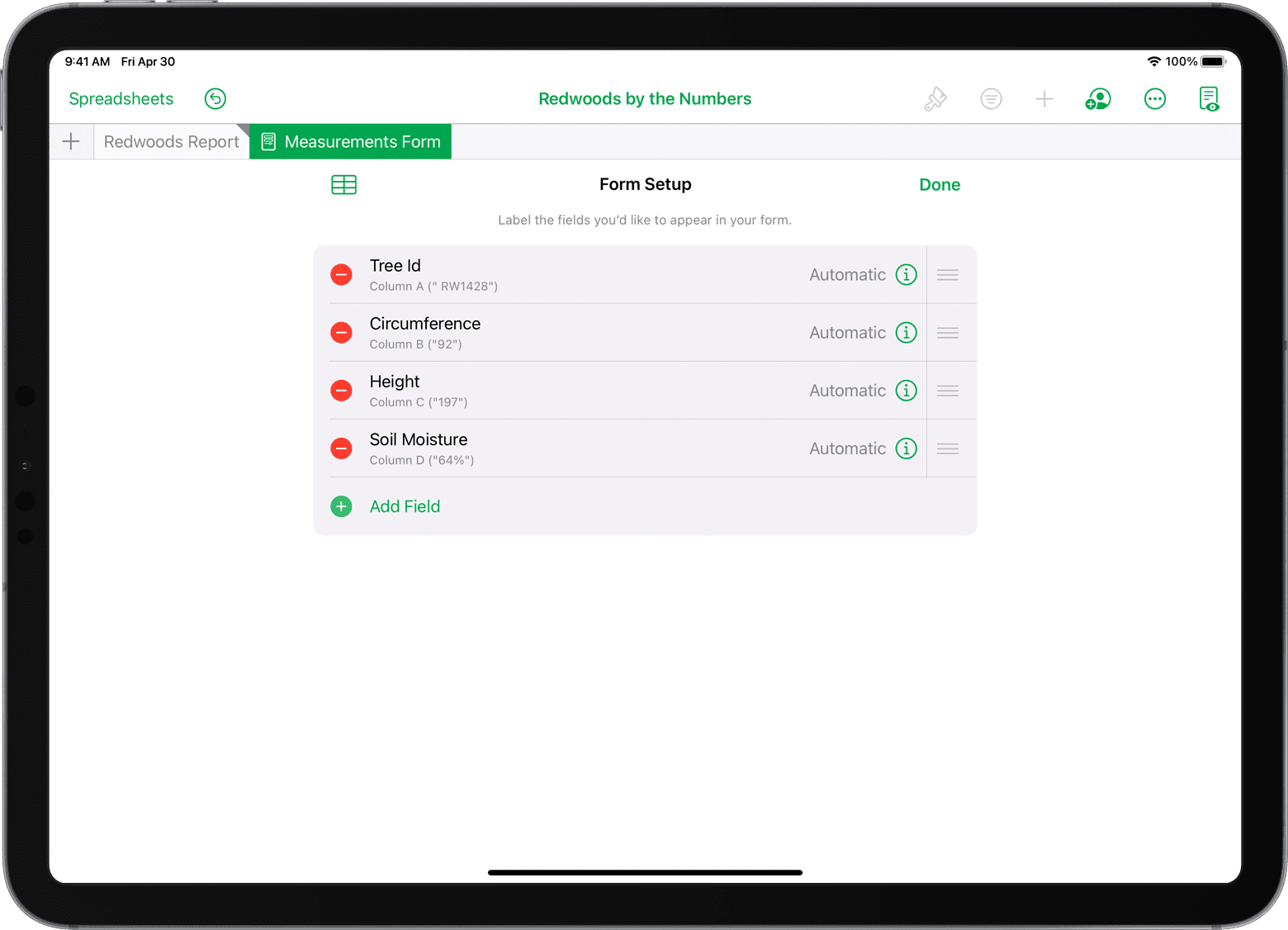
- کسی فیلڈ کو لیبل کرنے کے لیے ، لیبل کو تھپتھپائیں ، پھر نیا لیبل ٹائپ کریں۔ یہ لیبل منسلک ٹیبل کے کالم ہیڈر میں ، اور فارم میں فیلڈ میں ظاہر ہوتا ہے۔
- فیلڈ کو ہٹانے کے لیے ، ڈیلیٹ بٹن پر ٹیپ کریں۔
 جس فیلڈ کو آپ ہٹانا چاہتے ہیں ، اس کے بعد ڈیلیٹ پر ٹیپ کریں۔ یہ اس فیلڈ کے متعلقہ کالم اور منسلک ٹیبل کے کالم میں موجود کسی بھی ڈیٹا کو بھی ہٹا دیتا ہے۔
 - فیلڈز کو دوبارہ ترتیب دینے کے لیے ، ری آرڈر بٹن کو ٹچ اور ہولڈ کریں۔
 فیلڈ کے آگے ، پھر اوپر یا نیچے گھسیٹیں۔ یہ لنکڈ ٹیبل میں اس فیلڈ کے کالم کو بھی منتقل کرتا ہے۔
 - فیلڈ کی شکل تبدیل کرنے کے لیے ، فارمیٹ بٹن پر ٹیپ کریں۔
 ، پھر ایک فارمیٹ منتخب کریں ، جیسے نمبر ، پرسن۔tagای ، یا دورانیہ۔ مینو میں کسی فارمیٹ کے آگے معلومات کے بٹن پر ٹیپ کریں۔ view اضافی ترتیبات.
 - فیلڈ شامل کرنے کے لیے ، فیلڈ شامل کریں پر ٹیپ کریں۔ لنکڈ ٹیبل میں ایک نیا کالم بھی شامل کیا گیا ہے۔ اگر کوئی پاپ اپ ظاہر ہوتا ہے تو ، فیلڈ شامل کرنے کے لیے خالی فیلڈ شامل کریں یا [فارمیٹ] فیلڈ شامل کریں پر ٹیپ کریں جس کا فارمیٹ پچھلے فیلڈ جیسا ہے۔
- جب آپ نے اپنے فارم میں تبدیلیاں مکمل کر لیں تو پہلا ریکارڈ دیکھنے اور فارم میں ڈیٹا داخل کرنے کے لیے ہو گیا کو تھپتھپائیں۔ منسلک ٹیبل کو دیکھنے کے لیے ، سورس ٹیبل کے بٹن پر ٹیپ کریں۔
 .
.
آپ فارم یا اس شیٹ کا نام تبدیل کر سکتے ہیں جس میں منسلک ٹیبل ہے۔ شیٹ یا فارم کے نام پر دو بار تھپتھپائیں تاکہ اندراج نقطہ ظاہر ہو ، نیا نام ٹائپ کریں ، پھر اسے محفوظ کرنے کے لیے ٹیکسٹ فیلڈ کے باہر کہیں بھی ٹیپ کریں۔
ایک فارم میں ڈیٹا درج کریں۔
جب آپ ایک فارم میں ہر ریکارڈ کے لیے ڈیٹا داخل کرتے ہیں ، نمبر خود بخود ڈیٹا کو منسلک ٹیبل میں شامل کر دیتے ہیں۔ ایک ریکارڈ میں ڈیٹا کے لیے ایک یا زیادہ فیلڈز شامل ہو سکتے ہیں ، جیسے نام ، متعلقہ پتہ ، اور متعلقہ فون نمبر۔ ریکارڈ میں موجود ڈیٹا منسلک ٹیبل میں متعلقہ صف میں بھی ظاہر ہوتا ہے۔ ٹیب کے اوپری کونے میں ایک مثلث منسلک فارم یا ٹیبل کی نشاندہی کرتا ہے۔

آپ ٹائپ یا لکھ کر فارم میں ڈیٹا داخل کر سکتے ہیں۔
ٹائپ کرکے ڈیٹا درج کریں۔
کسی فارم میں ڈیٹا ٹائپ کرنے کے لیے ، فارم کے لیے ٹیب پر ٹیپ کریں ، فارم میں ایک فیلڈ پر ٹیپ کریں ، پھر اپنا ڈیٹا درج کریں۔ فارم میں اگلے فیلڈ میں ترمیم کرنے کے لیے ، منسلک کی بورڈ پر ٹیب کی دبائیں ، یا پچھلے فیلڈ پر جانے کے لیے شفٹ – ٹیب دبائیں۔
ریکارڈ شامل کرنے کے لیے ، ریکارڈ شامل کریں کے بٹن پر ٹیپ کریں۔  . منسلک ٹیبل میں ایک نئی صف بھی شامل کی گئی ہے۔
ایک فارم میں ریکارڈز کو نیویگیٹ کرنے کا طریقہ یہاں ہے:
- پچھلے ریکارڈ پر جانے کے لیے ، بائیں تیر کو تھپتھپائیں۔
 یا ایک کی بورڈ پر کمانڈ – بائیں بریکٹ ([) دبائیں۔
 - اگلے ریکارڈ پر جانے کے لیے ، دائیں تیر کو تھپتھپائیں۔
 یا مربوط کی بورڈ پر کمانڈ – دائیں بریکٹ (]) دبائیں۔
 - آئی پیڈ پر ریکارڈ سکرول کرنے کے لیے ، ریکارڈ اندراجات کے دائیں طرف نقطوں پر اوپر یا نیچے گھسیٹیں۔
اگر آپ کو فارم میں دوبارہ ترمیم کرنے کی ضرورت ہے تو ، فارم سیٹ اپ بٹن پر ٹیپ کریں۔ .
آپ لنکڈ ٹیبل میں ڈیٹا بھی داخل کر سکتے ہیں ، جو متعلقہ ریکارڈ کو بھی بدل دے گا۔ اور ، اگر آپ ٹیبل میں ایک نئی قطار بناتے ہیں اور خلیات میں ڈیٹا شامل کرتے ہیں ، نمبرز منسلک فارم میں ایک متعلقہ ریکارڈ بناتے ہیں۔
ایپل پنسل کا استعمال کرتے ہوئے لکھ کر ڈیٹا درج کریں۔
جب آپ ایپل پنسل کو سپورٹڈ آئی پیڈ کے ساتھ جوڑتے ہیں تو ، سکریبل بطور ڈیفالٹ آن ہوتا ہے۔ سکریبل سیٹنگ چیک کرنے کے لیے ، یا اسے آف کرنے کے لیے ، اپنے آئی پیڈ پر سیٹنگز> ایپل پنسل پر جائیں۔
کسی فارم میں لکھنے کے لیے ، فارم ٹیب پر ٹیپ کریں ، پھر فیلڈ میں لکھیں۔ آپ کی لکھاوٹ متن میں بدل گئی ہے ، اور خود بخود منسلک ٹیبل میں ظاہر ہوتی ہے۔
سکریبل کو iPadOS 14 یا بعد کی ضرورت ہے۔ یہ دیکھنے کے لیے چیک کریں کہ کون سی زبانیں اور خطے سکریبل سپورٹ کرتے ہیں۔.


