1. Giriş
Bu kılavuz, Next YE-43020GG4 43 inç Full HD Google Android TV'nizin güvenli ve verimli çalışması için gerekli bilgileri sağlamaktadır. Lütfen ürünü kullanmadan önce bu kılavuzu dikkatlice okuyun ve ileride başvurmak üzere saklayın.

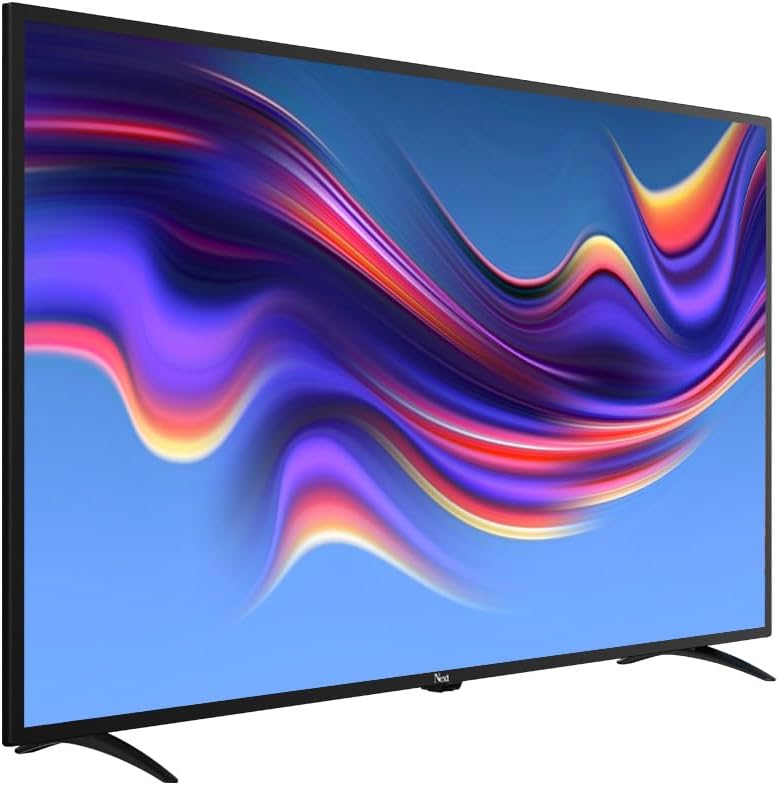
Resim 1.1: Ön view Yeni nesil YE-43020GG4 43 inç Full HD Google Android TV'nin özelliklerini sergiliyor.asinŞık tasarımı ve Google Android TV arayüzüyle öne çıkıyor.
Next YE-43020GG4, Google Android TV işletim sistemine sahip 43 inç Full HD (1920x1080p) LED televizyondur. Geliştirilmiş görüntü kalitesi için dinamik kontrast geliştirici ve sorunsuz internet bağlantısı için entegre Wi-Fi sunar. Bu model, kullanım kolaylığı için tasarlanmıştır ve çok çeşitli uygulamalara ve yayın hizmetlerine erişim sağlar.
2. Güvenlik Bilgileri
Televizyonun hasar görmesini önlemek ve kişisel güvenliğinizi sağlamak için aşağıdaki güvenlik önlemlerine uyun:
- Güç Kaynağı: Televizyonu yalnızca 100-240V, 50/60Hz AC güç kaynağına bağlayın. Güç kablosunun hasarlı veya sıkışmış olmadığından emin olun.
- Havalandırma: Havalandırma açıklıklarını kapatmayın. Aşırı ısınmayı önlemek için TV'nin etrafında yeterli hava akışı sağlayacak boşluk bırakın.
- Su ve Nem: Televizyonu yağmura, neme maruz bırakmayın ve üzerine veya yakınına sıvı dolu nesneler koymayın.
- Temizlik: Temizlemeden önce televizyonun fişini çekin. Yumuşak, kuru bir bez kullanın. Sıvı temizleyiciler veya aerosol spreyler kullanmayın.
- Atama: Televizyonu sağlam ve düz bir yüzeye yerleştirin. Duvara monte edecekseniz, montaj aparatının uyumlu olduğundan ve yetkili personel tarafından monte edildiğinden emin olun.
- Yıldırım: Şimşekli fırtınalar sırasında veya uzun süre kullanılmadığında, televizyonu elektrik prizinden çıkarın ve anten kablosunu ayırın.
- Servis: Televizyonunuzu kendiniz tamir etmeye çalışmayın. Tüm servis işlemlerini yetkili servis personeline yaptırın.
3. Paket İçeriği
Paketin içinde tüm öğelerin mevcut olduğundan emin olun:
- Next YE-43020GG4 43 inç Full HD Google Android TV Ünitesi
- Uzaktan kumanda
- TV Sehpası (2 adet)
- Güç Kablosu
- Kullanım Kılavuzu (bu belge)
- Uzaktan Kumanda Pilleri (bölgeye göre değişiklik gösterebilir)
4. Fiziksel Özellikler ve Bağlantılar
Televizyonunuzun fiziksel yerleşimini ve bağlantı noktalarını iyice öğrenin.

Resim 4.1: Arka view Üzerinde bağlantı noktaları etiketlenmiş olan televizyonun.
4.1. Arka Panel Bağlantıları
| Liman | Tanım |
|---|---|
| HDMI1 (ARC) | Ses geri dönüş kanalı desteğine sahip yüksek çözünürlüklü multimedya arayüzü. Blu-ray oynatıcılar veya ses çubukları gibi harici cihazları bağlayın. |
| HDMI2 | Yüksek Çözünürlüklü Multimedya Arayüzü. Harici cihazları bağlayın. |
| USB (2x) | USB depolama aygıtlarını (örneğin, flash sürücüler) medya oynatmak veya yazılım güncellemeleri yapmak için bağlamak üzere kullanılan Evrensel Seri Veri Yolu (USB) portları. |
| ETHERNET | Kablolu internet bağlantısı için RJ45 portu. |
| DVB-S / DVB-S2 | Uydu anteni bağlantısı için uydu girişi. |
| DVB-T / DVB-T2 | Dijital karasal anten bağlantısı için karasal anten girişi. |
| DVB-C | Kablolu TV ağına bağlanmak için kablo girişi. |
| CI MODÜLÜ | Genellikle şifreli dijital TV hizmetleri için kullanılan, CI+ modülü ve akıllı kart takmak için kullanılan ortak arayüz yuvası. |
| MİNİ AV-IN | Eski cihazları adaptör kablosu (her zaman dahil değildir) kullanarak bağlamak için mini ses/video girişi. |
4.2. Yan Profile

Resim 4.2: Sol taraf profesyonelfile televizyonun.

Resim 4.3: Sağ taraf profesyonelfile televizyonun.
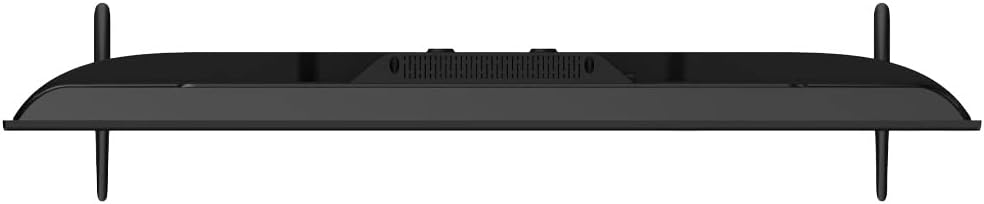
Televizyonun ince tasarımı, ister sehpa üzerinde ister duvara monte edilsin, çok yönlü yerleştirme seçenekleri sunar. Yan profilfileŞekiller, ünitenin minimum derinliğini göstermektedir.
5. Kurulum
5.1. TV Sehpasının Takılması
- Ekran hasarını önlemek için televizyonu dikkatlice, yüzü aşağıya gelecek şekilde yumuşak ve düz bir yüzeye (örneğin battaniye veya köpük) yerleştirin.
- Sol ve sağ stand parçalarını belirleyin.
- Her bir stand parçasını televizyonun alt kısmındaki ilgili vida delikleriyle hizalayın.
- Birlikte verilen vidaları kullanarak ayakları sabitleyin. Çok fazla sıkmayın.
- Televizyonu dikkatlice dik konumuna kaldırın ve sağlam bir yüzeye yerleştirin.
5.2. Duvara Montaj (Opsiyonel)
Televizyonunuzu duvara monte etmeyi tercih ederseniz, VESA uyumlu bir duvar montaj kiti (dahil değildir) kullandığınızdan ve duvar montaj kitiyle birlikte verilen talimatları izlediğinizden emin olun. Bu kurulumun kalifiye bir profesyonel tarafından yapılmasını öneririz.
5.3. Güç ve Harici Cihazların Bağlantısı
- Güç kablosunu televizyonun güç girişine ve ardından duvar prizine bağlayın.
- Anteninizi, uydu çanağınızı veya kablolu TV kaynağınızı uygun giriş portlarına (DVB-T/T2, DVB-S/S2, DVB-C) bağlayın.
- Harici cihazları (örneğin, oyun konsolları, Blu-ray oynatıcılar) HDMI bağlantı noktalarına bağlayın.
- Kablolu internet için, Ethernet kablosunu ETHERNET portuna bağlayın. Wi-Fi için, yönlendiricinizin açık ve kapsama alanında olduğundan emin olun.
5.4. İlk Kurulum Sihirbazı
- Uzaktan kumandadaki güç düğmesini veya TV'nin kendisini kullanarak TV'yi açın.
- Ekranda gösterilen yönergeleri izleyerek dilinizi, ülkenizi ve ağ ayarlarınızı (Wi-Fi veya Ethernet) seçin.
- Google Play Store'a, Google Asistan'a ve diğer Google hizmetlerine erişmek için Google Hesabınızla oturum açın.
- Karasal, uydu veya kablolu yayınlar için kanal taramasını tamamlayın.
6. Kullanım Talimatları
6.1. Uzaktan Kontrol Üzerindeview

Resim 6.1: Yeni Google Android TV'niz için, popüler yayın hizmetlerine hızlı erişim düğmeleri ve sesli kontrol özelliği bulunan uzaktan kumanda.
Uzaktan kumanda, TV'nin tüm işlevlerine erişim sağlar. İki adet AAA pili (dahil değildir) kutuplarına dikkat ederek pil yuvasına yerleştirin.
- Güç Düğmesi: Televizyonu açar veya kapatır.
- Gezinme Paneli (Yukarı/Aşağı/Sol/Sağ/Tamam): Menülerde gezinir ve seçimleri onaylar.
- Geri Düğmesi: Önceki ekrana döner.
- Ana menü tuşu: Android TV ana ekranına erişir.
- Sesi Aç/Kapat: Ses seviyesini ayarlar.
- Kanal Yukarı/Aşağı: TV kanallarını değiştirir.
- Netflix, YouTube, Prime Video, Google Play Butonları: Bu uygulamalara doğrudan erişim.
- Google Asistan Düğmesi (Mikrofon Simgesi): Ses kontrolünü etkinleştirir.
6.2. Google Asistan'ı Kullanma

Resim 6.2: Uzaktan kumanda üzerinden sesli arama özelliği, Google Asistan düğmesiyle etkinleştirilir.
Uzaktan kumandanızdaki Google Asistan düğmesine basın ve mikrofona konuşarak şunları yapın:
- Arama Filmler, televizyon programları veya bilgiler.
- Akıllı ev cihazlarını kontrol edin.
- Başvuruları açın.
- Soruların cevaplarını alın.
6.3. Uygulamalara ve Yayın Hizmetlerine Erişim
Android TV ana ekranından önceden yüklenmiş uygulamalara erişebilir veya Google Play Store'dan yenilerini indirebilirsiniz. Popüler yayın platformlarına hızlı erişim için uzaktan kumandadaki özel düğmeleri kullanın.
Resim 6.3: Yeni nesil Google Android TV, çok çeşitli yayın uygulamalarına erişim sağlayarak eğlence seçeneklerinizi zenginleştiriyor.
7. Bakım
7.1. Televizyonun Temizlenmesi
- Ekran: Ekranı yumuşak, tiftiksiz bir bezle nazikçe silin. İnatçı lekeler için hafifçe silin.ampBezi su veya özel bir ekran temizleyici (LED ekranlar için güvenli olduğundan emin olun) ile ıslatın ve nazikçe silin. Sıvıyı doğrudan ekrana püskürtmeyin.
- Kabine: Televizyon sehpasını yumuşak, kuru bir bezle silin. Aşındırıcı temizleyiciler, cilalar veya çözücüler kullanmaktan kaçının.
- Temizlemeden Önce: Temizlemeden önce mutlaka televizyonun fişini prizden çekin.
7.2. Yazılım Güncellemeleri
Android TV'niz periyodik olarak yazılım güncellemeleri alabilir. En iyi performansı sağlamak ve en yeni özelliklere ve güvenlik yamalarına erişmek için TV'nizin yazılımını güncel tutmanız önerilir. Güncellemeleri genellikle TV'nin ayarlar menüsünde "Hakkında" veya "Sistem Güncellemesi" altında kontrol edebilirsiniz.
8. Sorun Giderme
Yaygın sorunlar ve çözümleri için aşağıdaki tabloya bakın:
| Sorun | Olası Neden / Çözüm |
|---|---|
| Güç Yok |
|
| Görüntü yok, ancak ses var. |
|
| Ses yok, ancak görüntü mevcut. |
|
| Uzaktan Kumanda Çalışmıyor |
|
| Wi-Fi Bağlantı Sorunları |
|
| Uygulamalar Çöküyor veya Donuyor |
|
9. Özellikler
Next YE-43020GG4 43 inç Full HD Google Android TV'nin teknik özellikleri:
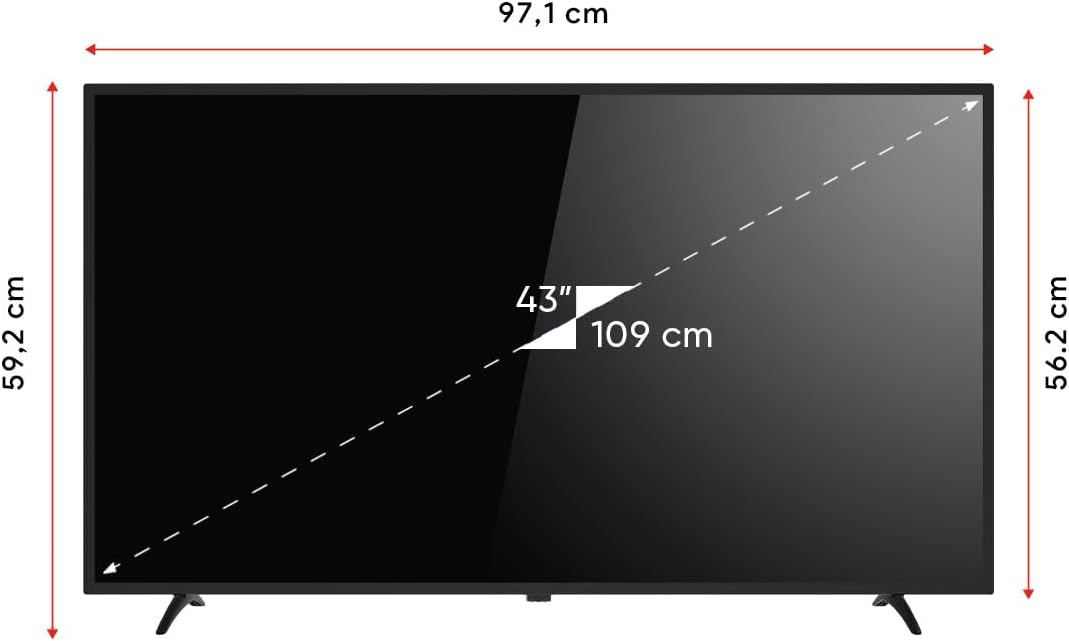
Resim 9.1: Yeni YE-43020GG4 TV'nin boyutları.
| Özellik | Detay |
|---|---|
| Model Adı | YE-43020GG4 |
| Marka | Sonraki |
| Ekran Boyutu | 43 İnç (109 cm) |
| Ekran Teknolojisi | NEDEN OLMUŞ |
| Çözünürlük | Tam HD (1920x1080p) |
| Yenileme Hızı | 60 Hz |
| İşletim Sistemi | GoogleAndroidTV |
| Bağlantı | Wi-Fi, Ethernet |
| HDMI Bağlantı Noktaları | 2 (1x ARC) |
| USB Bağlantı Noktaları | 2 |
| En Boy Oranı | 16:9 |
| Kontrast Oranı | 3000:1 |
| Özel Özellikler | Dinamik Kontrast Geliştirici, Google Asistan |
| Ürün Boyutları (GxDxY) | 97.1x19.4x59.2 cm |
| Ürün Ağırlığı | 5.9 Kilogram |
| Model Yılı | 2024 |
Resim 9.2: Next YE-43020GG4 için AB Enerji Etiketi, enerji verimlilik derecesini ve tüketimini göstermektedir.
10. Garanti ve Destek
10.1. Garanti Bilgileri
Next YE-43020GG4 televizyonunuz üretici garantisi kapsamındadır. Garanti şartları, koşulları ve süresi için lütfen ürün ambalajında bulunan garanti kartına bakın. Garanti talepleri için satın alma fişinizi saklayın.
10.2. Müşteri Desteği
Teknik destek, bu kılavuzun ötesindeki sorun giderme veya garanti hizmeti için lütfen Next müşteri desteğiyle iletişime geçin. İletişim bilgileri genellikle üreticinin resmi web sitesinde bulunabilir. websitede veya garanti belgesinde yer almaktadır.
Destek ekibiyle iletişime geçtiğinizde lütfen aşağıdaki bilgileri hazır bulundurun:
- Model Adı: YE-43020GG4
- Seri Numarası (TV'nin arkasında bulunur)
- Satın Alma Tarihi
- Sorunun net bir açıklaması