


YARILO PRO Yarilo PixelGO Controller Led Pixel Strip
TAPOSVIEW
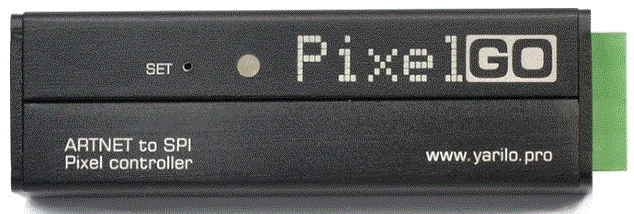
Ang Yarilo PixelGO ay idinisenyo upang kontrolin ang mga LED pixel tape. Nakakonekta ang device sa lokal na network at tumatanggap ng data sa pamamagitan ng ArtNet protocol. Ang iba't ibang uri ng mga pixel tape (1-Wire SPI, 2-Wire SPI) ay maaaring gumana nang sabay-sabay. Hanggang 2 independiyenteng output sa 1-Wire SPI Mode. Kabuuang 2720 pixels. Naka-built-in web interface ay nagbibigay-daan sa iyo upang madaling magtakda ng mga parameter ng device at i-update ang firmware ng controller. Ang LE ay nagpapahiwatig ng kasalukuyang working mode.
MGA ESPISIPIKASYON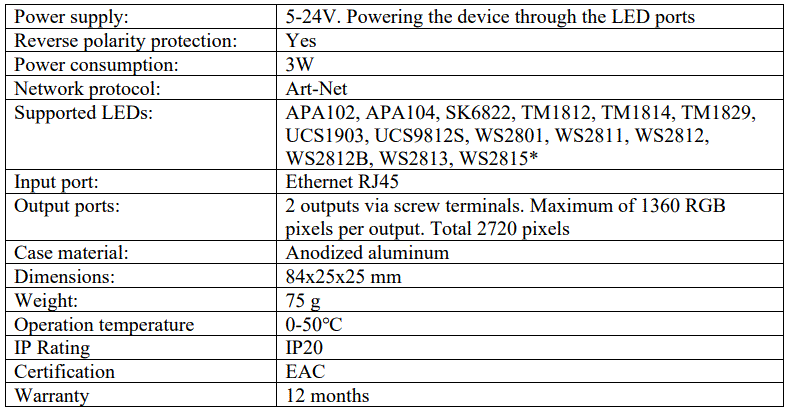
PANGKALAHATANG VIEW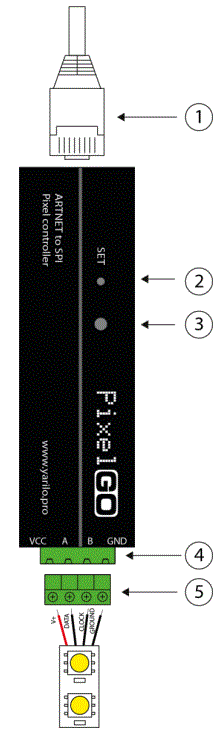
- Konektor ng LAN
- I-restore ang mode/reset na button
- LED indicator
- Port para sa pagkonekta ng mga LED strip
- Turnilyo terminal
Larawan 1 – Pangkalahatan view ng Yarilo PixelGO
PAGKUNEKTA NG MGA PIXEL
- Bago ikabit ang LED strip, ganap na idiskonekta ang power sa Yarilo PixelGO!
- Ang mga LED strip ay konektado sa isang 4-pin screw terminal. Siguraduhing suriin ang higpit ng mga wire.
- Tandaan ang maximum na haba ng wire sa pagitan ng Yarilo PixelGO at LED strip. Bilang isang patakaran, para sa 1-Wire pixels (WS2811, WS2812, WS2815 at katulad) ang distansyang ito ay hindi hihigit sa 5m.
- Ang mga output ng controller ay maaaring gamitin at i-configure sa anumang configuration, para sa iba't ibang uri ng LED strips, bilang ng mga pixel at bilis.
- Bigyang-pansin ang tamang koneksyon GND, VCC, A at B.
- Ipasok ang terminal sa Yarilo PixelGO at ilapat ang kapangyarihan.
MGA OPSYON SA KONEKTAYON PARA SA LED STRIPS
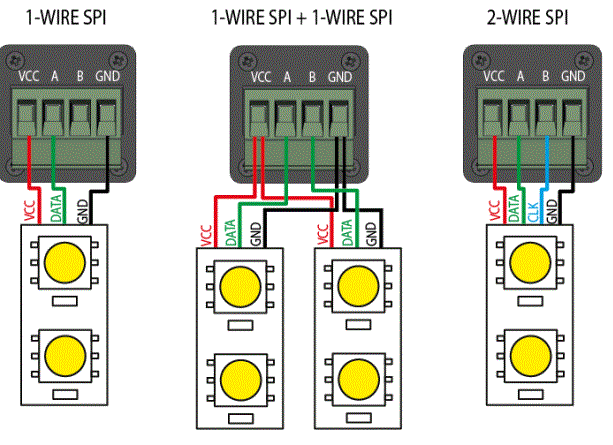
- Sinusuportahan ng Yarilo PixelGO ang ilang mga opsyon para sa pagkonekta ng mga LED strip:
- Pagkonekta ng isang 1-Wire SPI strip
- Pagkonekta ng dalawang 1-Wire SPI strips (1-Wire SPI + 1-Wire SPI)
- Pagkonekta ng isang 2-Wire SPI strip
PAGKUNEKTA NG ISANG 1-WIRE SPI LED STRIP
- Ang Wire SPI LED strip ay isang LED strip na gumagamit lamang ng isang linya ng data para sa koneksyon, VCC at GND.
- Sinusuportahan ng Yarilo PixelGO ang 1-Wire SPI LED strips batay sa mga chips: WS2811, WS2812,
- WS2812B, WS2813, WS2815, WS2851, APA104, SK6812.
- Inirerekomenda namin ang paggamit ng Port A upang ikonekta ang mga LED strip na ito.
- PAGKUNEKTA NG DALAWANG 1-WIRE SPI LED STRIP (1-WIRE SPI + 1-WIRE SPI)
- Ang Yarilo PixelGO ay may dalawang output port (A at B) para sa pagkonekta ng 1-wire SPI LED strips. Posibleng ikonekta ang iba't ibang uri ng LED strips sa bawat port.
- PAGKUNEKTA NG ISANG 2-WIRE SPI LED STRIP
- Ang 2-Wire SPI LED strip ay isang LED strip na gumagamit ng isang linya ng data, isang linya ng orasan, VCC at GND.
- Sinusuportahan ng Yarilo PixelGO ang 2-Wire SPI LED strips batay sa mga chips: P9813, APA102, SK9822.
- Kapag ikinonekta ang mga LED strip na ito, ginagamit ang Port A upang ikonekta ang linya ng data at Port
- B ay ginagamit para sa linya ng orasan.
- Sa web-interface kapag nag-click ka sa pindutang "Ipakita ang mga kable", ang kasalukuyang mga scheme ng koneksyon ng LED strip ay ipapakita.
KONEKTAYON NG POWER SUPPLY
Ang controller ay pinapagana sa pamamagitan ng isang 4-pin screw connector para sa LED strip. Tandaan ang tamang polarity! Ang Yarilo PixelGO ay may built-in na proteksyon laban sa reverse polarity power. Gayunpaman, ang maling polarity ay maaaring alisin ang LED strip.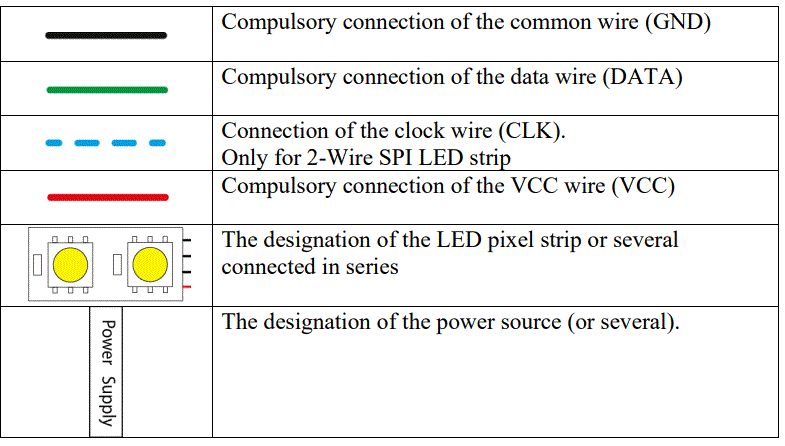
Alamat
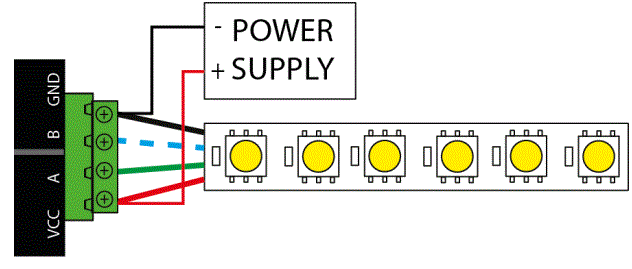
- Ang mga LED pixel strip ay maaaring konektado sa serye, sa gayon ay tumataas ang kanilang kabuuang haba. Sa kasong ito, mahalagang piliin ang tamang supply ng kuryente. Posible ang ilang mga opsyon sa koneksyon:
- Opsyon 1. Nakakonekta ang power supply sa Yarilo PixelGO
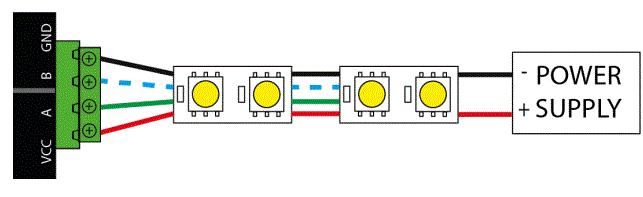
- Pagpipilian 2. Ang power supply ay may sapat na kapangyarihan upang paganahin ang buong kadena ng mga teyp at konektado sa dulo ng kadena.
- Opsyon 3. Ang bawat LED pixel strip ay pinapagana mula sa sarili nitong power source.
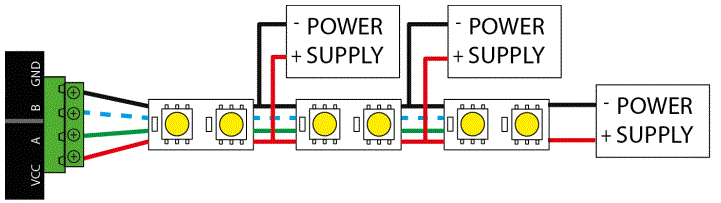
Isang beses lang ibinibigay ang kuryente. Ang power supply ay konektado sa pagitan ng LED pixel strips at PixelGO. Kung gumamit ng 9V o mas mataas na power supply, maaari mong ikonekta ang PSU mula sa dulo ng LED pixel strip.
ANG SIMULA NG TRABAHO
- Ikonekta ang power at power cord.
- Default na mga setting ng network ng Yarilo PixelGO:
- IP Address 192.168.1.170
- Network Mask 255.255.255.0
- Tiyaking nasa subnet na ito ang Yarilo PixelGO at ang iyong network card. Buksan ang iyong browser at ipasok ang 192.168.1.170 sa address bar. Ang built-in web bubukas ang interface.
- Sa mga kahon ng Port A at Port B, piliin ang nais na uri at numero ng pixel. I-click ang "I-save ang Mga Setting".
- Kinukuha ng Yarilo PixelGO ang 16 na Art-Net universe. Ang bawat output ay sumasakop sa 8 uniberso at may kakayahang magpakita ng hanggang 1360 RGB pixels at 1024 RGBW pixels. Pagmamapa
- Ipinapakita ng field ng Universe kung aling mga uniberso ang nabibilang sa isang partikular na output. Posibleng itakda ang parehong hanay para sa ilang mga output. Ang impormasyon ay madodoble sa mga output.
- Kapag ang Yarilo PixelGO ay tumatanggap ng data, ang LED ay kumukurap na berde.
WEB MAG-INFACE OVERVIEW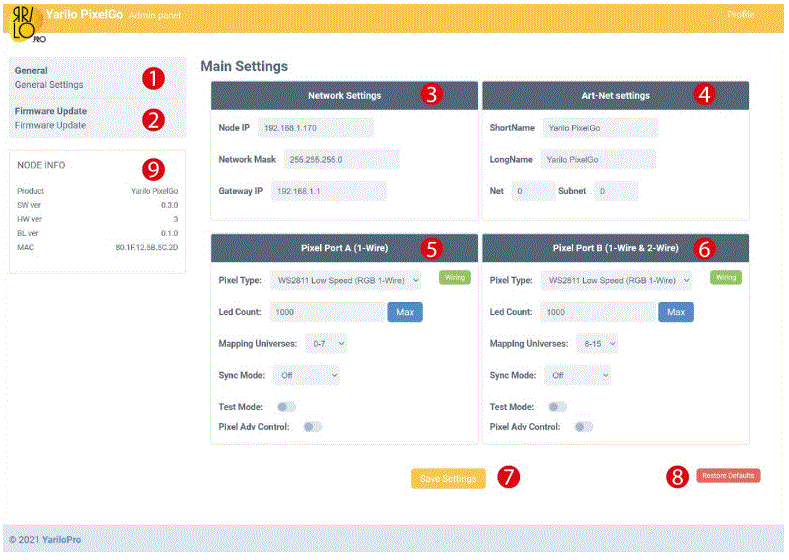
Larawan 2 – Web interface Yarilo PixelGO
- Ang larawan ay nagpapakita ng hitsura ng Web-interface ng Yarilo PixelGO.
- item sa menu. Link ng home page
- item sa menu. Mag-link sa pahina ng pag-upgrade ng firmware (tingnan ang Pag-upgrade ng Firmware)
- Pag-block ng mga setting ng network:

- Mga setting ng Art-Net
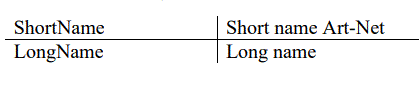

- Port 1. Pagtatakda ng unang pixel output (Port A). Gumagana ang port sa 1-Wire SPI mode
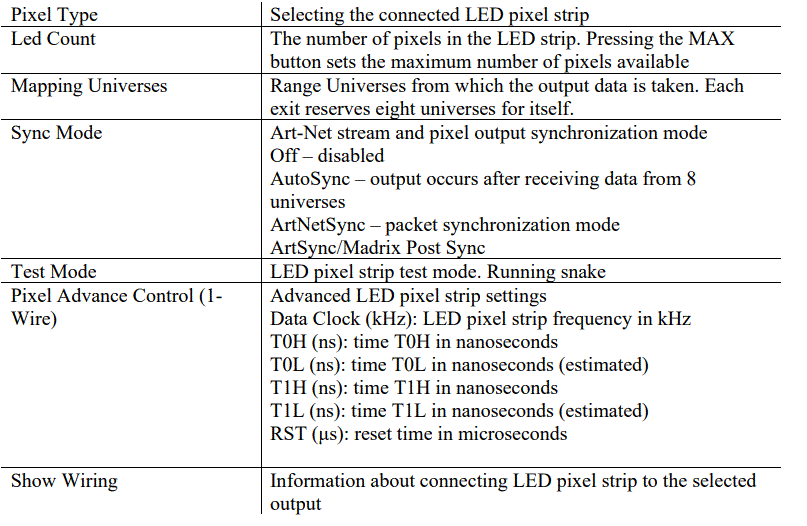
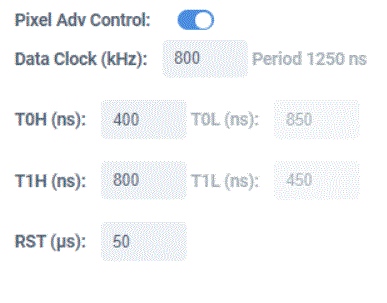
- Mga advanced na setting para sa LED pixel strip sa 1-Wire SPI mode.
- Port 2. Pagtatakda ng pangalawang pixel port (Port B). Gumagana ang port sa 1-Wire SPI o
- Wire SPI mode. Kung pipiliin ang opsyong 2-Wire SPI, awtomatikong mapupunta ang port A sa hindi aktibong estado.
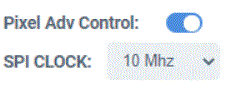
- Ang setting ay katulad ng item 5. Sa 2-Wire SPI mode, ang menu item na “Pixel Advance
- Ang Control (2-Wire)” ay nagtatakda ng tape frequency
- I-save ang Mga Setting. Button upang i-save ang mga setting.
- Ibalik ang Mga Default. Ibinabalik ang mga setting sa mga factory default.
- Impormasyon ng Node. Pag-block ng impormasyon tungkol sa device, MAC address, bersyon ng firmware at hardware.
FIRMWARE UPDATE
- Sinusuportahan ng device ang isang maginhawang mekanismo ng pag-update ng software sa pamamagitan ng web interface.
- I-tap ang item sa menu ng Firmware Update, piliin ang firmware file at i-tap ang I-upload
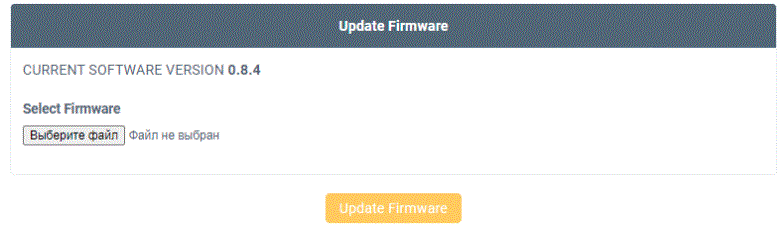
Ang buong pamamaraan ay awtomatikong.
Ang Yarilo PixelGO controller ay magagawang patuloy na gumana sa mga kaso kapag sa panahon ng pag-update ng firmware ay naka-off ang power o nawala ang koneksyon sa network. Kapag naglo-load, sinusuri ang integridad ng firmware. Kung may nangyaring error, magsisimula ang device sa recovery mode. Tingnan ang Restore Mode
MODYONG PAGBABAGO
- Ginagamit ang Restore mode upang itama ang mga error na naganap sa panahon ng pag-update o iba pang pagkasira ng software.
- Para pumasok sa mode, i-off ang power ng device. Pindutin ang pindutan (2) tingnan ang Fig. 1 at ilapat ang kapangyarihan.
- Ang device ay magbo-boot sa recovery mode. Magiging pula ang LED indicator light. IP address 192.168.1.170.
- Kung nabigo ang proseso ng pag-update ng software, awtomatikong magbo-boot ang device sa recovery mode (red indicator).
- Upang i-flash ang device sa mode na ito, dapat mong gamitin ang tftp.exe utility.
Bilang default, ang tftp.exe utility ay hindi pinagana. Upang paganahin ito, gawin ang mga sumusunod na hakbang.
- Pindutin ang kumbinasyon ng key + R, Sa window ng Execute na bubukas, i-type (kopyahin at i-paste) ang Mga Opsyonal na Tampok at pindutin ang Enter.
- Sa bubukas na window na "Mga Bahagi ng Windows", suriin ang bahagi ng TFTP Client at i-click ang OK.
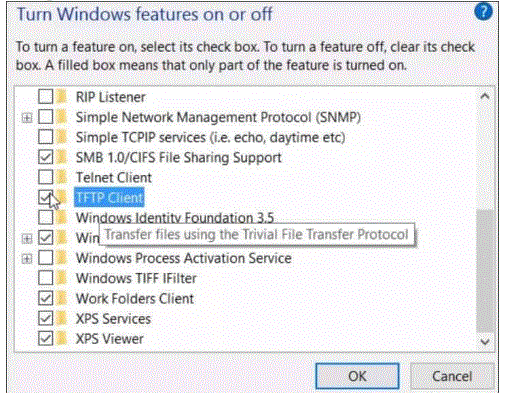
- Pagkaraan ng maikling panahon, ilalapat ng Windows ang mga kinakailangang pagbabago at ang TFTP Ang bahagi ng kliyente ay paganahin.
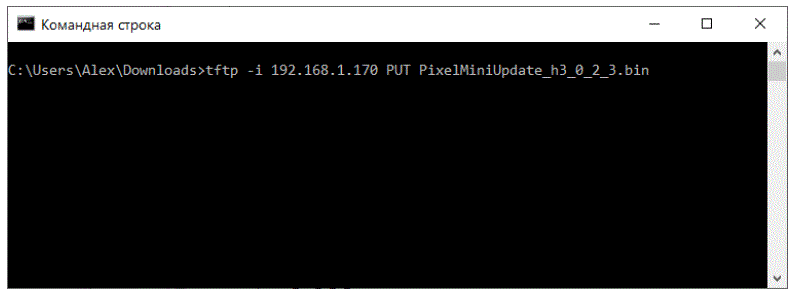
- I-download ang pinakabagong opisyal na firmware mula sa opisyal na Yarilo.Pro website https://yarilo.pro/en/controllers/pixel-controllers/yarilo-pixelgo Patakbuhin ang cmd.exe ( + R ipasok ang cmd.exe). Pumunta sa direktoryo ng firmware. Susunod, mag-type ng command: tftp -i 192.168.1.170 PUT PixelMiniUpdate_h3_0_2_3.bin kung saan PixelMiniUpdate_h3_0_2_3.bin ang pangalan ng file na-download mo. Sa panahon ng proseso ng pag-update, ang LED indicator ay magsisimulang kumurap. Pagkaraan ng ilang sandali, magre-reboot ang device sa operation mode.
FACTORY RESET
Upang i-reset ang device sa mga factory setting pindutin nang matagal ang button (2) (tingnan ang Fig. 1). Pagkatapos ng 5 segundo, mabilis na kumukurap na pula ang LED sa loob ng dalawang segundo at pagkatapos ay magre-reset ang device sa mga factory setting.
Mga Dokumento / Mga Mapagkukunan
 |
YARILO PRO Yarilo PixelGO Controller Led Pixel Strip [pdf] User Manual Yarilo PixelGO, Controller Led Pixel Strip, Yarilo PixelGO Controller Led Pixel Strip, Led Pixel Strip, Pixel Strip, Strip |


