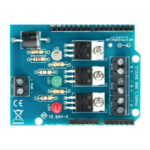
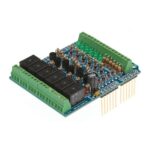
VMA209
MULTI-FUNCTION SHIELD EXPANSION BOARD PARA SA ARDUINO®
User Manual

Panimula
Sa lahat ng residente ng European Union
Mahalagang impormasyon sa kapaligiran tungkol sa produktong ito
 Ang simbolo na ito sa device o sa package ay nagpapahiwatig na ang pagtatapon ng device pagkatapos ng lifecycle nito ay maaaring makapinsala sa kapaligiran. Huwag itapon ang unit (o mga baterya) bilang hindi naayos na basura ng munisipyo; dapat itong dalhin sa isang espesyal na kumpanya para sa pag-recycle. Dapat ibalik ang device na ito sa iyong distributor o sa isang lokal na serbisyo sa pag-recycle. Igalang ang mga lokal na alituntunin sa kapaligiran.
Kung may pagdududa, makipag-ugnayan sa iyong lokal na awtoridad sa pagtatapon ng basura.
Salamat sa pagpili ng Velleman®! Mangyaring basahin nang maigi ang manwal bago gamitin ang device na ito sa serbisyo.
Kung ang aparato ay nasira sa pagbiyahe, huwag i-install o gamitin ito at makipag-ugnay sa iyong dealer.
Mga Tagubilin sa Kaligtasan
 Ang device na ito ay maaaring gamitin ng mga batang may edad mula 8 taong gulang pataas, at mga taong may mahinang pisikal, sensory o mental na kakayahan o kakulangan ng karanasan at kaalaman kung sila ay binigyan ng pangangasiwa o pagtuturo tungkol sa paggamit ng device sa ligtas na paraan at nauunawaan. ang mga panganib na kasangkot. Hindi dapat paglaruan ng mga bata ang device. Ang paglilinis at pagpapanatili ng gumagamit ay hindi dapat gawin ng mga bata nang walang pangangasiwa.
 Panloob na paggamit lamang.
Ilayo sa ulan, moisture, splashing at tumutulo na likido.
Pangkalahatang Mga Alituntunin
- Sumangguni sa Velleman® Service and Quality Warranty sa mga huling pahina ng manwal na ito.
- Maging pamilyar sa mga function ng device bago ito aktwal na gamitin.
- Ang lahat ng mga pagbabago ng aparato ay ipinagbabawal para sa mga kadahilanang pangkaligtasan. Ang pinsalang dulot ng mga pagbabago ng user sa device ay hindi sakop ng warranty.
- Gamitin lamang ang device para sa layunin nito. Ang paggamit ng device sa hindi awtorisadong paraan ay magpapawalang-bisa sa warranty.
- Ang pinsala na dulot ng pagwawalang-bahala sa ilang mga alituntunin sa manwal na ito ay hindi sakop ng warranty at hindi tatanggap ang dealer ng responsibilidad para sa anumang kasunod na mga depekto o
mga problema.  Si Nor Velleman nv o ang mga dealer nito ay maaaring panagutin para sa anumang pinsala (pambihira, hindi sinasadya o hindi direkta) - ng anumang kalikasan (pinansyal, pisikal...) na nagmumula sa pagkakaroon, paggamit o pagkabigo ng produktong ito.
- Dahil sa patuloy na pagpapahusay ng produkto, maaaring mag-iba ang aktwal na hitsura ng produkto sa mga ipinapakitang larawan.
- Ang mga larawan ng produkto ay para sa mga layuning pang-ilustrasyon lamang.
- Huwag i-on kaagad ang device pagkatapos itong malantad sa mga pagbabago sa temperatura. Protektahan ang device laban sa pinsala sa pamamagitan ng pag-iwan dito na naka-off hanggang sa ito ay nasira
umabot sa temperatura ng kuwarto. - Panatilihin ang manwal na ito para sa sanggunian sa hinaharap.
Ano ang Arduino®
Ang Arduino ® ay isang open-source prototyping platform batay sa madaling gamitin na hardware at software. Ang mga Arduino ® boards ay nakakabasa ng mga input – light-on sensor, isang daliri sa isang button o isang Twitter message – at ginagawa itong output – pag-activate ng motor, pag-on ng LED, pag-publish ng isang bagay online. Maaari mong sabihin sa iyong board kung ano ang gagawin sa pamamagitan ng pagpapadala ng isang set ng mga tagubilin sa microcontroller sa board. Upang gawin ito, ginagamit mo ang Arduino programming language (batay sa Wiring) at ang Arduino ® software IDE (batay sa Processing).
Mag-surf sa www.arduino.cc at arduino.org para sa karagdagang impormasyon.
| V. 01 - 12/04/2018 | 2 | © Velleman nv |
Tapos naview
mga sukat …………………………………………… 69 x 54 x 11 mm
bigat …………………………………………………………………………. 27 g
Koneksyon
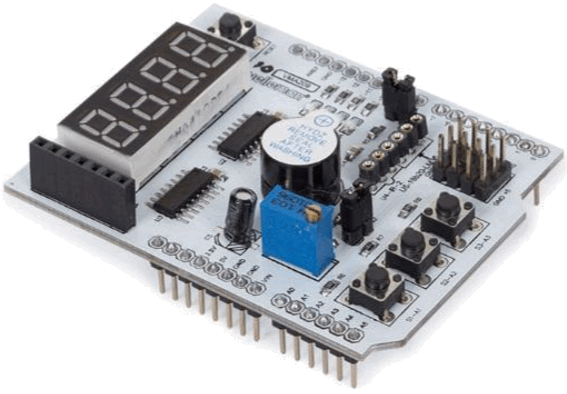
| VMA209 | Arduino® |
| 10, 11, 12, 13 | 4 na pulang LED |
| A1, A2, A3 | 3 buttons + reset button |
| A0 | potensyomiter (10 kΩ) |
| latch 4, orasan 7, data 8 | 4-digit, 7-segment na LED tube na hinimok ng 74HC595 |
| 3 (digital on-off) | buzzer |
| 2 | socket para sa IR receiver (remote control) |
| A4 | socket para sa sensor ng temperatura LM35 o DS18B20 (polarity!) |
| GND, +5V, 0, 1 (RX/TX) | header para sa APC220 shield |
| 5, 6, 9, A5 | libreng mga pin (PWM |
Examples
7.1 Mga kumikislap na LED
//************************************************ ************//Flashing LEDS sa Velleman VMA209
//Programmed by : Arduino IDE
// Tugma sa :Arduino Leonardo, Arduino UNO, MEGA
//************************************************ ************
char ledPin = 10; //digital pin 10 -> LED1 (D4)
char ledPin1 = 11; //digital pin 11 -> LED2 (D3)
char ledPin2 = 12; //digital pin 12 -> LED2 (D2)
char ledPin3 = 13; //digital pin 13 -> LED2 (D1)
void setup()
{
pinMode(ledPin, OUTPUT);//declare LedPin as output
pinMode(ledPin1, OUTPUT);
pinMode(ledPin2, OUTPUT);
pinMode(ledPin3, OUTPUT);
}
void loop()
{
digitalWrite(ledPin, HIGH); //I-ON ang LED na ito
digitalWrite(ledPin1, HIGH);
digitalWrite(ledPin2, HIGH);
digitalWrite(ledPin3, HIGH);
pagkaantala(1000); //Maghintay ng 1 segundo
digitalWrite(ledPin, LOW); //I-OFF ang LED na ito
digitalWrite(ledPin1, LOW);
digitalWrite(ledPin2, LOW);
digitalWrite(ledPin3, LOW);
pagkaantala(1000); // Maghintay ng 1 segundo
}
7.2 Pagpapatakbo ng mga LED
//************************************************ *****************************
//VMA209 RUNNING LED EXAMPLE
//Nakasulat sa : Arduino IDE
// Tugma sa :Arduino Leonardo, Arduino UNO, Mega
//************************************************ *********************************/
int BASE = 10 ; //Digital Pin Base = 10, 10 = katumbas ng D10
int NUM = 4; // 4 Digital na linya ang ginagamit para sa 4 na LED
void setup()
{
para sa (int i = BASE; i < BASE + NUM; i ++)
{
pinMode(i, OUTPUT); //ideklara ang mga digital na pin 10 hanggang 13 bilang output
}
}
7.3 Push-Button at LED Test
//************************************************ *****
// VMA209 Push button at LED test
// sinulat ni Patrick De Coninck / Velleman NV.
// Ang VMA209 ay naglalaman ng 3 Push button, ang mga ito ay konektado sa Arduino Analog inputs A1, A2, A3
// sa ex na itoampI-ON natin ang LED1 kapag pinindot natin ang Push button 3 – huwag mag-atubiling pumili ng iba
mga pindutan o LEDS
//************************************************ ****
int ledpin=13; //Tukuyin ang integer ledpin na may halaga na 13
int inpin=A3; //Define integer inpin = analog line A3
int val; // tukuyin ang variable na VAL
void setup()
{
pinMode(ledpin,OUTPUT);//Ipahayag ang ledpin (na may halagang 13) bilang OUTPUT pinMode(inpin,INPUT);//Ipahayag ang inpin (na analog input A3) bilang INPUT
}
void loop()
{
val=digitalRead(inpin);//Basahin ang halaga ng Analog line 13 (push button)
if(val==LOW) //Kung ang value na ito ay LOW:
{ digitalWrite(ledpin, LOW);} // pagkatapos ay ang ledpin (ang led sa digital na linya 13) ay LOW (off) din
{ digitalWrite(ledpin, HIGH);} // sa kabilang kaso (hindi mababa ang ledpin) switch ON ang LED sa D13
}
void loop()
{
para sa (int i = BASE; i < BASE + NUM; i ++)
{
digitalWrite(i, LOW); //I-OFF ang mga digital na linya 10 hanggang 13 nang paisa-isa
pagkaantala(200); // maghintay ng 0,2 segundo
}
para sa (int i = BASE; i < BASE + NUM; i ++)
{
digitalWrite(i, HIGH); //Switch ON Digital lines 10 to 13 one by one
pagkaantala(200); //maghintay ng 0,2 segundo
}
}
7.4 LED Start-Stop
//************************************************ *****************************
// VMA209 – LED START-STOP NG PUSH BUTTON EXAMPLE
// function : pindutin ang S1, ang LED D1 ay iilaw — pindutin muli ang S1, ang LED D1 ay magpapasara
// programmed on:Arduino IDE———————————————
// tugma sa Arduino UNO, MEGA
//************************************************ *****************************
#define LED 13 // Ang LED ay nasa digital 13, maaaring pumili ng isa pang value sa pagitan ng linya 10 at 13! Subukan mo lang!
#define KEY A1 // pipili kami ng isa sa mga available na push button na nasa A1, A2 o A3. Sa kasong ito, pipiliin namin ang A1 ngunit maaari mong subukan ang isa pa int KEY_NUM = 0;
void setup()
{
pinMode(LED,OUTPUT);
// simulan ang LED (D13) bilang output pinMode(KEY,INPUT_PULLUP);
//initialize ang KEY (analog pin A1) bilang input na pinagana ang internal pull-up resistor
}
void loop()
{
ScanKey();
// suriin kung may pinindot na key (tingnan ang void ScanKey) kung (KEY_NUM == 1) // pinindot ang key 1
{
digitalWrite(LED,!digitalRead(LED));// Baligtarin ang status ng LED
}
}
void ScanKey() // ScanKey routine
{
KEY_NUM = 0; if(digitalRead(KEY) == LOW)
{
pagkaantala(20);
// anti-bounce delay , ito ang pinakamababang oras na kailangan mong pindutin ang button kung(digitalRead(KEY) == LOW)
{
KEY_NUM = 1; while(digitalRead(KEY) == LOW);
}
}
}
7.5 Potensyomiter
//************************************************ *****************************
// VMA209 – Pot meter halample
// Ang VMA209 ay naglalaman ng asul na potmeter (trimmer) na konektado sa Analog 0
// Sa ex na itoampipapakita namin sa Iyo kung paano sukatin ang voltage sa pagitan ng 0 at 5V, at kung paano ito mailarawan sa pamamagitan ng
ang serial monitor
// Programmed : Arduino IDE
// Lupon :Arduino Leonardo, UNO, MEGA
//************************************************ *********************************/
#define Pot A0
//declare Analog line 0 as Potint PotBuffer = 0;
//pasimulan ang variable na PotBuffer bilang integervoid setup()
{
Serial.begin(9600);
//Itakda ang serial port sa 9600 Baud
}
void loop()
{
PotBuffer = analogRead(Pot); // Basahin ang halaga ng Pot (A0) at itabi ito sa PotBuffer Serial.print(“Pot = “);// Isulat ang “Pot = ” sa serial monitor
Serial.println(PotBuffer); // Ngayon ay i-print ang aktwal na halaga na sinusukat sa pamamagitan ng A0 (Pot o PotBuffer), PILITIN ang maliit na turnilyo sa ibabaw ng asul na trimmer at Makakakita ka ng halaga sa pagitan ng 0 at humigit-kumulang 1000//
// Nangangahulugan ito na kailangan mong hatiin ang PotBuffer ng 200 para magkaroon ng aktwal na voltage sa A0 (Serial.println(PotBuffer/200)), ang variable na Potbuffer , na idineklara bilang Integer (int) ay dapat
// pagkatapos ay ideklara bilang Floating point variable o : float PotBuffer = 0;delay(500);
// maghintay ng 0,5 segundo. sa pagitan ng bawat ikot ng pagsukat
}
7.6 Potentiometer PWM
//************************************************ *****************************
// VMA209 – Pot meter + PWM halample
// Ang VMA209 ay naglalaman ng asul na potmeter (trimmer) na konektado sa Analog 0
// Sa ex na itoampipapakita namin sa Iyo kung paano sukatin ang voltage sa pagitan ng 0 at 5V, kung paano ito mailarawan sa pamamagitan ng
serial monitor, at kung paano ayusin ang intensity ng 2 LED sa pamamagitan ng paggamit ng PWM
// Programmed : Arduino IDE
// Lupon:Arduino Leonardo, UNO,
//************************************************ *********************************/
int potpin=A0; //Initialize ang integer potpin bilang Analog 0
int ledpin1=11; // Tukuyin ang digital interface 11 (PWM output )
int ledpin2=10; // Tukuyin ang digital interface 10 (PWM output )
int val=0;// simulan ang val bilang isang integer na may halagang 0
void setup()
{
Serial.begin(9600);//Itakda ang baudrate ng mga komunikasyon sa 9600 Baud
}
void loop()
{
val=analogRead(potpin);// Basahin ang analog value ng sensor at italaga ito sa val Serial.println(val);// I-print ang value na ito sa serial monitor
analogWrite(ledpin1,val/4);// isulat ang value na ito sa LED at itakda ang liwanag nito sa pamamagitan ng PWM (value sa pagitan ng 0 at 255, kaya naman mag-devide ng 4)
analogWrite(ledpin2,val/4);// isulat ang value na ito sa LED at itakda ang liwanag nito sa pamamagitan ng PWM (value sa pagitan ng 0 at 255, kaya naman mag-devide ng 4)
pagkaantala(100);//maghintay ng 0,1 segundo para sa susunod na pagsukat
}
7.7 Pagsubok sa Buzzer
//************************************************ *****************************
// VMA209 Buzzer halample
// Ang buzzer sa VMA209 ay konektado sa digital pin 3
// kasama nitong maliit na example, ipapakita namin sa Iyo kung paano gumawa ng sirena
// katugma sa :Arduino Leonardo o Arduino UNO R3
//************************************************ *********************************/
int buzzer=3; //Itakda ang variable buzzer bilang integer at italaga ang value 3 void setup()
{
pinMode(buzzer,OUTPUT);// I-initialize ang Pin3 (buzzer) bilang output
}
void loop()
{
unsigned char i,j;// Tukuyin ang mga variable habang(1)
{
para sa(i=0;i<80;i++)
{
digitalWrite(buzzer,HIGH);//Sound On delay(1);// Wait 1ms
digitalWrite(buzzer,LOW);//Sound Off delay(1);//Maghintay ng 1ms
}
para sa(i=0;i<100;i++)//segundong tunog
{
digitalWrite(buzzer,HIGH);//Sound On
delay(2);//Maghintay ng 2ms
digitalWrite(buzzer,LOW);//Sound Off
delay(2);//Maghintay ng 2ms
}
}
}
7.8 Up-Down Counter
//************************************************ *****************************
//—————-VMA209 UP-DOWN counter halample———–
//************************************************ *********************************/
int latchPin = 4;
int clockPin =7;
int dataPin = 8; //Tukuyin ang latch, orasan at data pin para sa display
int KEY_ADD =A1; //Tukuyin ang Switch 1 bilang count UP
int KEY_DEC=A2; //Tukuyin ang Switch 2 bilang count DOWN
unsigned char Dis_table[] = {0xC0,0xF9,0xA4,0xB0,0x99,0x92,0x82,0xF8,0X80,0X90};
//LED status
nagpapakita ng mga variable
unsigned char Dis_buf[] = {0xF1,0xF2,0xF4,0xF8};
unsigned char disbuff[] = {0, 0, 0, 0};
int SUM = 0;
int Flag_up = 1;
int Flag_up1 = 1;
void setup ()
{
pinMode(latchPin,OUTPUT);
pinMode(clockPin,OUTPUT);
pinMode(dataPin,OUTPUT); // tukuyin ang mga pin 4,7,8 bilang OUTPUT
}
void display()
{
para sa(char i=0; i<=3; i++)
{
digitalWrite(latchPin, LOW);
shiftOut(dataPin,clockPin,MSBFIRST,Dis_table[disbuff[i]]); //Ipadala ang halaga sa 4 na display
shiftOut(dataPin,clockPin,MSBFIRST,Dis_buf[i] );
digitalWrite(latchPin, HIGH);
pagkaantala(2);
display();
kung( ScanKey() == 1)
// kung pinindot ang isang push button
{
SUM++;
//Magdagdag ng 1
kung(SUM>9999)
//Ang maximum na counter value ay 9999 (subukan ang ibang value
!! )
{
SUM = 9999; // nananatili sa 9999
}
disbuff[0]=SUM/1000;
//Punan ang 4 na display buffer ng bagong value
disbuff[1]=SUM%1000/100;
disbuff[2]=SUM%100/10;
disbuff[3]=SUM%10;
}
kung( ScanKey1() == 1)
//Itinulak ang pindutan 2 ?
{
SUM–;
//Bilangin ang isang halaga
kung(SUM<=0)
//Ang halaga ay zero ? kaysa manatili sa 0
{
SUM = 0;
}
disbuff[0]=SUM/1000;
//Punan ang 4 na display buffer ng bagong value
disbuff[1]=SUM%1000/100;
disbuff[2]=SUM%100/10;
disbuff[3]=SUM%10;
}
}
//maghintay ng 2ms bago i-access ang susunod na display, mangyaring sumubok ng ibang value
(para sa example 100 ) upang makita kung paano gumagana ang multiplexing
}
}
unsigned char ScanKey()
//I-scan ang push button 1 (S1)
{
if(Flag_up && digitalRead(KEY_ADD) == LOW)
{
Flag_up = 0;
display();
display();
if(digitalRead(KEY_ADD) == LOW)
{
bumalik 1;
}
}
if(digitalRead(KEY_ADD) == HIGH)
{
Flag_up = 1;
}
bumalik 0;
}
unsigned char ScanKey1()
//I-scan ang push button 2 (S2)
{
if(Flag_up1 && digitalRead(KEY_DEC) == LOW)
{
Flag_up1 = 0;
display();
display();
if(digitalRead(KEY_DEC) == LOW)
{
bumalik 1;
}
}
if(digitalRead(KEY_DEC) == HIGH)
{
Flag_up1 = 1;
}
bumalik 0;
}
void loop()
{
7.9 Pagsusuri sa Temperatura
//************************************************ *************************************/
//—————- VMA209 pagsukat ng temperatura sa pamamagitan ng paggamit ng input A4 ————————————————/
//— ATTENTION — Ang simbolo sa PCB ay para sa sensor 18B20 !! Kung gumagamit ng LM35 dapat itong baligtad !! —///—————-
CHECKTHEPOLARITY MUNA!!!
—————————————————————/
//************************************************ *************************************/
#define LM35 A4
int val= 0;
// pagsisimula ng variable val na may value na 0
float temp = 0;
// pagsisimula ng variable temp bilang floating point void setup()
{
Serial.begin(9600); // itakda ang baudrate sa 9600
}
void loop()
{
val = analogRead(LM35);
// basahin ang halaga ng A4
temp = val * 0.48876;
// salik sa pagwawasto sa wakas
Serial.print(“LM35 = “);
Serial.println(temp);// i-print ang value sa serial monitor
pagkaantala(1000); // maghintay ng isang segundo para sa susunod na pagsukat
}
7.10 Voltmeter
//************************************************ *************************************** *********
//– VMA209 Voltmeter halample
//– Itong exampBinabasa ko ang halaga ng asul na potmeter sa VMA209 at ipinapakita ito sa display
//************************************************ *************************************** *********/
int potpin=A0;//ideklara ang variable na potpin bilang konektado sa analog input na A0
int latchPin = 4;
int clockPin =7;
int dataPin = 8; //declare latchPin, clockpin at datapin para sa display (data pin 4,7 at 8)
unsigned char Dis_table[] = {0xC0,0xF9,0xA4,0xB0,0x99,0x92,0x82,0xF8,0X80,0X90}; // Tinutukoy ng talahanayang ito ang 7 segment ng display , 0x ay hindi ginagamit dito.00 = lahat ng segment ON, FF = lahat ng segment OFF, 0x7F ay ginagamit para sa decimal point
unsigned char Dis_buf[] = {0xF1,0xF2,0xF4,0xF8}; // ang talahanayang ito ay nagtatakda ng “selector” para sa kung anong digit ang napiling unsigned char disbuff[] = {0, 0, 0, 0}; // itakda ang display buffer sa 0
int SUM = 0;
void setup ()
{
pinMode(latchPin,OUTPUT);
pinMode(clockPin,OUTPUT);
pinMode(dataPin,OUTPUT); //itakda ang 3 data pin bilang output
}
void display()
{
for(char i=0; i<=3; i++)// Ang routine na ito ay magsusulat ng impormasyon sa 4 na display digit, ang variable ay bibilangin ko mula 0 hanggang 3
{
digitalWrite(latchPin, LOW); //I-activate ang Latch Pin , pinapayagan ng Latch Pin ang data na maisulat sa mga shift register ng VMA209
shiftOut(dataPin,clockPin,MSBFIRST,Dis_table[disbuff[i]]); //output Dis_table depende sa value ng i , shiftOut(dataPin,clockPin,MSBFIRST,Dis_buf[i] ); //output Dis_buf depende sa halaga ng i digitalWrite(latchPin, HIGH); //De-activate ang latch pin, ang impormasyon para sa digit(i) ay naisulat na delay(2); // magpahinga ng 2mS
}
}
Karagdagang Impormasyon
Mangyaring mag-refer sa pahina ng produkto ng VMA209 sa www.velleman.eu para sa karagdagang impormasyon.
Gamitin ang device na ito na may mga orihinal na accessory lamang. Hindi maaaring panagutin ang Velleman nv sakaling magkaroon ng pinsala o pinsala na nagreresulta mula sa (maling) paggamit ng device na ito. Para sa higit pang impormasyon tungkol sa produktong ito at sa pinakabagong bersyon ng manwal na ito, pakibisita ang aming website www.velleman.eu. Ang impormasyon sa manwal na ito ay maaaring magbago nang walang paunang abiso.
© COPYRIGHT PAUNAWA
Ang copyright sa manwal na ito ay pagmamay-ari ng Velleman nv. Lahat ng mga karapatan sa buong mundo ay nakalaan. Walang bahagi ng manwal na ito ang maaaring kopyahin, kopyahin, isalin o bawasan sa anumang electronic medium o kung hindi man nang walang paunang nakasulat na pahintulot ng may-ari ng copyright.
Serbisyo at Quality Warranty ng Velleman®
Mula noong itinatag ito noong 1972, nakakuha ang Velleman® ng malawak na karanasan sa mundo ng electronics at kasalukuyang namamahagi ng mga produkto nito sa mahigit 85 na bansa.
Ang lahat ng aming mga produkto ay nakakatugon sa mahigpit na mga kinakailangan sa kalidad at mga legal na itinatakda sa EU. Upang matiyak ang kalidad, ang aming mga produkto ay regular na dumaan sa isang karagdagang pagsusuri sa kalidad, kapwa ng isang panloob na departamento ng kalidad at ng mga dalubhasang panlabas na organisasyon. Kung, sa kabila ng lahat ng mga hakbang sa pag-iingat, dapat mangyari ang mga problema, mangyaring umapela sa aming warranty (tingnan ang mga kondisyon ng garantiya).
Mga Pangkalahatang Kundisyon ng Warranty Tungkol sa Mga Produkto ng Consumer (para sa EU):
- Ang lahat ng mga produkto ng consumer ay napapailalim sa isang 24 na buwang warranty sa mga bahid ng produksyon at may depektong materyal mula sa orihinal na petsa ng pagbili.
- Maaaring magpasya ang Velleman® na palitan ang isang artikulo ng katumbas na artikulo, o i-refund ang halaga ng tingi nang buo o bahagyang kapag ang reklamo ay wasto at ang isang libreng pagkumpuni o pagpapalit ng artikulo ay imposible, o kung ang mga gastos ay wala sa proporsyon.
Ihahatid sa iyo ang isang kapalit na artikulo o isang refund sa halagang 100% ng presyo ng pagbili kung sakaling magkaroon ng depekto sa unang taon pagkatapos ng petsa ng pagbili at paghahatid, o isang kapalit na artikulo sa 50% ng presyo ng pagbili o isang refund sa halagang 50% ng retail value kung sakaling magkaroon ng depekto ang nangyari sa ikalawang taon pagkatapos ng petsa ng pagbili at paghahatid. - Hindi sakop ng warranty:
- lahat ng direkta o hindi direktang pinsala na dulot pagkatapos maihatid sa artikulo (hal. sa pamamagitan ng oksihenasyon, pagkabigla, pagbagsak, alikabok, dumi, halumigmig ...), at ng artikulo, pati na rin ang mga nilalaman nito (hal. pagkawala ng data), kabayaran para sa pagkawala ng kita;
- natupok na kalakal, mga bahagi o accessories na napapailalim sa isang proseso ng pagtanda sa panahon ng normal na paggamit, tulad ng mga baterya (rechargeable, non-rechargeable, built-in o maaaring palitan), lamps, mga bahagi ng goma, mga sinturon sa pagmamaneho... (walang limitasyong listahan);
- mga bahid na nagreresulta mula sa sunog, pinsala sa tubig, kidlat, aksidente, natural na sakuna, atbp…;
- ang mga bahid ay sinasadyang sadya, pabaya o nagresulta mula sa hindi tamang paghawak, pabaya na pagpapanatili, mapang-abuso paggamit o paggamit salungat sa mga tagubilin ng gumawa;
- pinsala na dulot ng isang komersyal, propesyonal o sama-samang paggamit ng artikulo (ang bisa ng warranty ay mabawasan sa anim (6) na buwan kapag ginamit nang propesyonal ang artikulo);
- pinsala na nagreresulta mula sa isang hindi naaangkop na pag-iimpake at pagpapadala ng artikulo;
- lahat ng pinsalang dulot ng pagbabago, pagkukumpuni o pagbabagong ginawa ng ikatlong partido nang walang nakasulat na pahintulot ng Velleman®.
- Ang mga aayusin na artikulo ay dapat na maihatid sa iyong Velleman® dealer, solidong nakaimpake (mas mabuti sa orihinal na packaging), at kumpletuhin kasama ang orihinal na resibo ng pagbili at isang malinaw na paglalarawan ng kapintasan.
- Pahiwatig: Upang makatipid sa gastos at oras, mangyaring basahin muli ang manwal at suriin kung ang depekto ay sanhi ng mga halatang dahilan bago iharap ang artikulo para sa pagkumpuni. Tandaan na ang pagbabalik ng isang hindi-depektong artikulo ay maaari ding kasangkot sa paghawak ng mga gastos.
- Ang mga pagsasaayos na nagaganap pagkatapos ng pag-expire ng warranty ay napapailalim sa mga gastos sa pagpapadala.
- Ang mga kundisyon sa itaas ay walang pagkiling sa lahat ng komersyal na garantiya.
Ang enumeration sa itaas ay napapailalim sa pagbabago ayon sa artikulo (tingnan ang manwal ng artikulo).
Ginawa sa PRC
Ini-import ni Velleman nv
Legen Heirweg 33, 9890 Gavere, Belgium
www.velleman.eu
Mga Dokumento / Mga Mapagkukunan
 |
velleman VMA209 Multi Function Shield Expansion Board para sa Arduino [pdf] User Manual VMA209 Multi Function Shield Expansion Board para sa Arduino, VMA209, VMA209 Board, Multi Function Shield Expansion Board, Shield Expansion Board, Expansion Board, Multi Function Shield Expansion Board para sa Arduino, Board |