


DigiTek DWM-003 2 Unit Wireless Microphone at 1 Unit Receiver

Pag-install ng App at Gabay sa Gumagamit
Mga Hakbang na Dapat Sundin para Magpatakbo
Digitek Wireless Microphone sa Android Phones *
*Sundin lang ang mga hakbang kung Hindi Sinusuportahan ng iyong Smartphone Camera App ang Digitek Wireless Microphone.
* Kung ang iyong Smartphone ay may parehong Type C at AUX input, Pakisubukan muna ang Hakbang 1-5 gamit ang Type C, Kung hindi pa rin ito gumagana, mangyaring subukan gamit ang
- Hakbang 1
- Para Mag-download ng Open Camera App, Mangyaring I-scan ang QR Code

- Para Mag-download ng Open Camera App, Mangyaring I-scan ang QR Code
- Hakbang 2
- Pagkatapos ng Pag-install ng Open Camera App mangyaring Buksan ang iyong App at mag-click sa Setting Icon Option

- Pagkatapos ng Pag-install ng Open Camera App mangyaring Buksan ang iyong App at mag-click sa Setting Icon Option
- Hakbang 3
- Pagkatapos nito ay makikita mo ang screen na ito tulad ng ipinapakita sa Kaliwa. Ngayon Mag-click sa
- Minarkahan Dito ang Mga Setting ng Video.

- Hakbang 4
- Pagkatapos ng Pag-click sa Setting ng Video ay makikita mo ang Screen bilang Ipinapakita sa Kaliwa. Dito kailangan mong Mag-click sa Pinagmulan ng Audio
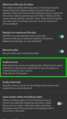
- Pagkatapos ng Pag-click sa Setting ng Video ay makikita mo ang Screen bilang Ipinapakita sa Kaliwa. Dito kailangan mong Mag-click sa Pinagmulan ng Audio
- Hakbang 5
- Pagkatapos ng Pag-click sa Pinagmulan ng Audio, makikita mo ang isang Screen na ipinapakita sa Kaliwang Pag-click at Piliin ang External na MIC na opsyon upang gawin itong paganahin.
- Ngayon ang iyong Mikropono ay
- Handa nang Gamitin

Mga Dokumento / Mga Mapagkukunan
 |
DigiTek DWM-003 2 Unit Wireless Microphone at 1 Unit Receiver [pdf] Gabay sa Gumagamit DWM-003 2 Unit Wireless Microphone at 1 Unit Receiver, DWM-003, 2 Unit Wireless Microphone at 1 Unit Receiver, Wireless Microphone at 1 Unit Receiver, Microphone at 1 Unit Receiver, Unit Receiver, Receiver |


