1. บทนำ
เครื่องพิมพ์ความร้อนแบบพกพา Zebra ZQ220 Plus เป็นเครื่องพิมพ์อเนกประสงค์ที่ออกแบบมาสำหรับมืออาชีพที่ต้องเดินทางอยู่เสมอ อุปกรณ์พกพาชิ้นนี้ให้ความสามารถในการพิมพ์ใบเสร็จและฉลากที่มีคุณภาพสูงและเชื่อถือได้ ทำให้เหมาะสำหรับงานหลากหลายประเภท รวมถึงงานค้าปลีก งานบริการ และงานบริการภาคสนาม ด้วยการเชื่อมต่อ Bluetooth 5.0 และการออกแบบที่ทนทาน ZQ220 Plus จึงมั่นใจได้ถึงการทำงานที่มีประสิทธิภาพในสภาพแวดล้อมการทำงานที่หลากหลาย เทคโนโลยีการพิมพ์ความร้อนช่วยลดความจำเป็นในการใช้หมึกหรือโทนเนอร์ ทำให้การบำรุงรักษาง่ายขึ้น
2. ข้อมูลด้านความปลอดภัย
- โปรดอ่านคำแนะนำทั้งหมดก่อนใช้งานเครื่องพิมพ์
- ห้ามให้เครื่องพิมพ์สัมผัสกับอุณหภูมิที่สูงหรือต่ำเกินไป แสงแดดโดยตรง หรือความชื้นสูง
- ใช้เฉพาะอุปกรณ์เสริมและแหล่งจ่ายไฟที่ได้รับการรับรองจาก Zebra เท่านั้น
- ควรหลีกเลี่ยงการทำเครื่องพิมพ์ตกหรือการกระแทกอย่างรุนแรง
- เก็บเครื่องพิมพ์ให้ห่างจากน้ำและของเหลวอื่นๆ
- อย่าพยายามถอดประกอบหรือซ่อมแซมเครื่องพิมพ์ด้วยตนเอง โปรดติดต่อช่างผู้ชำนาญการ
3. เนื้อหาบรรจุภัณฑ์
ตรวจสอบว่ามีรายการทั้งหมดอยู่ในแพ็คเกจ:
- เครื่องพิมพ์ความร้อนแบบพกพา Zebra ZQ220 Plus
- แบตเตอรี่แบบชาร์จไฟได้
- สายชาร์จ USB
- คู่มือเริ่มต้นอย่างรวดเร็ว
- Sampม้วนกระดาษความร้อน
4. สินค้าหมดview
ศึกษาทำความเข้าใจส่วนประกอบต่างๆ ของเครื่องพิมพ์ ZQ220 Plus ของคุณให้ดี

รูปที่ 4.1 : ด้านหน้า View ของเครื่องพิมพ์ ZQ220 Plus
ภาพนี้แสดงด้านหน้าของเครื่องพิมพ์ ZQ220 Plus ซึ่งเน้นการออกแบบที่กะทัดรัด แผงด้านบนมีจอแสดงผล LCD และปุ่มควบคุมสามปุ่ม ได้แก่ ปุ่มเปิด/ปิด ปุ่มตั้งค่า และปุ่มเชื่อมต่อ ช่องใส่กระดาษจะอยู่ด้านล่างแผงควบคุม
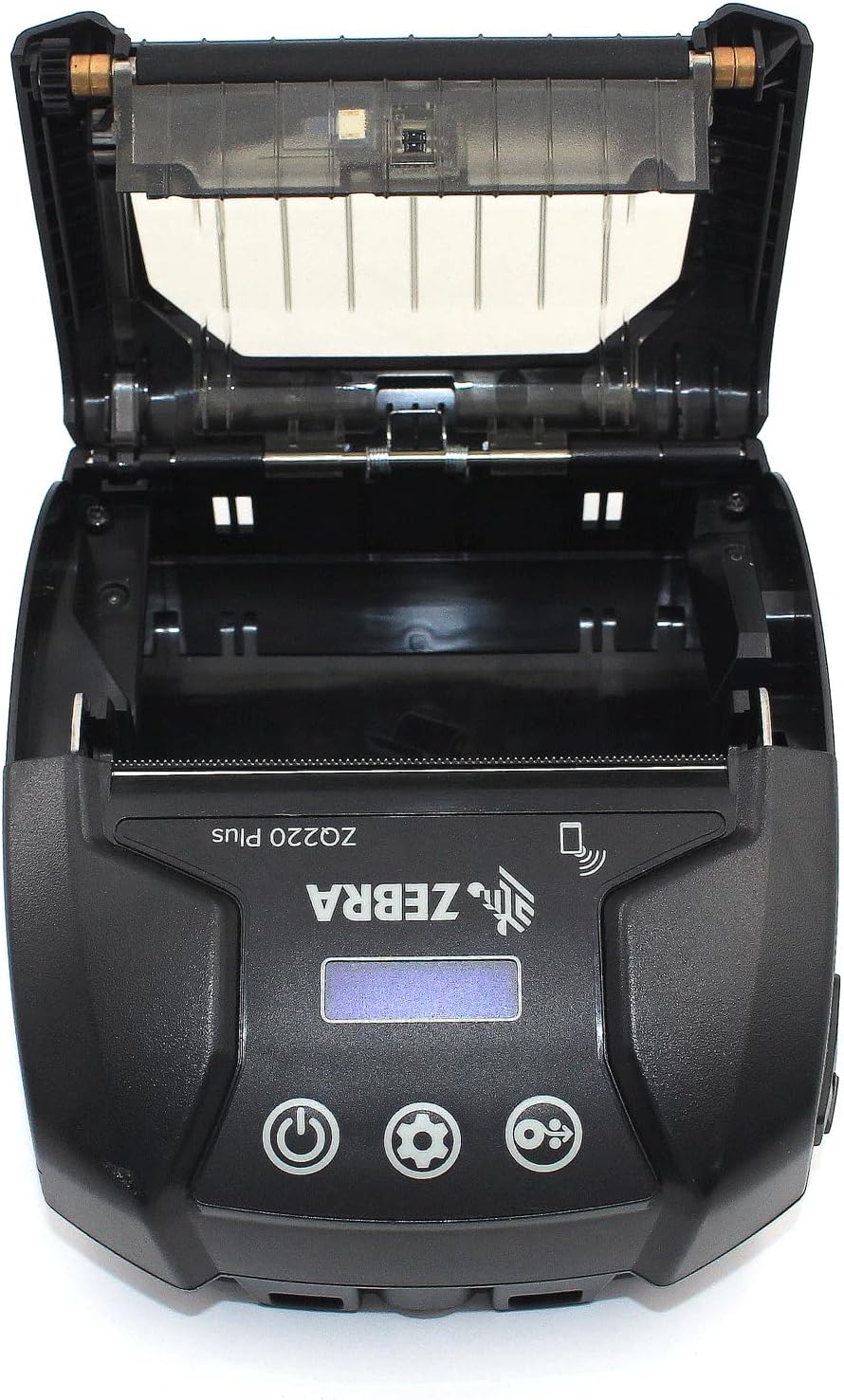
รูปที่ 4.2: ช่องใส่สื่อเปิดอยู่
ภาพนี้แสดงให้เห็นเครื่องพิมพ์โดยเปิดฝาด้านบนออก เพื่อให้เข้าถึงช่องใส่กระดาษได้ จะเห็นหัวพิมพ์ความร้อนและแกนสำหรับใส่กระดาษม้วน view เป็นสิ่งสำคัญอย่างยิ่งในการทำความเข้าใจวิธีการใส่กระดาษพิมพ์

รูปที่ 4.3: การใส่แผ่นม้วนสื่อ
ภาพนี้แสดงให้เห็นถึงกระบวนการโหลดสื่อ ด้านข้าง view เมื่อเปิดฝาครอบออก จะเห็นได้อย่างชัดเจนถึงวิธีการวางม้วนกระดาษความร้อนลงในช่องใส่กระดาษของเครื่องพิมพ์ เพื่อให้แน่ใจว่าจัดวางได้อย่างถูกต้องสำหรับการพิมพ์
5. การตั้งค่า
5.1. การติดตั้งแบตเตอรี่
- ตรวจสอบให้แน่ใจว่าเครื่องพิมพ์ปิดอยู่
- หาฝาปิดช่องใส่แบตเตอรี่ที่ด้านหลังหรือด้านล่างของเครื่องพิมพ์
- เปิดฝาครอบและใส่แบตเตอรี่แบบชาร์จได้ ตรวจสอบให้แน่ใจว่าขั้วสัมผัสตรงกันอย่างถูกต้อง
- ปิดฝาช่องใส่แบตเตอรี่ให้แน่น
5.2 การโหลดสื่อสิ่งพิมพ์
- เปิดฝาครอบช่องใส่สื่อ (ดูรูปที่ 4.2)
- วางม้วนกระดาษความร้อนลงในช่อง โดยให้ขอบด้านหน้าหันเข้าจากด้านล่างของม้วน
- ดึงกระดาษปริมาณเล็กน้อยผ่านหัวพิมพ์
- ปิดฝาช่องใส่สื่อให้แน่นจนกระทั่งล็อคเข้าที่
5.3. การเปิดเครื่องครั้งแรกและการชาร์จ
- เชื่อมต่อสายชาร์จ USB เข้ากับเครื่องพิมพ์และแหล่งจ่ายไฟ (เช่น อะแดปเตอร์ USB ติดผนัง หรือพอร์ต USB ในรถยนต์)
- ควรชาร์จแบตเตอรี่ให้เต็มก่อนใช้งานครั้งแรก ไฟแสดงสถานะการชาร์จจะแสดงสถานะการชาร์จ
- กดปุ่มเปิด/ปิดค้างไว้จนกว่าเครื่องพิมพ์จะเปิดขึ้น หน้าจอ LCD จะสว่างขึ้น
6. การใช้งานเครื่องพิมพ์
6.1. การจับคู่บลูทู ธ
- ตรวจสอบให้แน่ใจว่าเครื่องพิมพ์เปิดอยู่และอยู่ในระยะที่อุปกรณ์หลักของคุณ (สมาร์ทโฟน แท็บเล็ต ฯลฯ) สามารถเชื่อมต่อได้
- บนอุปกรณ์หลักของคุณ ให้ไปที่การตั้งค่าบลูทูธและเปิดใช้งานบลูทูธ
- ค้นหา อุปกรณ์ที่ใช้งานได้ เครื่องพิมพ์จะปรากฏเป็น 'ZQ220 Plus' หรือรหัสที่คล้ายกัน
- เลือกเครื่องพิมพ์จากรายการเพื่อเริ่มการจับคู่ หากระบบถาม ให้ป้อนรหัส PIN เริ่มต้น (โดยปกติคือ '0000' หรือ '1234')
- เมื่อจับคู่สำเร็จแล้ว ไอคอนบลูทูธบนหน้าจอแสดงผลของเครื่องพิมพ์จะแสดงว่าเชื่อมต่อสำเร็จแล้ว
6.2. การพิมพ์
- ตรวจสอบให้แน่ใจว่าเครื่องพิมพ์เชื่อมต่อกับอุปกรณ์โฮสต์ของคุณแล้ว และมีกระดาษพิมพ์เพียงพอ
- เปิดแอปพลิเคชันสำหรับการพิมพ์ของคุณ (เช่น แอป ZLabel Designer Mobile สำหรับ Android หรือ iOS หรือซอฟต์แวร์อื่นๆ ที่ใช้งานร่วมกันได้)
- เลือก ZQ220 Plus เป็นเครื่องพิมพ์เป้าหมายในแอปพลิเคชัน
- เริ่มคำสั่งพิมพ์จากแอปพลิเคชันของคุณ เครื่องพิมพ์จะเริ่มพิมพ์เอกสารหรือฉลาก
6.3. การชาร์จ USB
เครื่องพิมพ์ ZQ220 Plus รองรับการชาร์จผ่าน USB อย่างง่าย เพียงเชื่อมต่อเครื่องพิมพ์เข้ากับแหล่งจ่ายไฟ USB มาตรฐานใดๆ โดยใช้สาย USB ที่ให้มา วิธีนี้ช่วยให้ชาร์จได้อย่างสะดวกในรถยนต์หรือจากพาวเวอร์แบงค์แบบพกพา
7. การบำรุงรักษา
7.1. การทำความสะอาดเครื่องพิมพ์
- ภายนอก: เช็ดภายนอกเครื่องพิมพ์ด้วยผ้านุ่มๆamp ผ้า. อย่าใช้สารเคมีที่รุนแรงหรือน้ำยาทำความสะอาดที่มีฤทธิ์กัดกร่อน
- หัวพิมพ์: ทำความสะอาดหัวพิมพ์ความร้อนเป็นระยะ โดยใช้ปากกาทำความสะอาดหัวพิมพ์หรือสำลีชุบน้ำยาทำความสะอาดเช็ดเบาๆampเช็ดทำความสะอาดด้วยไอโซโพรพิลแอลกอฮอล์ ตรวจสอบให้แน่ใจว่าเครื่องพิมพ์ปิดอยู่และเย็นลงก่อนทำความสะอาด ปล่อยให้แห้งสนิทก่อนใช้งาน
- ลูกกลิ้งแผ่นรอง: ทำความสะอาดลูกกลิ้งแผ่นรองพิมพ์ด้วยผ้าที่ไม่เป็นขุยampล้างออกด้วยไอโซโพรพิลแอลกอฮอล์เพื่อขจัดฝุ่นกระดาษหรือคราบกาว
7.2. การจัดเก็บ
เมื่อไม่ได้ใช้งานเป็นเวลานาน ควรเก็บเครื่องพิมพ์ไว้ในที่แห้งและเย็น หลีกเลี่ยงแสงแดดโดยตรงและอุณหภูมิที่สูงหรือต่ำเกินไป ถอดแบตเตอรี่ออกหากเก็บไว้นานหลายเดือนเพื่อป้องกันการคายประจุหรือความเสียหาย
8 การแก้ไขปัญหา
| ปัญหา | สาเหตุที่เป็นไปได้ | สารละลาย |
|---|---|---|
| เครื่องพิมพ์ไม่สามารถเปิดได้ | แบตเตอรี่เหลือน้อยหรือหมด แบตเตอรี่ติดตั้งไม่ถูกต้อง | ชาร์จแบตเตอรี่ ติดตั้งแบตเตอรี่ใหม่ให้ถูกต้อง |
| ไม่มีผลลัพธ์การพิมพ์ | ไม่มีกระดาษใส่ไว้ ใส่กระดาษไม่ถูกต้อง หัวพิมพ์สกปรกหรือเสียหาย | ใส่กระดาษความร้อน ใส่กระดาษให้ถูกต้อง ทำความสะอาดหัวพิมพ์ |
| คุณภาพการพิมพ์ไม่ดี | หัวพิมพ์สกปรก แบตเตอรี่ต่ำ ประเภทสื่อไม่ถูกต้อง | ทำความสะอาดหัวพิมพ์ ชาร์จแบตเตอรี่ ตรวจสอบให้แน่ใจว่าได้ใช้สื่อความร้อนที่ถูกต้องแล้ว |
| ไม่สามารถเชื่อมต่อผ่านบลูทูธได้ | ไม่ได้เปิดใช้งานบลูทูธบนอุปกรณ์ เครื่องพิมพ์ไม่ได้อยู่ในโหมดจับคู่ อยู่นอกช่วง | เปิดใช้งานบลูทูธบนอุปกรณ์โฮสต์ ตรวจสอบให้แน่ใจว่าสามารถค้นหาเครื่องพิมพ์ได้ เลื่อนอุปกรณ์ให้ใกล้กับเครื่องพิมพ์มากขึ้น |
| เครื่องพิมพ์หยุดทำงานระหว่างการใช้งาน | แบตเตอรี่ต่ำ กระดาษติด ความร้อนสูงเกินไป | ชาร์จแบตเตอรี่ กำจัดกระดาษที่ติดขัดออกไป ปล่อยให้เครื่องพิมพ์เย็นลงก่อน |
9. ข้อมูลจำเพาะ
| คุณสมบัติ | ข้อมูลจำเพาะ |
|---|---|
| ชื่อรุ่น | ZQ220 พลัส |
| เทคโนโลยีการพิมพ์ | ความร้อนโดยตรง |
| ความละเอียดในการพิมพ์ | 203 DPI (จุดต่อนิ้ว) |
| ความเร็วในการพิมพ์สูงสุด (ขาวดำ) | 20 หน้าต่อนาที |
| ความกว้างของสื่อที่รองรับ | 80 มม. (3.14 นิ้ว), 76.2 มม. (3 นิ้ว), 58 มม. (2.28 นิ้ว) |
| การเชื่อมต่อ | บลูทูธ 5.0, ยูเอสบี |
| ความจุของแบตเตอรี่ | 2500 มิลลิแอมป์ |
| หน่วยความจำ | 8MB |
| ระดับความทนทาน | IP54 (ทนทานต่อฝุ่นและของเหลว) |
| ขนาดสินค้า (ลึก x กว้าง x สูง) | 3.15" x 2.25" x 3" |
| น้ำหนักสินค้า | 4 ออนซ์ (0.25 ปอนด์) |
| ส่วนประกอบที่รวมอยู่ | เครื่องพิมพ์, แบตเตอรี่, สาย USB |
10. การรับประกันและการสนับสนุน
10.1. ข้อมูลการรับประกัน
เครื่องพิมพ์ความร้อนแบบพกพา Zebra ZQ220 Plus มาพร้อมกับ... การรับประกันแบบจำกัดของผู้ผลิตโปรดดูรายละเอียดในบัตรรับประกันที่มาพร้อมกับผลิตภัณฑ์ของคุณ หรือเยี่ยมชมเว็บไซต์อย่างเป็นทางการของ Zebra webเข้าชมเว็บไซต์เพื่อดูรายละเอียดข้อกำหนดและเงื่อนไขทั้งหมด รวมถึงความคุ้มครอง ระยะเวลา และขั้นตอนการเรียกร้องค่าสินไหมทดแทน
10.2. การสนับสนุนด้านเทคนิค
หากต้องการความช่วยเหลือด้านเทคนิค การแก้ไขปัญหาที่อยู่นอกเหนือคู่มือนี้ หรือสอบถามเกี่ยวกับบริการ โปรดติดต่อฝ่ายบริการลูกค้าของ Zebra โดยปกติแล้ว ข้อมูลการติดต่อจะพบได้ในเว็บไซต์อย่างเป็นทางการของ Zebra webไซต์หรือในเอกสารผลิตภัณฑ์ของคุณ


