1. บทนำ
ขอบคุณสำหรับการซื้อasinคู่มือนี้ให้คำแนะนำโดยละเอียดเกี่ยวกับวิธีการตั้งค่า การใช้งาน และการบำรุงรักษาคอนโทรลเลอร์ไร้สาย EasySMX D10 สำหรับพีซี โปรดอ่านคู่มือนี้อย่างละเอียดก่อนใช้งาน เพื่อให้มั่นใจถึงประสิทธิภาพสูงสุดและประสบการณ์การเล่นเกมที่ราบรื่นบนแพลตฟอร์มต่างๆ รวมถึงพีซี นินเทนโด สวิตช์ อุปกรณ์ Android และ iOS
2. เนื้อหาบรรจุภัณฑ์
กรุณาตรวจสอบเนื้อหาในแพ็คเกจเพื่อให้แน่ใจว่ามีสินค้าครบทั้งหมด:
- จอยเกม EasySMX D10
- แท่นชาร์จ
- ตัวรับสัญญาณไร้สาย 2.4GHz (ดองเกิล)
- สายชาร์จแบบ USB Type-C
- คู่มือการใช้งาน
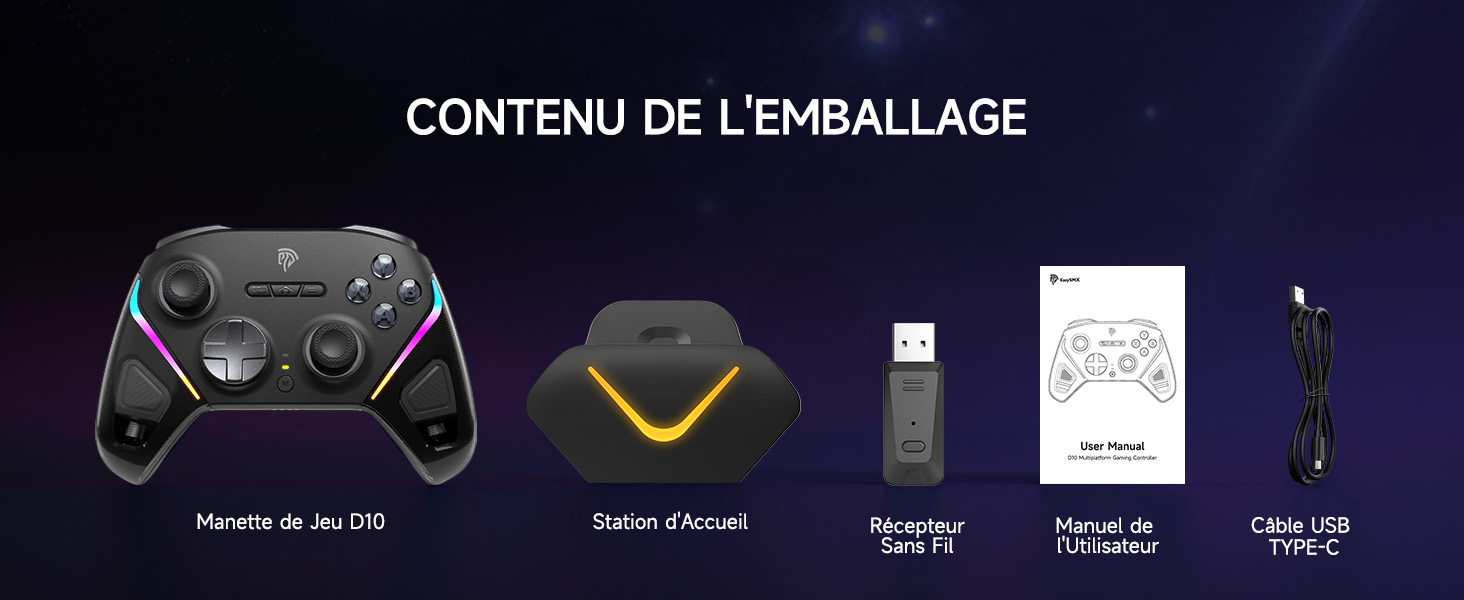
ภาพ: อุปกรณ์ควบคุม EasySMX D10, แท่นชาร์จ, ตัวรับสัญญาณ 2.4GHz, สาย USB-C และคู่มือผู้ใช้ วางเรียงอยู่บนพื้นผิวสีขาว
3. การจัดวางและคุณสมบัติของตัวควบคุม
จอยเกม EasySMX D10 ออกแบบมาเพื่อความสะดวกสบายตามหลักสรีรศาสตร์และประสิทธิภาพสูง มาพร้อมจอยสติ๊ก TMR ขั้นสูง ไฟ RGB ที่ปรับแต่งได้ และปุ่มที่ตั้งโปรแกรมได้
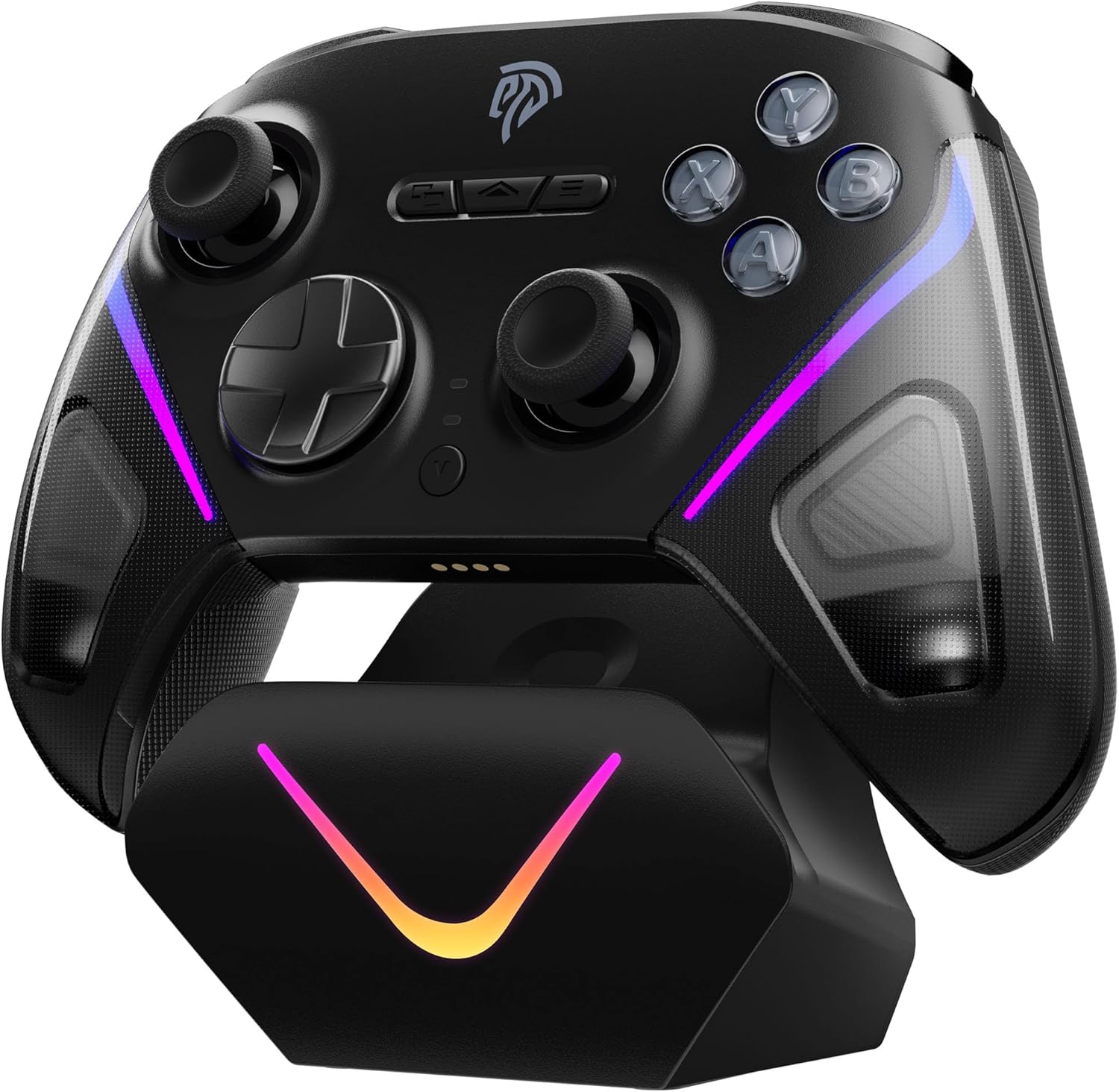
ภาพ: ด้านหน้า view ภาพของคอนโทรลเลอร์ EasySMX D10 วางอยู่บนแท่นชาร์จ โดยมีแสงไฟ RGB สว่างสดใสส่องสว่างอยู่
คุณสมบัติหลัก:
- จอยสติ๊ก TMR รุ่นใหม่ล่าสุด: เพิ่มความไว ความแม่นยำ และความทนทาน เพื่อการควบคุมที่เหนือกว่า
- ตัวล็อคไกปืนแบบ 2 ทิศทาง Elite: สลับระหว่างโหมด Hall Effect (ระยะการกดที่ยาวกว่าสำหรับการควบคุมแบบเหยียบ) และโหมด Microswitch (ระยะการกดที่สั้นกว่าสำหรับการใช้งานทันที)
- ปุ่มควบคุมทิศทาง EasyPos™ สุดพิเศษ: ให้การตอบสนองที่รวดเร็วทันใจ (น้อยกว่า 1 มิลลิวินาที) และการเคลื่อนไหว 8 ทิศทางที่แม่นยำเป็นพิเศษ
- ปุ่มจักรกลเต็มรูปแบบ: มอบการตอบสนองแบบสัมผัสที่ชัดเจนและประสิทธิภาพที่ตอบสนองได้อย่างรวดเร็วเป็นพิเศษ
- ไฟ RGB ที่ปรับแต่งได้: ปรับแต่งประสบการณ์การเล่นเกมของคุณด้วยเอฟเฟกต์แสงต่างๆ บนจอยสติ๊กและที่จับ
- แท่นชาร์จอัจฉริยะ: ชาร์จและจัดเก็บคอนโทรลเลอร์ได้อย่างสะดวกสบาย เครื่องจะเปิดเองโดยอัตโนมัติเมื่อนำออกจากแท่นชาร์จ และปิดเองเมื่อเสียบกลับเข้าไปในแท่นชาร์จ
- ความเข้ากันได้กับหลายแพลตฟอร์ม: รองรับ PC (Windows), Nintendo Switch, Android, iOS และ Steam
- แบตเตอรี่ความจุสูง 1000mAh: สามารถใช้งานได้ประมาณ 20 ชั่วโมงต่อการชาร์จ 2.5 ชั่วโมง
- ปุ่มย้อนกลับที่ตั้งโปรแกรมได้ (M1/M2): ปรับแต่งให้เหมาะสมกับคำสั่งที่ซับซ้อนหรือการกระทำที่ใช้บ่อย
- การสั่นสะเทือนที่ปรับได้: ปรับระดับความเข้มของการตอบสนองแบบสัมผัสได้ตามความต้องการของคุณ
- ฟังก์ชันไจโรสโคป: รองรับการควบคุมการเคลื่อนไหวขั้นสูงบน Nintendo Switch
4. การชาร์จคอนโทรลเลอร์
ตัวควบคุม EasySMX D10 มาพร้อมแท่นชาร์จอัจฉริยะเพื่อการจัดการพลังงานที่สะดวกสบาย
การชาร์จผ่านแท่นชาร์จ:
- เชื่อมต่อสาย USB Type-C เข้ากับแท่นชาร์จและแหล่งจ่ายไฟ (เช่น พอร์ต USB ของคอมพิวเตอร์, อะแดปเตอร์ติดผนัง USB)
- วางตัวควบคุม D10 ลงบนแท่นชาร์จ ไฟ RGB บนตัวควบคุมจะแสดงสถานะการชาร์จ
- ตัวควบคุมจะปิดเครื่องโดยอัตโนมัติเมื่อวางบนแท่นชาร์จ และจะเปิดเครื่องเมื่อนำออกจากแท่นชาร์จ
การชาร์จโดยตรง:
นอกจากนี้ คุณยังสามารถชาร์จคอนโทรลเลอร์ได้โดยตรงโดยเชื่อมต่อสาย USB Type-C จากคอนโทรลเลอร์ไปยังแหล่งจ่ายไฟ
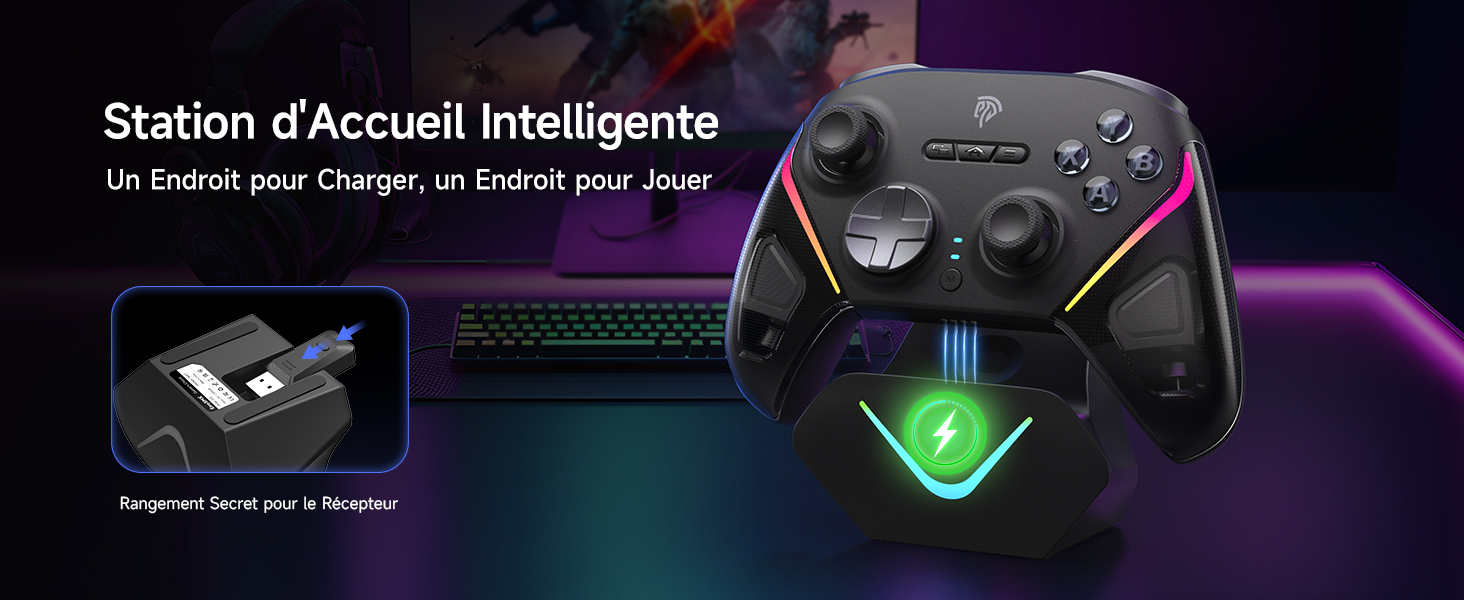
ภาพ: ตัวควบคุม EasySMX D10 บนแท่นชาร์จ แสดงให้เห็นถึงช่องเก็บตัวรับสัญญาณไร้สาย 2.4GHz ที่สะดวกสบายภายในแท่นชาร์จ
5. โหมดการเชื่อมต่อ
ตัวควบคุม EasySMX D10 มีตัวเลือกการเชื่อมต่อหลากหลายรูปแบบเพื่อความเข้ากันได้กับอุปกรณ์ต่างๆ อย่างครอบคลุม
5.1. การเชื่อมต่อแบบมีสาย
- ตรวจสอบให้แน่ใจว่าสวิตช์โหมดที่ด้านหลังของตัวควบคุมถูกตั้งค่าไว้ที่ 2.4GHz (A) โหมด.
- เชื่อมต่อสาย USB Type-C เข้ากับตัวควบคุม แล้วจึงเชื่อมต่อกับคอมพิวเตอร์ของคุณ
- คอมพิวเตอร์ของคุณจะตรวจจับตัวควบคุมโดยอัตโนมัติ
5.2. การเชื่อมต่อไร้สาย 2.4GHz (พีซี)
โหมดนี้ใช้ตัวรับสัญญาณ USB ที่ให้มาเพื่อการเชื่อมต่อไร้สายที่เสถียรกับพีซีของคุณ
- เลื่อนสวิตช์โหมดที่ด้านหลังของตัวควบคุมไปที่ตำแหน่ง 2.4GHz (A) โหมด.
- เสียบตัวรับสัญญาณไร้สาย 2.4GHz เข้ากับพอร์ต USB บนคอมพิวเตอร์ของคุณ
- กดปุ่ม บ้าน กดปุ่มบนตัวควบคุมเพื่อเปิดเครื่อง ไฟ LED บนตัวควบคุมจะกะพริบ แสดงว่าอยู่ในโหมดจับคู่
- เมื่อไฟ LED ติดนิ่งและคุณรู้สึกถึงการสั่นสั้นๆ แสดงว่าตัวควบคุมได้รับการจับคู่สำเร็จแล้ว
การจับคู่แบบบังคับ (หากการเชื่อมต่ออัตโนมัติล้มเหลว):
- เสียบดองเกิลไร้สายเข้ากับพอร์ต USB บนพีซีของคุณ
- กดปุ่มบนตัวรับสัญญาณค้างไว้ 3 วินาที จนกว่าไฟ LED จะกะพริบเร็ว
- เมื่อปิดตัวควบคุมแล้ว ให้กดปุ่มค้างไว้ บ้าน เป็นเวลา 3 วินาทีเพื่อเปิดเครื่อง
- ไฟ LED บนตัวควบคุมจะกะพริบอย่างรวดเร็ว จากนั้นจะคงที่พร้อมกับการสั่นสั้นๆ เพื่อยืนยันการจับคู่
วิดีโอ: สาธิตวิธีการเชื่อมต่อคอนโทรลเลอร์ EasySMX D10 เข้ากับพีซีผ่านโหมดใช้สายและโหมดไร้สาย 2.4GHz รวมถึงขั้นตอนการจับคู่ครั้งแรกและการจับคู่แบบบังคับ
5.3 การเชื่อมต่อบลูทูธ (Android/iOS/PC)
เชื่อมต่อคอนโทรลเลอร์ของคุณแบบไร้สายผ่านบลูทูธกับอุปกรณ์ที่รองรับ
- เลื่อนสวิตช์โหมดที่ด้านหลังของตัวควบคุมไปที่ตำแหน่ง บลูทูธ (BT) โหมด.
- กดปุ่มค้างไว้ บ้าน กดปุ่มค้างไว้ 3 วินาทีเพื่อเปิดตัวควบคุม ไฟ LED จะกะพริบ
- บนอุปกรณ์ของคุณ (โทรศัพท์ แท็บเล็ต คอมพิวเตอร์) เปิดใช้งานบลูทูธ แล้วค้นหา "Xbox Wireless Controller"
- เลือกอุปกรณ์เพื่อจับคู่ เมื่อไฟ LED ติดสว่างคงที่และคุณรู้สึกถึงการสั่นสั้นๆ แสดงว่าตัวควบคุมจับคู่สำเร็จแล้ว
การเชื่อมต่อใหม่:
เปิดสวิตช์โหมดไว้ บลูทูธ (BT) และกดปุ่มสั้นๆ บ้าน กดปุ่มเพื่อเชื่อมต่อกับอุปกรณ์ที่คุณเคยจับคู่ไว้ก่อนหน้านี้อีกครั้ง
5.4. การเชื่อมต่อ Nintendo Switch
เชื่อมต่อคอนโทรลเลอร์ D10 ของคุณเข้ากับเครื่อง Nintendo Switch เพื่อประสบการณ์การเล่นเกมที่ดียิ่งขึ้น
- เลื่อนสวิตช์โหมดที่ด้านหลังของตัวควบคุมไปที่ตำแหน่ง สวิตช์ (NS) โหมด.
- กดปุ่มค้างไว้ บ้าน กดปุ่มค้างไว้ 3 วินาทีเพื่อเปิดตัวควบคุม ไฟ LED จะกะพริบ
- บนเครื่อง Nintendo Switch ของคุณ ให้ไปที่... คอนโทรลเลอร์ > เปลี่ยนกริป/สั่งซื้อ เพื่อเข้าสู่โหมดการจับคู่
- เมื่อไฟ LED ติดนิ่งและคุณรู้สึกถึงการสั่นสั้นๆ แสดงว่าตัวควบคุมได้รับการจับคู่สำเร็จแล้ว
การเชื่อมต่อใหม่:
เปิดสวิตช์โหมดไว้ สวิตช์ (NS) และกดปุ่มสั้นๆ บ้าน กดปุ่มเพื่อเชื่อมต่อกับ Nintendo Switch ของคุณอีกครั้ง
วิดีโอ: แสดงขั้นตอนการเชื่อมต่อคอนโทรลเลอร์ EasySMX D10 ผ่านบลูทูธกับโทรศัพท์มือถือและเครื่องเล่นเกม Nintendo Switch รวมถึงขั้นตอนการจับคู่ครั้งแรกและการเชื่อมต่อใหม่
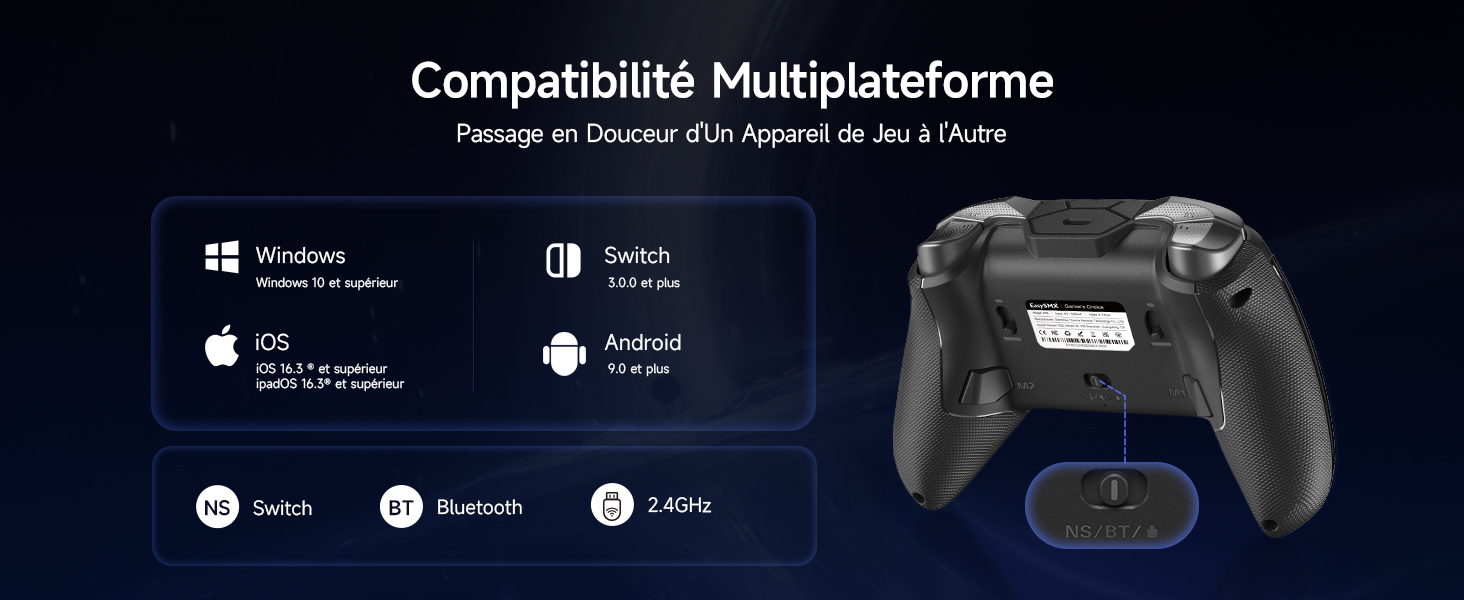
ภาพ: ด้านหลังของจอยควบคุม EasySMX D10 แสดงให้เห็นสวิตช์โหมดมัลติแพลตฟอร์มสำหรับการเปลี่ยนผ่านอย่างราบรื่นระหว่างการเชื่อมต่อ Nintendo Switch, Bluetooth และการเชื่อมต่อไร้สาย 2.4GHz
6. คู่มือการใช้งานและคุณสมบัติขั้นสูง
6.1. จอยสติ๊ก TMR
D10 มาพร้อมกับจอยสติ๊กแบบ TMR (Tunnel Magnetoresistance) ขั้นสูง ซึ่งให้ความแม่นยำและความทนทานที่เหนือกว่าเมื่อเทียบกับโพเทนชิโอมิเตอร์แบบดั้งเดิม ส่งผลให้การควบคุมราบรื่น แม่นยำยิ่งขึ้น และมีอายุการใช้งานยาวนานขึ้น

ภาพ: แผนภาพภายในที่แสดงให้เห็นถึงเทคโนโลยีจอยสติ๊ก TMR ขั้นสูงของ EasySMX D10 โดยเน้นความแม่นยำและความทนทานที่ได้รับการปรับให้เหมาะสมที่สุด
6.2. ระบบล็อคไกปืนแบบ 2 ทิศทาง Elite
ปรับแต่งการตอบสนองของทริกเกอร์ให้เหมาะสมกับเกมประเภทต่างๆ:
- โหมดฮอลล์เอฟเฟกต์: ให้ระยะการกดปุ่มที่ยาวขึ้น เหมาะสำหรับเกมแข่งรถหรือเกมที่ต้องการการควบคุมที่ละเอียดอ่อน
- โหมดไมโครสวิตช์: มีระยะการกดที่สั้นกว่า ช่วยให้กดใช้งานได้ทันที เหมาะสำหรับนักกีฬายิงปืนแข่งขัน
โปรดดูสวิตช์ทางกายภาพของตัวควบคุมหรือคู่มือผู้ใช้สำหรับคำแนะนำโดยละเอียดเกี่ยวกับวิธีการสลับระหว่างโหมดเหล่านี้

ภาพ: รายละเอียด view ภาพแสดงการทำงานของระบบล็อคไกปืนแบบ 2 ทิศทาง Elite บน EasySMX D10 โดยแสดงให้เห็นถึงความแตกต่างระหว่างโหมด Hall Effect สำหรับระยะการเคลื่อนที่ที่ยาวขึ้น และโหมด Microswitch สำหรับการกดไกปืนทันที
6.3. ปุ่มควบคุมทิศทาง EasyPos™
ปุ่มควบคุมทิศทาง EasyPos™ เอกสิทธิ์เฉพาะ ออกแบบมาเพื่อการป้อนข้อมูลที่รวดเร็วและแม่นยำ ซึ่งเป็นสิ่งสำคัญสำหรับเกมต่อสู้และเกมแพลตฟอร์ม การออกแบบนี้ช่วยให้ตอบสนองได้รวดเร็วและเคลื่อนไหวได้แม่นยำใน 8 ทิศทาง

ภาพ: แผนภาพแสดงส่วนประกอบต่างๆ ของปุ่มควบคุมทิศทาง EasyPos™ บนคีย์บอร์ด EasySMX D10 โดยแสดงรายละเอียดของปุ่มกดทรงกลม แผ่นหมุนได้ ก้านซิลิโคน และไมโครสวิตช์สำหรับการเคลื่อนไหว 8 ทิศทางที่แม่นยำเป็นพิเศษ
6.4. ปุ่มกลไกแบบเต็มรูปแบบ
สัมผัสประสบการณ์การตอบสนองที่รวดเร็วและแม่นยำด้วยปุ่มแบบกลไกเต็มรูปแบบของคอนโทรลเลอร์ ปุ่มเหล่านี้ได้รับการออกแบบมาเพื่อความทนทานและประสิทธิภาพที่สม่ำเสมอ

ภาพ: ภาพระยะใกล้ภายใน view ภาพนี้แสดงให้เห็นปุ่มกดแบบกลไกเต็มรูปแบบของ EasySMX D10 ซึ่งแสดงให้เห็นถึงก้านซิลิโคนและไมโครสวิตช์ที่ให้การตอบสนองแบบคลิกและประสิทธิภาพการตอบสนองที่รวดเร็วเป็นพิเศษ
6.5. การปรับแต่งแสง RGB
จอยเกม D10 มาพร้อมไฟ RGB แบบไดนามิกบนจอยสติ๊กและที่จับ คุณสามารถปรับแต่งเอฟเฟกต์เหล่านี้ให้เข้ากับสไตล์หรืออารมณ์ของคุณได้ โปรดดูรายละเอียดการตั้งค่าในคู่มือผู้ใช้สำหรับวิธีการกดปุ่มต่างๆ เพื่อเปลี่ยนโหมดและสีของแสงไฟ

ภาพ: ตัวควบคุม EasySMX D10 สามตัว สีดำ ขาว และม่วง แสดงให้เห็นถึงแสงไฟ RGB ที่ปรับแต่งได้ด้วยการผสมผสานสีและโหมดต่างๆ
6.6. ปุ่มย้อนกลับที่ตั้งโปรแกรมได้ (M1/M2)
ตัวควบคุมนี้มีปุ่มด้านหลังที่ตั้งโปรแกรมได้สองปุ่ม (M1 และ M2) ซึ่งช่วยให้คุณสามารถกำหนดชุดปุ่มที่ซับซ้อนหรือการกระทำเดี่ยวๆ เพื่อการเข้าถึงอย่างรวดเร็วระหว่างการเล่นเกม โปรดดูคู่มือผู้ใช้ฉบับเต็มสำหรับคำแนะนำโดยละเอียดเกี่ยวกับวิธีการตั้งโปรแกรมปุ่มเหล่านี้
6.7. การปรับการสั่นสะเทือน
ตัวควบคุม D10 มีระบบสั่นตอบสนองที่ปรับได้ โดยทั่วไปคุณสามารถเลือกความแรงของการสั่นได้หลายระดับโดยใช้ปุ่มกดเฉพาะ (ดูรายละเอียดเพิ่มเติมในคู่มือผู้ใช้ฉบับเต็ม) เพื่อให้ได้ระดับความสมจริงที่คุณต้องการ
6.8. ฟังก์ชั่นเทอร์โบ
ฟังก์ชัน Turbo ช่วยให้ปุ่มสามารถรับอินพุตซ้ำๆ ได้ตราบใดที่ยังกดค้างไว้ ซึ่งอาจเป็นประโยชน์ได้tagในเกมบางเกม คำแนะนำสำหรับการเปิดและปิดโหมดเทอร์โบสำหรับปุ่มเฉพาะนั้นมีอยู่ในคู่มือผู้ใช้ฉบับสมบูรณ์
6.9. ฟังก์ชันไจโรสโคป (นินเทนโด สวิตช์)
จอยควบคุม EasySMX D10 รองรับฟังก์ชันไจโรสโคปเมื่อเชื่อมต่อกับ Nintendo Switch ทำให้สามารถควบคุมด้วยการเคลื่อนไหวในเกมที่รองรับได้
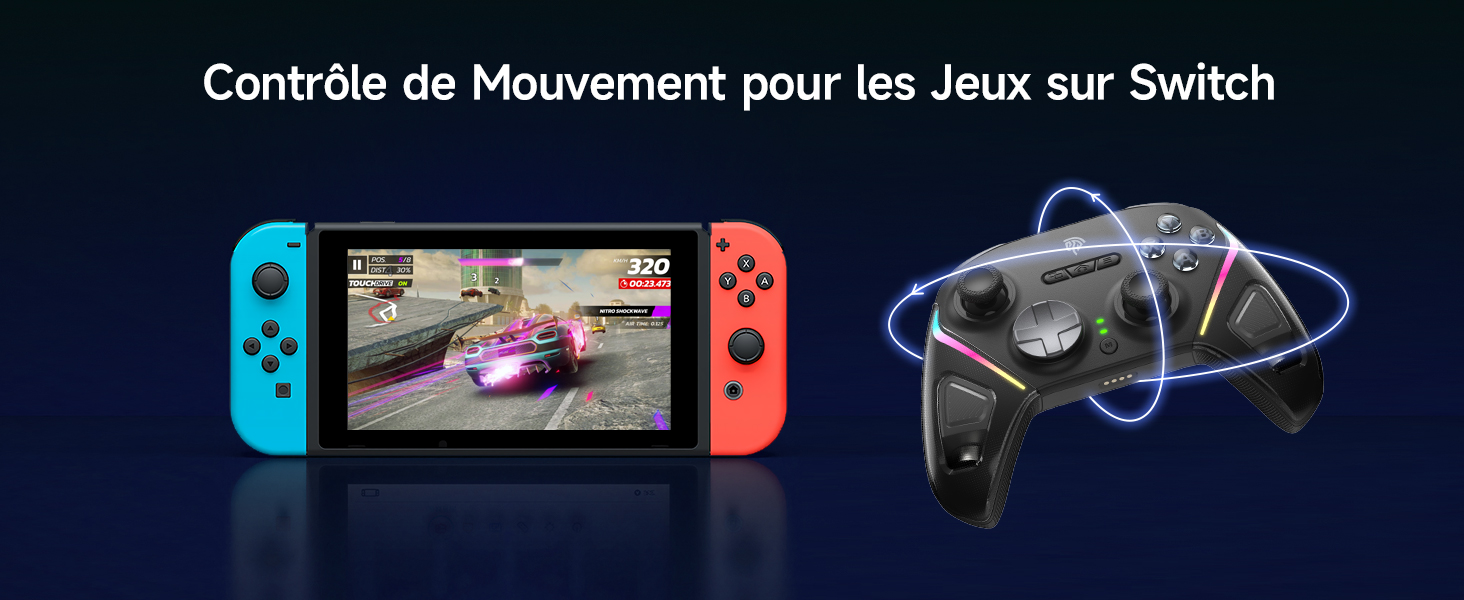
ภาพ: จอยควบคุม EasySMX D10 วางอยู่ข้างเครื่องเล่นเกม Nintendo Switch เพื่อสาธิตฟังก์ชันการควบคุมด้วยการเคลื่อนไหวสำหรับเกม Switch
7. ข้อมูลจำเพาะ
| คุณสมบัติ | คำอธิบาย |
|---|---|
| ยี่ห้อ | อีซี่เอสเอ็มเอ็กซ์ |
| ชื่อรุ่น | D10 |
| สี | สีดำ |
| ประเภทตัวควบคุม | แป้นเกม |
| เทคโนโลยีการเชื่อมต่อ | 2.4G ไร้สาย, บลูทูธ, พอร์ต Type C |
| อุปกรณ์ที่รองรับ | Android, iOS, PC (Windows), Switch 2, Nintendo Switch |
| จำนวนปุ่ม | 16 |
| ประเภทแบตเตอรี่ | ลิเธียมไอออน |
| ความจุของแบตเตอรี่ | 1000mAh |
| แบตเตอรี่แบบชาร์จไฟได้ | ใช่ |
| คุณสมบัติพิเศษ | แบตเตอรี่ความจุสูง 1000mAh, โหมดบลูทูธไร้สาย 2.4GHz และแบบมีสาย 3-in-1, ฟังก์ชั่นมาโคร; ฟังก์ชั่นเทอร์โบ; การสั่นที่ปรับได้, ใช้งานได้กับ PC Windows, Switch, Android, iOS, แท็บเล็ต และ Tesla, แท่นชาร์จที่สะดวก; ไฟ RGBTMR; จอยสติ๊กแบบทริกเกอร์ |
8. การบำรุงรักษาและการดูแล
เพื่อให้มั่นใจได้ว่าคอนโทรลเลอร์ EasySMX D10 ของคุณจะมีอายุการใช้งานยาวนานและทำงานได้อย่างมีประสิทธิภาพสูงสุด โปรดปฏิบัติตามคำแนะนำในการบำรุงรักษาดังต่อไปนี้:
- การทำความสะอาด: ใช้ผ้านุ่มและแห้งเช็ดคอนโทรลเลอร์ สำหรับสิ่งสกปรกฝังแน่น ให้เช็ดเบาๆampชุบผ้าด้วยน้ำหรือน้ำยาทำความสะอาดอ่อนๆ หลีกเลี่ยงสารเคมีรุนแรงหรือสารกัดกร่อน
- พื้นที่จัดเก็บ: เก็บตัวควบคุมไว้ในที่แห้งและเย็น หลีกเลี่ยงแสงแดดโดยตรง อุณหภูมิที่สูงหรือต่ำเกินไป และความชื้นสูง เมื่อไม่ใช้งาน การวางไว้บนแท่นชาร์จจะช่วยให้จัดเก็บได้อย่างเป็นระเบียบและชาร์จแบตเตอรี่ได้
- การดูแลแบตเตอรี่ ควรหลีกเลี่ยงการปล่อยให้แบตเตอรี่หมดจนเกลี้ยงบ่อยๆ ควรชาร์จตัวควบคุมเป็นประจำ แม้ว่าจะไม่ได้ใช้งานตลอดเวลา เพื่อรักษาอายุการใช้งานของแบตเตอรี่
- หลีกเลี่ยงการหยด: ปกป้องตัวควบคุมจากการตกหล่นและแรงกระแทกซึ่งอาจทำให้ส่วนประกอบภายในเสียหายได้
9 การแก้ไขปัญหา
หากคุณพบปัญหาใดๆ กับคอนโทรลเลอร์ EasySMX D10 โปรดดูวิธีแก้ไขปัญหาทั่วไปต่อไปนี้:
- ตัวควบคุมไม่เชื่อมต่อ:
- ตรวจสอบให้แน่ใจว่าสวิตช์โหมดด้านหลังของตัวควบคุมตั้งอยู่ในตำแหน่งที่ถูกต้อง (2.4GHz, Bluetooth หรือ Switch) สำหรับอุปกรณ์ของคุณ
- สำหรับความถี่ 2.4GHz โปรดตรวจสอบให้แน่ใจว่าเสียบดองเกิลเข้ากับพอร์ต USB ของพีซีอย่างถูกต้อง ลองใช้พอร์ต USB อื่นดู
- สำหรับการเชื่อมต่อบลูทูธ โปรดตรวจสอบให้แน่ใจว่าได้เปิดใช้งานบลูทูธบนอุปกรณ์ของคุณและตัวควบคุมอยู่ในโหมดจับคู่แล้ว หากยังไม่พบอุปกรณ์ ให้ลองจับคู่ใหม่อีกครั้ง
- ตรวจสอบให้แน่ใจว่าตัวควบคุมมีประจุเพียงพอ
- ปุ่มหรือจอยสติ๊กไม่ตอบสนอง:
- รีสตาร์ทคอนโทรลเลอร์และอุปกรณ์ของคุณ
- ตรวจสอบให้แน่ใจว่าไม่มีเศษสิ่งสกปรกกีดขวางปุ่มหรือจอยสติ๊ก
- ลองเชื่อมต่อคอนโทรลเลอร์ด้วยวิธีอื่น (เช่น แบบใช้สาย) เพื่อดูว่าปัญหายังคงอยู่หรือไม่
- ระบบสั่นไม่ทำงาน/อ่อนเกินไป/แรงเกินไป:
- ตรวจสอบการตั้งค่าความแรงของการสั่น (โปรดดูคู่มือผู้ใช้ฉบับเต็มสำหรับวิธีการกดปุ่มที่ถูกต้อง)
- ตรวจสอบให้แน่ใจว่าเกมที่คุณกำลังเล่นรองรับการตอบสนองการสั่นสะเทือน
- ปัญหาการชาร์จ:
- ตรวจสอบให้แน่ใจว่าได้เสียบสาย USB Type-C เข้ากับตัวควบคุม/แท่นวาง และแหล่งจ่ายไฟอย่างแน่นหนาแล้ว
- ลองใช้พอร์ต USB หรืออะแดปเตอร์จ่ายไฟอื่น
- ทำความสะอาดจุดสัมผัสการชาร์จบนตัวควบคุมและแท่นชาร์จ
หากปัญหายังคงอยู่หลังจากลองทำตามขั้นตอนเหล่านี้แล้ว โปรดติดต่อฝ่ายสนับสนุนลูกค้าของ EasySMX เพื่อขอความช่วยเหลือเพิ่มเติม
10. การรับประกันและการสนับสนุน
ตัวควบคุมพีซีไร้สาย EasySMX D10 มาพร้อมกับ... การรับประกันจากผู้ผลิต 2 ปีการรับประกันนี้ครอบคลุมถึงข้อบกพร่องในวัสดุและฝีมือการผลิตภายใต้การใช้งานปกติ
สำหรับการเรียกร้องการรับประกัน การสนับสนุนทางเทคนิค หรือข้อสงสัยใดๆ เกี่ยวกับผลิตภัณฑ์ของคุณ โปรดติดต่อฝ่ายบริการลูกค้าของ EasySMX ผ่านช่องทางอย่างเป็นทางการของพวกเขา webกรุณาติดต่อเว็บไซต์หรือร้านค้าที่คุณซื้อสินค้า และเตรียมหลักฐานการซื้อให้พร้อมเมื่อติดต่อฝ่ายสนับสนุน


