1. บทนำ
ชุดอุปกรณ์เสริมกล้อง Arducam GMSL2 12MP IMX477 สำหรับ Raspberry Pi (รุ่น B0550) มอบโซลูชันที่แข็งแกร่งสำหรับการใช้งานกล้องระยะไกลกับ Raspberry Pi ชุดนี้ช่วยให้ได้ภาพคุณภาพสูงในระยะทางสูงสุด 15 เมตรโดยไม่ลดทอนสัญญาณ โดยใช้ประโยชน์จากเทคโนโลยี GMSL2 ขั้นสูงเพื่อการส่งข้อมูลที่เสถียรและรวดเร็ว
คุณสมบัติหลัก:
- การส่งสัญญาณระยะไกลสูงสุด 15 เมตร
- ใช้เทคโนโลยี GMSL2 เพื่อให้ได้แบนด์วิดท์ที่เสถียรและเวลาแฝงต่ำ
- มาพร้อมเซ็นเซอร์ IMX477 ความละเอียด 12 ล้านพิกเซล เพื่อภาพคมชัดเป็นพิเศษ
- ติดตั้งง่ายด้วยระบบสายเคเบิลเส้นเดียว
- สามารถใช้งานร่วมกับตัวแปลงอนุกรม GMSL1 รุ่นเก่าได้
- ใช้งานได้หลากหลายในงานอุตสาหกรรมและระบบฝังตัวต่างๆ

ภาพนี้แสดงโมดูลกล้อง Arducam GMSL2 12MP IMX477 ที่เชื่อมต่อกับบอร์ดดีซีเรียไลเซอร์ GMSL2 โดยใช้สายโคแอกเซียล ซึ่งแสดงให้เห็นถึงส่วนประกอบหลักของชุดอุปกรณ์เสริม
2. อะไรอยู่ในกล่อง
โปรดตรวจสอบให้แน่ใจว่าส่วนประกอบทั้งหมดที่ระบุไว้ด้านล่างนี้รวมอยู่ในแพ็คเกจของคุณแล้ว:
- บอร์ดรับสัญญาณ Arducam GMSL2 จำนวน 1 ชิ้น
- 1 x บอร์ดส่งสัญญาณกล้อง Arducam GMSL2
- สายเคเบิลโคแอกเชียล RF Fakra Z ตัวเมียถึงตัวเมีย ยาว 1 เมตร จำนวน 1 เส้น
- 1 x โมดูลกล้อง Arducam IMX477
- สายเคเบิล FPC 22-22 พิน ขนาด 40 มม. จำนวน 1 เส้น
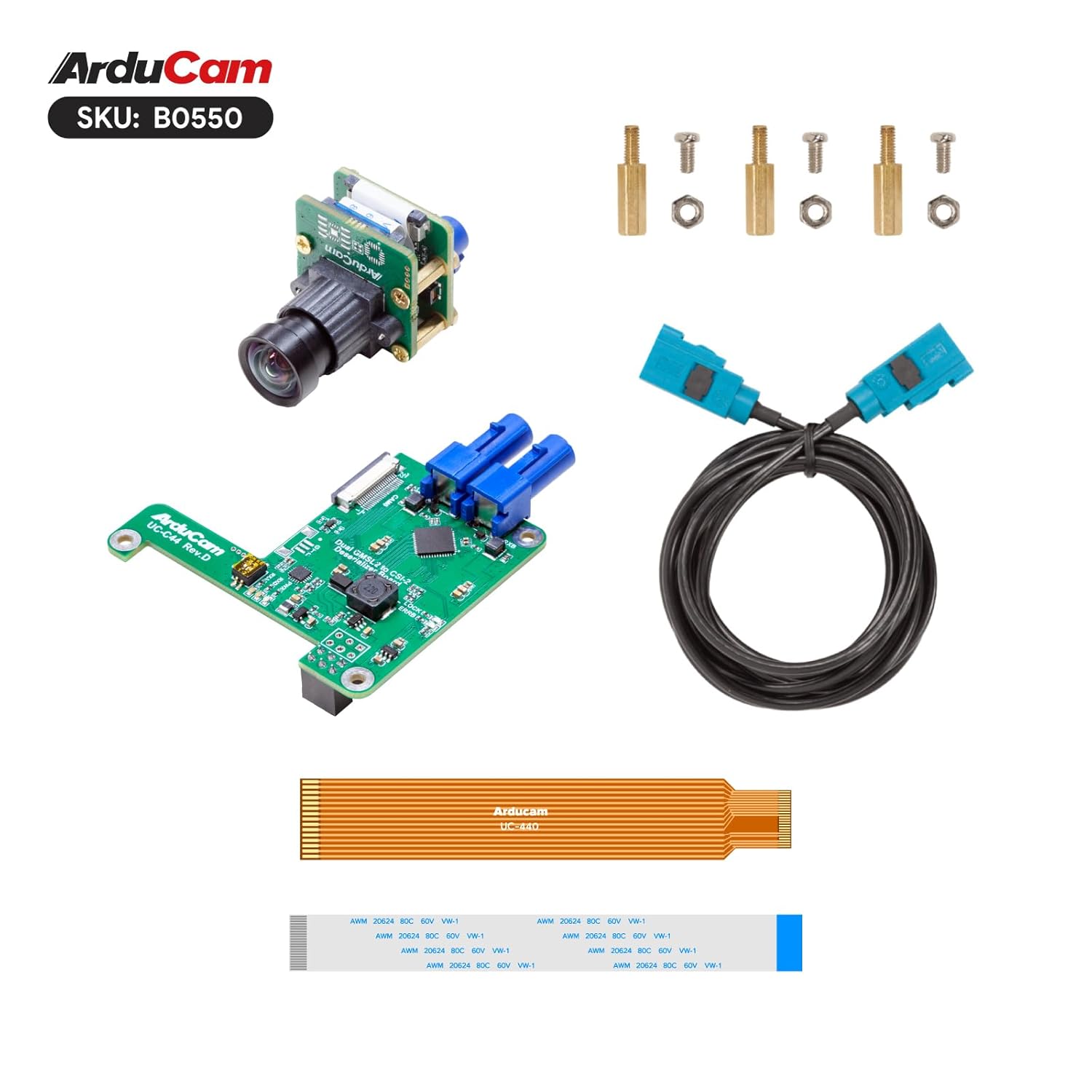
ภาพนี้แสดงอุปกรณ์ทั้งหมดที่รวมอยู่ในชุด: โมดูลกล้อง Arducam IMX477, บอร์ดดีซีเรียไลเซอร์ GMSL2, สายเคเบิลโคแอกเชียล Fakra Z, สายเคเบิล FPC และอุปกรณ์สำหรับติดตั้ง (ตัวยึด, สกรู, น็อต)
3. คำแนะนำในการตั้งค่า
ส่วนนี้จะอธิบายขั้นตอนต่างๆ ในการประกอบและเชื่อมต่อชุดอุปกรณ์เสริมกล้อง Arducam GMSL2 กับ Raspberry Pi อย่างละเอียด
- เชื่อมต่อโมดูลกล้อง: เชื่อมต่อโมดูลกล้อง Arducam IMX477 เข้ากับบอร์ดส่งสัญญาณกล้อง Arducam GMSL2 อย่างระมัดระวัง ตรวจสอบให้แน่ใจว่าขั้วต่ออยู่ในตำแหน่งที่ถูกต้องและแน่นหนาดีแล้ว
- เชื่อมต่อแผงส่งสัญญาณ (Tx) กับแผงรับสัญญาณ (Rx): ใช้สายเคเบิลโคแอกเชียล RF Fakra Z ตัวเมียถึงตัวเมีย ยาว 1 เมตร ที่ให้มาเชื่อมต่อบอร์ดส่งสัญญาณ (Tx) ของกล้อง GMSL2 เข้ากับบอร์ดรับสัญญาณ (Rx) ของกล้อง GMSL2 ตรวจสอบให้แน่ใจว่าขั้วต่อ Fakra เข้าที่อย่างแน่นหนา
- เชื่อมต่อบอร์ด Rx เข้ากับ Raspberry Pi: ต่อบอร์ด GMSL2 Rx เข้ากับพอร์ต CSI ของ Raspberry Pi โดยใช้สาย FPC ขนาด 40 มม. 22-22 พิน ค่อยๆ ยกแท็บล็อคของขั้วต่อขึ้น เสียบสาย FPC โดยให้แถบสีน้ำเงินหันออกจากบอร์ด แล้วกดแท็บลงเพื่อยึดให้แน่น
- รักษาความปลอดภัยให้กับบอร์ด Rx: ใช้ฮาร์ดแวร์สำหรับติดตั้งที่ให้มา (ตัวยึด, สกรู, น็อต) เพื่อยึดบอร์ด GMSL2 Rx เข้ากับบอร์ด Raspberry Pi อย่างแน่นหนา เพื่อให้ได้ความเสถียรและการจัดวางที่ถูกต้อง
- ตรวจสอบการเชื่อมต่อ: ตรวจสอบการเชื่อมต่อสายเคเบิลทั้งหมดอีกครั้งเพื่อให้แน่ใจว่าแน่นหนาและอยู่ในตำแหน่งที่ถูกต้องก่อนเปิดเครื่อง Raspberry Pi ของคุณ

ชุดประกอบที่สมบูรณ์ view ภาพนี้แสดงโมดูลกล้อง Arducam IMX477 ที่เชื่อมต่อกับบอร์ดดีซีเรียไลเซอร์ GMSL2 ผ่านสายโคแอกเซียล และบอร์ดดีซีเรียไลเซอร์ที่เชื่อมต่อกับ Raspberry Pi ผ่านสาย FPC ซึ่งแสดงให้เห็นถึงการตั้งค่าทั้งหมด

ภาพนี้แสดงให้เห็นบอร์ดดีซีเรียไลเซอร์ Arducam GMSL2 ที่ติดตั้งอยู่บนบอร์ด Raspberry Pi โดยแสดงการเชื่อมต่อสาย FPC กับพอร์ต CSI ของ Raspberry Pi และสายโคแอกเซียลที่เชื่อมต่อกับบอร์ดดีซีเรียไลเซอร์
4. คู่มือการใช้งาน
ในการใช้งานชุดอุปกรณ์เสริมกล้อง Arducam GMSL2 โปรดตรวจสอบให้แน่ใจว่า Raspberry Pi ของคุณใช้ระบบปฏิบัติการที่เข้ากันได้ (เช่น Raspberry Pi OS) และติดตั้งไดรเวอร์กล้องที่จำเป็นแล้ว โดยปกติ Arducam จะมีคู่มือการตั้งค่าซอฟต์แวร์โดยละเอียดบนเว็บไซต์อย่างเป็นทางการของพวกเขา webเว็บไซต์.
เมื่อเชื่อมต่อฮาร์ดแวร์และตั้งค่าซอฟต์แวร์เรียบร้อยแล้ว คุณสามารถใช้คำสั่งหรือไลบรารีมาตรฐานของกล้อง Raspberry Pi ได้ (เช่น libcamera or picamera2) เพื่อบันทึกภาพนิ่งและวิดีโอ โปรดดูเอกสารออนไลน์ของ Arducam สำหรับการตั้งค่าซอฟต์แวร์และตัวอย่างโดยละเอียดampสคริปต์
5. การบำรุงรักษา
การบำรุงรักษาอย่างถูกต้องจะช่วยให้ชุดอุปกรณ์เสริมกล้อง Arducam GMSL2 มีอายุการใช้งานยาวนานและทำงานได้อย่างมีประสิทธิภาพสูงสุด:
- การทำความสะอาด: รักษาโมดูลกล้องและแผงวงจรให้สะอาดปราศจากฝุ่น ใช้ผ้าแห้งนุ่มๆ ที่ไม่มีขนในการทำความสะอาด หลีกเลี่ยงการใช้น้ำยาทำความสะอาดโดยตรงกับชิ้นส่วนอิเล็กทรอนิกส์
- พื้นที่จัดเก็บ: ควรเก็บชุดอุปกรณ์ไว้ในที่แห้งและเย็นเมื่อไม่ใช้งาน หลีกเลี่ยงแสงแดดโดยตรง ความชื้นสูง และอุณหภูมิที่สูงหรือต่ำเกินไป
- การจัดการสายเคเบิล: ควรจัดการกับสาย FPC และสายโคแอกเซียลอย่างระมัดระวัง เพื่อป้องกันการงอ การบิดงอ หรือความเสียหายอื่น ๆ ที่อาจส่งผลต่อความสมบูรณ์ของสัญญาณ
6 การแก้ไขปัญหา
หากคุณพบปัญหาเกี่ยวกับชุดอุปกรณ์เสริมกล้อง Arducam GMSL2 โปรดดูคำแนะนำในการแก้ไขปัญหาต่อไปนี้:
- ไม่มีการแสดงผลภาพ/วิดีโอ:
- ตรวจสอบให้แน่ใจว่าการเชื่อมต่อสายเคเบิลทั้งหมด (FPC, โคแอกเซียล) แน่นหนาและเสียบเข้าที่อย่างถูกต้อง
- ตรวจสอบให้แน่ใจว่าโมดูลกล้องเชื่อมต่อกับบอร์ด Tx อย่างถูกต้องแล้ว
- ตรวจสอบให้แน่ใจว่าบอร์ด GMSL2 Rx เชื่อมต่อกับพอร์ต CSI ของ Raspberry Pi อย่างถูกต้องแล้ว
- ตรวจสอบให้แน่ใจว่าได้เปิดใช้งานอินเทอร์เฟซกล้อง Raspberry Pi แล้ว
raspi-configการตั้งค่า. - ตรวจสอบให้แน่ใจว่าได้ติดตั้งและกำหนดค่าไดรเวอร์กล้องและไลบรารีซอฟต์แวร์ที่ถูกต้องแล้ว
- คุณภาพของภาพต่ำ:
- ตรวจสอบเลนส์กล้องว่ามีรอยเปื้อน ฝุ่น หรือสิ่งกีดขวางหรือไม่
- ตรวจสอบให้แน่ใจว่ามีแสงสว่างเพียงพอและสม่ำเสมอในสภาพแวดล้อมนั้น
- ตรวจสอบการตั้งค่ากล้อง (ความละเอียด อัตราเฟรม ค่าแสง) ในโปรแกรมซอฟต์แวร์ของคุณ
- ปัญหาเสถียรภาพในการเชื่อมต่อ:
- ตรวจสอบให้แน่ใจว่าสายเคเบิลโคแอกเซียลไม่โค้งงอ บิดงอ หรือเสียหายในลักษณะอื่นใด
- ตรวจสอบให้แน่ใจว่าความยาวของสายเคเบิลโคแอกเซียลอยู่ในช่วง 15 เมตร ซึ่งเป็นช่วงที่แนะนำ เพื่อประสิทธิภาพสูงสุด
7. ข้อมูลจำเพาะ
ข้อมูลจำเพาะโดยละเอียดของชุดอุปกรณ์เสริมกล้อง Arducam GMSL2 12MP IMX477 สำหรับ Raspberry Pi:
| คุณสมบัติ | คำอธิบาย |
|---|---|
| หมายเลขรุ่น | B0550 |
| ยี่ห้อ | อาร์ดูแคม |
| ผู้ผลิต | อาร์ดูแคม |
| เซ็นเซอร์ | 12 ล้านพิกเซล IMX477 |
| เทคโนโลยี | GMSL2 (Gigabit Multimedia Serial Link 2) |
| ระยะยืดสูงสุด | สูงสุด 15 เมตร |
| ประเภทขั้วต่อ | MIPI CSI-2 (บอร์ดรับสัญญาณไปยัง Raspberry Pi), Fakra Z (บอร์ดส่งสัญญาณไปยังบอร์ดรับสัญญาณ) |
| ประเภทสายเคเบิล | โคแอกเซียล |
| อุปกรณ์ที่รองรับ | Raspberry Pi (รวมถึงรุ่นที่รองรับกล้อง HQ) |
| คุณสมบัติพิเศษ | การขยายสัญญาณระยะไกล ความหน่วงต่ำ การส่งข้อมูลความเร็วสูง |
8. การรับประกันและการสนับสนุน
สำหรับข้อมูลการรับประกันโดยละเอียด การสนับสนุนทางเทคนิค และเอกสารผลิตภัณฑ์เพิ่มเติม โปรดเยี่ยมชมเว็บไซต์อย่างเป็นทางการของ Arducam webคุณสามารถค้นหาแหล่งข้อมูลและการสนับสนุนเพิ่มเติมได้ที่เว็บไซต์ หรือติดต่อฝ่ายบริการลูกค้าของ Arducam โดยตรง ร้าน Arducam.


