คู่มือการใช้งานโปรเจคเตอร์ขนาดเล็ก BlitzWolf BW-VT2
คู่มือฉบับสมบูรณ์สำหรับการติดตั้ง การใช้งาน และการบำรุงรักษาโปรเจ็กเตอร์ขนาดเล็ก BlitzWolf BW-VT2 ของคุณ
1. สินค้าหมดview
1.1 เนื้อหาบรรจุภัณฑ์
โปรดตรวจสอบว่าสินค้าทั้งหมดมีอยู่ในแพ็คเกจของคุณ:
- โปรเจ็กเตอร์ขนาดเล็ก BlitzWolf BW-VT2
- รีโมทคอนโทรล
- อะแดปเตอร์แปลงไฟ
- สาย HDMI
- คู่มือการใช้งาน (เอกสารนี้)
1.2 เค้าโครงอุปกรณ์
ทำความคุ้นเคยกับส่วนต่างๆ และพอร์ตเชื่อมต่อของโปรเจ็กเตอร์ของคุณ
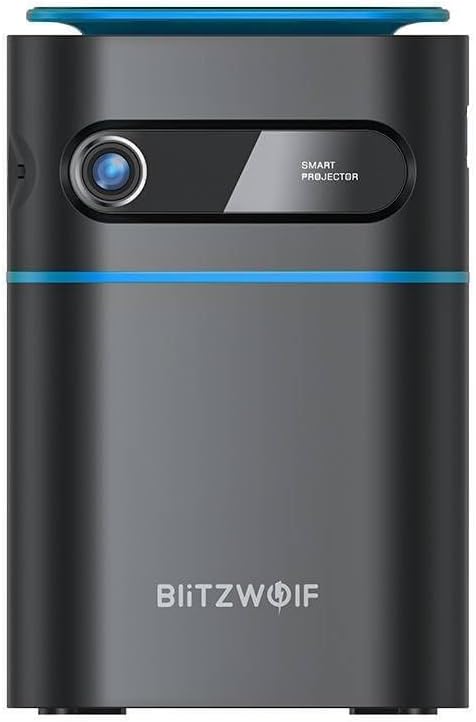
รูปที่ 1.1 : ด้านหน้า View. ภาพนี้แสดงด้านหน้าของโปรเจ็กเตอร์ขนาดเล็ก BlitzWolf BW-VT2 โดยเน้นที่เลนส์ฉายภาพและตราสินค้า 'SMART PROJECTOR'

รูปที่ 1.2: โปรเจ็กเตอร์พร้อมรีโมทคอนโทรล ภาพนี้แสดงให้เห็นโปรเจคเตอร์ขนาดเล็ก BlitzWolf BW-VT2 พร้อมรีโมทคอนโทรลเฉพาะรุ่น ซึ่งแสดงให้เห็นถึงขนาดที่กะทัดรัดของทั้งสองอุปกรณ์
รูปที่ 1.3: ด้านหลัง View. ภาพแสดงด้านหลังของโปรเจ็กเตอร์ ซึ่งมีช่องระบายอากาศและพอร์ตอินพุต/เอาต์พุตต่างๆ

รูปที่ 1.4: ด้านข้าง View. ภาพนี้แสดงให้เห็นด้านข้างของโปรเจ็กเตอร์ซึ่งมีตัวเลือกการเชื่อมต่อเพิ่มเติม เช่น พอร์ต USB และ HDMI

รูปที่ 1.5: ด้านบน View. สามารถมองเห็นพื้นผิวด้านบนของโปรเจ็กเตอร์ ซึ่งมีแผงควบคุมแบบสัมผัสในตัวสำหรับการใช้งานโดยตรง
1.3 พอร์ตและปุ่มควบคุม
- พอร์ต HDMI: เชื่อมต่อกับแล็ปท็อป เครื่องเล่นเกม เครื่องเล่นบลูเรย์ ฯลฯ
- พอร์ต USB: เชื่อมต่อแฟลชไดรฟ์ USB เพื่อเล่นสื่อ
- พอร์ตเอาต์พุตเสียง (3.5 มม.): เชื่อมต่อลำโพงภายนอกหรือหูฟัง
- พอร์ต DC IN: เชื่อมต่ออะแดปเตอร์ไฟฟ้า
- ปุ่มเปิด/ปิด: เปิด/ปิดโปรเจ็กเตอร์
- โฟกัสล้อ: ปรับความคมชัดของภาพ
- แผงควบคุมแบบสัมผัส: ใช้งานเมนูและควบคุมการเล่นได้โดยตรงบนอุปกรณ์
2. คู่มือการติดตั้ง
2.1 การเปิดเครื่อง
- เชื่อมต่ออะแดปเตอร์ไฟฟ้าเข้ากับพอร์ต DC IN บนโปรเจ็กเตอร์
- เสียบอะแดปเตอร์ไฟฟ้าเข้ากับเต้ารับไฟฟ้าที่ผนัง
- กดปุ่มเปิด/ปิดบนโปรเจคเตอร์หรือรีโมทคอนโทรลค้างไว้จนกว่าเครื่องจะเปิดใช้งาน
2.2 การจัดวางเริ่มต้น
เพื่อความเหมาะสมที่สุด viewจากประสบการณ์ที่ผ่านมา โปรดพิจารณาสิ่งต่อไปนี้:
- วางโปรเจ็กเตอร์บนพื้นผิวที่มั่นคงและเรียบ
- ตรวจสอบให้แน่ใจว่ามีการระบายอากาศที่เพียงพอรอบๆ โปรเจ็กเตอร์เพื่อป้องกันความร้อนสูงเกินไป
- เพื่อให้ได้ภาพสี่เหลี่ยมผืนผ้า ให้วางโปรเจ็กเตอร์ตั้งฉากกับพื้นผิวที่จะฉายภาพ (ผนังหรือจอ)
- ปรับระยะห่างเพื่อให้ได้ขนาดหน้าจอที่ต้องการ
2.3 การปรับโฟกัส
หลังจากเปิดเครื่องแล้ว ให้ปรับโฟกัสเพื่อให้ได้ภาพที่คมชัด:
- หมุนวงล้อปรับโฟกัสที่อยู่ใกล้เลนส์จนกว่าภาพที่ฉายจะคมชัดและชัดเจน
2.4 ตั้งค่าการควบคุมระยะไกล
ใส่แบตเตอรี่ลงในรีโมทคอนโทรลก่อนใช้งานครั้งแรก:
- เปิดฝาครอบช่องใส่แบตเตอรี่ที่ด้านหลังของรีโมทคอนโทรล
- ใส่แบตเตอรี่ AAA สองก้อน (ไม่ได้รวมอยู่ในชุด) โดยตรวจสอบให้แน่ใจว่าขั้วบวก/ลบถูกต้อง
- ปิดฝาช่องใส่แบตเตอรี่
3. คู่มือการใช้งาน
3.1 การนำทาง
คุณสามารถใช้งานอินเทอร์เฟซของโปรเจ็กเตอร์ได้โดยใช้รีโมทคอนโทรลหรือแผงควบคุมแบบสัมผัสที่ด้านบนของตัวเครื่อง
- รีโมทคอนโทรล: ใช้ปุ่มทิศทาง (ขึ้น ลง ซ้าย ขวา) เพื่อเลื่อนดูเมนู และใช้ปุ่ม 'ตกลง' เพื่อเลือก
- แผงควบคุมแบบสัมผัส: ปัดและแตะบนพื้นผิวที่ไวต่อการสัมผัสเพื่อนำทาง
3.2 การเชื่อมต่ออุปกรณ์
BW-VT2 รองรับแหล่งสัญญาณเข้าหลากหลายประเภท:
- อินพุต HDMI: เชื่อมต่อแล็ปท็อป เครื่องเล่นเกม หรืออุปกรณ์อื่นๆ ที่รองรับ HDMI โดยใช้สาย HDMI เลือกแหล่งสัญญาณเข้า HDMI จากเมนูของโปรเจ็กเตอร์
- ช่องต่อ USB: เสียบแฟลชไดรฟ์ USB เข้ากับพอร์ต USB โดยปกติแล้วโปรแกรมเล่นมีเดียของโปรเจคเตอร์จะตรวจจับแฟลชไดรฟ์โดยอัตโนมัติ ทำให้คุณสามารถเรียกดูและเล่นสื่อที่รองรับได้ files (วิดีโอ, ภาพถ่าย, เพลง)
- การเชื่อมต่อ Wi-Fi: ไปที่เมนู 'การตั้งค่า' จากนั้นเลือก 'เครือข่าย' หรือ 'Wi-Fi' เลือกเครือข่าย Wi-Fi ของคุณและป้อนรหัสผ่านเพื่อเชื่อมต่อโปรเจคเตอร์กับอินเทอร์เน็ต การทำเช่นนี้จะช่วยให้สามารถเข้าถึงแอปสตรีมมิ่งออนไลน์และการอัปเดตต่างๆ ได้
3.3 คุณสมบัติของระบบปฏิบัติการ Android
โปรเจ็กเตอร์ BW-VT2 ใช้ระบบปฏิบัติการ Android จึงมีฟังก์ชันการทำงานอัจฉริยะมากมาย:
- การเข้าถึงแอป: ดาวน์โหลดและติดตั้งแอปพลิเคชันสตรีมมิ่งต่างๆ (เช่น Netflix, YouTube) ได้โดยตรงจากแอปสโตร์ที่ติดตั้งไว้ล่วงหน้า หรือโดยการติดตั้งไฟล์ APK จากแหล่งภายนอก
- การตั้งค่า: ปรับแต่งการตั้งค่าการแสดงผล เอาต์พุตเสียง การกำหนดค่าเครือข่าย และการตั้งค่าระบบผ่านเมนูการตั้งค่า Android
- มิเรอร์หน้าจอ: ใช้คุณสมบัติการสะท้อนหน้าจอในตัว (เช่น Miracast, แอปที่รองรับ AirPlay) เพื่อฉายเนื้อหาจากสมาร์ทโฟนหรือแท็บเล็ตของคุณแบบไร้สาย
3.4 เอาต์พุตเสียง
โปรเจ็กเตอร์มีลำโพงในตัว แต่คุณสามารถเชื่อมต่ออุปกรณ์เสียงภายนอกได้เช่นกัน:
- เอาต์พุตเสียง 3.5 มม.: เชื่อมต่อหูฟังหรือลำโพงภายนอกผ่านแจ็คเสียง 3.5 มม. เพื่อคุณภาพเสียงที่ดีขึ้น
4. การบำรุงรักษา
การบำรุงรักษาอย่างถูกต้องจะช่วยให้โปรเจ็กเตอร์ของคุณมีอายุการใช้งานยาวนานและมีประสิทธิภาพเหมาะสมที่สุด
4.1 การทำความสะอาดเลนส์
เพื่อรักษาคุณภาพของภาพที่คมชัด ควรทำความสะอาดเลนส์โปรเจ็กเตอร์เป็นประจำ:
- ใช้ผ้านุ่มไม่เป็นขุยที่ออกแบบมาสำหรับเลนส์สายตาโดยเฉพาะ
- เช็ดเลนส์เบาๆ เป็นวงกลม
- หลีกเลี่ยงการใช้สารทำความสะอาดที่มีฤทธิ์กัดกร่อนหรือการออกแรงมากเกินไป เพราะอาจทำให้เลนส์เป็นรอยได้
4.2 การระบายอากาศ
ตรวจสอบให้แน่ใจว่ามีการระบายอากาศที่เหมาะสมเพื่อป้องกันความร้อนสูงเกินไป:
- อย่าปิดกั้นช่องระบายอากาศบนโปรเจ็กเตอร์
- ใช้งานโปรเจ็กเตอร์ในบริเวณที่มีอากาศถ่ายเทได้ดี
- ควรทำความสะอาดฝุ่นออกจากช่องระบายอากาศเป็นระยะ โดยใช้แปรงขนนุ่มหรือลมเป่า
4.3 พื้นที่จัดเก็บ
เมื่อไม่ใช้งาน ควรจัดเก็บโปรเจคเตอร์อย่างถูกวิธี:
- เก็บโปรเจคเตอร์ไว้ในที่แห้งและเย็น หลีกเลี่ยงแสงแดดโดยตรงและอุณหภูมิที่สูงหรือต่ำเกินไป
- ควรบรรจุในบรรจุภัณฑ์เดิมหรือใช้กล่องป้องกันเพื่อป้องกันฝุ่นละอองและความเสียหายทางกายภาพ
5 การแก้ไขปัญหา
โปรดดูหัวข้อนี้เพื่อดูปัญหาทั่วไปและวิธีแก้ไข
| ปัญหา | สาเหตุที่เป็นไปได้ | สารละลาย |
|---|---|---|
| โปรเจ็กเตอร์ไม่เปิดใช้งาน | ไม่มีการเชื่อมต่อไฟ; อะแดปเตอร์แปลงไฟชำรุด | ตรวจสอบให้แน่ใจว่าอะแดปเตอร์แปลงไฟเชื่อมต่อกับโปรเจคเตอร์และเต้ารับอย่างแน่นหนาแล้ว ลองเสียบกับเต้ารับอื่นดู |
| ไม่มีภาพที่ฉายออกมา | เลือกแหล่งสัญญาณเข้าไม่ถูกต้อง; สาย HDMI/USB หลวม | ตรวจสอบให้แน่ใจว่าได้เลือกแหล่งสัญญาณเข้าที่ถูกต้องในเมนูแล้ว ตรวจสอบการเชื่อมต่อสายเคเบิลด้วย |
| ภาพเบลอ | ไม่ได้ปรับโฟกัส; โปรเจคเตอร์อยู่ใกล้/ไกลเกินไป | หมุนวงล้อปรับโฟกัสจนกว่าภาพจะคมชัด ปรับระยะฉายภาพหากจำเป็น |
| ไม่มีเสียง. | ระดับเสียงเบาเกินไป อุปกรณ์เสียงภายนอกไม่ได้เชื่อมต่ออย่างถูกต้อง | เพิ่มระดับเสียง ตรวจสอบการเชื่อมต่อกับลำโพงภายนอก/หูฟัง ตรวจสอบให้แน่ใจว่าได้ตั้งค่าเอาต์พุตเสียงอย่างถูกต้องในเมนูการตั้งค่าแล้ว |
| ปัญหาการเชื่อมต่อ Wi-Fi | รหัสผ่านไม่ถูกต้อง ปัญหาเราเตอร์ สัญญาณรบกวน | ป้อนรหัสผ่าน Wi-Fi อีกครั้ง รีสตาร์ทเราเตอร์ ย้ายโปรเจคเตอร์ให้ใกล้กับเราเตอร์มากขึ้น |
| รีโมทคอนโทรลไม่ทำงาน | แบตเตอรี่หมด อุดตัน รีโมตไม่จับคู่ | เปลี่ยนแบตเตอรี่ ตรวจสอบให้แน่ใจว่าไม่มีสิ่งกีดขวางระหว่างรีโมทและโปรเจ็กเตอร์ |
6. ข้อมูลจำเพาะทางเทคนิค
คุณสมบัติหลักของโปรเจคเตอร์ขนาดเล็ก BlitzWolf BW-VT2:
| คุณสมบัติ | ข้อมูลจำเพาะ |
|---|---|
| ยี่ห้อ | บลิทซ์วูล์ฟ |
| หมายเลขรุ่น | บีดับบลิว-วีที2ยู |
| สี | สีดำ |
| เทคโนโลยีการเชื่อมต่อ | HDMI, USB, VGA, Wi-Fi |
| ความละเอียดการแสดงผล | 1920 x 1080 (ฟูลเอชดี) |
| ประเภทจอภาพ | แอลอีดี,แอลอีดี |
| ฟอร์มแฟกเตอร์ | พกพาได้ |
| คุณสมบัติพิเศษ | พกพาสะดวก, ระบบปฏิบัติการ Android, Wi-Fi, HDMI, USB, VGA |
| อุปกรณ์ที่รองรับ | แล็ปท็อป, สมาร์ทโฟน, เครื่องเล่นเกม, เครื่องเล่นบลูเรย์, เครื่องเล่นมีเดีย, อุปกรณ์ที่รองรับ Wi-Fi |
| การใช้ที่แนะนำ | โฮมซีเนม่า |
7. การรับประกันและการสนับสนุน
7.1 การรับประกันของผู้ผลิต
โปรเจ็กเตอร์ขนาดเล็ก BlitzWolf BW-VT2 มาพร้อมกับ... การรับประกันจากผู้ผลิต 2 ปีการรับประกันนี้ครอบคลุมข้อบกพร่องด้านวัสดุและฝีมือการผลิตภายใต้การใช้งานปกติ โปรดเก็บหลักฐานการซื้อไว้เพื่อขอรับสิทธิ์การรับประกัน
7.2 การสนับสนุนลูกค้า
หากคุณพบปัญหาที่ไม่ได้กล่าวถึงในส่วนการแก้ไขปัญหา หรือต้องการความช่วยเหลือเพิ่มเติม โปรดติดต่อฝ่ายบริการลูกค้าของ BlitzWolf โปรดดูที่บรรจุภัณฑ์ของผลิตภัณฑ์หรือเอกสารอย่างเป็นทางการของ BlitzWolf webเว็บไซต์สำหรับข้อมูลการติดต่อล่าสุด


