1. บทนำ
คู่มือนี้ให้คำแนะนำโดยละเอียดสำหรับการใช้งานเครื่องพิมพ์ความร้อนแบบพกพา Xprinter XP-P323B อย่างปลอดภัยและมีประสิทธิภาพ โปรดอ่านคู่มือนี้อย่างละเอียดก่อนใช้งานเครื่อง เพื่อให้มั่นใจว่าเครื่องทำงานได้อย่างถูกต้องและป้องกันความเสียหาย เครื่องพิมพ์ XP-P323B ออกแบบมาเพื่อพิมพ์ใบเสร็จและฉลาก โดยมีคุณสมบัติพกพาสะดวกและพิมพ์ได้ความเร็วสูง เพื่อตอบสนองความต้องการทางธุรกิจที่หลากหลาย
2. ข้อมูลด้านความปลอดภัย
- อย่าให้เครื่องพิมพ์โดนน้ำหรือความชื้นมากเกินไป
- ควรหลีกเลี่ยงการทำเครื่องพิมพ์ตก หรือการกระแทกอย่างแรง
- ใช้เฉพาะอะแดปเตอร์แปลงไฟและอุปกรณ์เสริมที่ระบุไว้เท่านั้น
- ควรวางเครื่องพิมพ์ให้ห่างจากแหล่งความร้อนและแสงแดดโดยตรง
- อย่าพยายามถอดประกอบหรือซ่อมแซมเครื่องพิมพ์ด้วยตนเอง โปรดติดต่อช่างผู้ชำนาญการ
- ตรวจสอบให้แน่ใจว่ามีการระบายอากาศที่เหมาะสมระหว่างการทำงาน
3. เนื้อหาบรรจุภัณฑ์
ตรวจสอบว่ามีรายการทั้งหมดอยู่ในแพ็คเกจ:
- เครื่องพิมพ์ความร้อนแบบพกพา Xprinter XP-P323B
- อะแดปเตอร์แปลงไฟ (ไม่ได้ระบุไว้โดยเฉพาะ แต่เป็นอุปกรณ์มาตรฐาน)
- สาย USB (ไม่ได้ระบุไว้โดยเฉพาะ แต่เป็นสายมาตรฐาน)
- Sampม้วนกระดาษความร้อน (ไม่ได้ระบุไว้โดยเฉพาะ แต่เป็นสินค้ามาตรฐาน)
- คู่มือการใช้งาน (เอกสารนี้)
4. สินค้าหมดview
เครื่องพิมพ์ความร้อน Xprinter XP-P323B เป็นเครื่องพิมพ์ขนาดกะทัดรัดและมีประสิทธิภาพสูง ออกแบบมาสำหรับงานพิมพ์หลากหลายประเภท รองรับการดาวน์โหลดโลโก้ NV และการพิมพ์รูปภาพ (รูปแบบ BMP) พร้อมทั้งการปรับความคมชัดเพื่อคุณภาพการพิมพ์
4.1. ส่วนประกอบของเครื่องพิมพ์

รูปที่ 1: ด้านหน้า view ของเครื่องพิมพ์ความร้อนแบบพกพา Xprinter XP-P323B แสดงปุ่มเปิด/ปิด หน้าจอแสดงผล และอื่นๆampกำลังพิมพ์ฉลาก
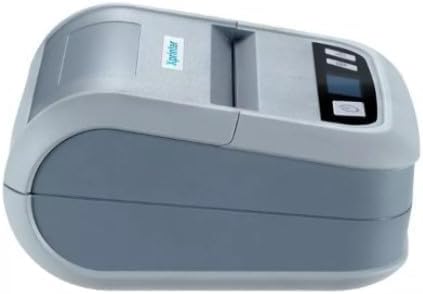
รูปที่ 2: ด้านข้าง view ของเครื่องพิมพ์ Xprinter XP-P323B โดยเน้นการออกแบบที่กะทัดรัดและโลโก้ Xprinter
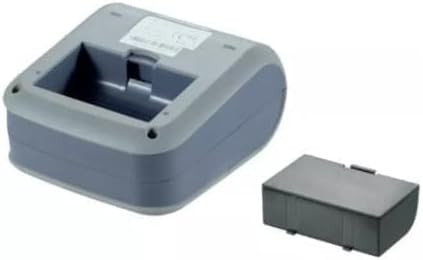
รูปที่ 3: ส่วนล่าง view ภาพประกอบแสดงฐานและช่องใส่แบตเตอรี่แบบถอดได้ของเครื่องพิมพ์ Xprinter XP-P323B
5. การตั้งค่า
5.1. การชาร์จแบตเตอรี่
- เสียบอะแดปเตอร์แปลงไฟเข้ากับพอร์ตชาร์จของเครื่องพิมพ์
- เสียบอะแดปเตอร์ไฟฟ้าเข้ากับเต้ารับไฟฟ้าที่ผนัง
- ไฟแสดงสถานะการชาร์จจะสว่างขึ้น โปรดรอให้เครื่องพิมพ์ชาร์จจนเต็มก่อนใช้งานครั้งแรก
5.2 การใส่กระดาษความร้อน/ฉลาก
- เปิดฝาช่องใส่กระดาษโดยค่อยๆ กดสลักปลดล็อค
- ใส่กระดาษความร้อนโดยให้ด้านที่ใช้พิมพ์หันเข้าหาหัวพิมพ์ ตรวจสอบให้แน่ใจว่าใส่กระดาษเข้าที่อย่างถูกต้อง
- ดึงกระดาษออกมาเล็กน้อยให้เลยหัวพิมพ์ไป
- ปิดฝาช่องกระดาษให้แน่นจนกระทั่งล็อคเข้าที่
5.3. การเชื่อมต่อกับอุปกรณ์
XP-P323B รองรับการเชื่อมต่อผ่าน USB และ Bluetooth
5.3.1. การเชื่อมต่อ USB
- เชื่อมต่อเครื่องพิมพ์เข้ากับคอมพิวเตอร์ของคุณโดยใช้สาย USB ที่ให้มา
- ติดตั้งไดรเวอร์เครื่องพิมพ์ที่จำเป็น (สามารถดาวน์โหลดได้จาก Xprinter) webเว็บไซต์หรือซอฟต์แวร์ที่รวมอยู่)
5.3.2. การเชื่อมต่อบลูทูธ (สำหรับสมาร์ทโฟน/iOS)
- ตรวจสอบให้แน่ใจว่าเครื่องพิมพ์เปิดอยู่
- บนสมาร์ทโฟนหรืออุปกรณ์ iOS ของคุณ ให้ไปที่การตั้งค่าบลูทูธและเปิดใช้งานบลูทูธ
- ค้นหา อุปกรณ์ที่ใช้งานได้ และเลือก 'XP-P323B' (หรือชื่อที่คล้ายกัน)
- ป้อนรหัส PIN สำหรับการจับคู่หากระบบแจ้งให้ป้อน (โปรดดูเอกสารประกอบของเครื่องพิมพ์สำหรับรหัส PIN เริ่มต้น ซึ่งมักจะเป็น '0000' หรือ '1234')
- เมื่อจับคู่เสร็จแล้ว คุณสามารถใช้แอปพลิเคชันการพิมพ์ที่เข้ากันได้เพื่อส่งงานพิมพ์ได้
6. การใช้งานเครื่องพิมพ์
6.1. การพิมพ์พื้นฐาน
- ตรวจสอบให้แน่ใจว่าเครื่องพิมพ์เชื่อมต่อกับอุปกรณ์ของคุณแล้วและใส่กระดาษเรียบร้อยแล้ว
- เปิดเอกสารหรือรูปภาพที่คุณต้องการพิมพ์บนอุปกรณ์ที่เชื่อมต่อของคุณ
- เลือกตัวเลือกการพิมพ์ภายในแอปพลิเคชันของคุณ
- เลือก 'XP-P323B' เป็นเครื่องพิมพ์
- ปรับการตั้งค่าการพิมพ์ตามต้องการ (เช่น ขนาดกระดาษ คุณภาพการพิมพ์)
- เริ่มงานพิมพ์
6.2. การพิมพ์โลโก้และรูปภาพของ NV
เครื่องพิมพ์รองรับการดาวน์โหลดและพิมพ์โลโก้ NV (Non-Volatile) และรูปภาพในรูปแบบ BMP ฟังก์ชันนี้โดยทั่วไปต้องใช้ซอฟต์แวร์หรือคำสั่งเฉพาะ โปรดดูคู่มือการตั้งโปรแกรมขั้นสูงหรือเอกสารประกอบซอฟต์แวร์สำหรับคำแนะนำโดยละเอียดเกี่ยวกับวิธีการอัปโหลดและพิมพ์โลโก้หรือรูปภาพที่กำหนดเอง
6.3 การปรับความเข้มข้นของการพิมพ์
สามารถปรับความเข้มข้นของการพิมพ์เพื่อเพิ่มคุณภาพการพิมพ์ได้ โดยปกติแล้วการตั้งค่านี้จะเข้าถึงได้ผ่านซอฟต์แวร์ไดรเวอร์เครื่องพิมพ์บนคอมพิวเตอร์หรือภายในเมนูการตั้งค่าของแอปพลิเคชันการพิมพ์บนมือถือที่ใช้งานร่วมกันได้ โปรดดูส่วนช่วยเหลือของซอฟต์แวร์ของคุณสำหรับขั้นตอนโดยละเอียด
7. การบำรุงรักษา
7.1. การทำความสะอาดเครื่องพิมพ์
- ภายนอก: เช็ดภายนอกเครื่องพิมพ์ด้วยผ้านุ่มๆamp ผ้า. อย่าใช้สารเคมีที่รุนแรงหรือน้ำยาทำความสะอาดที่มีฤทธิ์กัดกร่อน
- หัวพิมพ์: ควรทำความสะอาดหัวพิมพ์ความร้อนเป็นระยะเพื่อให้ได้คุณภาพการพิมพ์ที่ดีที่สุด ใช้สำลีพันก้านเช็ดเบาๆampชุบด้วยไอโซโพรพิลแอลกอฮอล์ เช็ดพื้นผิวหัวพิมพ์เบา ๆ ทิ้งไว้ให้แห้งสนิทก่อนปิดฝาและใช้งานต่อ
- เส้นทางกระดาษ: กำจัดฝุ่นกระดาษหรือเศษต่างๆ ออกจากเส้นทางกระดาษโดยใช้แปรงขนนุ่มหรือลมอัด
7.2. การจัดเก็บ
เมื่อไม่ได้ใช้งานเป็นเวลานาน ควรเก็บเครื่องพิมพ์ไว้ในที่แห้งและเย็น หลีกเลี่ยงแสงแดดโดยตรงและอุณหภูมิที่สูงหรือต่ำเกินไป หากเก็บเป็นเวลานานมาก ควรนำม้วนกระดาษออกเพื่อป้องกันฝุ่นละอองสะสม
8 การแก้ไขปัญหา
| ปัญหา | สาเหตุที่เป็นไปได้ | สารละลาย |
|---|---|---|
| เครื่องพิมพ์ไม่สามารถเปิดได้ | แบตเตอรี่เหลือน้อย; ไม่ได้เชื่อมต่ออะแดปเตอร์แปลงไฟ; อะแดปเตอร์แปลงไฟชำรุด | ชาร์จแบตเตอรี่; ตรวจสอบให้แน่ใจว่าเสียบอะแดปเตอร์แปลงไฟแน่นดีแล้ว; ลองใช้ปลั๊กไฟหรืออะแดปเตอร์อื่นดู |
| ไม่มีผลลัพธ์การพิมพ์ | ไม่มีกระดาษ; ใส่กระดาษไม่ถูกต้อง; เครื่องพิมพ์ไม่ได้เชื่อมต่อ; ปัญหาไดรเวอร์ | ใส่กระดาษให้ถูกต้อง; เชื่อมต่อเครื่องพิมพ์อีกครั้ง; ติดตั้งไดรเวอร์เครื่องพิมพ์ใหม่ |
| คุณภาพการพิมพ์ไม่ดี | หัวพิมพ์สกปรก; ความเข้มข้นของการพิมพ์ต่ำ; แบตเตอรี่เหลือน้อย | ทำความสะอาดหัวพิมพ์; ปรับความเข้มข้นของการพิมพ์ในซอฟต์แวร์; ชาร์จแบตเตอรี่ |
| การเชื่อมต่อบลูทูธล้มเหลว | ปิดบลูทูธบนอุปกรณ์; ใส่รหัส PIN สำหรับการจับคู่ไม่ถูกต้อง; เครื่องพิมพ์อยู่นอกระยะ | เปิดใช้งานบลูทูธ; ป้อนรหัส PIN ที่ถูกต้องอีกครั้ง; เลื่อนอุปกรณ์ให้ใกล้กับเครื่องพิมพ์มากขึ้น |
9. ข้อมูลจำเพาะ
| ยี่ห้อ | เอ็กซ์ปรินเตอร์ |
| หมายเลขรุ่น | เอ็กซ์พี-323บี |
| ขนาดสินค้า (ลึก x กว้าง x สูง) | 15D x 7W x 10H cm |
| เทคโนโลยีการเชื่อมต่อ | ยูเอสบี |
| เทคโนโลยีเครื่องพิมพ์ | เทอร์มอล |
| คุณสมบัติพิเศษ | พกพาได้ |
| สี | สีเทา |
| อุปกรณ์ที่รองรับ | สมาร์ทโฟน |
| ประเภทตัวควบคุม | ไอโอเอส |
| ขนาดสื่อสูงสุด | 4 x 6 นิ้ว |
| สื่อสิ่งพิมพ์ | ฉลาก |
| ขนาดกระดาษ | 4 x 6 นิ้ว |
| เอาท์พุตเครื่องพิมพ์ | เอกรงค์ |
| ความเร็วในการพิมพ์สูงสุด (ขาวดำ) | 40 มม./วินาที (ประเมินจากบริบท) |
| น้ำหนักสินค้า | 300 กรัม |
10. การรับประกันและการสนับสนุน
สำหรับข้อมูลการรับประกันและการสนับสนุนทางเทคนิค โปรดดูบัตรรับประกันที่แนบมากับผลิตภัณฑ์ของคุณ หรือเยี่ยมชมเว็บไซต์อย่างเป็นทางการของ Xprinter webไซต์ โปรดเก็บใบเสร็จรับเงินไว้เป็นหลักฐานการซื้อสำหรับการเรียกร้องการรับประกัน


