1. บทนำ
เครื่องพิมพ์ความร้อน JADENS Bluetooth เป็นเครื่องพิมพ์แบบพกพาที่ไม่ต้องใช้หมึก ออกแบบมาเพื่อความสะดวกสบายและประสิทธิภาพ อุปกรณ์นี้รองรับกระดาษความร้อนขนาด 8.5" x 11" (ขนาด US Letter) และมีตัวเลือกการเชื่อมต่อที่หลากหลาย รวมถึง Bluetooth สำหรับอุปกรณ์ iOS และ Android และ USB สำหรับแล็ปท็อป คู่มือนี้ให้ข้อมูลที่จำเป็นสำหรับการตั้งค่า การใช้งาน การบำรุงรักษา และการแก้ไขปัญหาเครื่องพิมพ์ของคุณ เพื่อให้มั่นใจถึงประสิทธิภาพสูงสุด

ภาพ: เครื่องพิมพ์ความร้อน JADENS Bluetooth สีดำ แสดงร่วมกับสมาร์ทโฟนที่เชื่อมต่อผ่านบลูทูธ เพื่อแสดงให้เห็นถึงความสะดวกในการพกพาและใช้งานง่ายสำหรับการพิมพ์เอกสาร
2. อะไรอยู่ในกล่อง
โปรดตรวจสอบว่าสินค้าทั้งหมดมีอยู่ในแพ็คเกจ:
- เครื่องพิมพ์พกพา 1 เครื่อง
- คู่มือการใช้งาน x 1
- อะแดปเตอร์แปลงไฟ x 1
- กระดาษความร้อนแบบม้วนขนาด US Letter จำนวน 1 ม้วน
- Type-C สาย USB x 1
3. คู่มือการติดตั้ง
3.1. การตั้งค่าเริ่มต้นและการชาร์จ
ก่อนใช้งานครั้งแรก โปรดตรวจสอบให้แน่ใจว่าเครื่องพิมพ์ได้รับการชาร์จจนเต็มแล้ว โดยใช้อะแดปเตอร์แปลงไฟและสาย USB Type-C ที่ให้มา เครื่องพิมพ์มีแบตเตอรี่ในตัว 2 ก้อน ขนาด 2600mAh ซึ่งช่วยให้ใช้งานได้ยาวนานขึ้น
3.2. การใส่กระดาษความร้อน
เครื่องพิมพ์นี้ใช้กระดาษความร้อนเท่านั้น เปิดช่องใส่กระดาษ ใส่กระดาษความร้อนแบบม้วนหรือกระดาษพับ โดยให้ด้านที่ต้องการพิมพ์หันเข้าหาหัวพิมพ์ ปิดช่องใส่กระดาษให้สนิท

ภาพ: ภาพประกอบเครื่องพิมพ์พกพา JADENS แสดงวิธีการใส่กระดาษความร้อนสองวิธี ได้แก่ การใช้ช่องใส่กระดาษในตัวสำหรับกระดาษม้วน หรือกระดาษพับแบบพัด
3.3. การเชื่อมต่อกับอุปกรณ์
เครื่องพิมพ์รุ่นนี้รองรับการเชื่อมต่อทั้งแบบ Bluetooth และ USB
3.3.1. การเชื่อมต่อบลูทูธ (สำหรับ iOS และ Android)
- ดาวน์โหลดแอป: สแกนคิวอาร์โค้ดด้านล่าง หรือค้นหา "Jadens Printer" ในแอปสโตร์ของอุปกรณ์ของคุณ (App Store สำหรับ iOS, Google Play สำหรับ Android)
- เปิดใช้งานบลูทูธและตำแหน่งที่ตั้ง: บนสมาร์ทโฟนของคุณ ให้เปิดใช้งานบลูทูธและบริการระบุตำแหน่ง
- การอนุญาติ: อนุญาตให้แอป "Jadens Printer" เข้าถึงตำแหน่งที่ตั้งและบลูทูธเพื่อค้นหาอุปกรณ์
- เปิดใช้งานเครื่องพิมพ์: เปิดใช้งานเครื่องพิมพ์ JADENS ของคุณ
- เชื่อมต่อผ่านแอป: เปิดแอป "Jadens Printer" แล้วแตะ "+" เพื่อเพิ่มเครื่องพิมพ์ เครื่องพิมพ์ของคุณควรปรากฏขึ้น แตะ "เชื่อมต่อ" หรืออีกวิธีหนึ่งคือ ดับเบิ้ลคลิกปุ่มเปิด/ปิดของเครื่องพิมพ์เพื่อสร้างคิวอาร์โค้ด จากนั้นสแกนคิวอาร์โค้ดในแอป
- การตั้งค่ากระดาษ: หลังจากเชื่อมต่อแล้ว ให้แตะ "การตั้งค่าเพิ่มเติม" เพื่อกำหนดประเภทและขนาดของกระดาษ

ภาพ: คู่มือภาพประกอบทีละขั้นตอนแสดงวิธีการเชื่อมต่อเครื่องพิมพ์ JADENS กับสมาร์ทโฟนโดยใช้แอปพลิเคชันมือถือเฉพาะ รวมถึงการสแกนคิวอาร์โค้ดเพื่อดาวน์โหลดแอปและคำแนะนำในการจับคู่บลูทูธ คิวอาร์โค้ดจะเชื่อมโยงไปยัง... https://u.shengcai.net/bnl7/H666G_ayKEG.

ภาพ: เครื่องพิมพ์ JADENS สาธิตความสามารถในการจับคู่บลูทูธกับสมาร์ทโฟนทั้งระบบ iOS และ Android ผ่านแอปพลิเคชันเฉพาะ
3.3.2. การเชื่อมต่อสาย USB (สำหรับ Windows และ Mac)
สำหรับการพิมพ์จากแล็ปท็อปและคอมพิวเตอร์ โปรดติดตั้งไดรเวอร์ที่เหมาะสมก่อน จากนั้นเชื่อมต่อเครื่องพิมพ์กับคอมพิวเตอร์โดยใช้สาย USB Type-C ที่ให้มา

ภาพ: ผู้ใช้งานกำลังใช้งานเครื่องพิมพ์พกพา JADENS ซึ่งเชื่อมต่อกับแล็ปท็อปผ่านสาย USB เพื่อสาธิตการใช้งานร่วมกันได้กับคอมพิวเตอร์ตั้งโต๊ะและแล็ปท็อป
4. คู่มือการใช้งาน
4.1. การพิมพ์เอกสาร
เมื่อเชื่อมต่อแล้ว คุณสามารถพิมพ์เอกสารต่างๆ ได้ เช่น สูตรอาหาร แบบฟอร์ม จดหมาย งานที่ได้รับมอบหมาย เอกสารประกอบการเรียน และเอกสารการเดินทาง โปรดตรวจสอบให้แน่ใจว่าเอกสารของคุณได้รับการจัดรูปแบบให้เหมาะสมกับขนาดกระดาษความร้อน (สูงสุด 8.5" x 11")
- จากแอปพลิเคชันบนมือถือ: เลือกเอกสารหรือรูปภาพภายในแอป "Jadens Printer" แล้วเริ่มคำสั่งพิมพ์
- จากคอมพิวเตอร์: ใช้ฟังก์ชันการพิมพ์มาตรฐานของคอมพิวเตอร์ โดยเลือกเครื่องพิมพ์ JADENS จากตัวเลือกที่มีอยู่

ภาพ: ภาพแสดงให้เห็นถึงความอเนกประสงค์ของเครื่องพิมพ์ JADENS โดยแสดงการใช้งานในหลากหลายบริบท เช่น ธุรกิจ การเดินทาง และสถานศึกษา
4.2. คุณสมบัติหลัก
- เทคโนโลยีความร้อนแบบไม่ใช้หมึก: เครื่องพิมพ์นี้ใช้เทคโนโลยีความร้อนขั้นสูง ไม่จำเป็นต้องใช้หมึก โทนเนอร์ หรือริบบิ้น ทำให้การพิมพ์ประหยัดค่าใช้จ่ายและไม่เลอะเทอะ
- การพิมพ์ความละเอียดสูง: เพลิดเพลินกับงานพิมพ์ขาวดำที่คมชัดด้วยความละเอียด 203 dpi
- ความสามารถในการพกพา: ด้วยดีไซน์ที่กะทัดรัดและน้ำหนักเบา ทำให้เหมาะสำหรับการเดินทางและการพิมพ์งานนอกสถานที่
- อายุการใช้งานแบตเตอรี่ยาวนาน: เครื่องพิมพ์รุ่นนี้มาพร้อมแบตเตอรี่ 2 ก้อน ขนาด 2600 mAh สามารถพิมพ์ต่อเนื่องได้สูงสุด 360 แผ่น หรือใช้งานได้ 3 ชั่วโมงต่อการชาร์จหนึ่งครั้ง และมีเวลาสแตนด์บายได้นานถึง 90 วัน
- สามารถปรับขนาดกระดาษได้: รองรับเอกสารที่มีความกว้างตั้งแต่ 2 ถึง 8.5 นิ้ว
- พื้นที่จัดเก็บข้อมูลภายในเครื่องที่ปลอดภัย: เครื่องพิมพ์นี้รองรับการพิมพ์โดยตรงจากอุปกรณ์ของคุณโดยไม่ต้องถ่ายโอนข้อมูล fileส่งข้อมูลไปยังระบบคลาวด์ เพื่อรับประกันความเป็นส่วนตัวของข้อมูล

ภาพ: ภาพขยาย view โดยเน้นย้ำถึงคุณภาพการพิมพ์ความละเอียดสูงของเครื่องพิมพ์ความร้อน JADENS พร้อมทั้งเทคโนโลยีไร้หมึกและต้นทุนต่อแผ่นที่ต่ำ
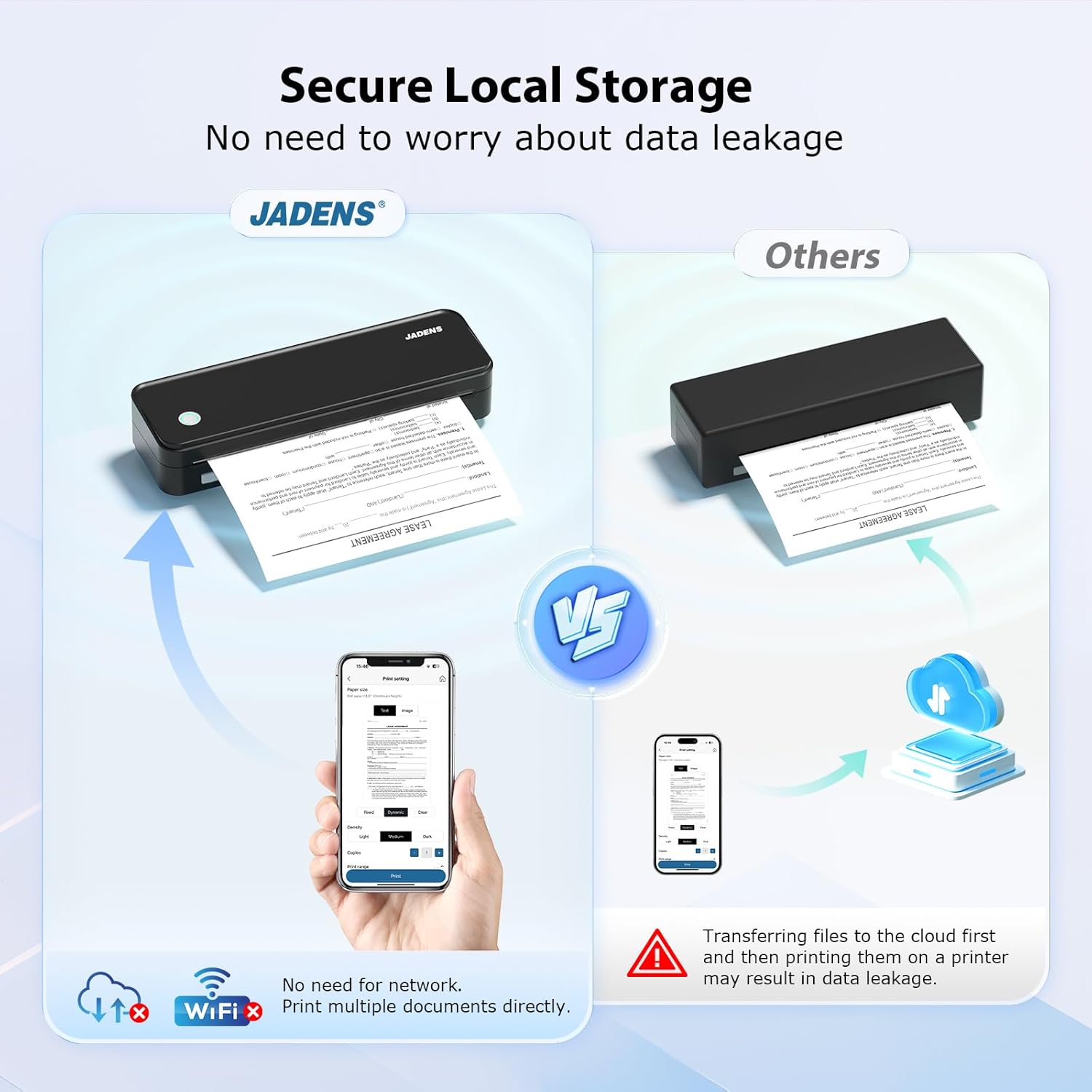
ภาพ: กราฟเปรียบเทียบแสดงวิธีการพิมพ์ข้อมูลลงพื้นที่จัดเก็บภายในเครื่องอย่างปลอดภัยของเครื่องพิมพ์ JADENS เทียบกับเครื่องพิมพ์อื่นๆ ที่อาจต้องถ่ายโอนข้อมูลไปยังระบบคลาวด์ โดยเน้นย้ำถึงความเป็นส่วนตัวของข้อมูล

ภาพ: บุคคลหนึ่งสาธิตขนาดที่กะทัดรัดของเครื่องพิมพ์ JADENS โดยการใส่ลงในกระเป๋าเป้ได้อย่างง่ายดาย เน้นย้ำถึงความสะดวกในการพกพาสำหรับการเดินทาง

ภาพ: เครื่องพิมพ์ JADENS แสดงความจุแบตเตอรี่ 2600mAh และบ่งชี้ว่าพร้อมสำหรับการพิมพ์ โดยเน้นย้ำถึงพลังงานที่ใช้งานได้ยาวนาน
5. การบำรุงรักษา
5.1. การทำความสะอาดหัวพิมพ์
เพื่อรักษาคุณภาพการพิมพ์ ควรทำความสะอาดหัวพิมพ์ความร้อนเป็นระยะ ปิดเครื่องพิมพ์และปล่อยให้เย็นลง เช็ดหัวพิมพ์เบาๆ ด้วยผ้าที่ไม่เป็นขุยampเคลือบด้วยแอลกอฮอล์ไอโซโพรพิล ทิ้งไว้ให้แห้งสนิทก่อนใช้งาน
5.2. การดูแลรักษากระดาษความร้อน
กระดาษความร้อนไวต่อความร้อน แสง และสารเคมีบางชนิด ควรเก็บกระดาษความร้อนไว้ในที่เย็น มืด และแห้ง หลีกเลี่ยงการวางเอกสารที่พิมพ์แล้วไว้ในที่ที่มีแสงแดดส่องโดยตรง อุณหภูมิสูง หรือสัมผัสกับพลาสติกที่มีส่วนผสมของพลาสติไซเซอร์เป็นเวลานาน เพราะอาจทำให้หมึกพิมพ์จางลงได้เมื่อเวลาผ่านไป
6 การแก้ไขปัญหา
- เครื่องพิมพ์ไม่เชื่อมต่อผ่านบลูทูธ:
ตรวจสอบให้แน่ใจว่าได้เปิดใช้งาน Bluetooth บนอุปกรณ์มือถือและเครื่องพิมพ์แล้ว ตรวจสอบว่าแอป "Jadens Printer" มีสิทธิ์ในการเข้าถึงตำแหน่งและ Bluetooth ที่จำเป็นแล้ว ลองรีสตาร์ททั้งเครื่องพิมพ์และอุปกรณ์มือถือของคุณ หากปัญหายังคงอยู่ โปรดดูคู่มือการเชื่อมต่อของแอปหรือไฟแสดงสถานะของเครื่องพิมพ์เพื่อตรวจสอบสถานะ
- เครื่องพิมพ์ไม่เชื่อมต่อผ่าน USB:
ตรวจสอบให้แน่ใจว่าได้ติดตั้งไดรเวอร์ที่ถูกต้องสำหรับระบบปฏิบัติการของคุณ (Windows/Mac) แล้ว ลองใช้พอร์ต USB หรือสายเคเบิลอื่น ตรวจสอบให้แน่ใจว่าเครื่องพิมพ์เปิดอยู่
- คุณภาพการพิมพ์ไม่ดีหรือสีซีดจาง:
ตรวจสอบว่าคุณใช้กระดาษความร้อนหรือไม่ กระดาษธรรมดาใช้ไม่ได้ ตรวจสอบให้แน่ใจว่าใส่กระดาษความร้อนอย่างถูกต้อง โดยให้ด้านที่พิมพ์ได้หันเข้าหาหัวพิมพ์ ทำความสะอาดหัวพิมพ์ตามที่อธิบายไว้ในส่วนการบำรุงรักษา หากงานพิมพ์จางเร็วหลังจากพิมพ์ ให้ตรวจสอบว่ากระดาษความร้อนไม่เก่าหรือจัดเก็บไม่ถูกต้อง
- เครื่องพิมพ์ไม่พิมพ์:
ตรวจสอบว่าเครื่องพิมพ์เปิดอยู่และมีแบตเตอรี่เพียงพอหรือไม่ ตรวจสอบให้แน่ใจว่าได้ใส่กระดาษความร้อนอย่างถูกต้องแล้ว ตรวจสอบว่าเครื่องพิมพ์เชื่อมต่อกับอุปกรณ์ของคุณอย่างถูกต้อง (บลูทูธหรือ USB) และเลือกเป็นเครื่องพิมพ์ที่ใช้งานอยู่ในแอปพลิเคชันของคุณแล้ว
- ทำความเข้าใจเกี่ยวกับไฟแสดงสถานะ:
เครื่องพิมพ์มีไฟแสดงสถานะที่บอกสถานะการทำงาน (เช่น ไฟเลี้ยง, แบตเตอรี่, ข้อผิดพลาด) โปรดดูคู่มือเริ่มต้นใช้งานฉบับย่อที่มาพร้อมกับเครื่องพิมพ์ของคุณสำหรับคำอธิบายโดยละเอียดเกี่ยวกับรูปแบบไฟแสดงสถานะแต่ละแบบและความหมายของแต่ละแบบ
7. ข้อมูลจำเพาะ
| ยี่ห้อ | เจเดน |
| ชื่อรุ่น | เอ4แบล็ค |
| เทคโนโลยีการพิมพ์ | เทอร์มอล |
| เอาท์พุตเครื่องพิมพ์ | เอกรงค์ |
| ความละเอียดการพิมพ์ขาวดำสูงสุด | 203 จุดต่อนิ้ว |
| ความเร็วในการพิมพ์สูงสุด ขาวดำ | 20 หน้าต่อนาที (ppm) |
| เทคโนโลยีการเชื่อมต่อ | บลูทูธ, USB (Type-C) |
| อุปกรณ์ที่รองรับ | สมาร์ทโฟน (iOS, Android), แล็ปท็อป (Windows, Mac) |
| ขนาดสื่อสูงสุด | 8.5 x 11 นิ้ว (ขนาดกระดาษ US Letter) |
| การรองรับขนาดแผ่นงาน | 8.5×11, 8.2×11.6 นิ้ว |
| ความจุแผ่นอินพุตสูงสุด | 50 แผ่น |
| แบตเตอรี่ | แบตเตอรี่ลิเธียมไอออน 2 ก้อน (รวมอยู่ด้วย) |
| ขนาดสินค้า | 10 x 1.8 x 3.1 นิ้ว (25.4 x 4.57 x 7.87 ซม.) |
| น้ำหนักสินค้า | 2.29 ปอนด์ (1.04 กก.) |
| ความจุของหน่วยความจำ | 64MB |
8. การรับประกันและการสนับสนุน
8.1. การรับประกันแบบจำกัด
เครื่องพิมพ์ความร้อนบลูทูธ JADENS มาพร้อมกับการรับประกันแบบจำกัด โปรดดูรายละเอียดเงื่อนไขและข้อกำหนดในบัตรรับประกันที่อยู่ในบรรจุภัณฑ์ หรือติดต่อฝ่ายบริการลูกค้า
8.2. การสนับสนุนลูกค้า
JADENS มุ่งมั่นที่จะให้บริการหลังการขายที่เป็นเลิศ สำหรับความช่วยเหลือด้านเทคนิค ข้อสงสัย หรือการสนับสนุน โปรดติดต่อทีมงานของเราทางโทรศัพท์หรืออีเมล สามารถดูข้อมูลการติดต่อได้ที่เว็บไซต์ทางการของ JADENS webไซต์หรือในเอกสารประกอบที่มาพร้อมกับผลิตภัณฑ์ของคุณ


