1. บทนำ
คู่มือผู้ใช้นี้ให้คำแนะนำโดยละเอียดเกี่ยวกับการติดตั้ง การใช้งาน และการบำรุงรักษาเครื่องพิมพ์ใบเสร็จความร้อน Xprinter XP-D200N ของคุณ XP-D200N เป็นเครื่องพิมพ์ความร้อนความเร็วสูงที่ออกแบบมาเพื่อการพิมพ์ใบเสร็จที่เชื่อถือได้และมีประสิทธิภาพในสภาพแวดล้อมทางธุรกิจต่างๆ โปรดอ่านคู่มือนี้อย่างละเอียดก่อนใช้งานเครื่องพิมพ์เพื่อให้มั่นใจว่าเครื่องทำงานได้อย่างถูกต้องและป้องกันความเสียหาย
2. ข้อมูลด้านความปลอดภัย
เพื่อให้การใช้งานปลอดภัยและป้องกันความเสียหายต่อเครื่องพิมพ์หรือการบาดเจ็บต่อตัวคุณเอง โปรดปฏิบัติตามข้อควรระวังด้านความปลอดภัยดังต่อไปนี้:
- โปรดใช้อะแดปเตอร์แปลงไฟที่ให้มาเสมอ การใช้อะแดปเตอร์ที่ไม่ถูกต้องอาจทำให้เครื่องพิมพ์เสียหายและทำให้การรับประกันเป็นโมฆะ
- อย่าให้เครื่องพิมพ์โดนน้ำ ความชื้น หรืออุณหภูมิที่สูงหรือต่ำเกินไป
- ควรหลีกเลี่ยงการวางเครื่องพิมพ์ไว้ในที่ที่มีแสงแดดส่องโดยตรง หรือใกล้แหล่งความร้อน
- ห้ามถอดประกอบหรือซ่อมแซมเครื่องพิมพ์ด้วยตนเอง โปรดส่งซ่อมโดยช่างผู้ชำนาญการเท่านั้น
- ตรวจสอบให้แน่ใจว่าเครื่องพิมพ์วางอยู่บนพื้นผิวที่มั่นคงและระดับ
- ควรเก็บเครื่องพิมพ์ให้ห่างจากฝุ่นและสิ่งสกปรก เพื่อรักษาประสิทธิภาพการทำงานให้อยู่ในระดับสูงสุด
3. เนื้อหาบรรจุภัณฑ์
โปรดตรวจสอบสิ่งของในพัสดุของคุณ หากมีสิ่งใดขาดหายหรือเสียหาย โปรดติดต่อผู้ขายทันที
- เครื่องพิมพ์ใบเสร็จความร้อน Xprinter XP-D200N
- อะแดปเตอร์แปลงไฟ
- สายไฟ
- สาย USB
- ม้วนกระดาษความร้อน (สำหรับเริ่มต้น)
- คู่มือการใช้งาน (เอกสารนี้)
4. สินค้าหมดview
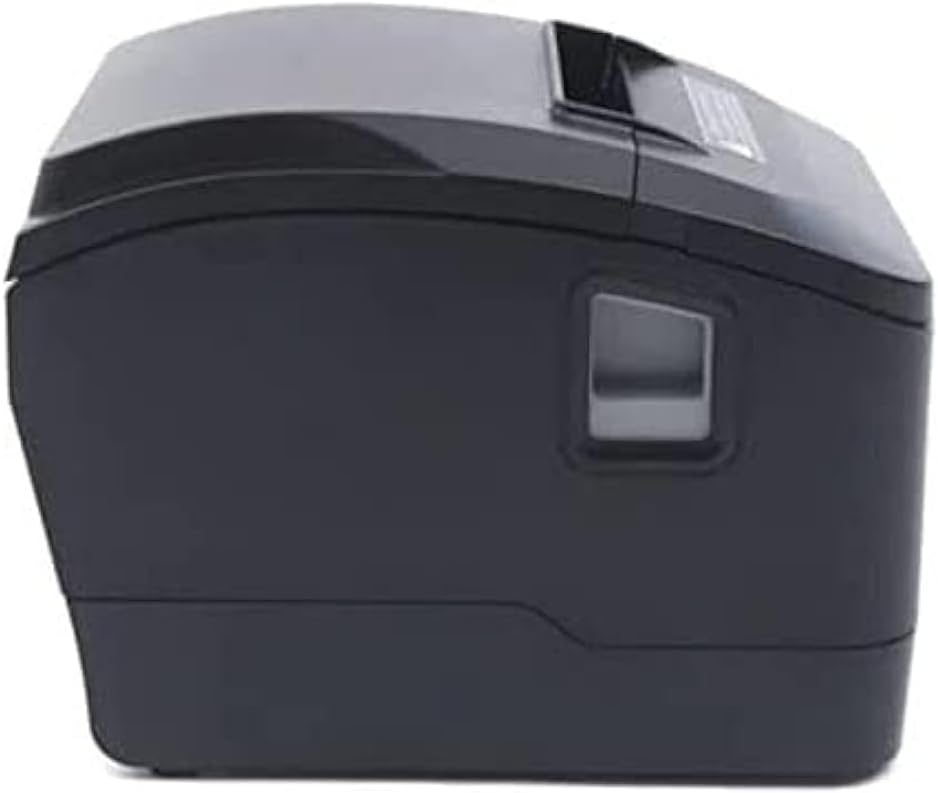
เครื่องพิมพ์ใบเสร็จความร้อน Xprinter XP-D200N เป็นเครื่องพิมพ์ขนาดกะทัดรัดและมีประสิทธิภาพสูง ภาพด้านล่างแสดงให้เห็นถึงส่วนประกอบหลักและการออกแบบของเครื่องพิมพ์นี้
รูปที่ 4.1: ด้านหน้า view ภาพนี้แสดงให้เห็นเครื่องพิมพ์ใบเสร็จความร้อน Xprinter XP-D200N สีดำเงา ดีไซน์เรียบหรูasing และช่องส่งกระดาษออก
รูปที่ 4.2: ด้านข้าง view ภาพนี้แสดงให้เห็นเครื่องพิมพ์ใบเสร็จความร้อน Xprinter XP-D200N โดยมุมมองนี้จะเน้นไปที่การออกแบบที่กะทัดรัดและสวิตช์เปิดปิดที่อยู่ด้านขวา

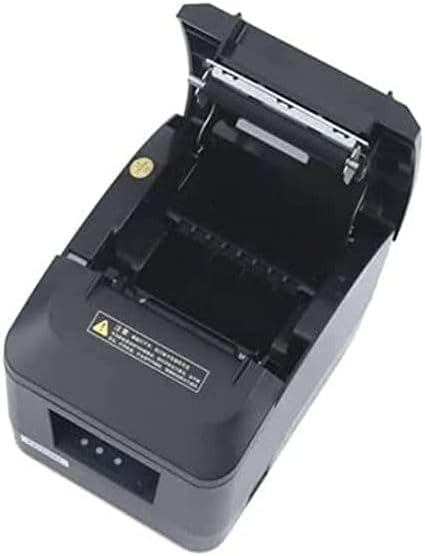
รูปที่ 4.3: สูงสุด view ภาพแสดงเครื่องพิมพ์ใบเสร็จความร้อน Xprinter XP-D200N ที่เปิดฝาครอบออก เผยให้เห็นช่องใส่กระดาษความร้อนและกลไกหัวพิมพ์ view เป็นสิ่งจำเป็นสำหรับการป้อนกระดาษและการบำรุงรักษา
5. การตั้งค่า
5.1 การต่อสายไฟ
- ตรวจสอบให้แน่ใจว่าสวิตช์เปิดปิดของเครื่องพิมพ์อยู่ในตำแหน่งปิด
- เสียบอะแดปเตอร์แปลงไฟเข้ากับพอร์ตรับไฟด้านหลังเครื่องพิมพ์
- เสียบสายไฟเข้ากับอะแดปเตอร์แปลงไฟ จากนั้นเสียบเข้ากับเต้ารับไฟฟ้าทั่วไป
5.2 การเชื่อมต่อกับคอมพิวเตอร์
XP-D200N รองรับการเชื่อมต่อทั้งแบบ USB และ LAN
การเชื่อมต่อ USB:
- เสียบปลายด้านหนึ่งของสาย USB เข้ากับพอร์ต USB บนเครื่องพิมพ์
- เชื่อมต่อปลายอีกด้านหนึ่งของสาย USB เข้ากับพอร์ต USB ที่ว่างอยู่บนคอมพิวเตอร์ของคุณ
การเชื่อมต่อ LAN (อีเธอร์เน็ต):
- เชื่อมต่อสายอีเธอร์เน็ตเข้ากับพอร์ต LAN บนเครื่องพิมพ์
- เชื่อมต่อปลายอีกด้านของสายอีเธอร์เน็ตเข้ากับเราเตอร์เครือข่ายหรือสวิตช์ของคุณ
- โปรดดูการตั้งค่าขั้นสูงของเครื่องพิมพ์หรือโปรแกรมยูทิลิตี้ไดรเวอร์สำหรับการกำหนดค่าเครือข่าย (เช่น การตั้งค่าที่อยู่ IP)
5.3 การโหลดกระดาษความร้อน
- เปิดฝาครอบเครื่องพิมพ์โดยกดปุ่มปลดล็อคหรือยกสลักฝาครอบขึ้น (ดูรูปที่ 4.3)
- ใส่กระดาษความร้อนลงในช่องใส่กระดาษ โดยให้ด้านที่ป้อนกระดาษอยู่ด้านล่าง และขอบด้านหน้าของกระดาษยื่นไปทางด้านหน้าของเครื่องพิมพ์ ตรวจสอบให้แน่ใจว่าวางกระดาษถูกต้อง
- ดึงกระดาษจำนวนเล็กน้อยออกมาผ่านเครื่องตัด
- ปิดฝาครอบเครื่องพิมพ์ให้แน่นจนได้ยินเสียงคลิก
5.4 การติดตั้งไดรเวอร์
หลังจากเชื่อมต่อเครื่องพิมพ์แล้ว คุณจะต้องติดตั้งไดรเวอร์ที่เหมาะสมลงในคอมพิวเตอร์ของคุณ โดยปกติไดรเวอร์จะอยู่ในแผ่นซีดีที่มาพร้อมกับเครื่องพิมพ์ หรือสามารถดาวน์โหลดได้จากเว็บไซต์อย่างเป็นทางการของ Xprinter webโปรดปฏิบัติตามคำแนะนำบนหน้าจอระหว่างการติดตั้ง
6. คู่มือการใช้งาน
6.1 การเปิด/ปิดเครื่อง
- วิธีเปิดเครื่อง: ตรวจสอบให้แน่ใจว่าได้เสียบสายไฟแล้ว จากนั้นเลื่อนสวิตช์เปิด/ปิดไปที่ตำแหน่ง ON ไฟแสดงสถานะจะสว่างขึ้น
- วิธีปิดเครื่อง: พลิกสวิตช์เปิด/ปิดไปที่ตำแหน่ง OFF
6.2 การพิมพ์ขั้นพื้นฐาน
เมื่อเชื่อมต่อเครื่องพิมพ์และติดตั้งไดรเวอร์แล้ว คุณสามารถพิมพ์ใบเสร็จรับเงินจากซอฟต์แวร์จุดขาย (POS) หรือแอปพลิเคชันอื่นๆ ได้ เลือก Xprinter XP-D200N เป็นเครื่องพิมพ์เริ่มต้นในการตั้งค่าการพิมพ์ของแอปพลิเคชันของคุณ
6.3 ตัวบ่งชี้สถานะ
เครื่องพิมพ์จะมีไฟแสดงสถานะ (โดยปกติจะอยู่ที่แผงด้านหน้า) ที่ให้ข้อมูลเกี่ยวกับสถานะของเครื่องพิมพ์:
- ไฟแสดงสถานะพลังงาน: ไฟแสดงสถานะติดสว่างแสดงว่าเครื่องพิมพ์เปิดใช้งานอยู่
- ตัวบ่งชี้ข้อผิดพลาด: ไฟกะพริบหรือไฟติดค้างแสดงว่ามีข้อผิดพลาด (เช่น กระดาษหมด ฝาครอบเปิด หัวพิมพ์ร้อนเกินไป) โปรดดูส่วนการแก้ไขปัญหา
- ตัวบ่งชี้กระดาษหมด: ไฟแสดงสถานะจะสว่างขึ้นเมื่อม้วนกระดาษหมดหรือใกล้หมด
7. การบำรุงรักษา
7.1 การทำความสะอาดหัวพิมพ์
การทำความสะอาดหัวพิมพ์อย่างสม่ำเสมอจะช่วยให้ได้คุณภาพการพิมพ์ที่ดีที่สุดและยืดอายุการใช้งานของเครื่องพิมพ์
- ปิดเครื่องพิมพ์และถอดสายไฟออก
- เปิดฝาครอบเครื่องพิมพ์
- ใช้สำลีเช็ดเบาๆampชุบด้วยไอโซโพรพิลแอลกอฮอล์ (70% ขึ้นไป) แล้วเช็ดทำความสะอาดพื้นผิวหัวพิมพ์ความร้อนเบา ๆ หลีกเลี่ยงการสัมผัสหัวพิมพ์ด้วยมือเปล่า
- ปล่อยให้หัวพิมพ์แห้งสนิทก่อนปิดฝาครอบและเสียบปลั๊กไฟอีกครั้ง (ประมาณ 2-3 นาที)
7.2 การทำความสะอาดทั่วไป
เช็ดภายนอกเครื่องพิมพ์ด้วยผ้านุ่มๆamp ผ้า ห้ามใช้สารทำความสะอาดที่มีฤทธิ์กัดกร่อนหรือตัวทำละลาย
7.3 การเปลี่ยนม้วนกระดาษ
เมื่อไฟแสดงสถานะกระดาษหมดสว่างขึ้นหรือคุณภาพการพิมพ์ลดลง แสดงว่าถึงเวลาเปลี่ยนม้วนกระดาษแล้ว โปรดทำตามขั้นตอนในหัวข้อ 5.3 "การใส่กระดาษความร้อน"
8 การแก้ไขปัญหา
| ปัญหา | สาเหตุที่เป็นไปได้ | สารละลาย |
|---|---|---|
| เครื่องพิมพ์ไม่เปิดใช้งาน | ไม่มีไฟเข้า อะแดปเตอร์/สายไฟชำรุด | ตรวจสอบการเชื่อมต่อสายไฟ ตรวจสอบให้แน่ใจว่าสวิตช์ไฟเปิดอยู่ ทดสอบเต้ารับ |
| ห้ามพิมพ์ | กระดาษหมด, ฝาครอบเปิดอยู่, ไดรเวอร์ไม่ถูกต้อง, เลือกเครื่องพิมพ์ไม่ถูกต้อง, สายเคเบิลหลุด | ใส่กระดาษ ปิดฝา ตรวจสอบการเชื่อมต่อ USB/LAN ตรวจสอบการติดตั้งไดรเวอร์ เลือกเครื่องพิมพ์ที่ถูกต้องในซอฟต์แวร์ |
| คุณภาพการพิมพ์ไม่ดี (เส้นจางและว่างเปล่า) | หัวพิมพ์สกปรก กระดาษความร้อนคุณภาพต่ำ หัวพิมพ์เสียหาย | ทำความสะอาดหัวพิมพ์ (หัวข้อ 7.1) เปลี่ยนกระดาษความร้อน หากปัญหายังคงอยู่ โปรดติดต่อฝ่ายสนับสนุน |
| กระดาษติด. | การใส่กระดาษไม่ถูกต้อง มีสิ่งแปลกปลอมอยู่ภายใน | ปิดเครื่องพิมพ์ เปิดฝาครอบ และนำกระดาษที่ติดอยู่ออกอย่างระมัดระวัง จากนั้นใส่กระดาษเข้าไปใหม่ให้ถูกต้อง |
| ไฟแสดงสถานะข้อผิดพลาดติด/กะพริบ | ข้อผิดพลาดทั่วไป กระดาษหมด ปกเปิดอยู่ | ตรวจสอบว่ากระดาษหมดหรือไม่ และตรวจสอบให้แน่ใจว่าฝาปิดสนิทแล้ว ปิดและเปิดเครื่องพิมพ์ใหม่ หากยังคงมีปัญหา โปรดติดต่อฝ่ายสนับสนุนของผู้ผลิต |
9. ข้อมูลจำเพาะ
| ยี่ห้อ: | เอ็กซ์ปรินเตอร์ |
| แบบอย่าง: | เอ็กซ์พี-ดี200เอ็น |
| ประเภทเครื่องพิมพ์ : | เครื่องพิมพ์ใบเสร็จความร้อน |
| วิธีการพิมพ์: | ความร้อนโดยตรง |
| ความเร็วในการพิมพ์: | 220 มม./วินาที (ตามรายละเอียดสินค้า) |
| ขนาดไฟล์มีเดียสูงสุด: | 8 ซม. (80 มม.) |
| การเชื่อมต่อ: | ยูเอสบี, แลน (อีเธอร์เน็ต) |
| กำลังไฟเข้า: | 24V – 2.5A |
| เอาต์พุตเครื่องพิมพ์: | เอกรงค์ |
| คุณสมบัติพิเศษ: | ดีไซน์เพรียวบาง กะทัดรัด น้ำหนักเบา คุณภาพการพิมพ์สูง ทนทาน เสียงรบกวนต่ำ ตัดกระดาษอัตโนมัติ |
| ขนาดสินค้า : | 18.4 x 14 x 13.5 ซม. |
| น้ำหนักสินค้า: | 1.63 กก. |
10. การรับประกันและการสนับสนุน
เครื่องพิมพ์ใบเสร็จความร้อน Xprinter XP-D200N มาพร้อมกับการรับประกันมาตรฐานจากผู้ผลิต สำหรับเงื่อนไขและข้อกำหนดการรับประกันโดยละเอียด โปรดดูบัตรรับประกันที่แนบมากับผลิตภัณฑ์ของคุณ หรือเยี่ยมชมเว็บไซต์อย่างเป็นทางการของ Xprinter webสำหรับความช่วยเหลือด้านเทคนิค การดาวน์โหลดไดรเวอร์ หรือสอบถามข้อมูลเกี่ยวกับการบริการ โปรดติดต่อตัวแทนจำหน่ายในพื้นที่ของคุณ หรือทีมสนับสนุนลูกค้าของ Xprinter ผ่านช่องทางอย่างเป็นทางการ
สำหรับข้อมูลล่าสุดและทรัพยากรสนับสนุน โปรดไปที่: www.xprinter.net


