การแนะนำ
Alula Slimline Touchpad PRO มอบการควบคุมที่ทันสมัยและใช้งานง่ายสำหรับระบบรักษาความปลอดภัยอัจฉริยะของคุณ ด้วยหน้าจอสัมผัสสีขนาด 7 นิ้ว อุปกรณ์นี้สามารถติดตั้งบนผนังหรือวางบนโต๊ะได้ ช่วยให้คุณควบคุมระบบรักษาความปลอดภัยได้อย่างสมบูรณ์จากทุกที่ภายในบริเวณบ้านของคุณ ช่วยให้คุณสามารถเปิดและปิดระบบรักษาความปลอดภัยได้ view สามารถควบคุมกล้องวงจรปิด อุปกรณ์อัจฉริยะ และเริ่มฉากต่างๆ ได้ อินเทอร์เฟซของมันคล้ายกับแอป Alula Smart Security ทำให้ใช้งานง่ายและให้ความรู้สึกคุ้นเคย

รูปที่ 1: หน้าจอหลักของ Alula Slimline Touchpad Pro
เนื้อหาแพ็คเกจ
- แผ่นรองสัมผัส Alula Slimline PRO
- ขายึดติดผนัง
- โต๊ะยืน
- หม้อแปลงไฟฟ้าแบบเสียบปลั๊ก 110V
- เครื่องชาร์จ
การติดตั้งและการตั้งค่า
Slimline Touchpad PRO มีตัวเลือกการติดตั้งที่ยืดหยุ่น ทั้งการติดตั้งบนผนังหรือวางบนโต๊ะ โปรดตรวจสอบให้แน่ใจว่าอุปกรณ์อยู่ในระยะสัญญาณ Wi-Fi เพื่อประสิทธิภาพสูงสุด
การติดตั้งแบบติดผนัง
- เลือกตำแหน่งที่เหมาะสมบนผนัง โดยควรอยู่ใกล้กับปลั๊กไฟ
- ยึดขายึดติดผนังเข้ากับผนังโดยใช้สกรูที่เหมาะสม (ไม่ได้รวมอยู่ในชุด)
- เชื่อมต่อสายไฟ 12V โดยตรง หรือใช้หม้อแปลงเสียบปลั๊ก 110V เพื่อจ่ายไฟให้กับอุปกรณ์
- ติดตั้งทัชแพดเข้ากับตัวยึดอย่างระมัดระวัง ตรวจสอบให้แน่ใจว่าล็อคเข้าที่อย่างแน่นหนา
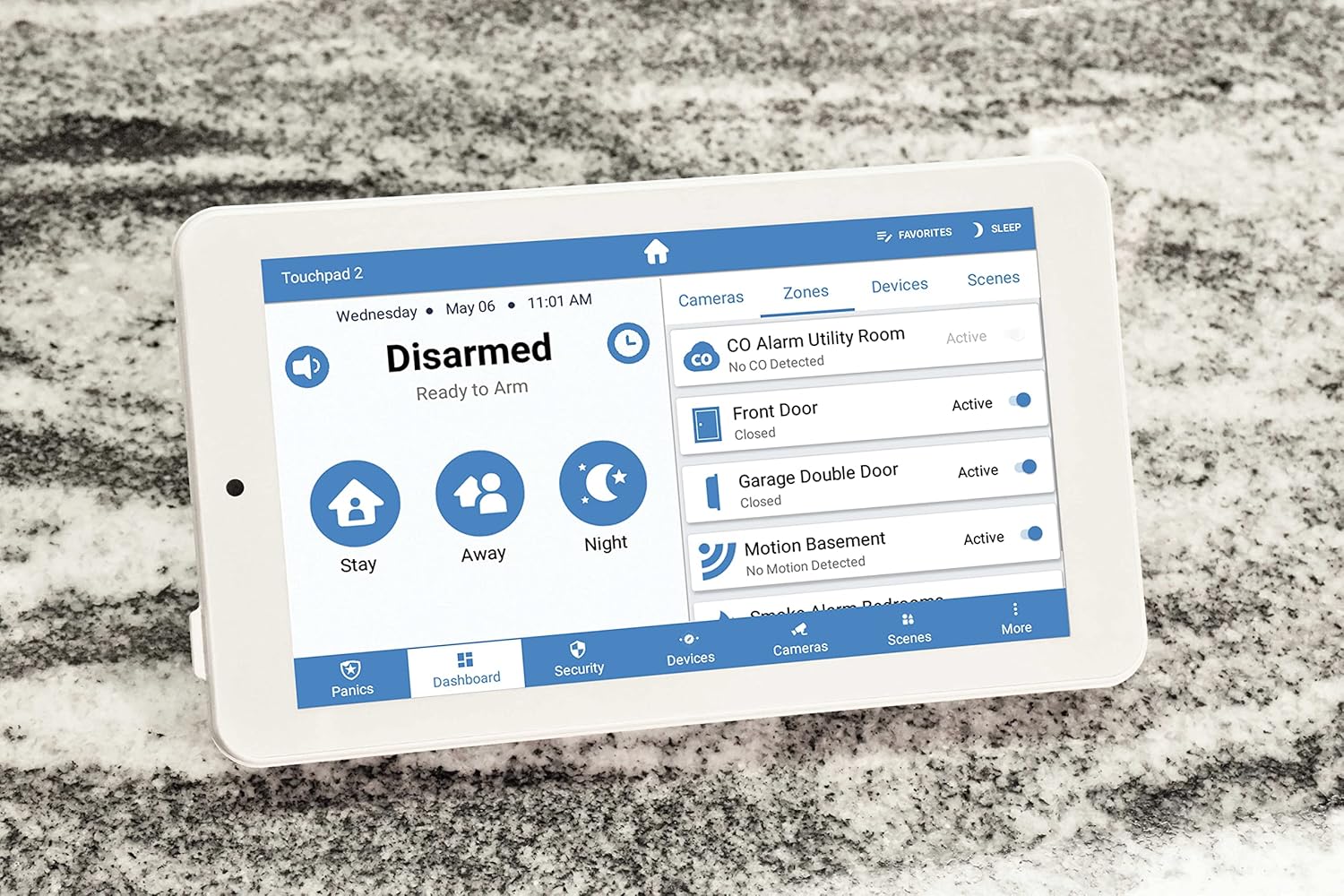
รูปที่ 2: ทัชแพดในรูปแบบตั้งโต๊ะ แสดงการจัดการอุปกรณ์และโซน
การติดตั้งขาตั้งบนโต๊ะ
- ติดขาตั้งโต๊ะเข้ากับด้านหลังของทัชแพด
- วางทัชแพดบนพื้นผิวเรียบและมั่นคง
- เชื่อมต่อหม้อแปลงไฟฟ้าแบบเสียบปลั๊ก 110V เข้ากับแผงสัมผัส แล้วเสียบเข้ากับเต้ารับไฟฟ้า
การเปิดเครื่องครั้งแรกและการเชื่อมต่อ Wi-Fi
- เมื่อเสียบปลั๊กไฟแล้ว ทัชแพดจะเริ่มทำงาน
- ทำตามคำแนะนำบนหน้าจอเพื่อเชื่อมต่อกับเครือข่าย Wi-Fi ที่บ้านของคุณ
- ป้อนรหัสผ่าน Wi-Fi ของคุณเมื่อได้รับแจ้ง
- จากนั้นทัชแพดจะพยายามเชื่อมต่อกับระบบรักษาความปลอดภัยอัจฉริยะ Alula ของคุณ
คำแนะนำการใช้งาน
แผงควบคุมแบบสัมผัส Slimline Touchpad PRO ช่วยให้คุณควบคุมระบบรักษาความปลอดภัยอัจฉริยะ Alula ได้อย่างครอบคลุม
ติดอาวุธและปลดอาวุธ
- แขนอยู่: แตะไอคอน "อยู่บ้าน" เพื่อเปิดใช้งานระบบรักษาความปลอดภัยโดยปิดใช้งานเซ็นเซอร์ตรวจจับความเคลื่อนไหวภายในบ้าน เหมาะสำหรับเวลาที่คุณอยู่บ้าน
- แขนออกไป: แตะไอคอน "ออกไปข้างนอก" เพื่อเปิดใช้งานเซ็นเซอร์ทั้งหมด เหมาะสำหรับเวลาที่คุณออกจากบ้าน
- อาร์มไนท์: แตะไอคอน "กลางคืน" เพื่อเข้าสู่โหมดการเปิดใช้งานระบบรักษาความปลอดภัยแบบกำหนดเอง ซึ่งโดยทั่วไปจะคล้ายกับโหมด "อยู่บ้าน" แต่จะเปิดใช้งานเฉพาะบางโซนเท่านั้น
- ปลดอาวุธ: แตะที่บริเวณ "ปิดระบบรักษาความปลอดภัย" แล้วป้อนรหัสผู้ใช้ของคุณเพื่อปิดระบบรักษาความปลอดภัย
การควบคุมอุปกรณ์อัจฉริยะและฉากต่างๆ
- ไปที่แท็บ "อุปกรณ์" หรือ "ฉาก" ในเมนูด้านล่าง
- จากแท็บ "อุปกรณ์" คุณสามารถควบคุมอุปกรณ์สมาร์ทโฮมที่เชื่อมต่ออยู่ เช่น ไฟ ล็อกประตู และเทอร์โมสตัทได้
- จากแท็บ "ฉาก" คุณสามารถเปิดใช้งานฉากที่ตั้งค่าไว้ล่วงหน้าซึ่งควบคุมอุปกรณ์หลายเครื่องพร้อมกันได้ (เช่น ฉาก "อรุณสวัสดิ์")

รูปที่ 3: ทัชแพดแสดงภาพพื้นหลังทิวทัศน์ในสถานะปิดระบบอาวุธ
การสื่อสารด้วยเสียงสองทาง
ทัชแพดรองรับระบบเสียงสองทิศทาง ช่วยให้สามารถสื่อสารกับสถานีตรวจสอบหรืออุปกรณ์ที่เชื่อมต่ออื่นๆ ได้ หากมีการตั้งค่าไว้ในระบบของคุณ
การซ่อมบำรุง
เพื่อให้มั่นใจว่า Alula Slimline Touchpad PRO ของคุณจะมีอายุการใช้งานยาวนานและทำงานได้อย่างมีประสิทธิภาพสูงสุด โปรดปฏิบัติตามคำแนะนำในการบำรุงรักษาเหล่านี้:
- การทำความสะอาด: ใช้ผ้าแห้งนุ่มๆ ที่ไม่มีขนเช็ดทำความสะอาดหน้าจอสัมผัส สำหรับคราบสกปรกที่ติดแน่น ให้ใช้ผ้าชุบน้ำหมาดๆ เช็ดเบาๆampชุบผ้าให้เปียกน้ำ หลีกเลี่ยงการใช้สารทำความสะอาดที่มีฤทธิ์กัดกร่อน ตัวทำละลาย หรือสเปรย์กระป๋อง
- การอัปเดตซอฟต์แวร์: ตรวจสอบให้แน่ใจว่าซอฟต์แวร์ของทัชแพดของคุณได้รับการอัปเดตอยู่เสมอ โดยปกติการอัปเดตจะถูกส่งโดยอัตโนมัติผ่านการเชื่อมต่อ Wi-Fi ของคุณ
- แหล่งจ่ายไฟ: ควรใช้เฉพาะอะแดปเตอร์แปลงไฟของ Alula ของแท้เท่านั้น ห้ามใช้อะแดปเตอร์แปลงไฟจากผู้ผลิตรายอื่น
- การจัดวาง: ควรหลีกเลี่ยงการวางทัชแพดไว้ในที่ที่มีแสงแดดส่องโดยตรง ใกล้แหล่งความร้อน หรือในบริเวณที่มีความชื้นสูงมาก
การแก้ไขปัญหา
| ปัญหา | สาเหตุที่เป็นไปได้ | สารละลาย |
|---|---|---|
| ทัชแพดไม่เปิดใช้งาน | ไม่มีไฟเข้า อะแดปเตอร์เสีย หรือสายเชื่อมต่อหลวม |
|
| ไม่สามารถเชื่อมต่อ Wi-Fi ได้ | รหัสผ่านไม่ถูกต้อง, อยู่นอกช่วงที่กำหนด หรือมีปัญหาที่เราเตอร์ |
|
| หน้าจอสัมผัสไม่ตอบสนอง | ความผิดพลาดของซอฟต์แวร์ชั่วคราวหรือความเสียหายทางกายภาพ |
|
| ระบบไม่ทำงาน/ไม่ทำงานตามปกติ | รหัสผู้ใช้ไม่ถูกต้อง ระบบมีข้อผิดพลาด หรือมีปัญหาในการสื่อสาร |
|
ข้อมูลจำเพาะ
| คุณสมบัติ | รายละเอียด |
|---|---|
| หมายเลขรุ่น | RE667W-R-Pro |
| ขนาดหน้าจอ | 7 นิ้ว |
| ปณิธาน | 1024 x 600 พิกเซล |
| สี | สีขาว |
| แหล่งพลังงาน | 110V (พร้อมหม้อแปลงที่ให้มา) หรือ 12V ต่อสายตรง |
| การเชื่อมต่อ | ไร้สาย (Wi-Fi) |
| วิธีการควบคุม | สัมผัส |
| เสียง | เสียงสองทาง |
| ขนาด (กว้าง x ยาว x สูง) | 9 x 6 x 4 นิ้ว |
| ประเภทการติดตั้ง | ติดผนัง, โต๊ะ |
| อุปกรณ์ที่รองรับ | สมาร์ทโฟน (ผ่านแอป Alula Smart Security) |
| ยูพีซี | 810044990607 |
การรับประกันและการสนับสนุน
สำหรับข้อมูลการรับประกันและการสนับสนุนทางเทคนิค โปรดดูที่เว็บไซต์อย่างเป็นทางการของ Alula webเข้าชมเว็บไซต์หรือติดต่อตัวแทนจำหน่าย Alula ที่ได้รับอนุญาต เก็บใบเสร็จรับเงินไว้เป็นหลักฐานการซื้อ
ฝ่ายสนับสนุน Alula: alula.com/support


