1. บทนำ
คู่มือนี้ให้คำแนะนำโดยละเอียดเกี่ยวกับการติดตั้ง การใช้งาน และการบำรุงรักษาเครื่องบันทึกเวลาเข้า-ออกงานและควบคุมการเข้าออกด้วยลายนิ้วมือ ZKTeco IN01-A/3G โปรดอ่านคู่มือนี้อย่างละเอียดก่อนใช้งานอุปกรณ์เพื่อให้มั่นใจว่าอุปกรณ์ทำงานได้อย่างถูกต้องและป้องกันความเสียหาย
2. สินค้าหมดview
ZKTeco IN01-A/3G เป็นเครื่องเทอร์มินัลหน้าจอ TFT ขนาด 3 นิ้วที่ทันสมัย ออกแบบมาสำหรับทั้งการบันทึกเวลาเข้า-ออกงานและการควบคุมการเข้าออก โดยผสานรวมเทคโนโลยีการจดจำลายนิ้วมือขั้นสูง เพื่อให้การระบุตัวตนผู้ใช้มีความปลอดภัยและมีประสิทธิภาพ
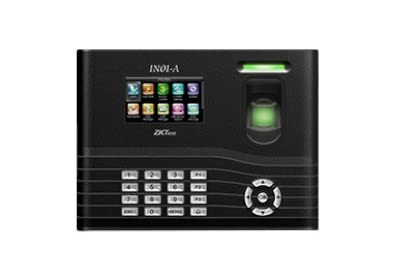
รูปที่ 1: ด้านหน้า view ภาพแสดงอุปกรณ์ ZKTeco IN01-A/3G ซึ่งประกอบด้วยหน้าจอ TFT ขนาด 3 นิ้ว แป้นพิมพ์ตัวเลข ปุ่มนำทาง และเซ็นเซอร์ลายนิ้วมือพร้อมวงแหวนเรืองแสง
ส่วนประกอบสำคัญได้แก่ จอแสดงผล TFT ความละเอียดสูงสำหรับการโต้ตอบกับผู้ใช้ แป้นพิมพ์ตัวเลขสำหรับการป้อนข้อมูล ปุ่มนำทางสำหรับการควบคุมเมนู และเซ็นเซอร์ลายนิ้วมือที่แข็งแรงทนทานสำหรับการตรวจสอบยืนยันตัวตนทางชีวเมตริก
3. คุณสมบัติ
- ความจุลายนิ้วมือ: รองรับการจัดเก็บลายนิ้วมือได้สูงสุด 3000 ลายนิ้วมือ
- แสดง: มาพร้อมจอ LCD (หน้าจอ TFT ขนาด 3 นิ้ว) เพื่อการแสดงผลภาพที่ชัดเจน
- วิธีการระบุตัวตน: โดยหลักแล้วจะใช้การจดจำลายนิ้วมือเพื่อยืนยันตัวตนผู้ใช้
- ความทนทาน: ออกแบบมาเพื่อป้องกันรอยขีดข่วน ยืดอายุการใช้งานให้ยาวนานยิ่งขึ้น
- ฟังก์ชันการทำงาน: ผสานรวมระบบติดตามเวลาเข้างานเข้ากับความสามารถในการควบคุมการเข้าถึง
4. การตั้งค่า
4.1 การแกะบรรจุภัณฑ์และการตรวจสอบ
แกะกล่องอุปกรณ์อย่างระมัดระวังและตรวจสอบว่าชิ้นส่วนทั้งหมดครบถ้วนและไม่เสียหาย หากพบความผิดปกติใด ๆ ให้แจ้งผู้จำหน่ายทันที
4.2 การติดตั้งอุปกรณ์
- เลือกสถานที่ติดตั้งที่เหมาะสม โดยต้องแน่ใจว่าได้รับการปกป้องจากแสงแดดโดยตรง อุณหภูมิที่สูงหรือต่ำเกินไป และความชื้น
- ใช้แม่แบบการติดตั้งที่ให้มาเพื่อทำเครื่องหมายตำแหน่งที่จะเจาะบนผนัง
- เจาะรูและใส่ปลั๊กผนัง
- ยึดแผ่นยึดเข้ากับผนังโดยใช้สกรู
- ติดขั้วต่อ IN01-A/3G เข้ากับแผ่นยึด
4.3 การเชื่อมต่อสายไฟ
เชื่อมต่ออะแดปเตอร์แปลงไฟที่ให้มากับพอร์ตอินพุตไฟของอุปกรณ์ แล้วเสียบเข้ากับเต้ารับไฟฟ้ามาตรฐาน ตรวจสอบให้แน่ใจว่าแหล่งจ่ายไฟตรงกับข้อกำหนดของอุปกรณ์
4.4 การเชื่อมต่อเครือข่าย (ทางเลือก)
หากจำเป็นต้องเชื่อมต่อเครือข่ายเพื่อถ่ายโอนข้อมูลหรือจัดการจากระยะไกล ให้เชื่อมต่อสายอีเธอร์เน็ตเข้ากับพอร์ต LAN ของอุปกรณ์และเข้ากับเราเตอร์/สวิตช์เครือข่ายของคุณ
4.5 การกำหนดค่าเริ่มต้น
เมื่อเปิดเครื่องครั้งแรก อุปกรณ์อาจแจ้งให้ตั้งค่าเริ่มต้น รวมถึงวันที่ เวลา และการลงทะเบียนผู้ดูแลระบบ โปรดทำตามคำแนะนำบนหน้าจอเพื่อดำเนินการตามขั้นตอนเหล่านี้ให้เสร็จสมบูรณ์
5. คู่มือการใช้งาน
5.1 การลงทะเบียนผู้ดูแลระบบ
ขั้นตอนแรกคือการลงทะเบียนลายนิ้วมือของผู้ดูแลระบบ ผู้ใช้รายนี้จะสามารถเข้าถึงการตั้งค่าอุปกรณ์และฟังก์ชันการจัดการผู้ใช้ทั้งหมดได้
- กดปุ่ม เมนู ปุ่ม.
- นำทางไปที่ การจัดการผู้ใช้ และเลือก ผู้ใช้ใหม่.
- ป้อนรหัสผู้ใช้ จากนั้นเลือก ลงทะเบียนลายนิ้วมือ.
- วางนิ้วของคุณบนเซ็นเซอร์สามครั้งตามคำแนะนำ โดยให้แน่ใจว่าสัมผัสเต็มทุกครั้ง
- ตั้งค่าระดับสิทธิ์ของผู้ใช้เป็น ผู้ดูแลระบบ.
- บันทึกการตั้งค่า
5.2 การลงทะเบียนลายนิ้วมือผู้ใช้
เพื่อให้ผู้ใช้รายอื่นสามารถบันทึกการเข้าเรียนหรือเข้าถึงข้อมูลได้ จะต้องลงทะเบียนลายนิ้วมือของผู้ใช้เหล่านั้นก่อน
- เข้าถึงเมนูในฐานะผู้ดูแลระบบ
- นำทางไปที่ การจัดการผู้ใช้ และเลือก ผู้ใช้ใหม่ หรือเลือกผู้ใช้ที่มีอยู่แล้วเพื่อเพิ่มลายนิ้วมือ
- ป้อนหรือยืนยันรหัสผู้ใช้
- เลือก ลงทะเบียนลายนิ้วมือ และทำตามคำแนะนำบนหน้าจอเพื่อสแกนลายนิ้วมือของผู้ใช้สามครั้ง
- บันทึกข้อมูลของผู้ใช้
5.3 การบันทึกการเข้าเรียน
ผู้ใช้สามารถบันทึกการเข้างานได้ง่ายๆ โดยวางนิ้วที่ลงทะเบียนไว้บนเซ็นเซอร์ลายนิ้วมือ อุปกรณ์จะแสดงการยืนยันด้วยภาพและเสียงเมื่อสแกนสำเร็จ
5.4 ฟังก์ชันการควบคุมการเข้าถึง
สำหรับการควบคุมการเข้าถึง อุปกรณ์จะตรวจสอบลายนิ้วมือที่ลงทะเบียนไว้กับฐานข้อมูล เมื่อตรวจสอบสำเร็จ อุปกรณ์จะสั่งการให้กลไกการเข้าถึงที่เชื่อมต่ออยู่ (เช่น ล็อกประตู) ทำงานตามกฎการเข้าถึงที่กำหนดไว้
6. การบำรุงรักษา
6.1 การทำความสะอาดเครื่อง
ควรทำความสะอาดเซ็นเซอร์สแกนลายนิ้วมือและหน้าจอเป็นประจำด้วยผ้าแห้งเนื้อนุ่มที่ไม่เป็นขุย ห้ามใช้สารทำความสะอาดที่มีฤทธิ์กัดกร่อนหรือตัวทำละลาย เพราะอาจทำให้พื้นผิวเสียหายได้
6.2 การสำรองข้อมูล
ขอแนะนำให้สำรองข้อมูลการเข้างานและข้อมูลผู้ใช้ไปยังอุปกรณ์จัดเก็บข้อมูลภายนอก (เช่น แฟลชไดรฟ์ USB) หรือเซิร์ฟเวอร์ที่เชื่อมต่ออยู่เป็นประจำ เพื่อป้องกันการสูญหายของข้อมูล
การอัปเดตเฟิร์มแวร์ 6.3 รายการ
ตรวจสอบข้อมูลอย่างเป็นทางการของ ZKTeco เป็นระยะ webเว็บไซต์สำหรับอัปเดตเฟิร์มแวร์ การอัปเดตเฟิร์มแวร์ของอุปกรณ์ให้เป็นเวอร์ชันล่าสุดจะช่วยให้มั่นใจได้ถึงประสิทธิภาพสูงสุดและการเข้าถึงคุณสมบัติใหม่ๆ
7 การแก้ไขปัญหา
- อุปกรณ์ไม่เปิดเครื่อง:
- ตรวจสอบให้แน่ใจว่าอะแดปเตอร์ไฟฟ้าเชื่อมต่อกับอุปกรณ์และเต้ารับไฟฟ้าที่ใช้งานได้แน่นหนา
- ตรวจสอบว่าเต้ารับไฟฟ้าใช้งานได้
- ไม่รู้จักลายนิ้วมือ:
- ตรวจสอบให้แน่ใจว่านิ้วของคุณสะอาดและแห้ง
- วางนิ้วของคุณให้แบนราบและอยู่ตรงกลางเซ็นเซอร์
- ลองลงทะเบียนลายนิ้วมืออีกครั้งหากปัญหายังคงอยู่
- ทำความสะอาดพื้นผิวเซ็นเซอร์สแกนลายนิ้วมือ
- ไม่สามารถเข้าถึงเมนูได้:
- โปรดตรวจสอบให้แน่ใจว่าคุณใช้ลายนิ้วมือหรือรหัสผ่านของผู้ดูแลระบบที่ลงทะเบียนไว้แล้ว
- ปัญหาการถ่ายโอนข้อมูล:
- ตรวจสอบการเชื่อมต่อสายเคเบิลเครือข่าย
- ตรวจสอบการตั้งค่าเครือข่ายบนอุปกรณ์และเซิร์ฟเวอร์
8. ข้อมูลจำเพาะ
| คุณสมบัติ | รายละเอียด |
|---|---|
| ยี่ห้อ | บริษัท แซดเคเทค |
| แบบอย่าง | อิน01-เอ/3จี |
| ความจุของลายนิ้วมือ | 3000 |
| แสดง | 3 นิ้ว TFT LCD |
| วิธีการระบุตัวตน | ลายนิ้วมือ |
| ขนาดสินค้า (กxยxส) | 21.2 x 158.9 x 4.8 เซนติเมตร |
| หมายเลขชิ้นส่วนสินค้า | 8765 |
| ประเทศต้นกำเนิด | อินเดีย |
| วันที่พร้อมใช้งานครั้งแรก | 22 มิถุนายน 2022 |
9. การรับประกันและการสนับสนุน
สำหรับข้อมูลการรับประกันและการสนับสนุนทางเทคนิค โปรดดูเอกสารที่แนบมากับสินค้าที่ซื้อ หรือเยี่ยมชมเว็บไซต์อย่างเป็นทางการของ ZKTeco webไซต์ โปรดเก็บใบเสร็จรับเงินไว้เป็นหลักฐานการซื้อสำหรับการเรียกร้องการรับประกัน
หากต้องการความช่วยเหลือเพิ่มเติม โปรดติดต่อฝ่ายบริการลูกค้าของ ZKTeco หรือตัวแทนจำหน่ายในพื้นที่ของคุณ