1. บทนำ
แท่นวางจอภาพคู่ ACT AC7049 เปลี่ยนแล็ปท็อปของคุณให้เป็นเวิร์กสเตชั่นที่สมบูรณ์แบบ แท่นวางอเนกประสงค์ 11-in-1 นี้ช่วยให้คุณเชื่อมต่อจอแสดงผล Full HD ได้สูงสุดสองจอ (ความละเอียดสูงสุด 2048 x 1152) กับแล็ปท็อปของคุณผ่าน HDMI โดยใช้สาย USB-C/A เพียงเส้นเดียว นอกจากนี้ยังเพิ่มการเชื่อมต่อให้กับแล็ปท็อปของคุณด้วยพอร์ต Gigabit LAN, ช่องเสียบไมโครโฟนและหูฟัง และพอร์ต USB เพิ่มเติมอีกหกพอร์ต ด้วยเทคโนโลยี DisplayLink® จึงรับประกันการแสดงผลหน้าจอขั้นสูงทั้งบนคอมพิวเตอร์ MacOS และ Windows
2. คุณสมบัติหลัก
- รองรับจอภาพคู่: เชื่อมต่อจอแสดงผลภายนอกได้สูงสุดสองจอผ่านพอร์ต HDMI โดยรองรับความละเอียดสูงสุด 2048x1152@60Hz
- เข้ากันได้สากล: ใช้งานได้กับแล็ปท็อปที่มีพอร์ต USB-C หรือ USB-A 3.2 Gen1 (USB 3.0) รองรับระบบปฏิบัติการ MacOS และ Windows ด้วยเทคโนโลยี DisplayLink
- การเชื่อมต่อที่กว้างขวาง: ประกอบด้วยพอร์ต HDMI 2 ช่อง, พอร์ต Gigabit Ethernet 1 ช่อง, พอร์ต USB-A 3.2 Gen 1 3 ช่อง (หนึ่งช่องรองรับการชาร์จเร็ว), พอร์ต USB-A 2.0 4 ช่อง และช่องเสียบหูฟังและไมโครโฟนขนาด 3.5 มม.
- การจัดวางแบบยืดหยุ่น: ออกแบบมาเพื่อการใช้งานทั้งแนวตั้งและแนวนอน เพื่อเพิ่มประสิทธิภาพการใช้พื้นที่บนโต๊ะทำงานและการเข้าถึงพอร์ตต่างๆ
- พอร์ตชาร์จ USB: พอร์ต USB เฉพาะสำหรับชาร์จสมาร์ทโฟนและแท็บเล็ต
3. เนื้อหาบรรจุภัณฑ์
กรุณาตรวจสอบแพ็คเกจสำหรับรายการต่อไปนี้:
- แท่นวาง ACT AC7049
- สายเชื่อมต่อ USB-C/A 3.2 Gen1 (USB-A ถึง USB-C)
- อะแดปเตอร์แปลงไฟ
- ขาตั้งแนวตั้ง
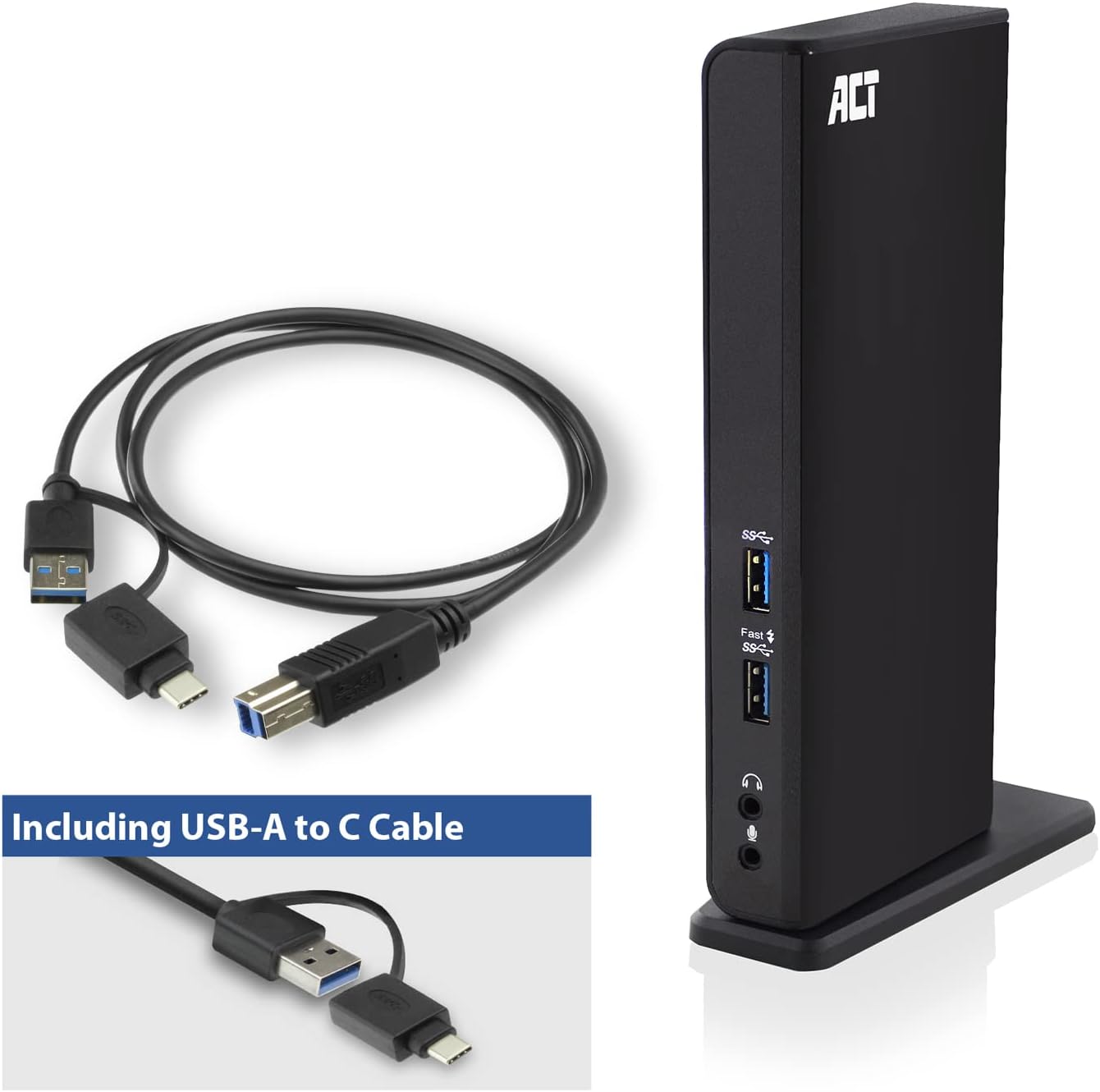
ภาพ: แท่นวางเชื่อมต่อ ACT AC7049 พร้อมสายเชื่อมต่อ USB-A เป็น USB-C และอะแดปเตอร์แปลงไฟที่ให้มาในกล่อง แสดงให้เห็นถึงส่วนประกอบต่างๆ ที่มีให้ในแพ็คเกจ
4. คู่มือการติดตั้ง
4.1. การเชื่อมต่ออะแดปเตอร์ไฟฟ้า
- ต่ออะแดปเตอร์แปลงไฟเข้ากับพอร์ตอินพุต DC 5V ที่ด้านหลังของแท่นวาง AC7049
- เสียบอะแดปเตอร์แปลงไฟเข้ากับเต้ารับที่ผนัง แท่นวางจะเปิดใช้งาน
4.2 การเชื่อมต่อกับแล็ปท็อปของคุณ
- ใช้สายเชื่อมต่อ USB-C/A 3.2 Gen1 ที่ให้มา ต่อปลาย USB-B เข้ากับพอร์ตที่ตรงกันบนแท่นวาง
- เชื่อมต่อปลายอีกด้าน (USB-A หรือ USB-C ขึ้นอยู่กับพอร์ตของแล็ปท็อปของคุณ) เข้ากับพอร์ต USB 3.2 Gen1 (USB 3.0) หรือ USB-C ที่ว่างอยู่บนแล็ปท็อปของคุณ
4.3. การติดตั้งไดรเวอร์ (DisplayLink)
จอ AC7049 ใช้เทคโนโลยี DisplayLink เพื่อเพิ่มฟังก์ชันการทำงานของจอภาพ โดยปกติแล้วไดรเวอร์จะติดตั้งโดยอัตโนมัติในระบบปฏิบัติการส่วนใหญ่ หากไม่เป็นเช่นนั้น โปรดทำตามขั้นตอนต่อไปนี้:
- เยี่ยมชม DisplayLink อย่างเป็นทางการ webงาน (www.displaylink.com/downloads) เพื่อดาวน์โหลดไดรเวอร์เวอร์ชั่นล่าสุดสำหรับระบบปฏิบัติการของคุณ (Windows หรือ MacOS)
- ติดตั้งแพ็คเกจไดรเวอร์ที่ดาวน์โหลดมา และทำตามคำแนะนำบนหน้าจอ
- รีสตาร์ทคอมพิวเตอร์ของคุณหากได้รับแจ้ง

ภาพ: โลโก้ DisplayLink 'Plug and Display' อย่างเป็นทางการ ซึ่งบ่งบอกถึงเทคโนโลยีที่ใช้สำหรับการรองรับจอภาพหลายจอ
5. คู่มือการใช้งาน
5.1. การเชื่อมต่อจอแสดงผลภายนอก
- เชื่อมต่อจอภาพ HDMI ของคุณเข้ากับพอร์ต HDMI สองพอร์ตที่ด้านหลังของแท่นวาง
- เมื่อเชื่อมต่อแล้ว ระบบปฏิบัติการของคุณควรจะตรวจพบจอแสดงผลใหม่ คุณสามารถกำหนดค่าการตั้งค่าการแสดงผล (ขยาย, สะท้อนภาพ, จอแสดงผลหลัก) ผ่านการตั้งค่าการแสดงผลของคอมพิวเตอร์ได้

ภาพ: ภาพแสดงแท่นวางอุปกรณ์ที่ช่วยให้สามารถแสดงผลทั้งโหมด 'สะท้อนเนื้อหาของคุณ' และ 'ขยายเนื้อหาของคุณ' บนแล็ปท็อปและจอภาพภายนอกสองจอได้
5.2. การเชื่อมต่ออุปกรณ์ต่อพ่วง USB
- พอร์ต USB ด้านหน้า: ด้านหน้ามีพอร์ต USB-A 3.2 Gen1 สองพอร์ต (หนึ่งพอร์ตสามารถชาร์จเร็วได้) เพื่อให้เข้าถึงอุปกรณ์ที่ใช้งานบ่อย เช่น แฟลชไดรฟ์ สมาร์ทโฟน หรือแท็บเล็ตได้อย่างสะดวก
- พอร์ต USB ด้านหลัง: ด้านหลังมีพอร์ต USB-A 2.0 จำนวน 4 พอร์ต สำหรับเชื่อมต่ออุปกรณ์ต่อพ่วง เช่น คีย์บอร์ด เมาส์ เครื่องพิมพ์ หรืออุปกรณ์อื่นๆ ที่ใช้งานไม่บ่อยนัก
5.3. การเชื่อมต่อเครือข่าย
เชื่อมต่อสายอีเธอร์เน็ตจากเราเตอร์หรือสวิตช์เครือข่ายเข้ากับพอร์ต Gigabit Ethernet บนแท่นวางแล็ปท็อป แล็ปท็อปของคุณจะสามารถเชื่อมต่อเครือข่ายแบบใช้สายได้โดยอัตโนมัติ
5.4. การเชื่อมต่อเสียง
เชื่อมต่อหูฟังและ/หรือไมโครโฟนเข้ากับแจ็คเสียงขนาด 3.5 มม. ที่ด้านหน้าของแท่นวาง

ภาพ: แผนภาพไอโซเมตริกแสดงให้เห็น...asinแสดงให้เห็นถึงการเชื่อมต่อที่ครอบคลุมของ ACT AC7049 โดยสาธิตวิธีการเชื่อมต่อแล็ปท็อป จอภาพสองจอ คีย์บอร์ด เมาส์ สายเคเบิลเครือข่าย หูฟัง และสมาร์ทโฟนพร้อมกันได้
6. ตัวเลือกการจัดวาง
แท่นวางอุปกรณ์ ACT AC7049 มีตัวเลือกการจัดวางที่ยืดหยุ่นเพื่อให้เหมาะกับพื้นที่ทำงานของคุณ:
- การจัดวางในแนวตั้ง: ใช้ขาตั้งที่ให้มาเพื่อวางแท่นวางในแนวตั้ง วิธีนี้ช่วยประหยัดพื้นที่บนโต๊ะทำงานและช่วยให้เข้าถึงพอร์ตทั้งหมดได้ง่าย
- ตำแหน่งแนวนอน: สามารถวางแท่นวางในแนวนอนได้หากต้องการ

ภาพ: แท่นวางอุปกรณ์ ACT AC7049 วางในแนวตั้งบนแท่นวาง เน้นให้เห็นถึงดีไซน์ที่กะทัดรัดและพอร์ตที่ใช้งานง่าย
7. การบำรุงรักษา
เพื่อให้มั่นใจได้ถึงประสิทธิภาพสูงสุดและอายุการใช้งานที่ยาวนานของแท่นวาง ACT AC7049 ของคุณ โปรดปฏิบัติตามคำแนะนำในการบำรุงรักษาเหล่านี้:
- การทำความสะอาด: ใช้ผ้านุ่มและแห้งเช็ดทำความสะอาดภายนอกแท่นวาง หลีกเลี่ยงการใช้น้ำยาทำความสะอาดหรือสเปรย์ เพราะอาจทำให้อุปกรณ์เสียหายได้
- การระบายอากาศ : ควรวางแท่นวางในบริเวณที่มีอากาศถ่ายเทสะดวกเพื่อป้องกันความร้อนสูงเกินไป อย่าปิดกั้นช่องระบายอากาศใดๆ
- พื้นที่จัดเก็บ: เมื่อไม่ได้ใช้งานเป็นเวลานาน ควรเก็บแท่นวางไว้ในที่แห้งและเย็น หลีกเลี่ยงแสงแดดโดยตรงและอุณหภูมิที่สูงหรือต่ำเกินไป
- การจัดการสายเคเบิล: ควรจัดระเบียบสายเคเบิลให้เรียบร้อยและอย่าให้สายเคเบิลบิดงอหรือโค้งงอมากเกินไป เพื่อป้องกันความเสียหายต่อสายเคเบิลและพอร์ต
8 การแก้ไขปัญหา
หากคุณพบปัญหาเกี่ยวกับแท่นวาง ACT AC7049 โปรดดูขั้นตอนการแก้ไขปัญหาทั่วไปต่อไปนี้:
- ไม่มีการแสดงผล:
- ตรวจสอบให้แน่ใจว่าแท่นวางเชื่อมต่อเปิดใช้งานอยู่และเชื่อมต่อกับแล็ปท็อปของคุณอย่างถูกต้อง
- ตรวจสอบให้แน่ใจว่าสาย HDMI เชื่อมต่อกับแท่นวางและจอภาพอย่างแน่นหนาแล้ว
- ตรวจสอบการตั้งค่าการแสดงผลของแล็ปท็อปเพื่อให้แน่ใจว่าได้ตรวจพบและกำหนดค่าจอภาพภายนอกอย่างถูกต้อง (เช่น ขยายหรือสะท้อนภาพ)
- ติดตั้งหรืออัปเดตไดรเวอร์ DisplayLink ใหม่ www.displaylink.com/downloads.
- ลองเชื่อมต่อจอภาพทีละจอเพื่อแยกปัญหา
- อุปกรณ์ USB ไม่ทำงาน:
- ตรวจสอบให้แน่ใจว่าแท่นวางเชื่อมต่อกับแล็ปท็อปอย่างถูกต้องและมีกระแสไฟไหลผ่าน
- ลองเชื่อมต่ออุปกรณ์ USB เข้ากับแล็ปท็อปโดยตรงเพื่อตรวจสอบว่าใช้งานได้หรือไม่
- เสียบอุปกรณ์ USB เข้ากับพอร์ต USB อื่นบนแท่นวางอุปกรณ์
- รีสตาร์ทแล็ปท็อปของคุณ
- ไม่มีการเชื่อมต่อเครือข่าย:
- ตรวจสอบให้แน่ใจว่าสายอีเธอร์เน็ตเชื่อมต่อกับแท่นวางและเราเตอร์/สวิตช์ของคุณอย่างแน่นหนาแล้ว
- ตรวจสอบการตั้งค่าเครือข่ายของแล็ปท็อปเพื่อให้แน่ใจว่าได้เปิดใช้งานการเชื่อมต่อแบบใช้สายแล้ว
- ถ้าเป็นไปได้ ให้ลองทดสอบสายอีเธอร์เน็ตกับอุปกรณ์อื่นดู
- เสียงไม่ทำงาน:
- ตรวจสอบให้แน่ใจว่าเสียบหูฟัง/ไมโครโฟนเข้ากับแจ็ค 3.5 มม. ที่ถูกต้องแล้ว
- ตรวจสอบการตั้งค่าเสียงของแล็ปท็อปเพื่อให้แน่ใจว่าได้เลือกอุปกรณ์รับ/ส่งเสียงของแท่นวางเป็นอุปกรณ์เริ่มต้นแล้ว
9. ข้อมูลจำเพาะ
| คุณสมบัติ | ข้อมูลจำเพาะ |
|---|---|
| หมายเลขรุ่น | เอซี7049 |
| ยี่ห้อ | กระทำ |
| สี | สีดำ |
| เทคโนโลยีการเชื่อมต่อ | USB-A, USB-C |
| เอาท์พุตวิดีโอ | 2 x HDMI (ความละเอียดสูงสุด 2048 x 1152 ที่ 60Hz) |
| พอร์ต USB | 3 x USB-A 3.2 Gen 1 (5Gbps, 1x ชาร์จเร็ว), 4 x USB-A 2.0 (480Mbps) |
| พอร์ตเครือข่าย | 1 x กิกะบิตอีเทอร์เน็ต (RJ45) |
| พอร์ตเสียง | ช่องเสียบหูฟัง 3.5 มม. 1 ช่อง, ช่องเสียบไมโครโฟน 3.5 มม. 1 ช่อง |
| อุปกรณ์ที่รองรับ | แล็ปท็อป, คอมพิวเตอร์ (ที่มีพอร์ต USB 3.2 Gen1 / USB 3.0 หรือ USB-C) |
| การรองรับระบบปฏิบัติการ | ระบบปฏิบัติการ Windows และ MacOS (ผ่าน DisplayLink) |
| ขนาด (กว้าง x ยาว x สูง) | 10.9 x 6 x 18.1 ซม. (โดยประมาณ) |
| น้ำหนักสินค้า | 317 กรัม |
10. การรับประกันและการสนับสนุน
ผลิตภัณฑ์ ACT ได้รับการออกแบบมาเพื่อความน่าเชื่อถือและเป็นไปตามมาตรฐานสากลและกฎหมายของสหภาพยุโรป แท่นวาง ACT AC7049 มาพร้อมกับการรับประกันจากผู้ผลิต ซึ่งโดยทั่วไปจะมีระยะเวลาตั้งแต่ 2 ถึง 5 ปี สำหรับรายละเอียดการรับประกันและการสนับสนุนโดยเฉพาะ โปรดดูที่เว็บไซต์อย่างเป็นทางการของ ACT webเว็บไซต์หรือติดต่อร้านค้าปลีกของคุณ
หากต้องการความช่วยเหลือด้านเทคนิคหรือสอบถามข้อมูลเพิ่มเติม โปรดเยี่ยมชมเว็บไซต์อย่างเป็นทางการของ ACT Connectivity webเว็บไซต์: www.act-connectivity.com


