1. บทนำ
คู่มือนี้ให้คำแนะนำอย่างละเอียดเกี่ยวกับการติดตั้ง การใช้งาน การบำรุงรักษา และการแก้ไขปัญหาของเราเตอร์ DrayTek Vigor 2866 Series ของคุณ เราเตอร์ประสิทธิภาพสูงนี้ออกแบบมาสำหรับสภาพแวดล้อมทางธุรกิจ โดยมีคุณสมบัติการเชื่อมต่อและความปลอดภัยที่แข็งแกร่ง
โปรดอ่านคู่มือนี้อย่างละเอียดก่อนใช้งานอุปกรณ์ เพื่อให้มั่นใจได้ว่าการติดตั้งถูกต้องและได้ประสิทธิภาพสูงสุด
2. สินค้าหมดview
เราเตอร์ VPN แบบ Multi-WAN รุ่น DrayTek Vigor 2866 Series เป็นเราเตอร์อเนกประสงค์ที่ออกแบบมาสำหรับสภาพแวดล้อมเครือข่ายที่ต้องการประสิทธิภาพสูง คุณสมบัติหลักได้แก่:
- G. อุปกรณ์กระจายโหลดแบบเร็วและอีเธอร์เน็ต: เชื่อมต่อกับอินเทอร์เน็ตความเร็วสูง G.fast และ VDSL2 FTTC ด้วยโมเด็ม DSL ในตัว รองรับการกระจายโหลดด้วย Ethernet WAN เพื่อเพิ่มความเสถียรและประสิทธิภาพในการรับส่งข้อมูล
- เราเตอร์ VPN ประสิทธิภาพสูง: ช่วยให้การเชื่อมต่อที่ปลอดภัยและรวดเร็วสำหรับอุโมงค์ VPN สูงสุด 32 อุโมงค์ รองรับ DrayTek SSL VPN และ OpenVPN สำหรับการเข้าถึงระยะไกล
- พอร์ต LAN Gigabit 5+1 พอร์ต พร้อม VLAN: มีพอร์ต LAN Gigabit จำนวน 6 พอร์ต สำหรับเชื่อมต่อคอมพิวเตอร์ เซิร์ฟเวอร์ และอุปกรณ์จัดเก็บข้อมูลเครือข่ายโดยตรง รองรับเครือข่าย VLAN ได้สูงสุด 8 เครือข่าย รวมถึงตัวเลือกสำหรับ Hotspot Captive Portal และเครือข่ายสำหรับแขก
- ฟังก์ชันการทำงานที่ครบครัน: ประกอบด้วย คุณภาพการให้บริการ (QoS), นโยบายเส้นทาง, ฮอตสปอต Web Portal, VPN Matcher และ DrayDDNS
- การจัดการส่วนกลางของ VigorACS SD-WAN: ช่วยให้สามารถจัดการจากระยะไกลและใช้งานคุณสมบัติ SD-WAN ที่ทรงพลังผ่านแพลตฟอร์ม VigorACS 3 เพื่อการควบคุมเครือข่ายแบบรวมศูนย์ในหลายๆ ไซต์
2.1. เนื้อหาบรรจุภัณฑ์
ตรวจสอบว่ามีรายการทั้งหมดอยู่ในแพ็คเกจ:
- เราเตอร์ DrayTek Vigor 2866
- สายเคเบิลอีเธอร์เน็ต
- เสาอากาศ (ถ้ามีในรุ่นของคุณ)
- หน่วยจ่ายไฟ
2.2. ลักษณะทางกายภาพและพอร์ต
ทำความคุ้นเคยกับโครงสร้างทางกายภาพและการกำหนดค่าพอร์ตของเราเตอร์
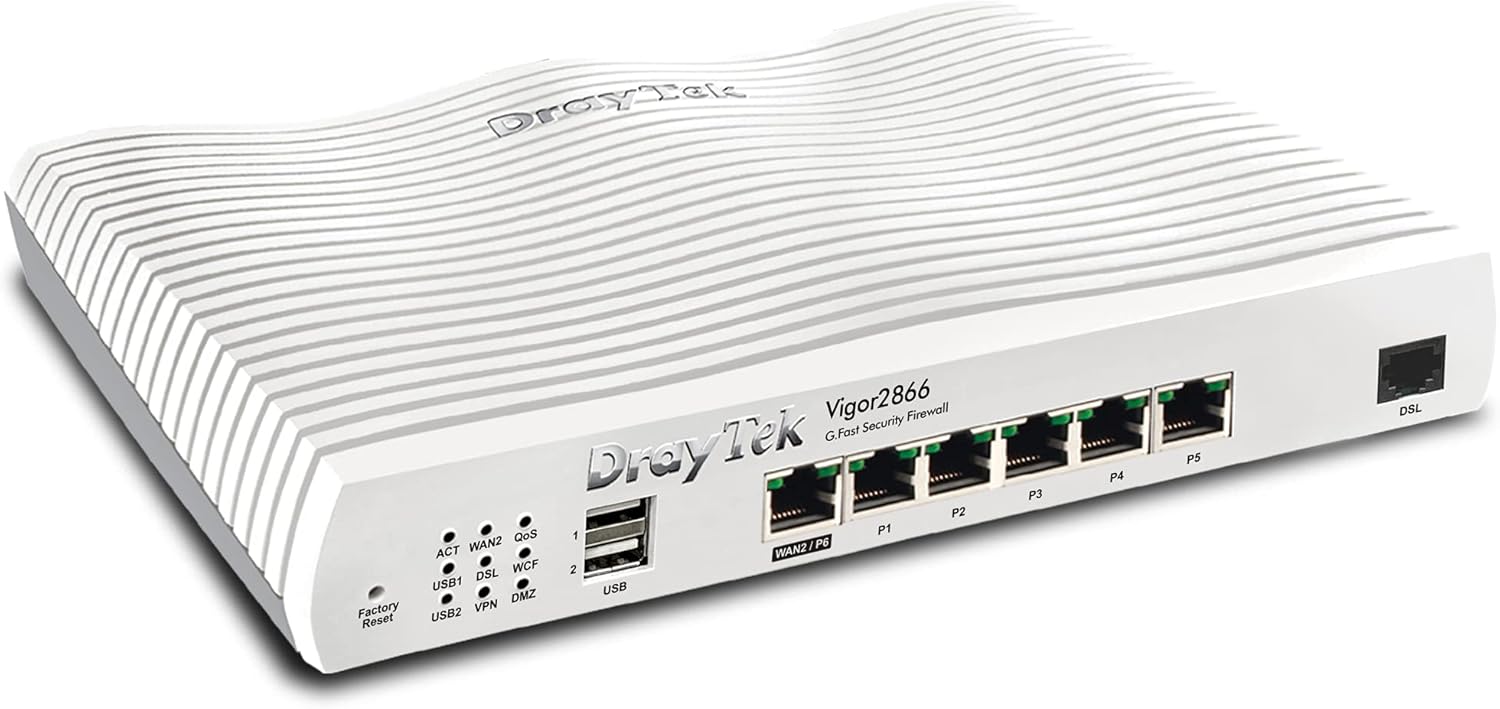
รูปที่ 1: ด้านหน้าขวา view ภาพนี้แสดงให้เห็นถึงการออกแบบที่กะทัดรัดและพอร์ตต่างๆ บนแผงด้านหน้าของเราเตอร์ DrayTek Vigor 2866

รูปที่ 2: รายละเอียด view ภาพด้านหน้าของเราเตอร์ DrayTek Vigor 2866 พร้อมพอร์ตและไฟแสดงสถานะที่มีป้ายกำกับ
- 1. ไฟแสดงสถานะ LED: แสดงสถานะการทำงานของเราเตอร์ในรูปแบบภาพ รวมถึงกิจกรรม WAN การเชื่อมต่อ DSL สถานะ VPN และกิจกรรม USB
- 2. พอร์ต USB 2.0: มีพอร์ต USB สองพอร์ตสำหรับเชื่อมต่ออุปกรณ์ภายนอก เช่น โมเด็ม USB 3G/4G สำหรับสำรองข้อมูล WAN หรืออุปกรณ์จัดเก็บข้อมูล USB
- 3. พอร์ต LAN/WAN RJ-45 1GbE (WAN2/P6): พอร์ต Gigabit Ethernet อเนกประสงค์ ที่สามารถใช้งานได้ทั้งเป็นพอร์ต LAN หรือพอร์ต WAN รอง สำหรับการเชื่อมต่ออินเทอร์เน็ตผ่านสายไฟเบอร์ (FTTP) หรือสาย Ethernet อื่นๆ
- 4. พอร์ต LAN RJ-45 1GbE จำนวน 5 พอร์ต (P1-P5): พอร์ต Gigabit Ethernet จำนวน 5 พอร์ต สำหรับเชื่อมต่ออุปกรณ์เครือข่ายภายใน เช่น คอมพิวเตอร์ สวิตช์ และอุปกรณ์จัดเก็บข้อมูลเครือข่าย (NAS)
- 5. พอร์ต RJ-11 G.Fast / VDSL2 / ADSL2+ (DSL): พอร์ต WAN หลักสำหรับเชื่อมต่อกับสายบรอดแบนด์ G.Fast, VDSL2 (FTTC) หรือ ADSL2+
3. การตั้งค่า
3.1. การเชื่อมต่อฮาร์ดแวร์เบื้องต้น
- การเชื่อมต่อไฟฟ้า: เชื่อมต่ออะแดปเตอร์แปลงไฟที่ให้มากับช่องเสียบไฟของเราเตอร์ แล้วเสียบเข้ากับเต้ารับที่ผนัง ตรวจสอบให้แน่ใจว่าสวิตช์เปิดปิดอยู่ในตำแหน่ง OFF ก่อนเชื่อมต่อ จากนั้นจึงเปิดสวิตช์
- การเชื่อมต่อ DSL/WAN:
- สำหรับ G.Fast/VDSL2/ADSL2+ (FTTC): เชื่อมต่อสาย DSL จากเต้ารับที่ผนังเข้ากับพอร์ต RJ-11 DSL บนเราเตอร์
- สำหรับ FTTP (Fiber to the Premises) หรือ Ethernet WAN: เชื่อมต่อสาย Ethernet จาก Optical Network Terminal (ONT) หรือโมเด็มที่มีอยู่เข้ากับพอร์ต WAN2/P6 บนเราเตอร์
- การเชื่อมต่อ LAN: เชื่อมต่อสายอีเธอร์เน็ตจากพอร์ต LAN พอร์ตใดพอร์ตหนึ่ง (P1-P5) บนเราเตอร์ไปยังคอมพิวเตอร์หรือสวิตช์เครือข่ายของคุณ
- การติดตั้งเสาอากาศ (ถ้ามี): หากเราเตอร์รุ่นของคุณมีเสาอากาศภายนอก ให้ขันเสาอากาศเข้ากับขั้วต่อด้านหลังเราเตอร์ให้แน่น
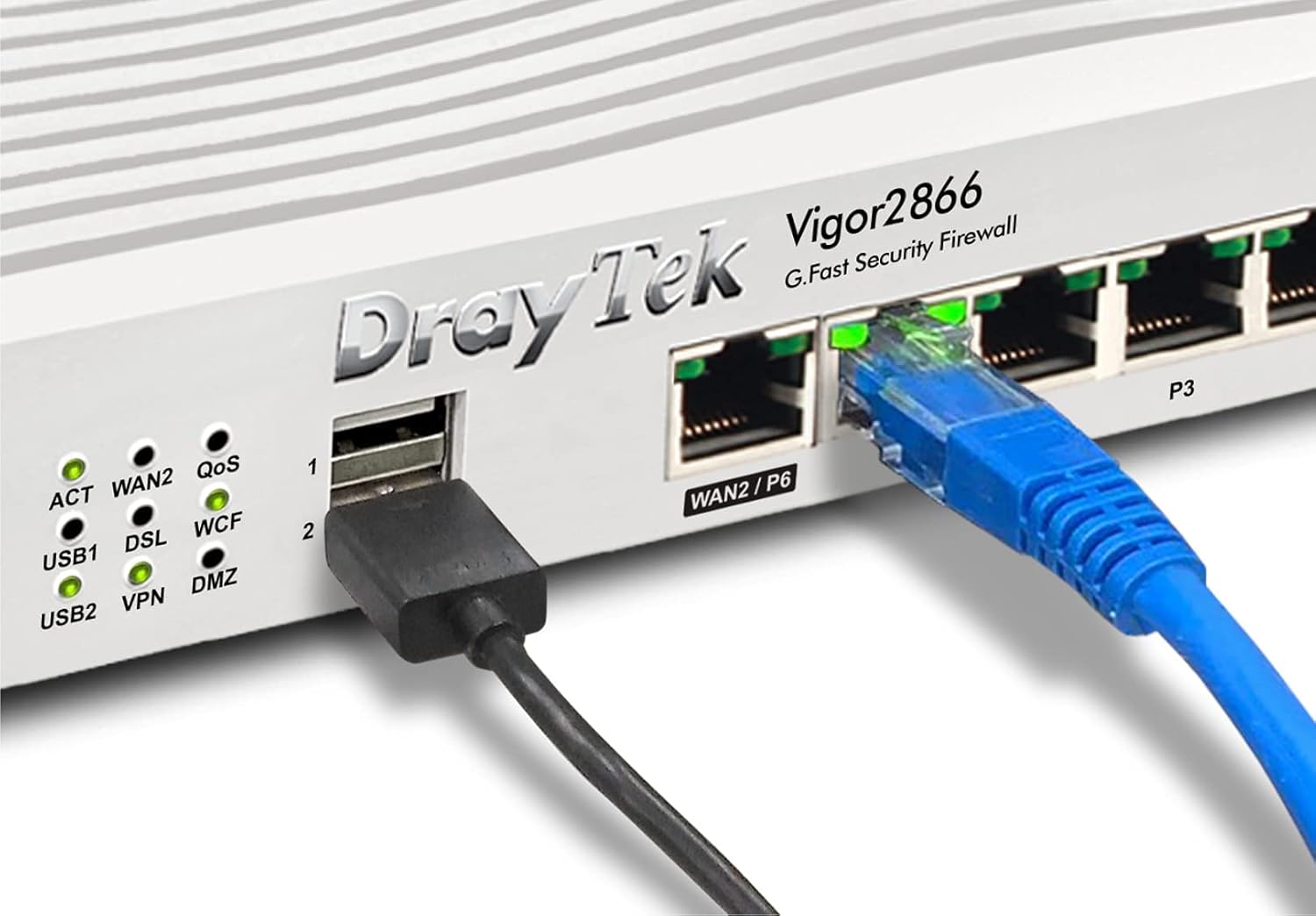
รูปที่ 3: อดีตampภาพแสดงการเชื่อมต่อสายเคเบิลกับเราเตอร์ DrayTek Vigor 2866 โดยแสดงสายอีเธอร์เน็ตที่เชื่อมต่อกับพอร์ต LAN และอุปกรณ์ USB ที่เชื่อมต่ออยู่
3.2. การเข้าถึงการกำหนดค่าเริ่มต้น
เพื่อเข้าถึงเราเตอร์ web อินเทอร์เฟซการกำหนดค่า:
- ตรวจสอบให้แน่ใจว่าคอมพิวเตอร์ของคุณเชื่อมต่อกับพอร์ต LAN ของเราเตอร์
- เปิด web เบราว์เซอร์ (เช่น Chrome, Firefox, Edge)
- ในแถบที่อยู่ ให้พิมพ์ที่อยู่ IP เริ่มต้น: 192.168.1.1 และกด Enter
- หน้าต่างขอข้อมูลล็อกอินจะปรากฏขึ้น ป้อนชื่อผู้ใช้และรหัสผ่านเริ่มต้น (โดยปกติ) แอดมิน สำหรับทั้งสองแบบ หรือตามที่ระบุไว้บนฉลากบนเราเตอร์)
- ทำตามขั้นตอนในหน้าจอเพื่อตั้งค่าเริ่มต้น รวมถึงการเปลี่ยนข้อมูลประจำตัวการเข้าสู่ระบบเริ่มต้นและการกำหนดค่าการเชื่อมต่ออินเทอร์เน็ตของคุณ (การตั้งค่า WAN)
4. คู่มือการใช้งาน
4.1. การจัดการการเชื่อมต่ออินเทอร์เน็ต
เราเตอร์ Vigor 2866 รองรับอินเทอร์เฟซ WAN หลายตัวเพื่อการเชื่อมต่ออินเทอร์เน็ตที่ยืดหยุ่นและการกระจายโหลดอย่างมีประสิทธิภาพ
- WAN1 (DSL): ตั้งค่าสำหรับการเชื่อมต่อ G.Fast, VDSL2 หรือ ADSL2+ เข้าถึง WAN > การตั้งค่าทั่วไป เมนูสำหรับตั้งค่ารายละเอียดผู้ให้บริการอินเทอร์เน็ตของคุณ
- WAN2 (อีเธอร์เน็ต): ตั้งค่าสำหรับ FTTP หรือการเชื่อมต่ออีเธอร์เน็ตอื่นๆ เข้าถึง WAN > การตั้งค่าทั่วไป เมนูสำหรับกำหนดค่าการตั้งค่า IP (DHCP, IP แบบคงที่, PPPoE)
- การกระจายโหลด/การสลับระบบเมื่อเกิดข้อผิดพลาด: นำทางไปที่ WAN > นโยบายการกระจายโหลด/การกำหนดเส้นทาง เพื่อกำหนดค่าวิธีการกระจายปริมาณการใช้งานอินเทอร์เน็ตไปยัง WAN หลายตัว หรือเพื่อตั้งค่าระบบสำรองข้อมูลเพื่อความปลอดภัย
4.2 การกำหนดค่า VPN
เราเตอร์รองรับโปรโตคอล VPN ต่างๆ เพื่อการเข้าถึงระยะไกลที่ปลอดภัยและการเชื่อมต่อระหว่างไซต์
- SSL VPN: เพื่อการเข้าถึงระยะไกลที่ง่ายและปลอดภัยสำหรับผู้ใช้แต่ละราย ตั้งค่าได้ที่นี่ VPN และการเข้าถึงระยะไกล > SSL VPN.
- VPN IPsec/PPTP/L2TP: สำหรับการเชื่อมต่อแบบ Site-to-Site หรือการเข้าถึงระยะไกลแบบดั้งเดิม กำหนดค่าภายใต้ VPN และการเข้าถึงระยะไกล > LAN ถึง LAN or ผู้ใช้โทรเข้าจากระยะไกล.
4.3. ไฟร์วอลล์และการกรองเนื้อหา
เพิ่มความปลอดภัยของเครือข่ายโดยใช้ไฟร์วอลล์ในตัวและคุณสมบัติการกรองเนื้อหา
- กฎไฟร์วอลล์: กำหนดกฎเกณฑ์เพื่อควบคุมปริมาณการรับส่งข้อมูลขาเข้าและขาออกภายใต้ ไฟร์วอลล์ > การตั้งค่าตัวกรอง.
- การกรองเนื้อหา: ใช้ประโยชน์ URL ตัวกรองเนื้อหา Web ตัวกรองเนื้อหา (WCF) และตัวกรองแอปพลิเคชัน เพื่อจัดการการเข้าถึงอินเทอร์เน็ตและบล็อกเนื้อหาที่ไม่พึงประสงค์ เข้าถึงคุณสมบัติเหล่านี้ได้ที่... CSM (การจัดการความปลอดภัยของเนื้อหา).
5. การบำรุงรักษา
5.1. การอัปเดตเฟิร์มแวร์
ควรอัปเดตเฟิร์มแวร์ของเราเตอร์เป็นประจำ เพื่อให้มั่นใจได้ถึงประสิทธิภาพ ความปลอดภัย และการเข้าถึงคุณสมบัติใหม่ๆ อย่างเหมาะสม
- เยี่ยมชมเว็บไซต์อย่างเป็นทางการของ DrayTek webงาน (www.draytek.co.uk/support/downloads) เพื่อดาวน์โหลดเฟิร์มแวร์เวอร์ชั่นล่าสุดสำหรับรุ่น Vigor 2866 ของคุณ
- เข้าถึงเราเตอร์ web อินเทอร์เฟซ
- นำทางไปที่ การบำรุงรักษาระบบ > การอัปเกรดเฟิร์มแวร์.
- เรียกดูเฟิร์มแวร์ที่ดาวน์โหลดมา file และเริ่มกระบวนการอัปเกรด ห้ามปิดเราเตอร์ระหว่างการอัปเกรด
5.2. การสำรองข้อมูลและกู้คืนการตั้งค่า
ขอแนะนำให้สำรองข้อมูลการตั้งค่าเราเตอร์ก่อนทำการเปลี่ยนแปลงที่สำคัญหรืออัปเดตเฟิร์มแวร์
- สำรอง: ไปที่ การบำรุงรักษาระบบ > การสำรองข้อมูลการกำหนดค่า เพื่อบันทึกการตั้งค่าปัจจุบันของคุณลงในคอมพิวเตอร์
- Restore: ใช้เมนูเดียวกันเพื่ออัปโหลดการตั้งค่าที่บันทึกไว้ก่อนหน้านี้ file.
5.3. รีเซ็ตเป็นค่าโรงงาน
หากเราเตอร์ไม่ตอบสนองหรือคุณต้องการคืนค่าการตั้งค่าทั้งหมดกลับสู่สถานะเริ่มต้น ให้ทำการรีเซ็ตเป็นค่าจากโรงงาน
- การรีเซ็ตซอฟต์แวร์: นำทางไปที่ การบำรุงรักษาระบบ > รีบูตระบบ และเลือก "คืนค่าเป็นการตั้งค่าเริ่มต้นจากโรงงาน"
- รีเซ็ตฮาร์ดแวร์: ขณะที่เราเตอร์เปิดอยู่ ให้ใช้คลิปหนีบกระดาษกดปุ่ม 'Factory Reset' (อยู่ด้านหน้าตัวเครื่อง ใกล้กับพอร์ต USB) ค้างไว้ประมาณ 5-10 วินาที จนกว่าไฟ LED ACT จะเริ่มกระพริบอย่างรวดเร็ว ปล่อยปุ่มและรอให้เราเตอร์รีบูต
6 การแก้ไขปัญหา
ส่วนนี้จะกล่าวถึงปัญหาทั่วไปที่คุณอาจพบเจอขณะใช้งานเราเตอร์ DrayTek Vigor 2866
6.1. ไม่มีการเชื่อมต่ออินเตอร์เน็ต
- ตรวจสอบสายเคเบิล: ตรวจสอบให้แน่ใจว่าสาย Ethernet และ DSL ทั้งหมดเชื่อมต่อกับพอร์ตที่ถูกต้องบนเราเตอร์และโมเด็ม/เต้ารับที่ผนังอย่างแน่นหนา
- ไฟ LED แสดงสถานะ: สังเกตไฟ LED แสดงสถานะ WAN/DSL บนเราเตอร์ หากไฟดับหรือกะพริบผิดปกติ ให้ดูคู่มือสถานะ LED ในคู่มือผู้ใช้ฉบับเต็มหรือแหล่งข้อมูลสนับสนุนของ DrayTek
- ข้อมูลประจำตัวผู้ให้บริการอินเทอร์เน็ต (ISP): ตรวจสอบให้แน่ใจว่าชื่อผู้ใช้และรหัสผ่านของผู้ให้บริการอินเทอร์เน็ต (ISP) ของคุณถูกป้อนอย่างถูกต้องในการตั้งค่า WAN ของเราเตอร์แล้ว
- สถานะโมเด็ม/ONT: หากใช้โมเด็มภายนอกหรือ ONT ให้ตรวจสอบไฟแสดงสถานะเพื่อให้แน่ใจว่ามีการเชื่อมต่อกับผู้ให้บริการอินเทอร์เน็ต (ISP) อย่างถูกต้อง
- รอบการรีบูต: ปิดแล้วเปิดโมเด็ม/ONT ใหม่ จากนั้นปิดเราเตอร์ และสุดท้ายปิดคอมพิวเตอร์ รอสักครู่ระหว่างแต่ละขั้นตอน
6.2. ไม่สามารถเข้าถึงได้ Web อินเทอร์เฟซ
- ที่อยู่ IP: โปรดตรวจสอบให้แน่ใจว่าคุณใช้ที่อยู่ IP เริ่มต้นที่ถูกต้อง (192.168.1.1) หากคุณเปลี่ยนที่อยู่ IP โปรดใช้ที่อยู่ IP ใหม่
- การตั้งค่าเครือข่าย: ตรวจสอบให้แน่ใจว่าอะแดปเตอร์เครือข่ายของคอมพิวเตอร์ของคุณถูกตั้งค่าให้รับที่อยู่ IP โดยอัตโนมัติ (DHCP)
- ไฟร์วอลล์/โปรแกรมป้องกันไวรัส: ปิดใช้งานโปรแกรมไฟร์วอลล์หรือโปรแกรมป้องกันไวรัสใดๆ บนคอมพิวเตอร์ของคุณชั่วคราว ที่อาจกำลังปิดกั้นการเข้าถึงอยู่
- แคชเบราว์เซอร์: เคลียร์ของคุณ web แคชและคุกกี้ของเบราว์เซอร์หรือลองใช้เบราว์เซอร์อื่น
- รีเซ็ตเป็นค่าเริ่มต้นจากโรงงาน: หากวิธีอื่นไม่ได้ผล ให้ทำการรีเซ็ตเป็นค่าเริ่มต้นจากโรงงาน (ดูหัวข้อ 5.3) จากนั้นลองเข้าใช้งานอินเทอร์เฟซอีกครั้ง
6.3. ประสิทธิภาพเครือข่ายช้า
- ปริมาณการใช้แบนด์วิดท์: ตรวจสอบเราเตอร์ การจัดการแบนด์วิธ or กราฟการจราจร ส่วนต่างๆ เพื่อระบุอุปกรณ์หรือแอปพลิเคชันที่ใช้แบนด์วิดท์มากเกินไป
- การตั้งค่า QoS: Review การตั้งค่าคุณภาพการบริการ (QoS) ของคุณภายใต้ การจัดการแบนด์วิดท์ > คุณภาพการบริการ (QoS) เพื่อให้มั่นใจว่าแอปพลิเคชันที่สำคัญได้รับการจัดลำดับความสำคัญอย่างถูกต้อง
- เฟิร์มแวร์: ตรวจสอบให้แน่ใจว่าเฟิร์มแวร์ของเราเตอร์ของคุณเป็นเวอร์ชันล่าสุด (ดูหัวข้อ 5.1)
- คุณภาพสายเคเบิล: สำหรับการเชื่อมต่อแบบใช้สาย ให้ใช้สายอีเธอร์เน็ตคุณภาพสูง (Cat5e หรือ Cat6)
7. ข้อมูลจำเพาะ
| คุณสมบัติ | คำอธิบาย |
|---|---|
| ชื่อรุ่น | ความเข้มแข็ง 2866 |
| หมายเลขรุ่น | V2866-เค |
| ขนาด (สูง x กว้าง x ลึก) | 4.4 x 24.1 x 16.5 ซม. (1.73 x 9.49 x 6.5 นิ้ว) |
| น้ำหนัก | 1.38 กก. (3.04 ปอนด์) |
| อินเตอร์เฟส WAN | 1x พอร์ต Gigabit Ethernet (RJ-11), 1x พอร์ต Gigabit Ethernet (RJ-45, สามารถกำหนดค่าเป็น LAN/WAN ได้) |
| อินเทอร์เฟซ LAN | พอร์ต Gigabit Ethernet (RJ-45) จำนวน 5 พอร์ต |
| พอร์ต USB | พอร์ต USB 2.0 จำนวน 2 ช่อง (สำหรับโมเด็ม 3G/4G หรืออุปกรณ์จัดเก็บข้อมูล) |
| อุโมงค์ VPN | รองรับอุโมงค์ VPN สูงสุด 32 อุโมงค์ (IPsec, PPTP, L2TP, SSL VPN) |
| ไฟร์วอลล์ | SPI (Stateful Packet Inspection), การป้องกัน DoS/DDoS, ไฟร์วอลล์แบบอิงวัตถุ |
| การกรองเนื้อหา | URL ตัวกรองเนื้อหา Web ตัวกรองเนื้อหา (WCF), ตัวกรองแอปพลิเคชัน |
| การจัดการ | Web-UI, CLI (Telnet/SSH), SNMP, TR-069 (VigorACS) |
| แหล่งจ่ายไฟ | อะแดปเตอร์ไฟภายนอก |
| ระบบปฏิบัติการ | RouterOS (ภายใน) |
8. การรับประกันและการสนับสนุน
สำหรับข้อมูลการรับประกันโดยละเอียด โปรดดูบัตรรับประกันที่แนบมากับผลิตภัณฑ์ของคุณ หรือเยี่ยมชมเว็บไซต์อย่างเป็นทางการของ DrayTek webเว็บไซต์.
สำหรับความช่วยเหลือด้านเทคนิค การดาวน์โหลดเฟิร์มแวร์ และแหล่งข้อมูลเพิ่มเติม โปรดเยี่ยมชมพอร์ทัลสนับสนุนของ DrayTek:
ฝ่ายสนับสนุน DrayTek Webเว็บไซต์
คุณสามารถติดต่อฝ่ายบริการลูกค้าของ DrayTek ได้โดยใช้ข้อมูลการติดต่อที่ระบุไว้ในเว็บไซต์ของพวกเขา webเว็บไซต์.


