1. บทนำ
ยินดีต้อนรับสู่คู่มือผู้ใช้สำหรับโทรศัพท์ฝาพับ Orbic Journey V Verizon Postpaid 4G LTE ของคุณ คู่มือนี้ให้ข้อมูลสำคัญเกี่ยวกับการตั้งค่า การใช้งาน การบำรุงรักษา และการแก้ไขปัญหาอุปกรณ์ของคุณ Orbic Journey V เป็นโทรศัพท์ฝาพับขนาดกะทัดรัดและเชื่อถือได้ ออกแบบมาเพื่อการสื่อสารที่ชัดเจนและคุณสมบัติอัจฉริยะที่จำเป็น ทำงานบนระบบปฏิบัติการ KaiOS และรองรับการเชื่อมต่อ 4G LTE
โปรดอ่านคู่มือนี้อย่างละเอียดถี่ถ้วน เพื่อให้ใช้งานได้อย่างถูกต้อง และเพื่อเพิ่มประสิทธิภาพและยืดอายุการใช้งานของโทรศัพท์ของคุณให้ยาวนานที่สุด
2. การตั้งค่า
2.1. การแกะกล่องและเนื้อหาภายในบรรจุภัณฑ์
เมื่อเปิดกล่อง Orbic Journey V แล้ว โปรดตรวจสอบว่ามีอุปกรณ์ครบทุกชิ้น:
- Orbic Journey V โทรศัพท์ฝาพับ
- แบตเตอรี่ลิเธียมไอออนแบบชาร์จไฟได้
- เครื่องชาร์จ
2.2. การติดตั้งแบตเตอรี่
- หาฝาปิดแบตเตอรี่ที่ด้านหลังของโทรศัพท์
- ค่อยๆ งัดฝาครอบแบตเตอรี่ออกโดยใช้ร่องที่กำหนดไว้
- จัดตำแหน่งขั้วโลหะสีทองของแบตเตอรี่ให้ตรงกับขั้วภายในช่องใส่แบตเตอรี่
- กดแบตเตอรี่ลงไปให้แน่นจนกระทั่งได้ยินเสียงคลิกเข้าที่
- ปิดฝาครอบแบตเตอรี่ให้สนิท ตรวจสอบให้แน่ใจว่าล็อคแน่นดีแล้ว
2.3. การติดตั้งซิมการ์ด
โทรศัพท์ Orbic Journey V ของคุณต้องใช้ซิมการ์ดแบบนาโนเพื่อใช้งานเครือข่ายมือถือ โปรดตรวจสอบให้แน่ใจว่าโทรศัพท์ปิดเครื่องก่อนใส่หรือถอดซิมการ์ด
- ถอดฝาครอบแบตเตอรี่และแบตเตอรี่ออกตามที่อธิบายไว้ในหัวข้อ 2.2
- หาช่องใส่ซิมการ์ด ซึ่งโดยทั่วไปจะอยู่ใกล้กับช่องใส่แบตเตอรี่
- ใส่ซิมการ์ดนาโนลงในช่อง โดยให้ด้านที่เป็นขั้วสัมผัสสีทองหันลง และมุมที่เว้าแหว่งตรงกับแนวนำทางของช่อง
- ค่อยๆ ดันซิมการ์ดเข้าไปจนกระทั่งล็อคเข้าที่
- ติดตั้งแบตเตอรี่และฝาครอบแบตเตอรี่กลับเข้าที่
2.4. การเปิดเครื่องครั้งแรกและการชาร์จ
ในการเปิดโทรศัพท์ครั้งแรก ให้กดปุ่มเปิด/ปิดค้างไว้จนกว่าหน้าจอจะสว่างขึ้น แนะนำให้ชาร์จโทรศัพท์ให้เต็มก่อนใช้งานครั้งแรก
- เสียบสายชาร์จเข้ากับพอร์ตชาร์จของโทรศัพท์
- เสียบอุปกรณ์ชาร์จเข้ากับเต้ารับไฟฟ้ามาตรฐาน
- ไฟแสดงสถานะการชาร์จจะปรากฏบนหน้าจอ
- เมื่อชาร์จเต็มแล้ว ให้ถอดเครื่องชาร์จออก
3. การใช้งานโทรศัพท์ของคุณ
3.1. รูปแบบและการจัดวางปุ่มบนโทรศัพท์
ทำความคุ้นเคยกับส่วนประกอบทางกายภาพและปุ่มต่างๆ ของ Orbic Journey V ของคุณ
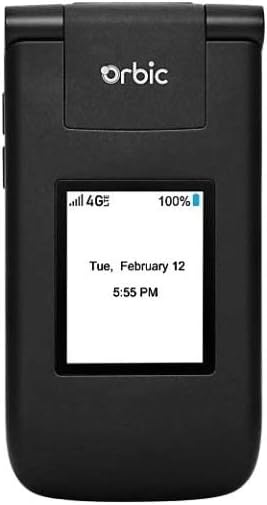
รูปที่ 3.1 : ด้านหน้า view ของ Orbic Journey V ที่ปิดอยู่ จอแสดงผลภายนอกแสดงความแรงของสัญญาณ ระดับแบตเตอรี่ และเวลาและวันที่ปัจจุบัน

รูปที่ 3.2: แท็บเล็ต Orbic Journey V ในตำแหน่งเปิด เผยให้เห็นหน้าจอหลักและแป้นพิมพ์ตัวเลขและตัวอักษรแบบเต็มรูปแบบ พร้อมปุ่มนำทาง

รูปที่ 3.3: ด้านหลัง view ภาพของ Orbic Journey V โดยเน้นที่เลนส์กล้องหลักและโลโก้ Verizon
- จอแสดงผลภายนอก: แสดงเวลา วันที่ การแจ้งเตือน และหมายเลขผู้โทรเข้าเมื่อปิดโทรศัพท์
- จอแสดงผลภายใน: หน้าจอหลักสำหรับการนำทางเมนู viewเนื้อหา และการโต้ตอบกับแอปพลิเคชัน
- ปุ่มควบคุมทิศทาง (D-Pad): ใช้สำหรับเลื่อนดูเมนูและเลือกตัวเลือก
- ปุ่มเลือกตรงกลาง: ยืนยันการเลือก
- ปุ่มโทร/ส่ง: โทรออกและรับสายเรียกเข้า
- ปุ่มวางสาย/เปิด/ปิด: วางสาย กลับไปยังหน้าจอหลัก และเปิด/ปิดโทรศัพท์
- ปุ่มย้อนกลับ/ล้างข้อมูล: กลับไปยังหน้าจอก่อนหน้า หรือลบตัวอักษร
- ปุ่มปรับระดับเสียง: ปรับระดับเสียงสนทนา ระดับเสียงมีเดีย และระดับเสียงริงโทน
- คีย์กล้อง: เข้าถึงฟังก์ชันกล้องได้อย่างรวดเร็ว
3.2. การนำทางพื้นฐาน
Orbic Journey V ทำงานบนระบบปฏิบัติการ KaiOS ใช้ปุ่มนำทางเพื่อเลื่อนดูตัวเลือกในเมนู และใช้ปุ่มเลือกตรงกลางเพื่อเปิดแอปพลิเคชันหรือยืนยันการกระทำ
- จากหน้าจอหลัก ให้กดปุ่มนำทาง (ขึ้น ลง ซ้าย ขวา) เพื่อเข้าถึงทางลัดหรือไปยังเมนูหลัก
- กดปุ่มเลือกตรงกลางเพื่อเปิดเมนูหลักของแอปพลิเคชัน
- กดปุ่มย้อนกลับ/ล้าง เพื่อกลับไปยังหน้าจอก่อนหน้า
3.3. การโทรออกและรับสาย
- ในการโทรออก: ป้อนหมายเลขโทรศัพท์โดยใช้แป้นพิมพ์แล้วกดปุ่มโทร/ส่ง หรืออีกวิธีหนึ่ง ไปที่รายชื่อติดต่อ เลือกรายชื่อติดต่อ แล้วกดปุ่มโทร/ส่ง
- เพื่อรับสาย: เมื่อโทรศัพท์ดังขึ้น ให้กดปุ่มโทร/ส่ง
- วิธีวางสาย: กดปุ่มวางสาย/ปิดเครื่อง
3.4. การส่งและรับข้อความ
- วิธีส่งข้อความ: จากเมนูหลัก เลือก 'ข้อความ' เลือก 'ข้อความใหม่' ป้อนหมายเลขผู้รับหรือเลือกจากรายชื่อผู้ติดต่อ พิมพ์ข้อความของคุณโดยใช้แป้นพิมพ์ แล้วกด 'ส่ง'
- เพื่อรับข้อความ: โดยปกติแล้ว ข้อความใหม่จะแสดงการแจ้งเตือนบนหน้าจอ ไปที่แอปพลิเคชัน 'ข้อความ' เพื่อดูข้อความนั้น view กล่องจดหมายของคุณ
3.5. การใช้กล้อง
โทรศัพท์ Orbic Journey V มาพร้อมกล้องหน้าและกล้องหลัง โดยกล้องหลังจะอยู่บริเวณด้านบนขวาของตัวเครื่อง
- การเปิดกล้อง: กดปุ่มกล้องโดยเฉพาะ หรือไปที่แอปพลิเคชัน 'กล้อง' จากเมนูหลัก
- ในการถ่ายภาพ: จัดองค์ประกอบภาพบนหน้าจอแล้วกดปุ่มเลือกตรงกลางเพื่อถ่ายภาพ
- Viewing ภาพถ่าย: เข้าถึงรูปภาพของคุณได้ผ่านแอปพลิเคชัน 'แกลเลอรี'
3.6 การเชื่อมต่อ (บลูทูธ, Wi-Fi)
โทรศัพท์ของคุณรองรับ Bluetooth และ Wi-Fi สำหรับการเชื่อมต่อแบบไร้สาย
- บลูทูธ: ไปที่ 'การตั้งค่า' > 'เครือข่ายและการเชื่อมต่อ' > 'บลูทูธ' เปิดบลูทูธ แล้วโทรศัพท์จะค้นหาอุปกรณ์ที่ใช้งานได้ เลือกอุปกรณ์ที่จะจับคู่
- ไวไฟ : ไปที่ 'การตั้งค่า' > 'เครือข่ายและการเชื่อมต่อ' > 'Wi-Fi' เปิด Wi-Fi เลือกเครือข่ายที่ใช้งานได้ และป้อนรหัสผ่านหากจำเป็น
4. การบำรุงรักษา
4.1. การทำความสะอาดโทรศัพท์ของคุณ
เพื่อให้โทรศัพท์ของคุณอยู่ในสภาพที่ดีที่สุด ควรทำความสะอาดเป็นประจำ:
- ใช้ผ้านุ่มที่ไม่เป็นขุยเช็ดหน้าจอและตัวเครื่อง
- หลีกเลี่ยงการใช้สารเคมีที่รุนแรง น้ำยาทำความสะอาดที่มีฤทธิ์กัดกร่อน หรือสเปรย์แอโรซอล
- โปรดตรวจสอบให้แน่ใจว่าโทรศัพท์ปิดเครื่องและถอดปลั๊กออกก่อนทำความสะอาด
4.2. การดูแลแบตเตอรี่
การดูแลแบตเตอรี่อย่างถูกวิธีสามารถยืดอายุการใช้งานได้:
- หลีกเลี่ยงอุณหภูมิที่สูงหรือต่ำเกินไป
- อย่าทิ้งโทรศัพท์ไว้ชาร์จนานเกินไปหลังจากชาร์จเต็มแล้ว
- หากจะไม่ใช้โทรศัพท์เป็นเวลานาน ควรเก็บรักษาโทรศัพท์โดยมีแบตเตอรี่เหลืออยู่อย่างน้อย 50%
4.3. การอัปเดตซอฟต์แวร์
การอัปเดตซอฟต์แวร์ตามปกติจะมีคุณลักษณะใหม่ การปรับปรุงด้านความปลอดภัย และการแก้ไขจุดบกพร่อง
- เชื่อมต่อโทรศัพท์ของคุณกับ Wi-Fi
- ไปที่ 'การตั้งค่า' > 'อุปกรณ์' > 'อัปเดตซอฟต์แวร์'
- ทำตามคำแนะนำบนหน้าจอเพื่อตรวจสอบและติดตั้งการอัปเดตที่มีอยู่
5 การแก้ไขปัญหา
ส่วนนี้จะกล่าวถึงปัญหาทั่วไปที่คุณอาจพบเจอขณะใช้งาน Orbic Journey V ของคุณ
5.1. โทรศัพท์ไม่เปิด
- ตรวจสอบให้แน่ใจว่าได้ติดตั้งแบตเตอรี่อย่างถูกต้องและชาร์จแบตเตอรี่เรียบร้อยแล้ว ต่อสายชาร์จและรอสักครู่ก่อนที่จะลองเปิดเครื่อง
- ลองถอดและใส่แบตเตอรี่กลับเข้าไปใหม่ จากนั้นลองเปิดเครื่องอีกครั้ง
5.2. คุณภาพการโทรไม่ดีหรือไม่มีสัญญาณ
- ตรวจสอบความครอบคลุมของเครือข่ายในพื้นที่ของคุณ ย้ายไปยังบริเวณที่มีสัญญาณดีกว่า
- ตรวจสอบให้แน่ใจว่าคุณใส่ซิมการ์ดอย่างถูกต้อง
- รีสตาร์ทโทรศัพท์
- ตรวจสอบว่าบัญชีของคุณกับ Verizon ยังใช้งานได้และอยู่ในสถานะที่ดี
5.3. แบตเตอรี่หมดเร็ว
- ปิดแอปพลิเคชันที่ไม่ได้ใช้งานซึ่งทำงานอยู่เบื้องหลัง
- ลดความสว่างหน้าจอ
- ปิด Wi-Fi, Bluetooth หรือ GPS เมื่อไม่ได้ใช้งาน
- ตรวจสอบและติดตั้งการอัปเดตซอฟต์แวร์ที่มีอยู่ทั้งหมด เนื่องจากมักมีการปรับปรุงประสิทธิภาพแบตเตอรี่รวมอยู่ด้วย
5.4. ปัญหาเกี่ยวกับซอฟต์แวร์หรือการนำทาง
- หากโทรศัพท์ไม่ตอบสนอง ให้ลองรีเซ็ตแบบซอฟต์แวร์โดยการถอดและใส่แบตเตอรี่กลับเข้าไปใหม่
- ตรวจสอบให้แน่ใจว่าซอฟต์แวร์ของโทรศัพท์ได้รับการอัปเดตแล้ว
- หากปัญหายังคงมีอยู่ โปรดพิจารณาการรีเซ็ตเป็นค่าโรงงาน (หมายเหตุ: การดำเนินการนี้จะลบข้อมูลทั้งหมดในโทรศัพท์ โปรดสำรองข้อมูลสำคัญก่อนดำเนินการไปที่ 'การตั้งค่า' > 'อุปกรณ์' > 'รีเซ็ตโทรศัพท์'
6. ข้อมูลจำเพาะ
| คุณสมบัติ | รายละเอียด |
|---|---|
| ชื่อรุ่น | การเดินทางของออร์บิค V |
| ยี่ห้อ | ออร์บิก |
| ASIN | B08971YYM1 |
| ระบบปฏิบัติการ | ไคโอเอส |
| ผู้ให้บริการไร้สาย | เวอริซอน |
| เทคโนโลยีเซลลูล่าร์ | แอลทีอี |
| เทคโนโลยีการเชื่อมต่อ | บลูทู ธ Wi-Fi |
| ฟอร์มแฟกเตอร์ | พลิก |
| สี | สีดำ |
| ขนาดหน้าจอ | 5.8 นิ้ว (ขนาดหน้าจอเมื่อตั้งวาง) |
| ปณิธาน | 1520 x 720 |
| คุณสมบัติกล้อง | ด้านหน้าด้านหลัง |
| แจ็คเสียง | ไม่มีช่องเสียบหูฟัง |
| แบตเตอรี่ | แบตเตอรี่ลิเธียมไอออน 1 ก้อน (รวมอยู่ด้วย) |
| น้ำหนักสินค้า | 12.8 ออนซ์ |
| ขนาดแพ็คเกจ | 5 x 3 x 3 นิ้ว |
| วันที่พร้อมใช้งานครั้งแรก | 26 พฤษภาคม 2020 |
7. การรับประกันและการสนับสนุน
สำหรับข้อมูลการรับประกันและการสนับสนุนทางเทคนิคเกี่ยวกับโทรศัพท์ Orbic Journey V ของคุณ โปรดดูเอกสารที่ให้มาพร้อมกับการซื้อของคุณ หรือติดต่อ Orbic โดยตรง คุณยังสามารถเยี่ยมชมเว็บไซต์อย่างเป็นทางการของ Orbic ได้อีกด้วย webเว็บไซต์สำหรับทรัพยากรสนับสนุน
สำหรับข้อสงสัยเกี่ยวกับบริการ โปรดติดต่อผู้ให้บริการเครือข่ายไร้สายของคุณ คือ Verizon
- ผู้ผลิต: ออร์บิก
- ผู้ให้บริการไร้สาย: เวอริซอน


