1. บทนำ
คู่มือนี้ให้คำแนะนำโดยละเอียดสำหรับจอยเกม Retro-Bit Official Sega Genesis USB Controller 8-Button Arcade Pad จอยเกมนี้ได้รับการออกแบบมาเพื่อมอบประสบการณ์การเล่นเกมแบบคลาสสิกที่เข้ากันได้กับระบบสมัยใหม่ โดยมีดีไซน์ที่คุ้นเคยและฟังก์ชันเพิ่มเติมสำหรับแพลตฟอร์มต่างๆ โปรดอ่านคู่มือนี้อย่างละเอียดเพื่อให้แน่ใจว่าได้ตั้งค่าและใช้งานอุปกรณ์ของคุณอย่างถูกต้อง
2. สินค้าหมดview
จอยเกม Retro-Bit Official Sega Genesis USB Controller เป็นสินค้าลิขสิทธิ์แท้ที่จำลองแบบมาจากจอยเกม Sega Genesis รุ่นคลาสสิก โดยได้รับการปรับปรุงด้วยคุณสมบัติที่ทันสมัยเพื่อให้ใช้งานร่วมกับอุปกรณ์ได้หลากหลายยิ่งขึ้น
คุณสมบัติหลัก:
- จอยเกมลิขสิทธิ์แท้จาก SEGA (คุณภาพระดับดั้งเดิม)
- เค้าโครงปุ่มแบบคลาสสิก 6 ปุ่ม พร้อมปุ่มโหมดที่จัดวางใหม่
- ปุ่มไหล่ซ้าย/ขวาแบบใหม่เพื่อตัวเลือกการกำหนดค่าเพิ่มเติม
- สายเคเบิลยาว 10 ฟุต ช่วยให้เล่นเกมได้อย่างยืดหยุ่น
- ใช้งานได้กับ Sega Genesis Mini, Nintendo Switch/Switch 2, PC, Mac, Steam, RetroPie และ Raspberry Pi
- รองรับทั้งโหมด D-Input และ X-Input
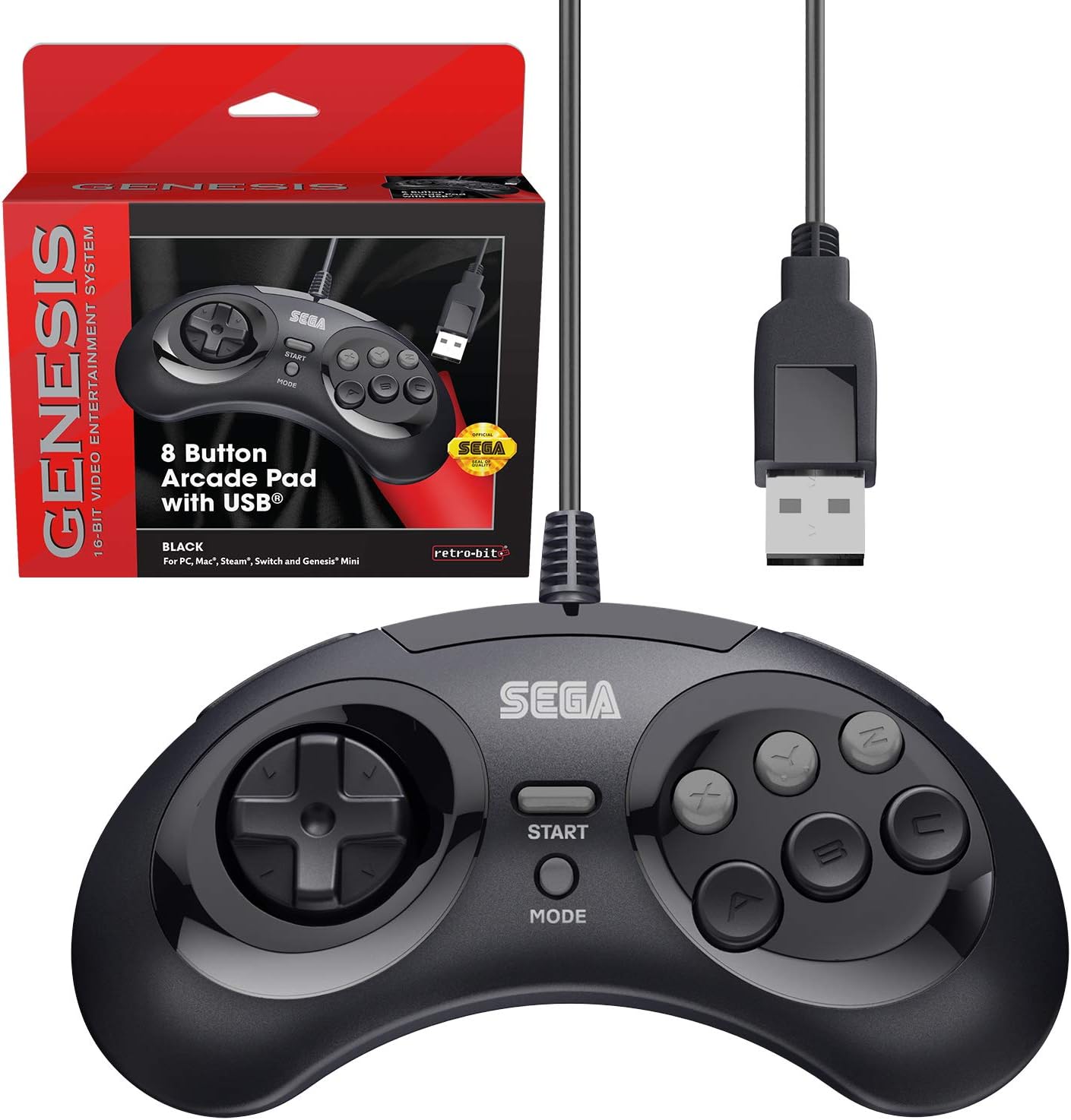
รูปที่ 2.1: จอยเกมอาร์เคด 8 ปุ่ม Retro-Bit Official Sega Genesis USB Controller พร้อมบรรจุภัณฑ์
3. การตั้งค่า
การติดตั้ง Retro-Bit Sega Genesis USB Controller นั้นง่ายมาก ตัวควบคุมนี้ออกแบบมาให้ใช้งานได้ทันทีโดยไม่ต้องตั้งค่าเพิ่มเติมบนระบบส่วนใหญ่ที่รองรับ
3.1 การเชื่อมต่อคอนโทรลเลอร์
- ค้นหาพอร์ต USB ที่ว่างอยู่บนอุปกรณ์เล่นเกมที่คุณต้องการ (PC, Mac, Nintendo Switch, Sega Genesis Mini, RetroPie, Raspberry Pi)
- เสียบหัวต่อ USB-A ของสายเคเบิลยาว 10 ฟุตของตัวควบคุมเข้ากับพอร์ต USB
- ระบบจะตรวจจับและติดตั้งไดรเวอร์ที่จำเป็นโดยอัตโนมัติ โดยปกติแล้วไม่จำเป็นต้องติดตั้งซอฟต์แวร์เพิ่มเติม
- สำหรับการใช้งานในโหมดพกพาของ Nintendo Switch อาจต้องใช้อะแดปเตอร์ USB-C (ไม่ได้รวมอยู่ในชุด) เพื่อเชื่อมต่อสาย USB-A

รูปที่ 3.1: ระยะใกล้ view ของปุ่มกดด้านหน้าและปุ่มควบคุมทิศทาง (D-pad) บนตัวควบคุม
วิดีโอ 3.1: การแกะกล่องจอยเกม Retro-Bit Official Sega Genesis USB Controller แสดงให้เห็นถึงตัวผลิตภัณฑ์และบรรจุภัณฑ์ วิดีโอนี้แสดงการนำจอยออกจากกล่องและเน้นการเชื่อมต่อแบบใช้สาย USB
4. คู่มือการใช้งาน
ตัวควบคุมมีปุ่มแบบคลาสสิก 6 ปุ่ม พร้อมปุ่มด้านข้างเพิ่มเติม และปุ่มโหมดเพื่อเพิ่มฟังก์ชันการใช้งาน
4.1 เค้าโครงปุ่ม
- ดี-แพด: ป้อนข้อมูลทิศทางสำหรับการเคลื่อนไหว
- ปุ่ม A, B, C, X, Y, Z: ปุ่มควบคุมหลัก
- ปุ่มเริ่มต้น: โดยทั่วไปใช้สำหรับหยุดเกมชั่วคราวหรือยืนยันการเลือก
- ปุ่มโหมด: สามารถใช้สำหรับฟังก์ชันเฉพาะของเกมหรือการนำทางระบบได้
- กระดุมไหล่ซ้าย/ขวา: เพิ่มตัวเลือกการควบคุมที่หลากหลายยิ่งขึ้นในเกมสมัยใหม่หรือโปรแกรมจำลองเกม

รูปที่ 4.1: ด้านข้าง view ของตัวควบคุม โดยเน้นที่ปุ่มไหล่ซ้ายและขวาที่เพิ่มเข้ามาใหม่
4.2 การสลับโหมดอินพุต (D-Input / X-Input)
ตัวควบคุมรองรับทั้งโหมด D-Input (DirectInput) และ X-Input (XInput) X-Input มักใช้กับเกมพีซีสมัยใหม่ ในขณะที่ D-Input มักใช้กับเกมรุ่นเก่าและแพลตฟอร์มจำลองบางแพลตฟอร์ม
- ในการสลับระหว่าง D-Input และ X-Input ให้กดปุ่มค้างไว้ เริ่ม กดปุ่มค้างไว้ 5 วินาที ตัวควบคุมจะเปลี่ยนโหมด
- หมายเหตุ: ตัวควบคุมจะตั้งค่าเริ่มต้นเป็นโหมด D-Input เมื่อเชื่อมต่อ และจะไม่เก็บการตั้งค่าไว้ระหว่างการใช้งาน คุณอาจต้องเปลี่ยนโหมดทุกครั้งที่เชื่อมต่อตัวควบคุม
4.3 มาโครสำหรับสวิตช์ (เฉพาะ Nintendo Switch)
สำหรับ Nintendo Switch สามารถใช้การกดปุ่มเฉพาะบางปุ่มเพื่อเปลี่ยนการป้อนข้อมูล D-Pad หรือสลับรูปแบบการจัดวางปุ่มได้:
- กดปุ่ม START ค้างไว้ 5 วินาที: เปิดใช้งานโหมด
- ขึ้น + เริ่ม: การป้อนข้อมูลผ่านปุ่มทิศทาง (จอยสติ๊กซ้าย)
- ซ้าย + เริ่ม: จอยสติ๊กซ้าย
- ขวา + เริ่ม: จอยสติ๊กขวา
- กดลง + เริ่ม: สลับปุ่ม A, B, X, Y
วิดีโอ 4.2: รายละเอียดเพิ่มเติมview วิดีโอนี้แนะนำคอนโทรลเลอร์ USB สำหรับเกม Sega Genesis จาก Retro-Bit อย่างเป็นทางการ รวมถึงการสาธิตคุณสมบัติ ความรู้สึกในการกดปุ่ม และความเข้ากันได้กับระบบต่างๆ นอกจากนี้ วิดีโอยังอธิบายการสลับ D-Input/X-Input และการกำหนดปุ่มอีกด้วย
5. ความเข้ากันได้
จอยเกม Retro-Bit Official Sega Genesis USB Controller มีความเข้ากันได้กับแพลตฟอร์มเกมทั้งสมัยใหม่และย้อนยุคหลากหลายรุ่น:
- เซก้า เจเนซิส มินิ
- นินเทนโด สวิตช์ / สวิตช์ 2
- พีซี (Windows)
- แมค (macOS)
- สตรีม (พีซี/แมค)
- เรโทรพาย
- ราสเบอร์รี่พาย
- PS3 (ตามที่ระบุไว้ในคู่มือ แต่ไม่ได้ระบุไว้บนกล่อง)

รูปที่ 5.1: ตารางแสดงความเข้ากันได้ของคอนโทรลเลอร์ Retro-Bit รุ่นต่างๆ และแพลตฟอร์มที่รองรับ คอนโทรลเลอร์ USB แบบมีสายนี้สามารถใช้งานร่วมกับระบบต่างๆ ได้มากมาย

รูปที่ 5.2: ตัวควบคุมนี้ใช้งานร่วมกับเครื่องเล่นเกม Sega Genesis Mini ได้อย่างสมบูรณ์ ทำให้ได้รับประสบการณ์การเล่นเกมย้อนยุคที่สมจริง
6. การกำหนดค่าปุ่มเริ่มต้น
ตารางต่อไปนี้แสดงการแมปปุ่มเริ่มต้นในโหมดการป้อนข้อมูลและแพลตฟอร์มต่างๆ โปรดดูตารางนี้เพื่อการกำหนดค่าที่เหมาะสมที่สุด
| การควบคุม | ปฐมกาล | D-อินพุต | X-อินพุต | พีเอส3* | แม็ค* | สวิตช์ |
|---|---|---|---|---|---|---|
| Up | ขึ้น ↑ | ขึ้น ↑ | แกน Y ↑ | ขึ้น ↑ | ขึ้น ↑ | ขึ้น ↑ |
| ขวา | ขวา → | ขวา → | แกน X → | ขวา → | ขวา → | ขวา → |
| ลง | ลง ↓ | ลง ↓ | แกน Y ↓ | ลง ↓ | ลง ↓ | ลง ↓ |
| ซ้าย | ซ้าย ← | ซ้าย ← | แกน X ← | ซ้าย ← | ซ้าย ← | ซ้าย ← |
| A | A | 1 | A | 2 | 1 | B |
| B | B | 2 | B | 1 | 2 | A |
| C | C | 3 | X | 3 | 3 | Y |
| X | X | 4 | Y | 4 | 4 | X |
| Y | Y | 5 | LB | L1 | 5 | L |
| Z | Z | 6 | RB | R1 | 6 | R |
| L | L | 7 | LT | L2 | 7 | ZL |
| R | R | 8 | RT | R2 | 8 | ZR |
| โหมด | เลือก | 9 | กลับ | เลือก | 9 | - |
| เริ่ม | เริ่ม | 10 | เริ่ม | เริ่ม | 10 | + |
| เริ่ม + ก | แนะนำ | 11 | แนะนำ | บ้าน | 11 | บ้าน |
*ความเข้ากันได้กับ PS3 และ Mac อาจแตกต่างกัน หรืออาจต้องตั้งค่าเฉพาะบางอย่าง
7. การบำรุงรักษา
เพื่อให้มั่นใจถึงอายุการใช้งานที่ยาวนานและประสิทธิภาพสูงสุดของคอนโทรลเลอร์ของคุณ โปรดปฏิบัติตามแนวทางการบำรุงรักษาดังต่อไปนี้:
- การทำความสะอาด: ใช้ผ้านุ่มและแห้งเช็ดคอนโทรลเลอร์ สำหรับสิ่งสกปรกฝังแน่น ให้เช็ดเบาๆampชุบผ้าด้วยน้ำ หลีกเลี่ยงสารเคมีรุนแรงหรือน้ำยาทำความสะอาดที่มีฤทธิ์กัดกร่อน
- พื้นที่จัดเก็บ: เก็บตัวควบคุมไว้ในที่แห้งและเย็น หลีกเลี่ยงแสงแดดโดยตรงและอุณหภูมิที่สูงหรือต่ำเกินไป หลีกเลี่ยงการพันสายเคเบิลแน่นเกินไปเพื่อป้องกันความเสียหาย
- การจัดการ: อย่าทำตัวควบคุมตกหรือกระแทกแรงๆ หลีกเลี่ยงการดึงสายเคเบิลออกจากพอร์ต USB อย่างแรง
8 การแก้ไขปัญหา
หากคุณพบปัญหาเกี่ยวกับคอนโทรลเลอร์ โปรดดูขั้นตอนการแก้ไขปัญหาทั่วไปต่อไปนี้:
- ไม่ตรวจพบตัวควบคุม:
- ตรวจสอบให้แน่ใจว่าเสียบสาย USB เข้ากับพอร์ต USB ที่ใช้งานได้แน่นสนิทแล้ว
- ลองเสียบตัวควบคุมเข้ากับพอร์ต USB อื่นบนอุปกรณ์ของคุณดู
- รีสตาร์ทอุปกรณ์เล่นเกมหรือคอมพิวเตอร์ของคุณ
- ตรวจสอบให้แน่ใจว่าระบบปฏิบัติการหรือแพลตฟอร์มเกมของคุณรองรับคอนโทรลเลอร์ (ดูหัวข้อที่ 5: ความเข้ากันได้)
- ปุ่มไม่ตอบสนองอย่างถูกต้อง:
- ตรวจสอบโหมดอินพุต (D-Input หรือ X-Input) โดยการกดปุ่มค้างไว้ เริ่ม กดปุ่มค้างไว้ 5 วินาที เกมหรือโปรแกรมจำลองบางตัวอาจต้องการโหมดเฉพาะ
- สำหรับ Nintendo Switch ให้ลองใช้มาโครของ Switch (ส่วนที่ 4.3) เพื่อปรับการป้อนข้อมูล D-Pad หรือสลับปุ่มหากจำเป็น
- ตรวจสอบให้แน่ใจว่าการตั้งค่าการควบคุมของเกมหรือโปรแกรมจำลองนั้นได้รับการกำหนดค่าอย่างถูกต้องสำหรับคอนโทรลเลอร์ 6 ปุ่มหรือ 8 ปุ่ม
- ความล่าช้าหรือการหน่วงเวลาอินพุต:
- ตรวจสอบให้แน่ใจว่าตัวควบคุมเชื่อมต่อกับพอร์ต USB โดยตรง และไม่ได้เชื่อมต่อผ่านฮับ USB ที่ไม่มีแหล่งจ่ายไฟ
- ลดจำนวนแอปพลิเคชันที่ทำงานอยู่เบื้องหลังบนพีซี/แมคของคุณ ที่อาจใช้ทรัพยากรระบบมากเกินไป
- เพื่อให้ได้ประสิทธิภาพสูงสุด โปรดตรวจสอบให้แน่ใจว่าอุปกรณ์แสดงผลของคุณ (จอมอนิเตอร์/ทีวี) ได้ตั้งค่าเป็น "โหมดเกม" ที่มีความหน่วงต่ำ หากมีให้เลือกใช้งาน
9. ข้อมูลจำเพาะ
| คุณสมบัติ | รายละเอียด |
|---|---|
| ยี่ห้อ | เรโทร-บิต |
| ชุด | จอยเกมอาร์เคด 8 ปุ่ม SEGA Genesis |
| หมายเลขรุ่น | 849172010239 |
| เทคโนโลยีการเชื่อมต่อ | USB (แบบมีสาย) |
| ความยาวสายเคเบิล | 10 ฟุต (ประมาณ 3 เมตร) |
| ประเภทตัวควบคุม | แป้นเกม |
| อุปกรณ์ที่รองรับ | SEGA Genesis Mini, PC, Mac, Steam, RetroPie, Raspberry Pi, Nintendo Switch |
| โหมดอินพุต | ช่องรับสัญญาณ D, ช่องรับสัญญาณ X (สลับได้) |
| น้ำหนักสินค้า | 9.7 ออนซ์ |
| ขนาดแพ็คเกจ | 7.09 x 5.75 x 2.48 นิ้ว |
10. การรับประกันและการสนับสนุน
สำหรับข้อมูลการรับประกันและการบริการลูกค้า โปรดดูที่เว็บไซต์อย่างเป็นทางการของ Retro-Bit webตรวจสอบรายละเอียดเพิ่มเติมได้ที่เว็บไซต์หรือติดต่อฝ่ายบริการลูกค้าโดยตรง โดยปกติรายละเอียดจะระบุไว้บนบรรจุภัณฑ์ของผลิตภัณฑ์หรือเว็บไซต์ของผู้ผลิต webเว็บไซต์.
หากคุณมีคำถาม ข้อคิดเห็น หรือหากผลิตภัณฑ์นี้ไม่ได้เป็นไปตามที่คาดหวัง โปรดติดต่อฝ่ายบริการลูกค้าของ Retro-Bit ได้ที่ info@retro-bit.com.


