การแนะนำ
คู่มือนี้ให้คำแนะนำโดยละเอียดเกี่ยวกับการติดตั้ง การใช้งาน การบำรุงรักษา และการแก้ไขปัญหาของอุปกรณ์แปลงสัญญาณ AV เป็น HDMI รุ่น AC-1722 ของ Jaycar โปรดอ่านคู่มือนี้อย่างละเอียดก่อนใช้งานอุปกรณ์ เพื่อให้มั่นใจว่าอุปกรณ์ทำงานได้อย่างถูกต้องและป้องกันความเสียหาย
คุณสมบัติหลัก
- แปลงสัญญาณวิดีโอคอมโพสิตและเสียงสเตอริโอ (RCA) เป็นสัญญาณ HDMI
- รองรับความละเอียดเอาต์พุต HDMI 1080p หรือ 720p
- ใช้งานได้กับระบบวิดีโอ NTSC และ PAL
- ใช้งานง่าย เพียงเสียบปลั๊กก็ใช้งานได้เลย
เนื้อหาแพ็คเกจ
โปรดตรวจสอบว่าสินค้าทั้งหมดมีอยู่ในแพ็คเกจของคุณ:
- ตัวแปลงสัญญาณ AV แบบ Composite เป็น HDMI ของ Jaycar (AC-1722)
- อะแดปเตอร์ไฟฟ้า (5V DC)
- คู่มือการใช้งาน (เอกสารนี้)
สินค้าเกินview
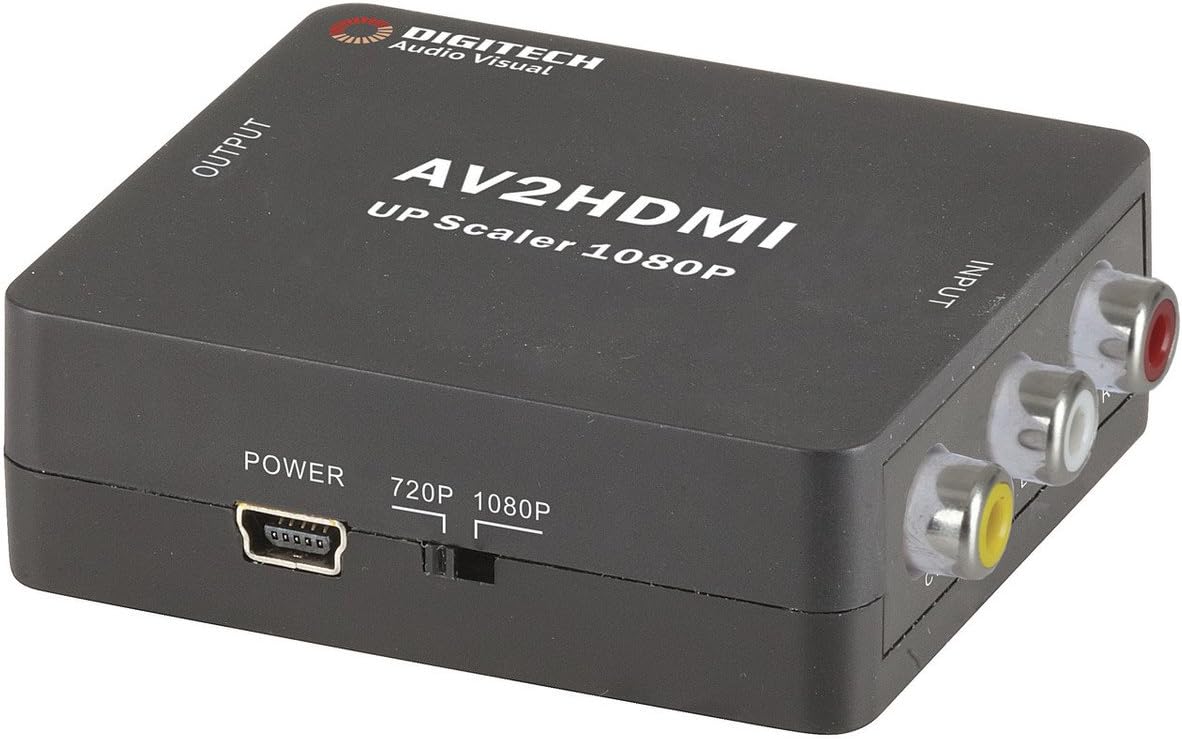
ภาพที่ 1: ด้านหน้า view ภาพนี้แสดงด้านบนและด้านหน้าของตัวแปลงสัญญาณ AV แบบคอมโพสิตเป็น HDMI ของ Jaycar โดยมีป้ายกำกับ "AV2HDMI UP Scaler 1080P" ไฟแสดงสถานะ "OUTPUT" และ "INPUT" ช่องเสียบไฟ และสวิตช์ปรับความละเอียด 720p/1080p พอร์ตอินพุต AV แบบคอมโพสิต (สีเหลือง สีขาว สีแดง) อยู่ทางด้านขวา

ภาพที่ 2: ด้านข้าง view ภาพของตัวแปลงสัญญาณที่แสดงพอร์ตเอาต์พุต HDMI พอร์ตนี้มีป้ายกำกับว่า "HDMI" และเป็นพอร์ตที่สาย HDMI เชื่อมต่อกับอุปกรณ์แสดงผลของคุณ

ภาพที่ 3: ด้านข้าง view ภาพแสดงพอร์ตอินพุต Composite AV ของตัวแปลงสัญญาณ พอร์ตเหล่านี้มีป้ายกำกับว่า "CVBS" (สีเหลืองสำหรับวิดีโอ), "L" (สีขาวสำหรับเสียงซ้าย) และ "R" (สีแดงสำหรับเสียงขวา)

ภาพที่ 4: ด้านข้าง view ภาพแสดงส่วนประกอบของตัวแปลงสัญญาณ โดยแสดงพอร์ตจ่ายไฟและสวิตช์เลือกความละเอียด 720p/1080p พอร์ตจ่ายไฟเป็นแบบ mini-USB และสวิตช์ช่วยให้สามารถเลือกความละเอียดเอาต์พุตระหว่าง 720p และ 1080p ได้
คำแนะนำการตั้งค่า
- เชื่อมต่ออุปกรณ์ต้นทาง: เชื่อมต่ออุปกรณ์แหล่งสัญญาณ Composite AV ของคุณ (เช่น เครื่องเล่น DVD, เครื่องเล่น VCR, เครื่องเล่นเกม) เข้ากับพอร์ตอินพุตของตัวแปลงสัญญาณ เสียบสาย RCA สีเหลืองเข้ากับพอร์ต "CVBS", สาย RCA สีขาวเข้ากับพอร์ต "L" (เสียงซ้าย) และสาย RCA สีแดงเข้ากับพอร์ต "R" (เสียงขวา)
- เชื่อมต่ออุปกรณ์แสดงผล: เชื่อมต่อสาย HDMI จากพอร์ตเอาต์พุต "HDMI" ของตัวแปลงสัญญาณไปยังพอร์ต HDMI ที่ว่างอยู่บนอุปกรณ์แสดงผลของคุณ (เช่น ทีวี จอมอนิเตอร์ โปรเจ็กเตอร์)
- เลือกความละเอียดของภาพ: ใช้สวิตช์ 720p/1080p บนตัวแปลงสัญญาณเพื่อเลือกความละเอียดเอาต์พุตที่คุณต้องการ สำหรับจอแสดงผลสมัยใหม่ส่วนใหญ่ แนะนำให้ใช้ 1080p หากพบปัญหา ให้ลองใช้ 720p
- เชื่อมต่อพลังงาน: เชื่อมต่ออะแดปเตอร์แปลงไฟ 5V DC ที่ให้มากับพอร์ตอินพุต "POWER" ของตัวแปลง จากนั้นเสียบอะแดปเตอร์เข้ากับเต้ารับที่ผนัง ตัวแปลงจะเปิดใช้งานโดยอัตโนมัติ
- เลือกอินพุตบนหน้าจอ: เปิดอุปกรณ์แสดงผลของคุณและเลือกช่องสัญญาณ HDMI ที่ตรงกันเพื่อ... view สัญญาณที่แปลงแล้ว
คำแนะนำการใช้งาน
ตัวแปลงสัญญาณ AV แบบคอมโพสิตเป็น HDMI ของ Jaycar ออกแบบมาให้ใช้งานได้ทันที (plug-and-play) เมื่อเชื่อมต่อสายทั้งหมดและจ่ายไฟแล้ว ตัวแปลงสัญญาณจะปรับขนาดสัญญาณ AV แบบอนาล็อกให้ตรงกับความละเอียดเอาต์พุต HDMI ที่เลือกโดยอัตโนมัติ (720p หรือ 1080p)
- ตรวจสอบให้แน่ใจว่าอุปกรณ์ต้นทางของคุณเปิดใช้งานอยู่และส่งสัญญาณ Composite AV ออกมา
- ตรวจสอบให้แน่ใจว่าอุปกรณ์แสดงผลของคุณตั้งค่าไว้ที่อินพุต HDMI ที่ถูกต้องแล้ว
- หากไม่มีภาพปรากฏ โปรดตรวจสอบการเชื่อมต่อสายเคเบิลและแหล่งจ่ายไฟทั้งหมด
- หากภาพบิดเบี้ยวหรือไม่แสดงผลอย่างถูกต้อง ลองสลับระหว่างความละเอียด 720p และ 1080p ดู
การซ่อมบำรุง
ตัวแปลงไฟนี้ต้องการการบำรุงรักษาเพียงเล็กน้อย โปรดปฏิบัติตามคำแนะนำเหล่านี้เพื่อให้ใช้งานได้ยาวนาน:
- ควรเก็บอุปกรณ์ไว้ในที่แห้งและมีอากาศถ่ายเทสะดวก หลีกเลี่ยงแสงแดดโดยตรง อุณหภูมิสูง และความชื้นสูง
- หลีกเลี่ยงการทำอุปกรณ์หล่นหรือกระแทกอย่างรุนแรง
- เช็ดทำความสะอาดภายนอกด้วยผ้าแห้งเนื้อนุ่ม ห้ามใช้น้ำยาทำความสะอาดหรือสารละลายใดๆ
- ตรวจสอบให้แน่ใจว่าสายเคเบิลทั้งหมดเชื่อมต่อแน่นหนาดีแล้ว แต่ห้ามฝืนเสียบแน่นเกินไป
การแก้ไขปัญหา
| ปัญหา | สาเหตุที่เป็นไปได้ | สารละลาย |
|---|---|---|
| ไม่มีสัญญาณวิดีโอหรือเสียงออก |
|
|
| ภาพบิดเบี้ยวหรือกระพริบ |
|
|
| ไม่มีเสียง แต่มีภาพ |
|
|
ข้อมูลจำเพาะ
| ประเภทอินพุต | วิดีโอและเสียงแบบคอมโพสิต (3 RCA) |
| ประเภทเอาท์พุต | HDMI ประเภท-A |
| ความละเอียดที่รองรับ | 1080p (1920 x 1080), 720p |
| ระบบวิดีโอ | NTSC, PAL |
| ความต้องการพลังงาน | 5V DC (มีอะแดปเตอร์แปลงไฟให้มาด้วย) |
| ขนาดสินค้า (กว้าง x ยาว x สูง) | 54 มม. x 60 มม. x 20 มม. (ประมาณ 2.13" x 2.36" x 0.79") |
| น้ำหนักผลิตภัณฑ์ | 80กรัม |
ข้อมูลการรับประกัน
ผลิตภัณฑ์ Jaycar ชิ้นนี้มาพร้อมกับ รับประกัน 1 ปี นับจากวันที่ซื้อสินค้า การรับประกันนี้ครอบคลุมถึงข้อบกพร่องในวัสดุและฝีมือการผลิตภายใต้การใช้งานปกติ ไม่ครอบคลุมถึงความเสียหายที่เกิดจากการใช้งานผิดวิธี อุบัติเหตุ การดัดแปลงโดยไม่ได้รับอนุญาต หรือการติดตั้งที่ไม่ถูกต้อง
สำหรับการเคลมประกัน โปรดเก็บหลักฐานการซื้อไว้และติดต่อฝ่ายบริการลูกค้าของ Jaycar
การสนับสนุนลูกค้า
หากคุณต้องการความช่วยเหลือเพิ่มเติมหรือมีคำถามที่ไม่ได้กล่าวถึงในคู่มือนี้ โปรดติดต่อฝ่ายบริการลูกค้าของ Jaycar ผ่านช่องทางอย่างเป็นทางการของพวกเขา webไซต์หรือร้านค้าปลีกที่คุณซื้อผลิตภัณฑ์
สำหรับข้อมูลการสนับสนุนล่าสุด โปรดเยี่ยมชมเว็บไซต์อย่างเป็นทางการของ Jaycar webเว็บไซต์: www.jaycar.com.au