1. บทนำ
คู่มือผู้ใช้นี้ให้คำแนะนำโดยละเอียดสำหรับการใช้งานเครื่องพิมพ์มัลติฟังก์ชันขาวดำ Xerox VersaLink B405/DN อย่างปลอดภัยและมีประสิทธิภาพ ครอบคลุมการตั้งค่าเริ่มต้น การใช้งานประจำวัน การบำรุงรักษาตามปกติ และการแก้ไขปัญหาทั่วไป โปรดอ่านคู่มือนี้อย่างละเอียดก่อนใช้งานเพื่อให้มั่นใจถึงประสิทธิภาพสูงสุดและอายุการใช้งานที่ยาวนาน

รูปที่ 1.1 : ด้านหน้า view ของเครื่องพิมพ์มัลติฟังก์ชัน Xerox VersaLink B405/DN
2. ข้อมูลด้านความปลอดภัย
โปรดปฏิบัติตามข้อควรระวังด้านความปลอดภัยต่อไปนี้เพื่อป้องกันการบาดเจ็บและความเสียหายต่อเครื่องพิมพ์:
- ควรเสียบปลั๊กเครื่องพิมพ์เข้ากับเต้ารับไฟฟ้าที่มีสายดินเสมอ
- อย่าปิดกั้นช่องระบายอากาศ
- ควรเก็บเครื่องพิมพ์ให้ห่างจากน้ำหรือความชื้นสูง
- ใช้เฉพาะสายไฟและอุปกรณ์เสริมที่ระบุไว้เท่านั้น
- อย่าพยายามซ่อมแซมเครื่องพิมพ์ด้วยตนเอง โปรดส่งต่อเครื่องพิมพ์ให้กับช่างผู้ชำนาญการเท่านั้น
3. เนื้อหาบรรจุภัณฑ์
ตรวจสอบว่ามีรายการทั้งหมดอยู่ในแพ็คเกจ:
- เครื่องพิมพ์มัลติฟังก์ชัน Xerox VersaLink B405
- ตลับหมึกพิมพ์มาตรฐาน (ความจุ 5900 แผ่น)
- ซีดีซอฟต์แวร์และเอกสารประกอบ
- คู่มือการติดตั้ง
- คู่มือการใช้งานด่วน
- สายไฟ
- สายแฟกซ์
4. การตั้งค่า
4.1 การแกะและการจัดวาง
นำเครื่องพิมพ์ออกจากบรรจุภัณฑ์อย่างระมัดระวัง วางเครื่องพิมพ์บนพื้นผิวเรียบและมั่นคงที่มีการระบายอากาศเพียงพอ ตรวจสอบให้แน่ใจว่ามีพื้นที่รอบๆ เครื่องเพียงพอสำหรับการใช้งานและการบำรุงรักษา
4.2 การเชื่อมต่อสายไฟ
เชื่อมต่อสายไฟที่ให้มากับช่องเสียบไฟของเครื่องพิมพ์ แล้วเสียบเข้ากับเต้ารับไฟฟ้าที่มีสายดิน
4.3 การเชื่อมต่อเครือข่าย
เชื่อมต่อสายอีเธอร์เน็ตจากเราเตอร์หรือสวิตช์เครือข่ายเข้ากับพอร์ตอีเธอร์เน็ตที่ด้านหลังของเครื่องพิมพ์ เครื่องพิมพ์นี้ใช้ฮาร์ดแวร์อินเทอร์เฟซอีเธอร์เน็ตสำหรับการเชื่อมต่อเครือข่าย
4.4 การติดตั้งซอฟต์แวร์
ใส่แผ่นซีดีซอฟต์แวร์และเอกสารประกอบลงในไดรฟ์ซีดีรอมของคอมพิวเตอร์ของคุณ ทำตามคำแนะนำบนหน้าจอเพื่อติดตั้งไดรเวอร์เครื่องพิมพ์และซอฟต์แวร์ยูทิลิตี้ หรืออีกทางเลือกหนึ่งคือ ไปที่เว็บไซต์สนับสนุนอย่างเป็นทางการของซีร็อกซ์ webเว็บไซต์ดาวน์โหลดไดร์เวอร์ล่าสุด
4.5 กำลังโหลดกระดาษ
เปิดถาดกระดาษที่อยู่ด้านหน้าเครื่องพิมพ์ ปรับตัวกั้นกระดาษให้พอดีกับขนาดกระดาษของคุณ ใส่กระดาษเข้าไป โดยตรวจสอบให้แน่ใจว่าไม่เกินเส้นกำหนดระดับสูงสุด เครื่องพิมพ์รองรับสื่อสิ่งพิมพ์หลากหลายประเภท รวมถึงกระดาษธรรมดา ซองจดหมาย และฉลาก โดยมีขนาดสื่อสิ่งพิมพ์สูงสุด 8.5 x 14 นิ้ว

รูปที่ 4.1 : ด้านหน้า view แสดงถาดกระดาษสำหรับใส่สื่อบันทึกข้อมูล
4.6 การติดตั้งตลับหมึก
หากตลับหมึกไม่ได้ติดตั้งไว้ล่วงหน้า ให้เปิดแผงด้านหน้าของเครื่องพิมพ์ ใส่ตลับหมึกความจุมาตรฐานลงในช่องที่กำหนดอย่างระมัดระวังจนกระทั่งได้ยินเสียงคลิก ปิดแผงด้านหน้า
5. คู่มือการใช้งาน
VersaLink B405/DN มีแผงควบคุมที่ใช้งานง่ายสำหรับการจัดการฟังก์ชันต่างๆ
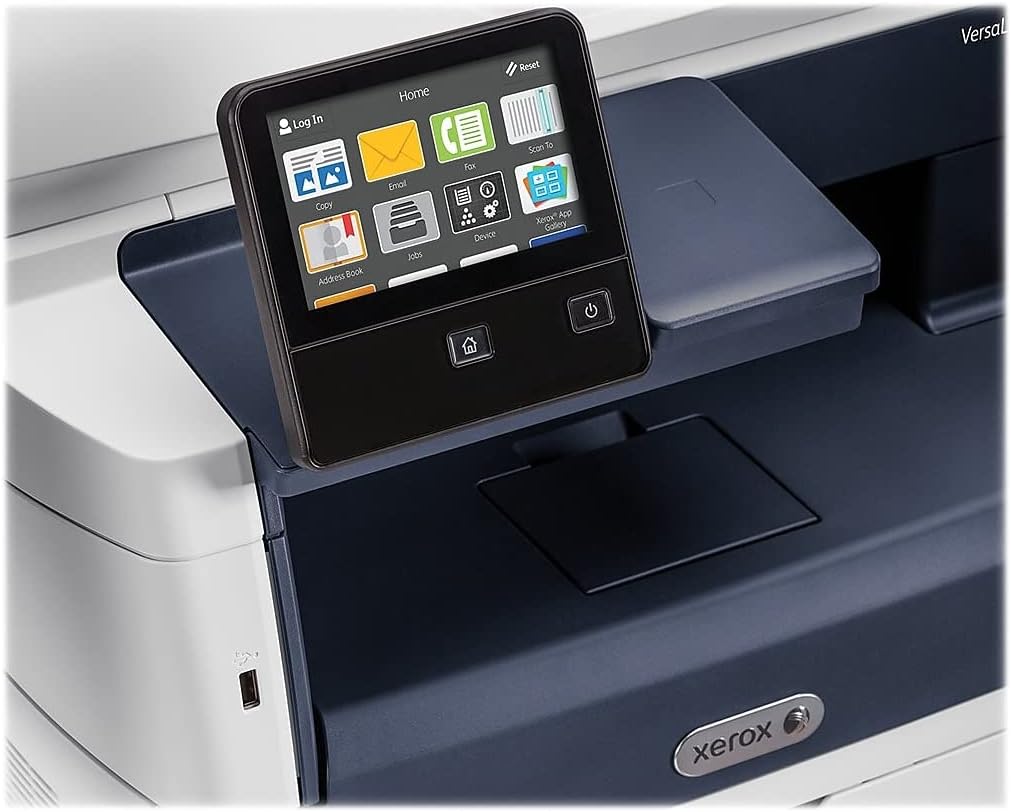
รูปที่ 5.1: แผงควบคุมหน้าจอสัมผัสสำหรับการใช้งานเครื่องพิมพ์
5.1 การพิมพ์
ในการพิมพ์เอกสารจากคอมพิวเตอร์ของคุณ ให้เลือกเครื่องพิมพ์ Xerox VersaLink B405/DN จากรายการเครื่องพิมพ์ของคุณ ปรับการตั้งค่าการพิมพ์ เช่น ขนาดกระดาษ การวางแนว และการพิมพ์สองด้าน (รองรับการพิมพ์สองด้านอัตโนมัติ) ตามต้องการ ยืนยันงานพิมพ์
5.2 การคัดลอก
วางเอกสารของคุณโดยหงายหน้าขึ้นในช่องป้อนเอกสารอัตโนมัติ (ADF) หรือคว่ำหน้าลงบนกระจกสแกนเนอร์ บนแผงควบคุม เลือกฟังก์ชัน 'คัดลอก' ปรับการตั้งค่าต่างๆ เช่น จำนวนสำเนา ความสว่าง/ความมืด และการคัดลอกสองด้าน กดปุ่ม 'เริ่ม' เพื่อเริ่มการคัดลอก

รูปที่ 5.2: กระดาษที่ใส่ในเครื่องป้อนเอกสารอัตโนมัติสำหรับการถ่ายเอกสารหรือสแกนหลายหน้า
5.3 การสแกน
วางเอกสารของคุณลงใน ADF หรือบนกระจกสแกนเนอร์ บนแผงควบคุม เลือกฟังก์ชัน 'สแกน' เลือกปลายทางการสแกนที่คุณต้องการ (เช่น สแกนไปยังอีเมล สแกนไปยังเครือข่าย สแกนไปยัง USB) กำหนดค่าการตั้งค่าการสแกน เช่น ความละเอียด และ file จัดรูปแบบ กด 'เริ่ม' เพื่อเริ่มการสแกน

รูปที่ 5.3: ฝาเครื่องสแกนเปิดอยู่ แสดงให้เห็นแท่นสแกนแบบแบนสำหรับสแกนเอกสารทีละหน้าหรือเอกสารที่บอบบาง
5.4 การส่งแฟกซ์
เชื่อมต่อสายแฟกซ์ที่ให้มากับพอร์ตแฟกซ์ของเครื่องพิมพ์และเต้ารับโทรศัพท์ที่ผนัง วางเอกสารของคุณลงใน ADF หรือบนกระจกสแกนเนอร์ บนแผงควบคุม เลือกฟังก์ชัน 'แฟกซ์' ป้อนหมายเลขแฟกซ์ของผู้รับและกด 'เริ่ม'
6. การบำรุงรักษา
6.1 การเปลี่ยนโทนเนอร์
เมื่อเครื่องพิมพ์แจ้งว่าหมึกเหลือน้อย ให้สั่งซื้อตลับหมึก Xerox สำรอง เปิดแผงด้านหน้า นำตลับหมึกเก่าออกโดยดึงออก แล้วใส่ตลับหมึกใหม่เข้าไปจนล็อคเข้าที่ ปิดแผง
6.2 การทำความสะอาด
ทำความสะอาดภายนอกเครื่องพิมพ์เป็นประจำด้วยผ้านุ่มๆamp สำหรับกระจกสแกนเนอร์ ให้ใช้ผ้าที่ไม่เป็นขุยและน้ำยาทำความสะอาดกระจกที่ไม่ทำให้เกิดรอยขีดข่วน หลีกเลี่ยงการฉีดน้ำยาทำความสะอาดลงบนกระจกโดยตรง
6.3 การแก้ไขปัญหากระดาษติด
หากกระดาษติดขัด แผงควบคุมจะแสดงคำแนะนำ เปิดฝาครอบที่ระบุและนำกระดาษที่ติดอยู่ออกอย่างระมัดระวัง โดยดึงไปในทิศทางเดียวกับทางเดินกระดาษ ตรวจสอบให้แน่ใจว่าได้นำเศษกระดาษออกหมดแล้วก่อนปิดฝาครอบ
7 การแก้ไขปัญหา
หัวข้อนี้จะกล่าวถึงปัญหาทั่วไปที่คุณอาจพบเจอ:
- เครื่องพิมพ์ไม่ตอบสนอง: ตรวจสอบการเชื่อมต่อสายไฟ สายเคเบิลเครือข่าย และตรวจสอบให้แน่ใจว่าเครื่องพิมพ์ออนไลน์อยู่ จากนั้นรีสตาร์ททั้งเครื่องพิมพ์และคอมพิวเตอร์ของคุณ
- คุณภาพการพิมพ์ไม่ดี: ตรวจสอบระดับหมึกพิมพ์ ทำการตรวจสอบคุณภาพการพิมพ์จากแผงควบคุมหรือซอฟต์แวร์ของเครื่องพิมพ์ ทำความสะอาดหัวพิมพ์หากจำเป็น (ดูจากเมนูภายในของเครื่องพิมพ์)
- กระดาษติด: ทำตามคำแนะนำบนแผงควบคุมเพื่อค้นหาและแก้ไขปัญหากระดาษติด ตรวจสอบให้แน่ใจว่าใส่กระดาษอย่างถูกต้อง กระดาษไม่ยับหรือชำรุด
- ปัญหาในการสแกน: ตรวจสอบการเชื่อมต่อเครือข่าย ตรวจสอบให้แน่ใจว่ากระจกสแกนเนอร์และ ADF สะอาด ตรวจสอบการตั้งค่าการสแกนบนแผงควบคุม
สำหรับปัญหาที่ซับซ้อนกว่านี้ โปรดศึกษาเอกสารฉบับเต็มในซีดีที่ให้มา หรือติดต่อฝ่ายสนับสนุนของซีร็อกซ์ webเว็บไซต์.
8. ข้อมูลจำเพาะ
| คุณสมบัติ | ข้อมูลจำเพาะ |
|---|---|
| ขนาดสินค้า | ลึก 19.5 นิ้ว x กว้าง 19.5 นิ้ว x สูง 21.7 นิ้ว |
| น้ำหนักสินค้า | 48 ปอนด์ |
| ขนาดสื่อสูงสุด | 8.5 x 14 นิ้ว |
| ความจุแผ่นอินพุตสูงสุด | 2350 แผ่น |
| ความละเอียดการพิมพ์ขาวดำสูงสุด | 1200 x 1200 จุดต่อนิ้ว |
| ความเร็วในการพิมพ์สูงสุด ขาวดำ | 47 หน้าต่อนาที |
| ความเร็วในการคัดลอกสูงสุด (ขาวดำ) | 6.2 วินาที (พิมพ์แผ่นแรกเสร็จ) |
| การพิมพ์สองด้าน | อัตโนมัติ |
| ฮาร์ดแวร์อินเตอร์เฟซ | อีเทอร์เน็ต, ยูเอสบี |
| ความจุของหน่วยความจำ | 2GB |
| จำนวนโปรเซสเซอร์ | 2 |
| ประเภทหมึกพิมพ์ | โทนเนอร์ |
| ประเภทสแกนเนอร์ | เอกสาร (ADF และ Flatbed) |
9. การรับประกันและการสนับสนุน
เครื่องพิมพ์มัลติฟังก์ชันขาวดำ Xerox VersaLink B405/DN มาพร้อมการรับประกันมาตรฐานหนึ่งปี สำหรับการเรียกร้องการรับประกัน การสนับสนุนทางเทคนิค หรือสอบถามเกี่ยวกับบริการ โปรดติดต่อฝ่ายบริการลูกค้าของ Xerox โดยตรง โปรดดูรายละเอียดเพิ่มเติมในเอกสารทางการของ Xerox webโปรดดูเว็บไซต์หรือเอกสารประกอบที่มาพร้อมกับผลิตภัณฑ์ของคุณเพื่อดูรายละเอียดการติดต่อและแหล่งข้อมูลการสนับสนุนเพิ่มเติม


