1. บทนำ
คู่มือนี้ให้คำแนะนำโดยละเอียดเกี่ยวกับการติดตั้ง การใช้งาน การบำรุงรักษา และการแก้ไขปัญหาของเครื่องบันทึกวิดีโอเครือข่าย (NVR) Hikvision DS-9632NI-I8 32 ช่องสัญญาณ ความละเอียด 4K โปรดอ่านคู่มือนี้อย่างละเอียดก่อนใช้งานผลิตภัณฑ์เพื่อให้มั่นใจถึงการใช้งานที่ถูกต้องและปลอดภัย เก็บคู่มือนี้ไว้เพื่อใช้อ้างอิงในอนาคต
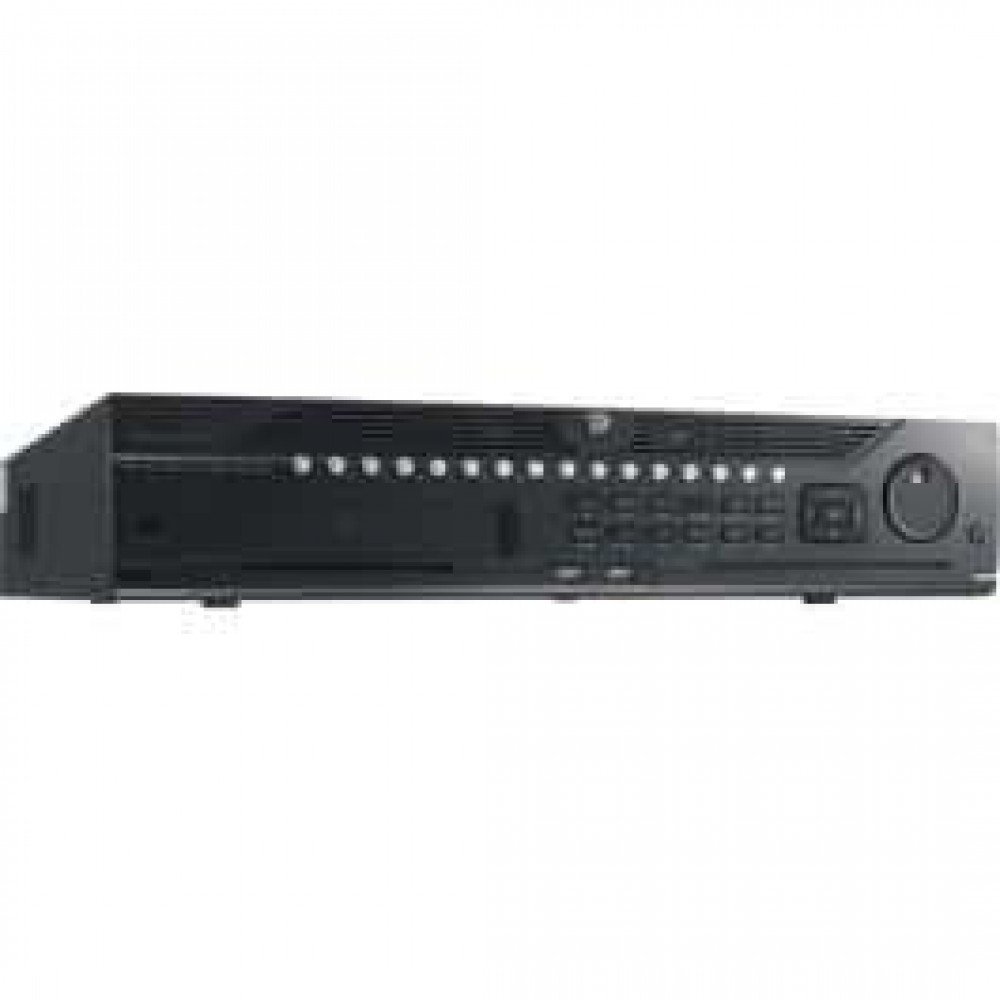
รูปที่ 1 : ด้านหน้า view โดยแสดงภาพตัวเครื่องที่แข็งแรงทนทานและพอร์ตเชื่อมต่อต่างๆ ของเครื่องบันทึกวิดีโอเครือข่าย (NVR) Hikvision DS-9632NI-I8
2. ข้อมูลด้านความปลอดภัย
ควรปฏิบัติตามข้อควรระวังด้านความปลอดภัยขั้นพื้นฐานเสมอ เพื่อลดความเสี่ยงจากอัคคีภัย ไฟฟ้าช็อต และการบาดเจ็บต่อบุคคล ซึ่งรวมถึงแต่ไม่จำกัดเพียง:
- ใช้เฉพาะอะแดปเตอร์แปลงไฟที่ผู้ผลิตกำหนดเท่านั้น
- ตรวจสอบให้แน่ใจว่ามีการระบายอากาศที่เหมาะสมเพื่อป้องกันภาวะความร้อนมากเกินไป
- อย่าให้เครื่องบันทึกวิดีโอ (NVR) โดนน้ำหรือความชื้น
- ควรหลีกเลี่ยงการวางเครื่องบันทึกวิดีโอ (NVR) ใกล้แหล่งความร้อนหรือในที่ที่มีแสงแดดส่องโดยตรง
- ส่งต่อการบริการทั้งหมดไปยังบุคลากรบริการที่มีคุณสมบัติเหมาะสม
3. เนื้อหาบรรจุภัณฑ์
ตรวจสอบให้แน่ใจว่าสินค้าทุกชิ้นครบถ้วนและอยู่ในสภาพดี หากมีสินค้าชิ้นใดขาดหายหรือเสียหาย โปรดติดต่อตัวแทนจำหน่ายของคุณทันที
- เครื่องบันทึกวิดีโอเครือข่าย (NVR) Hikvision DS-9632NI-I8
- อะแดปเตอร์แปลงไฟ/สายไฟ
- USB Mouse
- สกรูสำหรับติดตั้งฮาร์ดดิสก์
- คู่มือเริ่มต้นอย่างรวดเร็ว
- ซีดีรอม (บรรจุซอฟต์แวร์และคู่มือฉบับเต็ม)
4. การตั้งค่า
4.1 การติดตั้งฮาร์ดแวร์
- เตรียมฮาร์ดดิสก์ไดรฟ์ (HDD): DS-9632NI-I8 รองรับฮาร์ดดิสก์ SATA ได้สูงสุด 8 ตัว ติดตั้งฮาร์ดดิสก์ลงในตัวเครื่อง NVR โดยใช้สกรูที่ให้มา ตรวจสอบให้แน่ใจว่าฮาร์ดดิสก์แต่ละตัวติดตั้งแน่นสนิท
- เชื่อมต่ออุปกรณ์ต่อพ่วง:
- เชื่อมต่อจอภาพเข้ากับพอร์ต HDMI หรือ VGA
- เชื่อมต่อเมาส์ USB ที่ให้มากับพอร์ต USB
- เชื่อมต่อ NVR กับเครือข่ายของคุณโดยใช้สายอีเทอร์เน็ต
- เปิดเครื่อง: เชื่อมต่ออะแดปเตอร์แปลงไฟเข้ากับ NVR แล้วจึงเสียบเข้ากับเต้ารับไฟฟ้า กดปุ่มเปิด/ปิดที่แผงด้านหน้า
4.2 การกำหนดค่าเริ่มต้น
เมื่อเปิดเครื่องครั้งแรก NVR จะแนะนำคุณผ่านวิซาร์ดการตั้งค่าเบื้องต้น
- ตั้งรหัสผ่านผู้ดูแลระบบ: ตั้งรหัสผ่านที่ปลอดภัยสำหรับผู้ใช้ 'admin'
- การตั้งค่าเครือข่าย: ตั้งค่าพารามิเตอร์เครือข่าย (DHCP หรือ IP แบบคงที่) ตรวจสอบให้แน่ใจว่าสามารถเข้าถึง NVR บนเครือข่ายภายในของคุณได้
- วันที่และเวลา: ตั้งค่าวันที่ เวลา และเขตเวลาให้ถูกต้อง
- การเริ่มต้นระบบฮาร์ดดิสก์: เครื่องบันทึกวิดีโอเครือข่าย (NVR) จะแจ้งให้คุณเริ่มต้นใช้งานฮาร์ดดิสก์ที่ติดตั้งไว้ กระบวนการนี้จะทำการฟอร์แมตไดรฟ์เพื่อเตรียมการบันทึก
- เพิ่มกล้อง IP: ใช้ตัวช่วยค้นหาเพื่อเพิ่มกล้อง IP Hikvision ที่เข้ากันได้ลงใน NVR
5. คู่มือการใช้งาน
5.1 สด View
หลังจากล็อกอินแล้ว NVR จะแสดงภาพสด view อินเทอร์เฟซที่แสดงภาพจากกล้องที่เชื่อมต่อ คุณสามารถสลับระหว่างกล้องต่างๆ ได้ viewรูปแบบและการจัดวาง
- กล้องตัวเดียว View: ดับเบิ้ลคลิกที่หน้าต่างกล้องเพื่อ view มันเป็นแบบเต็มจอ
- การเลือกรูปแบบ: ใช้ไอคอนจัดวางที่ด้านล่างของหน้าจอเพื่อเลือกรูปแบบตารางที่แตกต่างกัน (เช่น 4 ช่อง, 9 ช่อง)
5.2 การจัดการการบันทึก
เครื่องบันทึกวิดีโอเครือข่าย (NVR) รองรับการบันทึกแบบต่อเนื่อง การบันทึกตามกำหนดเวลา และการบันทึกเมื่อเกิดเหตุการณ์
- ตั้งค่ากำหนดการบันทึก: นำทางไปที่ การกำหนดค่า > พื้นที่จัดเก็บ > การตั้งค่ากำหนดการ เพื่อกำหนดเวลาบันทึกสำหรับกล้องแต่ละตัว
- การบันทึกด้วยตนเอง: คลิกไอคอนบันทึกในระหว่างการถ่ายทอดสด view ส่วนติดต่อสำหรับเริ่ม/หยุดการบันทึกด้วยตนเอง
5.3 การเล่นซ้ำ
เพื่อview บันทึกเสียงฟูtage:
- ไปที่ การเล่นซ้ำ เมนู.
- เลือกกล้องที่ต้องการและช่วงวันที่/เวลา
- ใช้ไทม์ไลน์เพื่อเลื่อนดูคลิปบันทึกต่างๆ
- มีปุ่มควบคุมการเล่น (เล่น หยุดชั่วคราว กรอไปข้างหน้า กรอถอยหลัง) ให้ใช้งานได้
5.4 การเข้าถึงระยะไกล
สามารถเข้าถึง NVR จากระยะไกลได้ผ่านทาง web เบราว์เซอร์หรือแอปพลิเคชันมือถือ Hik-Connect
- Web เบราว์เซอร์: ป้อนที่อยู่ IP ของ NVR ลงใน web เบราว์เซอร์
- ฮิก-คอนเน็กต์: ดาวน์โหลดแอป Hik-Connect ลงทะเบียนบัญชี และเพิ่ม NVR ของคุณโดยการสแกนคิวอาร์โค้ดหรือป้อนหมายเลขซีเรียล
6. การบำรุงรักษา
การอัปเดตเฟิร์มแวร์ 6.1 รายการ
ตรวจสอบและติดตั้งเฟิร์มแวร์อัปเดตเป็นประจำเพื่อให้มั่นใจถึงประสิทธิภาพและความปลอดภัยสูงสุด สามารถดาวน์โหลดเฟิร์มแวร์ได้จากเว็บไซต์ทางการของ Hikvision webเว็บไซต์.
- นำทางไปที่ การกำหนดค่า > ระบบ > การบำรุงรักษา > การอัปเกรด.
- ทำตามคำแนะนำบนหน้าจอเพื่อทำการอัปเกรด ห้ามปิดเครื่อง NVR ในระหว่างกระบวนการอัปเดต
6.2 การจัดการฮาร์ดไดรฟ์
ตรวจสอบสถานะของฮาร์ดดิสก์ของคุณและจัดการพื้นที่จัดเก็บข้อมูล
- สถานะ HDD: ตรวจสอบสถานะฮาร์ดดิสก์ใน การตั้งค่า > พื้นที่จัดเก็บ > การจัดการฮาร์ดดิสก์.
- โหมดการเขียนทับ: ตั้งค่า NVR ให้เขียนทับไฟล์บันทึกเก่าเมื่อพื้นที่จัดเก็บเต็ม (ค่าเริ่มต้น)
6.3 การทำความสะอาด
ควรทำความสะอาดเครื่องบันทึกวิดีโอเครือข่าย (NVR) เพื่อป้องกันฝุ่นสะสม ซึ่งอาจส่งผลต่อประสิทธิภาพและอายุการใช้งาน
- ปิดเครื่องและถอดปลั๊ก NVR ก่อนทำความสะอาด
- ใช้ผ้าแห้งนุ่มเช็ดภายนอก
- ใช้ลมเป่าอัดเพื่อกำจัดฝุ่นละอองออกจากช่องระบายอากาศ
7 การแก้ไขปัญหา
| ปัญหา | สาเหตุที่เป็นไปได้ | สารละลาย |
|---|---|---|
| ไม่มีสัญญาณวิดีโอออกบนจอภาพ | สายเคเบิลเชื่อมต่อหลวม, แหล่งสัญญาณเข้าบนจอภาพไม่ถูกต้อง, เครื่องบันทึกวิดีโอเครือข่าย (NVR) ไม่ได้เปิดใช้งาน | ตรวจสอบการเชื่อมต่อสาย HDMI/VGA ตรวจสอบให้แน่ใจว่าจอภาพตั้งค่าอินพุตถูกต้อง ตรวจสอบไฟเลี้ยง NVR |
| ไม่สามารถเข้าถึง NVR จากระยะไกลได้ | ปัญหาเกี่ยวกับการตั้งค่าเครือข่าย การบล็อกโดยไฟร์วอลล์ การส่งต่อพอร์ตที่ไม่ถูกต้อง | ตรวจสอบการตั้งค่าเครือข่าย NVR ตรวจสอบไฟร์วอลล์ของเราเตอร์และกฎการส่งต่อพอร์ต ตรวจสอบให้แน่ใจว่า Hik-Connect ได้รับการกำหนดค่าอย่างถูกต้อง |
| กล้องไม่ได้บันทึกภาพ | ฮาร์ดดิสก์ยังไม่ได้เริ่มต้นใช้งาน, กำหนดการบันทึกยังไม่ได้ตั้งค่า, ฮาร์ดดิสก์เต็ม | เริ่มต้นใช้งานฮาร์ดดิสก์ ตั้งค่ากำหนดการบันทึก ตรวจสอบสถานะและความจุของฮาร์ดดิสก์ |
| ลืมรหัสผ่านผู้ดูแลระบบ | ลืมรหัสผ่าน | โปรดดูคู่มือฉบับเต็มหรือติดต่อฝ่ายสนับสนุนของ Hikvision สำหรับขั้นตอนการรีเซ็ตรหัสผ่าน ซึ่งโดยปกติแล้วจะต้องใช้รหัสรักษาความปลอดภัยหรือปุ่มรีเซ็ตทางกายภาพ |
8. ข้อมูลจำเพาะ
| คุณสมบัติ | รายละเอียด |
|---|---|
| แบบอย่าง | DS-9632NI-I8 |
| อินพุตวิดีโอ | อินพุตวิดีโอ IP 32 ช่อง |
| เอาท์พุตวิดีโอ | สาย HDMI (สูงสุด 4K), สาย VGA |
| รูปแบบการถอดรหัส | H.265 + / H.265 / H.264 + / H.264 |
| อินพุต/เอาท์พุตเสียง | 1 ช่องสัญญาณ, RCA (2.0 Vp-p, 1 kΩ) / 2 ช่องสัญญาณ, RCA (เชิงเส้น, 1 kΩ) |
| ซาต้า | อินเทอร์เฟซ SATA 8 ช่อง สำหรับฮาร์ดดิสก์ 8 ตัว |
| ความจุ | ฮาร์ดดิสก์แต่ละตัวจุได้สูงสุด 10 TB (เช่นamp(เช่น ความจุจริงอาจแตกต่างกันไป) |
| เชื่อมต่อเครือข่าย | อินเทอร์เฟซอีเธอร์เน็ต RJ-45 10M/100M/1000M แบบปรับความเร็วอัตโนมัติ 2 ช่อง |
| อินเทอร์เฟซ USB | แผงด้านหน้า: 2 × USB 2.0; แผงด้านหลัง: 1 × USB 3.0 |
| ขนาด (กว้าง × ลึก × สูง) | ขนาด 23 x 22 x 8 นิ้ว (โดยประมาณ) |
| แหล่งจ่ายไฟ | 100 ถึง 240 VAC, 50 ถึง 60 Hz |
9. การรับประกันและการสนับสนุน
9.1 การรับประกันแบบจำกัด
ผลิตภัณฑ์ของ Hikvision อยู่ภายใต้การรับประกันแบบจำกัด เงื่อนไขและระยะเวลาของการรับประกันอาจแตกต่างกันไปตามภูมิภาคและประเภทของผลิตภัณฑ์ โปรดดูรายละเอียดเพิ่มเติมจากเอกสารทางการของ Hikvision webเว็บไซต์หรือเอกสารการซื้อของคุณเพื่อดูข้อมูลการรับประกันโดยละเอียด
- เก็บหลักฐานการซื้อของคุณไว้เพื่อเรียกร้องการรับประกัน
- การซ่อมแซมหรือดัดแปลงโดยไม่ได้รับอนุญาตอาจทำให้การรับประกันเป็นโมฆะ
9.2 การสนับสนุนด้านเทคนิค
หากต้องการความช่วยเหลือด้านเทคนิค สอบถามข้อมูลผลิตภัณฑ์ หรือขอรับบริการ โปรดติดต่อฝ่ายสนับสนุนของ Hikvision ผ่านช่องทางต่อไปนี้:
- เป็นทางการ Webเว็บไซต์: เยี่ยม www.hikvision.com สำหรับทรัพยากรสนับสนุน คำถามที่พบบ่อย และข้อมูลการติดต่อ
- บริการลูกค้า: โปรดดูรายละเอียดการติดต่อที่ระบุไว้ในเว็บไซต์ของ Hikvision webไซต์สำหรับภูมิภาคเฉพาะของคุณ
- ตัวแทนจำหน่ายที่ได้รับอนุญาต: ตัวแทนจำหน่าย Hikvision ที่ได้รับอนุญาตของคุณสามารถให้การสนับสนุนและบริการได้เช่นกัน