1. บทนำ
เครื่องบันทึกวิดีโอดิจิทัล (DVR) รุ่น Hikvision DS-7104HGHI-F1 เป็น DVR แบบ 4 ช่องสัญญาณ ออกแบบมาสำหรับระบบรักษาความปลอดภัย DVR นี้รองรับความละเอียด 720P (1MP) และเชื่อมต่อได้หลากหลายทั้งกล้อง HD-TVI/อนาล็อก และ AHD ด้วยการเข้าถึงแบบปรับได้ มีคุณสมบัติการบีบอัดวิดีโอ H.264 และความสามารถในการสตรีมคู่ ทำให้การจัดเก็บและการส่งข้อมูลมีประสิทธิภาพ
คู่มือนี้ให้ข้อมูลสำคัญสำหรับการติดตั้ง การใช้งาน และการบำรุงรักษาเครื่องบันทึกวิดีโอ Hikvision DS-7104HGHI-F1 อย่างถูกต้อง โปรดอ่านอย่างละเอียดก่อนใช้งานอุปกรณ์
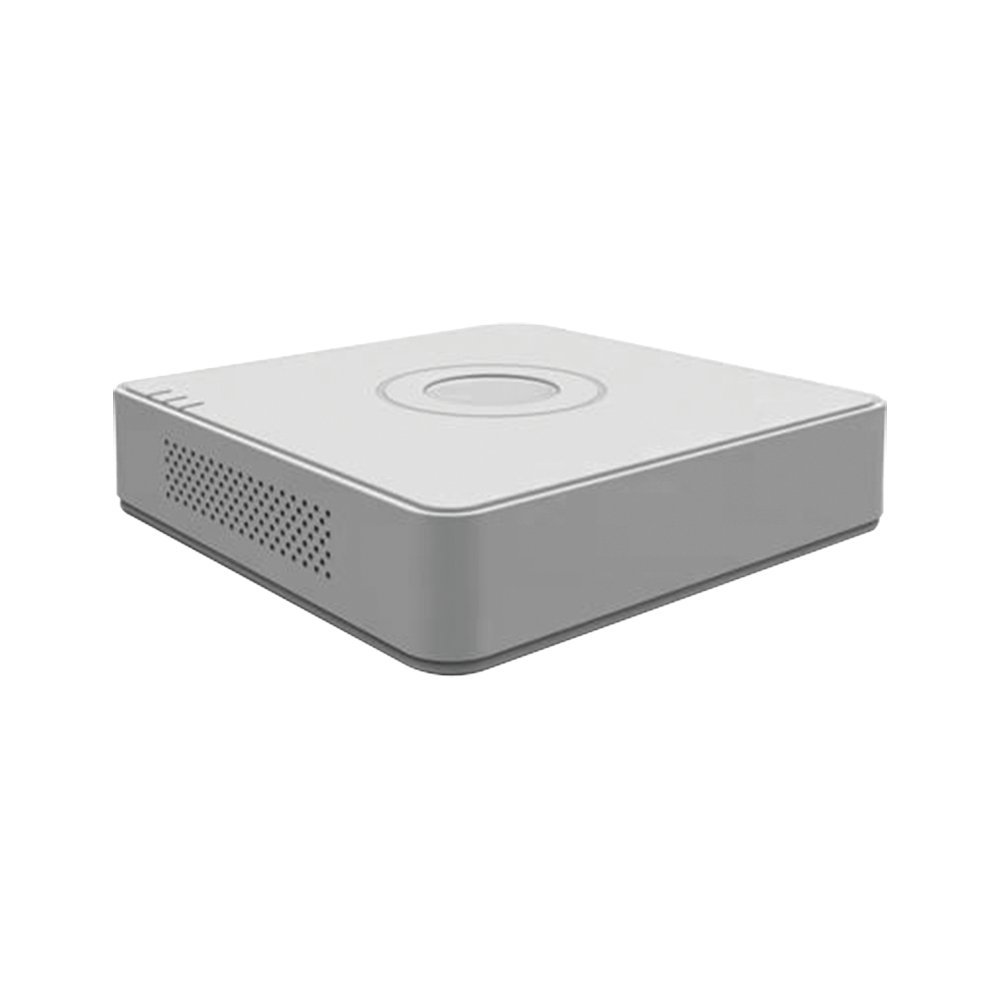
รูปที่ 1: เครื่องบันทึกวิดีโอ HD Turbo รุ่น Hikvision DS-7104HGHI-F1
คุณสมบัติหลัก:
- เครื่องบันทึกวิดีโอ HD แบบ Turbo 4 ช่องสัญญาณ ความละเอียด 720P (1MP)
- การบันทึกแบบเต็มช่องสัญญาณที่ความละเอียด 720P (ไม่ใช่แบบเรียลไทม์)
- รองรับการส่งสัญญาณ HDMI และ VGA ที่ความละเอียดสูงสุด 1920x1080 พิกเซล
- การบีบอัดวิดีโอแบบ H.264 และแบบดูอัลสตรีม
- รองรับกล้อง HD-TVI /อนาล็อก และ AHD พร้อมระบบการเข้าถึงแบบปรับได้
- ส่งสัญญาณได้ไกลผ่านสายเคเบิลโคแอกซ์
- รองรับการเล่นเสียงพร้อมกัน 4 ช่องสัญญาณที่ความละเอียด 720P
- พอร์ตอีเธอร์เน็ต RJ45 และพอร์ต USB 2 พอร์ต
- รองรับฮาร์ดดิสก์ขนาดสูงสุด 4TB (ไม่รวมฮาร์ดดิสก์)
- DDNS ฟรีในตัวสำหรับมือถือ view(ใช้งานได้กับ Android และ Windows Phone)
2. การตั้งค่าและการติดตั้ง
2.1 เนื้อหาบรรจุภัณฑ์
ก่อนเริ่มการติดตั้ง โปรดตรวจสอบให้แน่ใจว่ามีอุปกรณ์ครบถ้วนในบรรจุภัณฑ์:
- เครื่องบันทึกวิดีโอ Hikvision DS-7104HGHI-F1
- อะแดปเตอร์แปลงไฟ
- USB Mouse
- สกรูสำหรับติดตั้งฮาร์ดดิสก์
- คู่มือเริ่มต้นอย่างรวดเร็ว
หมายเหตุ: ฮาร์ดดิสก์ไดรฟ์ (HDD) และกล้องถ่ายรูปไม่ได้รวมอยู่ในชุด และต้องซื้อแยกต่างหาก
2.2 การติดตั้งฮาร์ดแวร์
- ติดตั้งฮาร์ดดิสก์ไดรฟ์ (HDD):
- คลายสกรูและถอดฝาครอบด้านบนของเครื่องบันทึกวิดีโอ (DVR) ออก
- เชื่อมต่อสายไฟและสายข้อมูล SATA จากเครื่องบันทึกวิดีโอ (DVR) เข้ากับฮาร์ดดิสก์ (HDD)
- ยึดฮาร์ดดิสก์เข้ากับตัวเครื่อง DVR โดยใช้สกรูที่ให้มา
- ปิดฝาด้านบนกลับเข้าที่และยึดด้วยสกรู
- เชื่อมต่อกล้อง:
- เชื่อมต่อกล้อง HD-TVI, AHD หรือกล้องอนาล็อกของคุณเข้ากับพอร์ตอินพุตวิดีโอ BNC ที่แผงด้านหลังของ DVR
- เชื่อมต่อจอภาพ:
- เชื่อมต่อจอภาพเข้ากับพอร์ต HDMI หรือ VGA บนเครื่องบันทึกวิดีโอ (DVR) โดยใช้สายเคเบิลที่เหมาะสม
- เชื่อมต่อเมาส์:
- เสียบเมาส์ USB เข้ากับพอร์ต USB พอร์ตใดพอร์ตหนึ่งบนเครื่องบันทึกวิดีโอ (DVR)
- เชื่อมต่อเครือข่าย (ทางเลือก):
- สำหรับรีโมท viewสำหรับการเชื่อมต่อและการเข้าถึงเครือข่าย ให้เชื่อมต่อสายอีเธอร์เน็ตจากพอร์ต RJ45 บน DVR ไปยังเราเตอร์หรือสวิตช์เครือข่ายของคุณ
- เชื่อมต่อพลังงาน:
- ต่ออะแดปเตอร์แปลงไฟเข้ากับช่องเสียบไฟของเครื่องบันทึก DVR จากนั้นเสียบปลั๊กเข้ากับเต้ารับไฟฟ้า เครื่องบันทึก DVR จะเปิดใช้งานโดยอัตโนมัติ
2.3 การกำหนดค่าเริ่มต้น
เมื่อเปิดเครื่องครั้งแรก เครื่องบันทึกวิดีโอ (DVR) จะนำคุณเข้าสู่ขั้นตอนการตั้งค่าเริ่มต้น โปรดทำตามคำแนะนำบนหน้าจอเพื่อ:
- ตั้งรหัสผ่านที่ปลอดภัยสำหรับบัญชีผู้ดูแลระบบ
- กำหนดการตั้งค่าวันที่และเวลา
- ฟอร์แมตฮาร์ดดิสก์ที่ติดตั้งไว้สำหรับการบันทึก
- กำหนดค่าการตั้งค่าเครือข่าย (แนะนำให้ใช้ DHCP สำหรับผู้ใช้ตามบ้านส่วนใหญ่)
3. คู่มือการใช้งาน
3.1 สด View
หลังจากการตั้งค่าเริ่มต้น DVR จะแสดงภาพสด view จากกล้องที่เชื่อมต่อบนจอภาพ คุณสามารถสลับระหว่างกล้องแต่ละตัวได้ view และกริดหลายกล้อง view โดยใช้ปุ่มควบคุมบนหน้าจอหรือเมาส์
3.2 การบันทึก
โดยปกติแล้ว DVR จะถูกตั้งค่าให้บันทึกอย่างต่อเนื่องเป็นค่าเริ่มต้นหลังจากฟอร์แมตฮาร์ดดิสก์ คุณสามารถเข้าถึงการตั้งค่ากำหนดการบันทึกผ่านเมนูหลักเพื่อกำหนดค่าการบันทึกเมื่อตรวจจับการเคลื่อนไหว การบันทึกตามกำหนดเวลา หรือการบันทึกเมื่อมีสัญญาณเตือนสำหรับแต่ละช่องได้
3.3 การเล่นซ้ำ
เพื่อview บันทึกเสียงฟูtage:
- คลิกขวาที่รายการสด view หน้าจอเพื่อเปิดเมนูหลัก
- เลือก "เล่น"
- เลือกช่องสัญญาณกล้องและช่วงวันที่/เวลาที่ต้องการ
- ใช้ปุ่มควบคุมการเล่น (เล่น หยุดชั่วคราว กรอไปข้างหน้า กรอถอยหลัง) เพื่อเลื่อนดูไฟล์เสียงtage.

รูปที่ 2: การเปรียบเทียบความละเอียดของวิดีโอ
3.4 มือถือ Viewing (Hik-Connect / DDNS)
เครื่องบันทึกวิดีโอ (DVR) รองรับการควบคุมระยะไกล viewใช้งานผ่านบริการ Hik-Connect P2P หรือ DDNS
- ตรวจสอบให้แน่ใจว่าเครื่องบันทึกวิดีโอ (DVR) เชื่อมต่อกับอินเทอร์เน็ตแล้ว
- เปิดใช้งานบริการ Hik-Connect หรือกำหนดค่าการตั้งค่า DDNS ในเมนูเครือข่ายของ DVR
- ดาวน์โหลดแอป Hik-Connect บนอุปกรณ์ Android หรือ Windows Phone ของคุณ
- ลงทะเบียนบัญชีและเพิ่มเครื่องบันทึกวิดีโอ (DVR) ของคุณโดยการสแกนคิวอาร์โค้ดหรือป้อนหมายเลขประจำเครื่อง
- คุณสามารถทำได้ตอนนี้ view อยู่ footagและเล่นบันทึกที่บันทึกไว้จากระยะไกลได้

รูปที่ 3: บริการ P2P ของ Hik-Connect
4. การบำรุงรักษา
4.1 การทำความสะอาดเป็นประจำ
- รักษาเครื่องบันทึกวิดีโอ (DVR) ให้สะอาดและปราศจากฝุ่น ใช้ผ้าแห้งนุ่มๆ ในการทำความสะอาด
- ตรวจสอบให้แน่ใจว่าช่องระบายอากาศไม่ถูกปิดกั้นเพื่อป้องกันความร้อนสูงเกินไป
- ห้ามใช้น้ำยาทำความสะอาดชนิดเหลวหรือสเปรย์โดยตรงกับตัวเครื่อง
การอัปเดตเฟิร์มแวร์ 4.2 รายการ
ตรวจสอบข้อมูลอย่างเป็นทางการจาก Hikvision เป็นระยะ webเว็บไซต์สำหรับอัปเดตเฟิร์มแวร์ การอัปเดตเฟิร์มแวร์สามารถปรับปรุงประสิทธิภาพ เพิ่มคุณสมบัติใหม่ และแก้ไขช่องโหว่ด้านความปลอดภัย โปรดปฏิบัติตามคำแนะนำที่ Hikvision ให้ไว้อย่างระมัดระวังเมื่อทำการอัปเดตเฟิร์มแวร์
4.3 การสำรองข้อมูล
สำรองข้อมูลสำคัญที่บันทึกไว้เป็นประจำtagบันทึกข้อมูลไปยังไดรฟ์ USB ภายนอกหรืออุปกรณ์จัดเก็บข้อมูลเครือข่าย เพื่อให้มั่นใจได้ว่าข้อมูลจะยังคงอยู่แม้ในกรณีที่ฮาร์ดดิสก์เสียหายหรือเกิดปัญหาที่ไม่คาดฝันอื่นๆ
5 การแก้ไขปัญหา
| ปัญหา | สาเหตุที่เป็นไปได้ | สารละลาย |
|---|---|---|
| ไม่มีเอาท์พุทวิดีโอบนจอภาพ |
|
|
| ไม่มีภาพจากกล้อง |
|
|
| ไม่สามารถเข้าถึง DVR จากระยะไกลได้ |
|
|
| ไม่มีการบันทึก |
|
|
6. ข้อมูลจำเพาะ
| คุณสมบัติ | รายละเอียด |
|---|---|
| หมายเลขรุ่น | DS-7104HGHI-F1 |
| การบีบอัดวิดีโอ | เอช.264 |
| อินพุตวิดีโอ | ขั้วต่อ BNC 4 ช่อง (HD-TVI, AHD, การเข้าถึงแบบปรับได้สำหรับระบบอนาล็อก) |
| อินพุตเสียง | 1 ช่องสัญญาณ RCA |
| HDMI / VGA เอาท์พุท | 1 ช่องสัญญาณ, 1920 × 1080P/60Hz, 1280 × 1024/60Hz, 1280 × 720/60Hz, 1024 × 768/60Hz |
| ความละเอียดในการบันทึก | 720P (1MP) ไม่ใช่แบบเรียลไทม์ |
| ซิงโครการเล่น | 4 ช่องสัญญาณ ที่ความละเอียด 720p |
| รองรับ HDD | อินเทอร์เฟซ SATA 1 ช่อง ความจุสูงสุด 4 TB |
| เชื่อมต่อเครือข่าย | 1 พอร์ต RJ45 อินเทอร์เฟซอีเธอร์เน็ตแบบปรับได้อัตโนมัติ 10M/100M |
| อินเทอร์เฟซ USB | 2 อินเทอร์เฟซ USB 2.0 |
| ขนาด (กว้าง x ยาว x สูง) | 12 x 3.5 x 10 ซม. |
| น้ำหนัก | 1.06 กก. (ประมาณ 2.34 ปอนด์) |

รูปที่ 4: การรองรับเทคโนโลยี Turbo HD
7. ข้อมูลการรับประกัน
เครื่องบันทึกวิดีโอ Hikvision DS-7104HGHI-F1 นี้โดยทั่วไปจะมาพร้อมกับ... รับประกัน 2 ปี ตั้งแต่วันที่ซื้อสินค้า
โปรดทราบว่าการรับประกันโดยทั่วไปครอบคลุมเฉพาะข้อบกพร่องจากการผลิตเท่านั้น ไม่ครอบคลุมความเสียหายทางกายภาพหรือความเสียหายที่เกิดจากการเผาไหม้สำหรับข้อกำหนดและเงื่อนไขโดยละเอียด โปรดดูบัตรรับประกันที่แนบมากับผลิตภัณฑ์ของคุณ หรือติดต่อฝ่ายบริการลูกค้าของ Hikvision
8. การสนับสนุนและการติดต่อ
หากต้องการความช่วยเหลือด้านเทคนิค สอบถามข้อมูลผลิตภัณฑ์ หรือเรียกร้องการรับประกัน โปรดติดต่อฝ่ายบริการลูกค้าของ Hikvision
- เป็นทางการ Webเว็บไซต์: เยี่ยมชมเว็บไซต์ทางการของ Hikvision webไซต์สำหรับทรัพยากรสนับสนุน คำถามที่พบบ่อย และข้อมูลการติดต่อ
- แหล่งข้อมูลออนไลน์: ตรวจสอบคู่มือ เฟิร์มแวร์ และเครื่องมือซอฟต์แวร์ที่อัปเดตแล้วได้ที่พอร์ทัลสนับสนุนของ Hikvision
โปรดอ้างอิงเอกสารล่าสุดจากผู้ผลิตเสมอ เพื่อให้ได้ข้อมูลที่ถูกต้องและเป็นปัจจุบันที่สุด