การแนะนำ
กล้องวงจรปิด Amcrest HDSeries 720p Wi-Fi (รุ่น IPM-721W) ให้การเฝ้าระวังภายในบ้านอย่างครอบคลุม ช่วยให้คุณสามารถตรวจสอบบ้าน ลูก ๆ สัตว์เลี้ยง หรือธุรกิจของคุณจากระยะไกลได้ กล้องรุ่นนี้มีกระบวนการตั้งค่าผ่านมือถือที่รวดเร็ว ช่วยให้เข้าถึงสตรีมวิดีโอของคุณได้อย่างปลอดภัย ฟังก์ชันการทำงานที่สำคัญ ได้แก่ การสื่อสารด้วยเสียงสองทาง การมองเห็นในเวลากลางคืนด้วยอินฟราเรด การควบคุมการหมุน/เอียงจากระยะไกล และการแจ้งเตือนการเคลื่อนไหวอัจฉริยะ
มีอะไรอยู่ในกล่อง
ตรวจสอบว่ามีรายการทั้งหมดต่อไปนี้อยู่ในบรรจุภัณฑ์ผลิตภัณฑ์ของคุณ:
- กล้อง Amcrest IPM-721W
- อะแดปเตอร์แปลงไฟ (AC เป็น USB Type-A)
- สายไฟ USB เป็น Micro USB (ยาวประมาณ 10 ฟุต)
- สายแพทช์อีเทอร์เน็ต
- ตัวยึด
- อุปกรณ์สำหรับติดตั้ง (สกรูและพุก)
- คู่มือเริ่มต้นอย่างรวดเร็ว
- โปรโมชั่นพิเศษสมัครใช้งาน Amcrest Cloud (ฟรี 1 เดือน)
- ประกาศสำคัญด้านความปลอดภัย

คำอธิบายภาพ: แบบบน-ล่าง view ของชุดกล้อง Amcrest IPM-721W พร้อมอุปกรณ์เสริมที่ให้มาด้วย ได้แก่ อะแดปเตอร์แปลงไฟ สาย USB สายอีเธอร์เน็ต ขาตั้ง และเอกสารประกอบ
การตั้งค่า
1. การตั้งค่าทางกายภาพ
- การเชื่อมต่อไฟฟ้า: เชื่อมต่อสาย USB ที่ให้มากับพอร์ต Micro USB ของกล้องและอะแดปเตอร์แปลงไฟ จากนั้นเสียบอะแดปเตอร์เข้ากับเต้ารับไฟฟ้าทั่วไป
- การบูตครั้งแรก: กล้องจะหมุนรอบตัวเองในตอนเริ่มต้นการทำงาน รอจนกว่าไฟ LED ด้านหลังกล้องจะเริ่มกะพริบเป็นสีเขียว ซึ่งแสดงว่าพร้อมสำหรับการตั้งค่าแอปแล้ว
- การติดตั้งการ์ด MicroSD: ในการติดตั้งการ์ด MicroSD (สูงสุด 256GB ไม่รวมอยู่ในชุด) สำหรับจัดเก็บข้อมูลภายในเครื่อง ให้เอียงเลนส์กล้องขึ้นจนกระทั่งเห็นช่องเสียบการ์ด MicroSD จากนั้นใส่การ์ดอย่างระมัดระวัง
- ตัวเลือกการติดตั้ง: สามารถวางกล้องบนพื้นผิวเรียบ (โต๊ะ ชั้นวาง) หรือติดตั้งบนผนังหรือเพดานโดยใช้ขายึดและอุปกรณ์ติดตั้งที่ให้มาด้วย ขายึดช่วยให้สามารถปรับตำแหน่งได้อย่างยืดหยุ่น
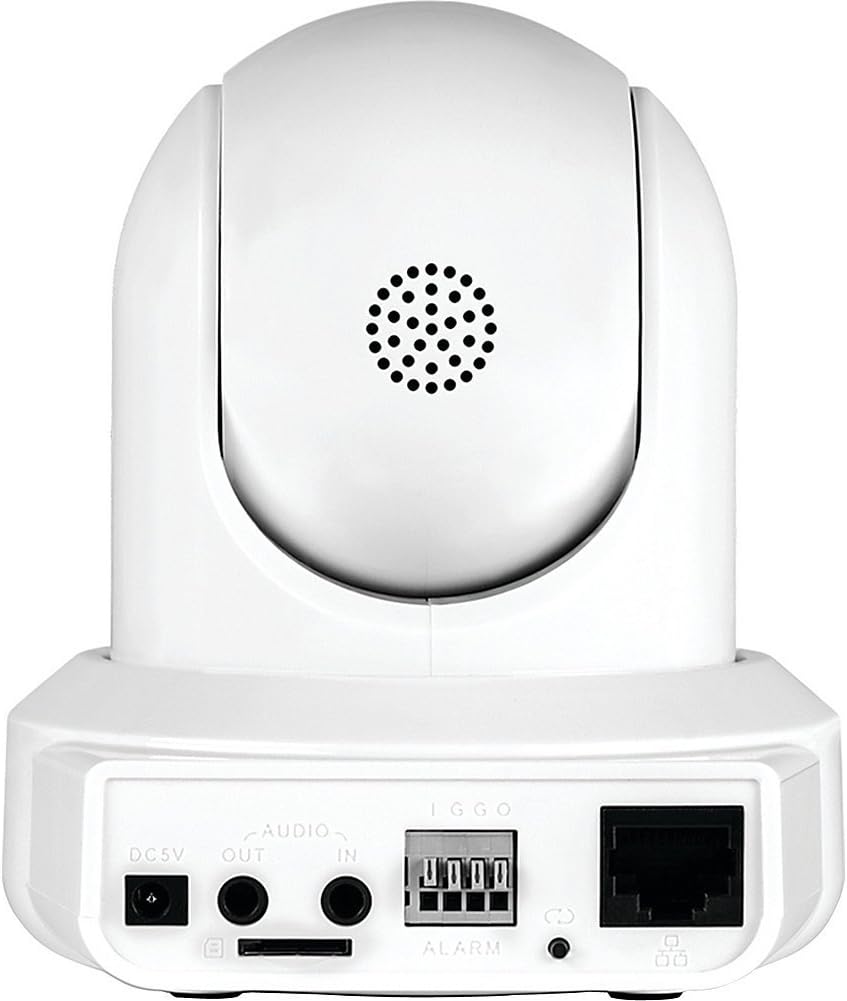
คำอธิบายภาพ: ด้านหลัง view ภาพแสดงส่วนประกอบต่างๆ ของกล้อง Amcrest IPM-721W ได้แก่ ช่องเสียบไฟ DC 5V, พอร์ตเสียงเข้า/ออก, ขั้วต่อสัญญาณเตือนภัย, ช่องเสียบการ์ด MicroSD, พอร์ต Ethernet และไฟแสดงสถานะ LED
2. การติดตั้งแอปพลิเคชันและการกำหนดค่าเริ่มต้น
- ดาวน์โหลด Amcrest View แอปเวอร์ชันโปร: ดาวน์โหลด "Amcrest" View ดาวน์โหลดแอป "Pro" จาก Apple App Store (สำหรับอุปกรณ์ iOS) หรือ Google Play Store (สำหรับอุปกรณ์ Android)
- เชื่อมต่อกับ WiFi ความถี่ 2.4GHz: โปรดตรวจสอบให้แน่ใจว่าสมาร์ทโฟนหรือแท็บเล็ตของคุณเชื่อมต่อกับเครือข่าย WiFi 2.4GHz แล้ว กล้อง Amcrest ส่วนใหญ่เชื่อมต่อกับเครือข่าย 2.4GHz
- เพิ่มอุปกรณ์: เปิดแอมเครสต์ View แอปเวอร์ชันโปร แตะไอคอน "+" หรือปุ่ม "เพิ่มอุปกรณ์" เลือก "กล้อง WiFi" เป็นประเภทอุปกรณ์
- สแกนรหัส QR: แอปจะแจ้งให้คุณสแกนคิวอาร์โค้ดที่อยู่ด้านล่างของกล้อง วางตำแหน่งกล้องโทรศัพท์ของคุณให้ครอบคลุมคิวอาร์โค้ดทั้งหมด หากการสแกนล้มเหลว คุณสามารถป้อนหมายเลขซีเรียล (S/N) ด้วยตนเองได้
- เข้าสู่ระบบกล้อง: ตั้งชื่อกล้องให้สื่อความหมาย (เช่น "ห้องครัว", "สำนักงาน") ชื่อผู้ใช้เริ่มต้นคือ "admin" และรหัสผ่านเริ่มต้นคือ "admin" ขอแนะนำอย่างยิ่งให้เปลี่ยนรหัสผ่านเริ่มต้นทันทีเพื่อความปลอดภัย
- การกำหนดค่า WiFi: แอปจะแนะนำขั้นตอนการเชื่อมต่อกล้องกับเครือข่าย WiFi ของคุณ โดยปกติแล้วแอปจะส่งเสียงเพื่อส่งข้อมูลประจำตัว WiFi ไปยังกล้อง โปรดตรวจสอบให้แน่ใจว่าระดับเสียงของโทรศัพท์ของคุณดังพอ
- การยืนยันการเชื่อมต่อ: เมื่อเชื่อมต่อสำเร็จแล้ว แอปจะแสดงข้อความยืนยัน จากนั้นคุณสามารถแตะ "เริ่มถ่ายทอดสด" Viewเพื่อเข้าถึงฟีดวิดีโอจากกล้องของคุณ

คำอธิบายภาพ: แผนภาพสามขั้นตอนที่แสดงให้เห็นถึง Amcrest View วิธีการตั้งค่าแอปแบบมืออาชีพ: 1) เปิดกล้อง 2) ดาวน์โหลดแอป 3) รับชมภาพสด view บนอุปกรณ์เคลื่อนที่ของคุณ
3. วิดีโอแนะนำการติดตั้งอย่างเป็นทางการ
คำอธิบายวิดีโอ: วิดีโออย่างเป็นทางการจาก Amcrest สาธิตขั้นตอนการติดตั้งกล้องวงจรปิดรักษาความปลอดภัยแบบ IP Wi-Fi รุ่น HDSeries 720P จาก Amcrest รวมถึงคุณสมบัติแบบเสียบปลั๊กแล้วใช้งานได้ทันที การหมุน/เอียง และระบบเสียงสองทาง
การใช้งานกล้อง
1. สด View อินเทอร์เฟซ
แอมเครสต์ View แอปเวอร์ชันโปรมีอินเทอร์เฟซที่ครอบคลุมสำหรับการควบคุมและตรวจสอบกล้องของคุณ:
- แพน/เอียง/ซูม (PTZ): ปัดซ้าย/ขวาบนหน้าจอถ่ายทอดสด view เลื่อนนิ้วขึ้น/ลงเพื่อปรับมุมกล้องในแนวนอน เลื่อนนิ้วขึ้น/ลงเพื่อปรับมุมกล้องในแนวตั้ง บีบนิ้วเพื่อซูมแบบดิจิทัล
- ปณิธาน: สลับระหว่างความละเอียด HD (ความละเอียดสูง) และ SD (ความละเอียดมาตรฐาน) สำหรับการถ่ายทอดสด viewการไอเอ็นจี
- การถ่ายภาพนิ่งและการบันทึก: ถ่ายภาพนิ่งหรือบันทึกวิดีโอคลิปโดยตรงจากการถ่ายทอดสด viewข้อมูลเหล่านี้จะถูกบันทึกไว้ในอุปกรณ์มือถือของคุณ
- กระจกและพลิก: ปรับการวางแนวภาพหากติดตั้งกล้องกลับหัวหรืออยู่ในตำแหน่งที่ผิดปกติ
- การมองเห็นตอนกลางคืน: สามารถเปิดหรือปิดระบบมองเห็นกลางคืนด้วยอินฟราเรดได้ กล้องให้ภาพที่คมชัดในระยะไกลถึง 32 ฟุตในสภาพแสงน้อย
- การปรับภาพ: ปรับค่าความสว่าง ความคมชัด และโทนสีให้เหมาะสม เพื่อให้ได้คุณภาพของภาพที่ดีที่สุด
- โหมดความเป็นส่วนตัว: เปิดใช้งานโหมดความเป็นส่วนตัวเพื่อหันเลนส์กล้องลงโดยอัตโนมัติ ป้องกันการถ่ายภาพใดๆ viewไอเอ็นจีหรือการบันทึก
- ติดตามอัตโนมัติ: เปิดใช้งานการติดตามอัตโนมัติเพื่อให้กล้องติดตามวัตถุที่เคลื่อนที่ภายในขอบเขตการมองเห็นโดยอัตโนมัติ view.
- การพูดคุยแบบสองทาง: ใช้ไอคอนไมโครโฟนเพื่อพูดผ่านอุปกรณ์มือถือของคุณ แล้วเสียงของคุณจะถูกส่งผ่านลำโพงของกล้อง ไอคอนลำโพงช่วยให้คุณได้ยินเสียงจากสภาพแวดล้อมรอบกล้อง
- แยก View: หากคุณมีกล้อง Amcrest หลายตัว คุณสามารถ... view สามารถรับชมรายการสดได้พร้อมกันสูงสุดสี่รายการบนหน้าจอเดียว
2. การแจ้งเตือนแบบพุช
ตั้งค่าการแจ้งเตือนแบบพุชเพื่อรับการแจ้งเตือนบนอุปกรณ์มือถือของคุณสำหรับเหตุการณ์ต่างๆ:
- ตรวจจับการเคลื่อนไหว: รับการแจ้งเตือนเมื่อตรวจพบการเคลื่อนไหวทั่วไป
- การตรวจจับการเคลื่อนไหวอัจฉริยะ (มนุษย์/ยานพาหนะ): ตั้งค่าการแจ้งเตือนให้ทำงานเฉพาะเมื่อตรวจพบการเคลื่อนไหวของมนุษย์หรือยานพาหนะเท่านั้น เพื่อลดการแจ้งเตือนที่ผิดพลาด
- ตรวจพบเสียง: รับการแจ้งเตือนเมื่อตรวจพบเสียงในบริเวณใกล้เคียงกล้อง
- การแจ้งเตือนอื่นๆ: แอปนี้ยังรองรับการตรวจจับ IVS, การปิดบังภาพกล้อง, การตรวจจับใบหน้า และการแจ้งเตือน HDD Alarm ทั้งนี้ขึ้นอยู่กับความสามารถของกล้อง
การซ่อมบำรุง
- อัพเดตเฟิร์มแวร์: ตรวจสอบ Amcrest เป็นประจำ webโปรดเข้าชมเว็บไซต์ (www.amcrest.com/firmware) เพื่อดาวน์โหลดเฟิร์มแวร์เวอร์ชั่นล่าสุด เพื่อให้มั่นใจได้ถึงประสิทธิภาพและความปลอดภัยสูงสุด
- การทำความสะอาด: ใช้ผ้าแห้งเนื้อนุ่มเช็ดทำความสะอาดเลนส์และตัวกล้อง หลีกเลี่ยงสารเคมีรุนแรงหรือวัสดุที่มีฤทธิ์กัดกร่อน
การแก้ไขปัญหา
- ปัญหาการเชื่อมต่อ WiFi: โปรดตรวจสอบให้แน่ใจว่าอุปกรณ์มือถือของคุณเชื่อมต่อกับเครือข่าย WiFi 2.4GHz ระหว่างการตั้งค่า หากปัญหายังคงอยู่ ให้ลองใช้ตัวเลือกการตั้งค่า WiFi ผ่านสาย Ethernet ในแอป
- ลืมรหัสผ่าน: หากคุณลืมรหัสผ่านของกล้อง คุณสามารถรีเซ็ตได้โดยกดปุ่มรีเซ็ตที่ด้านหลังของกล้อง โปรดดูคู่มือเริ่มต้นใช้งานฉบับย่อสำหรับตำแหน่งและขั้นตอนที่ถูกต้อง
- ปัญหาเกี่ยวกับแอป: ถ้าแอมเครสต์ View หากแอปเวอร์ชันโปรเกิดข้อผิดพลาดหรือมีปัญหา ให้ลองรีสตาร์ทแอปหรือติดตั้งแอปใหม่
- การสนับสนุนทั่วไป: หากต้องการความช่วยเหลือเพิ่มเติม โปรดดูคู่มือเริ่มต้นใช้งานฉบับย่อ หรือเยี่ยมชมเว็บไซต์ฝ่ายสนับสนุนของ Amcrest webเข้าชมเว็บไซต์ หรือติดต่อฝ่ายบริการลูกค้าของ Amcrest
ข้อมูลจำเพาะ
| คุณสมบัติ | ข้อมูลจำเพาะ |
|---|---|
| หมายเลขรุ่น | ไอพีเอ็ม-721ดับเบิ้ลยู |
| ความละเอียดในการจับภาพวิดีโอ | 720p (1280TVL) ที่ 30 เฟรมต่อวินาที |
| Viewอิงแองเกิล | 85 องศา |
| ช่วงการมองเห็นตอนกลางคืน | สูงถึง 32 ฟุต |
| การเชื่อมต่อ | Wi-Fi (2.4GHz), อีเธอร์เน็ต |
| ตัวเลือกการจัดเก็บข้อมูล | การ์ด microSD (สูงสุด 256GB), Amcrest Cloud, NVR, FTP |
| เสียง | การสนทนาสองทาง (ไมโครโฟนและลำโพงในตัว) |
| แพน/เอียง | ใช่ (หมุนได้ 360 องศา, เอียงได้ 90 องศา) |
| แหล่งพลังงาน | ใช้ไฟฟ้าแบบมีสาย (DC 5V) |
| ขนาด | 8 x 10 x 12 นิ้ว |
| น้ำหนัก | 0.01 ออนซ์ |
การรับประกันและการสนับสนุน
กล้อง Amcrest IPM-721W มาพร้อมการรับประกัน 1 ปีเต็มในสหรัฐอเมริกา และการสนับสนุนตลอดอายุการใช้งานโดยตรงจาก Amcrest สำหรับความช่วยเหลือด้านเทคนิค การลงทะเบียนผลิตภัณฑ์ หรือการเข้าถึงฟอรัมผู้ใช้ โปรดเยี่ยมชมเว็บไซต์อย่างเป็นทางการของ Amcrest webดูรายละเอียดเพิ่มเติมได้ที่เว็บไซต์ หรือดูข้อมูลติดต่อที่ระบุไว้ในคู่มือเริ่มต้นใช้งานฉบับย่อของคุณ


