1. บทนำ
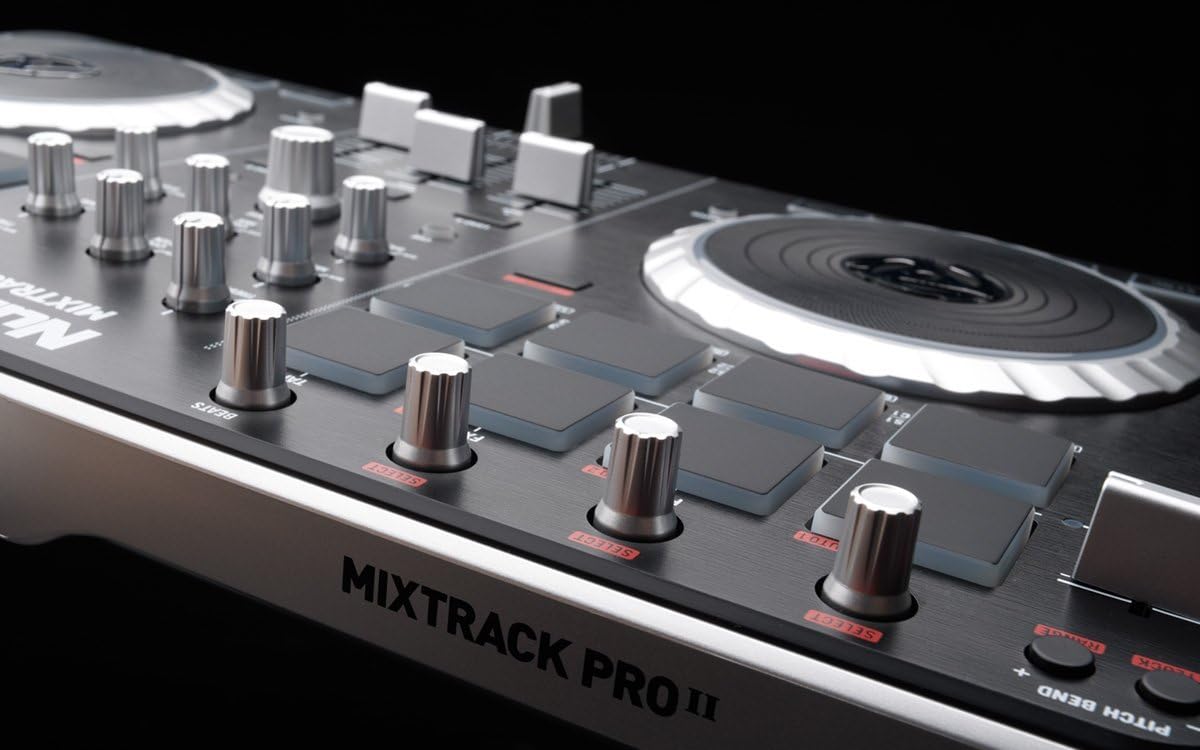
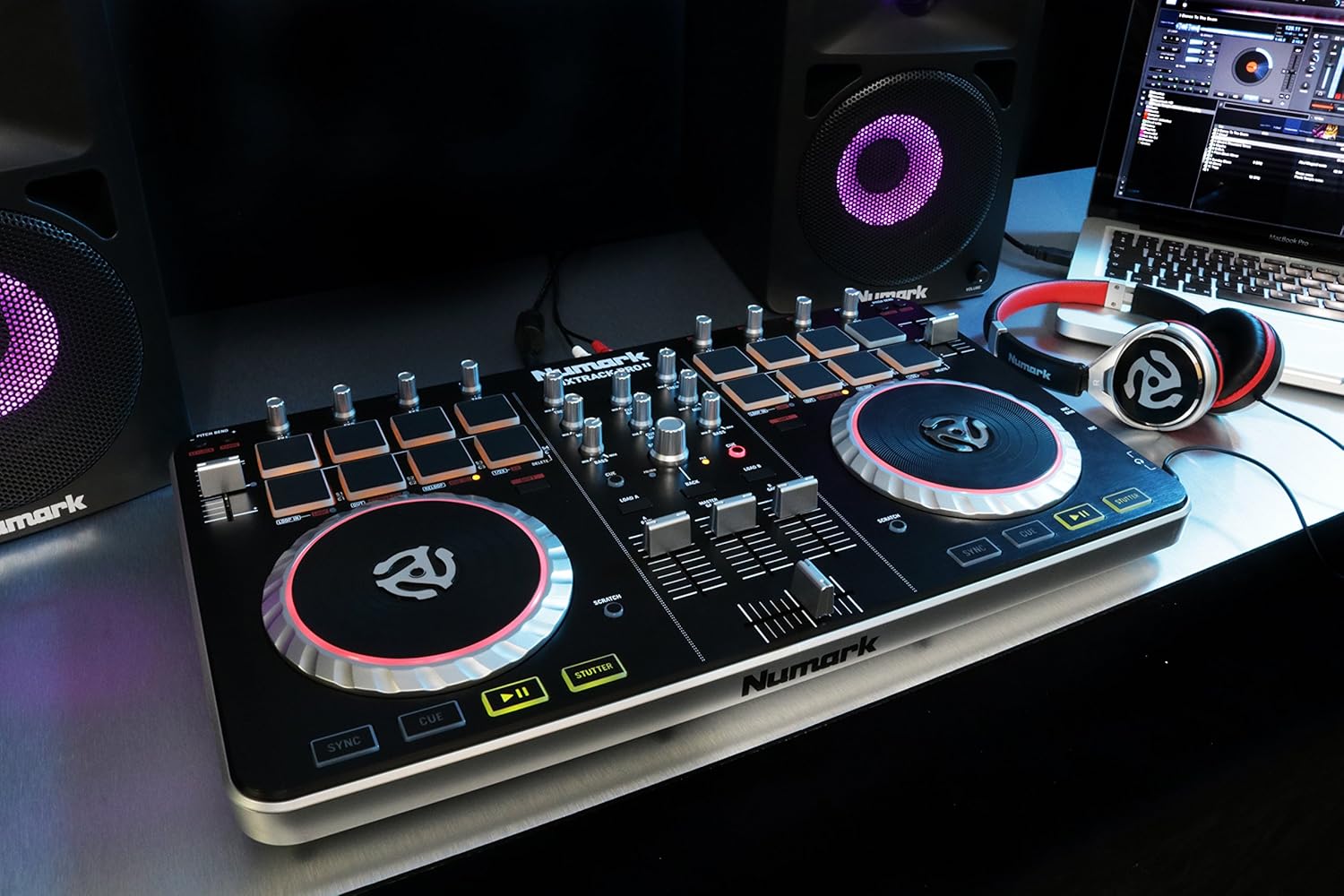
Numark Mixtrack Pro II คือระบบดีเจครบวงจรที่ออกแบบมาเพื่อใช้งานกับ Mac หรือ PC มีดีไซน์ที่เรียบง่ายแต่ครบครันด้วยปุ่มควบคุมระดับมืออาชีพมากมาย รวมถึงแป้นกลองมัลติฟังก์ชั่นแบบมีไฟส่องสว่าง 16 แป้น และแผ่นจานหมุนแบบสัมผัสที่มีไฟส่องสว่าง คอนโทรลเลอร์นี้มีทุกสิ่งที่จำเป็นสำหรับการแสดงดีเจดิจิทัล เช่น ฮอตคิว การวนลูป และการควบคุมเอฟเฟ็กต์ พร้อมด้วยอินเทอร์เฟซเสียงดีเจระดับมืออาชีพในตัว และซอฟต์แวร์ Serato DJ Intro
คุณสมบัติหลัก:
- แผ่นกลองยางเรืองแสง 16 แผ่น พร้อมโหมด Loop, Sampโหมด le และโหมด Hot Cue
- แผ่นจานหมุนเรืองแสงที่เปิดใช้งานด้วยระบบสัมผัส ช่วยให้การขูดแผ่นเสียงมีความแม่นยำและควบคุมได้ดียิ่งขึ้น
- ส่วนประกอบมิกเซอร์ครบครัน พร้อมครอสเฟดเดอร์ อีควอไลเซอร์ 3 แบนด์ และปุ่มควบคุมการเลือกเพลงในคลังเพลง
- มีปุ่มควบคุมเอฟเฟ็กต์เฉพาะ 16 ปุ่ม สำหรับเพิ่มและปรับแต่งเอฟเฟ็กต์ต่างๆ เช่น flanger, phaser, echo และอื่นๆ
- ระบบเสียงในตัวสำหรับฟังเพลงผ่านหูฟัง รับสัญญาณไมโครโฟน และส่งสัญญาณออกไปยังระบบเสียงประกาศสาธารณะ (PA)
- ปุ่มควบคุมระดับเสียงและการซิงค์ ช่วยให้การมิกซ์เสียงราบรื่นและง่ายดาย
- รวมซอฟต์แวร์ Serato DJ Intro แล้ว
- ไฟล์ MIDI มาตรฐานสำหรับใช้กับซอฟต์แวร์ดีเจยอดนิยมส่วนใหญ่
- ใช้งานได้กับทั้ง Mac และ PC โดยไม่ต้องติดตั้งไดรเวอร์
- ใช้พลังงานจาก USB ไม่ต้องใช้อะแดปเตอร์แปลงไฟ
- ช่องเสียบหูฟังขนาด 1/8 นิ้ว และ 1/4 นิ้ว
2. ในกล่องมีอะไรบ้าง?
เมื่อแกะกล่อง Numark Mixtrack Pro II โปรดตรวจสอบให้แน่ใจว่ามีอุปกรณ์ต่อไปนี้ครบถ้วน:
- คอนโทรลเลอร์ Mixtrack Pro II
- สาย USB
- คู่มือการเริ่มต้นอย่างรวดเร็ว
- คำแนะนำการติดตั้งซอฟต์แวร์ Serato DJ Intro
3. การตั้งค่า
3.1. การติดตั้งซอฟต์แวร์
- เยี่ยมชมเซราโต้ webเข้าไปที่เว็บไซต์ (ตามที่ระบุไว้ในคำแนะนำที่แนบมา) เพื่อดาวน์โหลด Serato DJ Intro เวอร์ชันล่าสุด
- ทำตามคำแนะนำบนหน้าจอเพื่อติดตั้งซอฟต์แวร์บน Mac หรือ PC ของคุณ
- ไม่จำเป็นต้องติดตั้งไดรเวอร์เพิ่มเติม เนื่องจาก Mixtrack Pro II รองรับมาตรฐานทั่วไปอยู่แล้ว
3.2. การเชื่อมต่อฮาร์ดแวร์
- เชื่อมต่อสาย USB ที่ให้มากับ Mixtrack Pro II เข้ากับพอร์ต USB ที่ว่างอยู่บนคอมพิวเตอร์ของคุณ ตัวเครื่องใช้พลังงานจาก USB จึงไม่จำเป็นต้องใช้อะแดปเตอร์แปลงไฟภายนอก
- เชื่อมต่อหูฟังของคุณเข้ากับช่องเสียบหูฟังขนาด 1/8 นิ้ว หรือ 1/4 นิ้ว ที่ด้านหน้าของตัวเครื่องเพื่อใช้เป็นสัญญาณบอกตำแหน่ง
- เชื่อมต่อลำโพงหลักหรือระบบเสียง PA ของคุณเข้ากับช่องต่อ RCA ที่ด้านหลังของตัวเครื่อง
- หากใช้ไมโครโฟนให้เชื่อมต่อเข้ากับช่องอินพุตไมโครโฟน
- เปิดโปรแกรม Serato DJ Intro โปรแกรมจะตรวจจับ Mixtrack Pro II ของคุณโดยอัตโนมัติ
4. การใช้งาน Mixtrack Pro II
4.1. การค้นหาเพลงในคลังเพลงของคุณ
ใช้ปุ่มควบคุมการนำทางคลังเพลงเฉพาะที่อยู่ตรงกลางส่วนมิกเซอร์เพื่อเรียกดูและโหลดแทร็กเพลงลงในเด็คเสมือนของคุณภายใน Serato DJ Intro
4.2. การใช้งานจานหมุน
Mixtrack Pro II มาพร้อมคุณสมบัติขั้นสูงสำหรับการประมวลผลภาพระดับต่ำfileแผ่นเสียงแบบสัมผัสและแบบสองโซน การสัมผัสที่ด้านบนของแผ่นเสียงจะช่วยให้คุณสามารถสแครชหรือหยุดแทร็กได้ ในขณะที่การหมุนแผ่นเสียงจากด้านข้างจะช่วยให้สามารถปรับระดับเสียงได้ แผ่นเสียงเหล่านี้ให้การควบคุมที่แม่นยำในทุกแทร็กและการเปลี่ยนผ่าน
4.3. แผ่นประสิทธิภาพ
แผ่นกลองยางเรืองแสง 16 แผ่น ช่วยให้การแสดงมีไดนามิก คุณสามารถสร้างลูป เริ่มจังหวะได้amples และควบคุม hot cues สลับระหว่างโหมด Loop ได้ทันทีampโหมด Le และโหมด Hot Cue โดยใช้ปุ่มเฉพาะที่อยู่เหนือแป้นกด
4.4. ส่วนผสมของเครื่องผสม
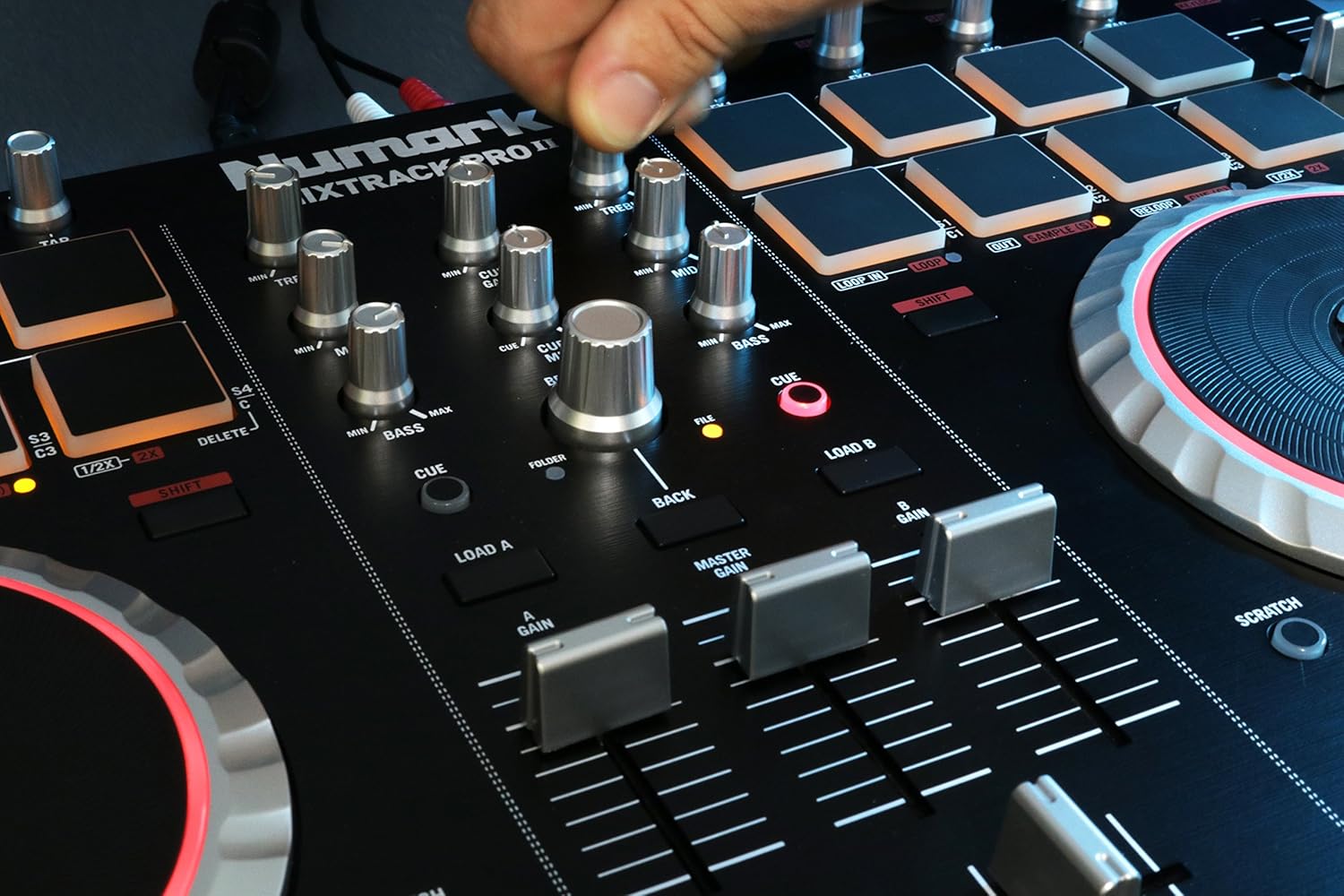
ส่วนประกอบมิกเซอร์ที่ครบครันประกอบด้วยครอสเฟดเดอร์ที่แม่นยำสำหรับการเปลี่ยนผ่านระหว่างเด็คอย่างราบรื่น ปุ่มปรับอีควอไลเซอร์ 3 แบนด์ (เสียงแหลม เสียงกลาง เสียงเบส) สำหรับควบคุมความถี่ และปุ่มปรับเกนสำหรับปรับระดับเสียงของแต่ละเด็ค ใช้ปุ่มควบคุมเหล่านี้เพื่อผสมผสานแทร็กของคุณได้อย่างราบรื่น
4.5. การควบคุมผลกระทบ
ใช้ปุ่มควบคุมเอฟเฟ็กต์เฉพาะ 16 ปุ่มเพื่อเพิ่มและปรับแต่งเอฟเฟ็กต์ต่างๆ เช่น แฟลงเจอร์ เฟเซอร์ และเอคโค่ ทดลองใช้เอฟเฟ็กต์เหล่านี้เพื่อเพิ่มคุณภาพให้กับมิกซ์ของคุณและสร้างเสียงที่เป็นเอกลักษณ์
4.6. ระดับเสียงและการซิงค์
ตัวควบคุมระดับเสียง (Pitch faders) ช่วยให้คุณปรับจังหวะของแทร็กได้อย่างละเอียด ปุ่ม Sync จะปรับจังหวะของแทร็กหนึ่งให้ตรงกับอีกแทร็กหนึ่งโดยอัตโนมัติ ทำให้การมิกซ์เสียงเป็นไปอย่างราบรื่น
5. คลังสื่อ
5.1. รูปภาพผลิตภัณฑ์







5.2. วิดีโอผลิตภัณฑ์อย่างเป็นทางการ
6. การบำรุงรักษา
เพื่อให้มั่นใจได้ว่า Mixtrack Pro II ของคุณจะมีอายุการใช้งานยาวนานและทำงานได้อย่างมีประสิทธิภาพสูงสุด โปรดปฏิบัติตามคำแนะนำในการบำรุงรักษาดังต่อไปนี้:
- การทำความสะอาด: ใช้ผ้าแห้งนุ่มๆ เช็ดทำความสะอาดพื้นผิวของตัวควบคุม สำหรับคราบสกปรกที่ติดแน่น ให้ใช้ผ้าชุบน้ำหมาดๆ เช็ดเบาๆamp สามารถใช้ผ้าเช็ดทำความสะอาดได้ แต่ต้องระวังอย่าให้ความชื้นเข้าไปในตัวเครื่อง หลีกเลี่ยงน้ำยาทำความสะอาดที่มีฤทธิ์กัดกร่อนหรือตัวทำละลาย
- พื้นที่จัดเก็บ: เมื่อไม่ใช้งาน ควรเก็บตัวควบคุมไว้ในที่แห้งและเย็น หลีกเลี่ยงแสงแดดโดยตรง ความร้อนสูง หรือความชื้นสูง หากต้องขนย้าย ควรใช้กล่องหรือเคสป้องกันเพื่อป้องกันความเสียหาย
- การเชื่อมต่อ: ตรวจสอบการเชื่อมต่อสายเคเบิลทั้งหมดเป็นระยะเพื่อดูว่ามีการสึกหรอหรือไม่ และตรวจสอบให้แน่ใจว่าเสียบสาย USB และสายสัญญาณเสียงแน่นสนิทขณะใช้งาน
7 การแก้ไขปัญหา
หากคุณพบปัญหาเกี่ยวกับ Mixtrack Pro II โปรดดูวิธีแก้ไขปัญหาทั่วไปต่อไปนี้:
7.1. ไม่มีไฟเลี้ยง/อุปกรณ์ไม่ได้รับการตรวจพบ
- ตรวจสอบให้แน่ใจว่าสาย USB เชื่อมต่อกับตัวควบคุมและคอมพิวเตอร์ของคุณอย่างแน่นหนา
- ลองใช้พอร์ต USB อื่นบนคอมพิวเตอร์ของคุณ
- หากใช้ฮับ USB โปรดตรวจสอบให้แน่ใจว่าเป็นฮับที่มีแหล่งจ่ายไฟในตัว
- รีสตาร์ทคอมพิวเตอร์และโปรแกรม Serato DJ Intro
7.2. ไม่มีเสียงออก
- ตรวจสอบให้แน่ใจว่าลำโพง/ระบบเสียง PA ของคุณเชื่อมต่อกับช่องต่อ RCA อย่างถูกต้องและเปิดใช้งานอยู่
- ตรวจสอบให้แน่ใจว่าปุ่ม Master Gain บนตัวควบคุมถูกหมุนขึ้นแล้ว
- ตรวจสอบให้แน่ใจว่าระดับเสียงใน Serato DJ Intro ไม่ได้ถูกปิดเสียงหรือเบาเกินไป
- ตรวจสอบการตั้งค่าเสียงของคอมพิวเตอร์เพื่อให้แน่ใจว่าได้เลือก Mixtrack Pro II เป็นอุปกรณ์เอาต์พุตเสียงแล้ว
7.3. โปรแกรมไม่ตอบสนอง
- ปิดและเปิดโปรแกรม Serato DJ Intro ใหม่
- โปรดตรวจสอบให้แน่ใจว่าระบบปฏิบัติการและซอฟต์แวร์ Serato DJ Intro ของคุณเป็นเวอร์ชันล่าสุด
- ถอดและเสียบสาย USB เข้ากับตัวควบคุมอีกครั้ง
8. ข้อมูลจำเพาะ
| คุณสมบัติ | ข้อมูลจำเพาะ |
|---|---|
| น้ำหนักสินค้า | 4.7 ปอนด์ |
| ขนาดสินค้า | 10.4 x 18.3 x 2 นิ้ว |
| หมายเลขรุ่นสินค้า | มิกซ์แทร็ก โปร II |
| เทคโนโลยีการเชื่อมต่อ | ยูเอสบี |
| ประเภทขั้วต่อ | พอร์ต USB, RCA |
| โปรโตคอลเสียงดิจิทัล | มิดี้ |
| ฮาร์ดแวร์อินเตอร์เฟซ | USB 1.0, USB 1.1, USB 2.0, USB 3.0 |
| ซอฟต์แวร์ที่รองรับ | Traktor Pro, Serato DJ, Virtual DJ |
| ประเภทวัสดุ | พลาสติก, อะลูมิเนียมขัดเงา, ยาง, โลหะ |
| ปริมาณช่องมิกเซอร์ | 2 |
| แหล่งพลังงาน | ใช้พลังงานจาก USB (ไฟฟ้าแบบมีสาย) |
9. การรับประกันและการสนับสนุน
สำหรับข้อมูลการรับประกันและการสนับสนุนทางเทคนิค โปรดดูเอกสารที่แนบมากับผลิตภัณฑ์ของคุณ หรือเยี่ยมชมเว็บไซต์อย่างเป็นทางการของ Numark webเว็บไซต์ของ Numark มีแหล่งข้อมูลและบริการลูกค้าเพื่อช่วยเหลือในทุกเรื่องที่เกี่ยวข้องกับผลิตภัณฑ์
นูมาร์ค อย่างเป็นทางการ Webเว็บไซต์: www.numark.com


