การแนะนำ
คู่มือนี้ให้ข้อมูลสำคัญสำหรับการติดตั้ง การใช้งาน และการบำรุงรักษาฮาร์ดไดรฟ์ภายนอก Hitachi Touro Desk Dx3 2TB อย่างถูกต้อง โปรดอ่านคำแนะนำเหล่านี้อย่างละเอียดก่อนใช้งานอุปกรณ์ เพื่อให้มั่นใจได้ถึงประสิทธิภาพสูงสุดและอายุการใช้งานที่ยาวนาน
เนื้อหาแพ็คเกจ
ตรวจสอบว่ามีรายการทั้งหมดอยู่ในแพ็คเกจ:
- ฮาร์ดไดร์ฟภายนอก Hitachi Touro Desk Dx3 2TB
- สายข้อมูล USB 3.0
- อะแดปเตอร์แปลงไฟ (ปลั๊กแบบยุโรป)
- คู่มือเริ่มต้นใช้งานฉบับย่อ (ถ้ามี)
สินค้าเกินview
ฮาร์ดไดรฟ์ภายนอกแบบตั้งโต๊ะ Hitachi Touro Desk Dx3 ขนาด 2TB ออกแบบมาเพื่อการจัดเก็บและสำรองข้อมูลที่เชื่อถือได้ มีดีไซน์สวยงาม สามารถวางซ้อนกันได้ และเชื่อมต่อผ่านพอร์ต USB 3.0 ความเร็วสูงเพื่อการถ่ายโอนข้อมูลที่รวดเร็ว อีกทั้งยังสามารถใช้งานร่วมกับ USB 2.0 ได้ด้วย

รูปที่ 1: ด้านหน้า view ภาพนี้แสดงให้เห็นโต๊ะทำงาน Hitachi Touro Desk Dx3 ที่เรียบหรู สีดำ มีลายริ้วแนวตั้งasing ของฮาร์ดไดรฟ์ภายนอก ไฟแสดงสถานะรูปสี่เหลี่ยมผืนผ้าขนาดเล็กจะปรากฏให้เห็นบริเวณกึ่งกลางด้านล่างของแผงด้านหน้า ซึ่งแสดงสถานะการเปิด/ปิดเครื่องหรือการทำงาน
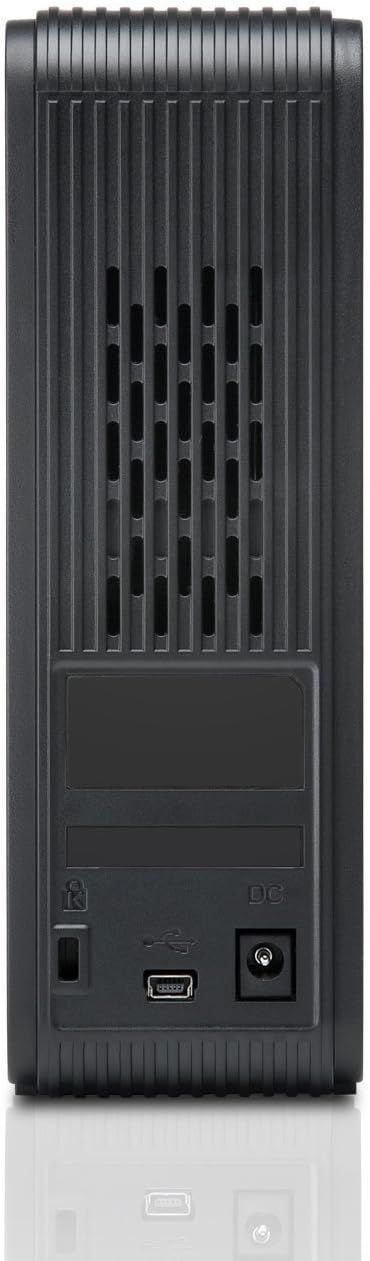
รูปที่ 2: กลับ view ภาพนี้แสดงแผงด้านหลังของฮาร์ดไดรฟ์ Hitachi Touro Desk Dx3 ซึ่งประกอบด้วยพอร์ตจ่ายไฟ DC ทางด้านขวา พอร์ตรับส่งข้อมูล USB 3.0 ตรงกลาง และช่องล็อคเพื่อความปลอดภัยทางด้านซ้าย นอกจากนี้ยังเห็นตะแกรงระบายอากาศอยู่บริเวณด้านบนของแผงด้านหลังด้วย
การตั้งค่า
ทำตามขั้นตอนต่อไปนี้เพื่อตั้งค่าฮาร์ดไดรฟ์ภายนอกของคุณ:
- เชื่อมต่ออะแดปเตอร์ไฟฟ้า: เสียบอะแดปเตอร์ไฟ AC เข้ากับพอร์ตอินพุตไฟ DC ที่ด้านหลังของ Touro Desk Dx3 จากนั้นเสียบปลายอีกด้านของอะแดปเตอร์เข้ากับเต้ารับที่ผนัง ไดรฟ์จะเปิดใช้งานโดยอัตโนมัติ
- เชื่อมต่อสาย USB: เชื่อมต่อปลายด้านหนึ่งของสายเคเบิลข้อมูล USB 3.0 ที่ให้มากับพอร์ต USB ที่ด้านหลังของ Touro Desk Dx3 และเชื่อมต่อปลายอีกด้านหนึ่งของสายเคเบิล USB กับพอร์ต USB ที่ว่างอยู่บนคอมพิวเตอร์ของคุณ เพื่อประสิทธิภาพสูงสุด ควรใช้พอร์ต USB 3.0
- การรับรู้ระบบปฏิบัติการ: ระบบปฏิบัติการของคอมพิวเตอร์ของคุณ (Windows หรือ macOS) จะตรวจจับและติดตั้งไดรเวอร์ที่จำเป็นสำหรับฮาร์ดไดรฟ์โดยอัตโนมัติ ฮาร์ดไดรฟ์จะปรากฏเป็นอุปกรณ์จัดเก็บข้อมูลใหม่ใน 'คอมพิวเตอร์ของฉัน' (Windows) หรือ 'Finder' (macOS)
- การจัดรูปแบบเบื้องต้น (ไม่บังคับ): ไดรฟ์นี้ได้รับการฟอร์แมตไว้แล้ว หากคุณต้องการฟอร์แมตไดรฟ์ใหม่หรือแบ่งพาร์ติชั่น โปรดดูเครื่องมือจัดการดิสก์ของระบบปฏิบัติการของคุณ หมายเหตุ: การฟอร์แมตใหม่จะลบข้อมูลทั้งหมดในไดรฟ์
การดำเนินงาน
เมื่อเชื่อมต่อเสร็จแล้ว โต๊ะ Touro Desk Dx3 ของคุณก็พร้อมใช้งานได้ทันที
- การถ่ายโอนข้อมูล: ลากและวาง fileคุณสามารถโอนย้ายไฟล์หรือโฟลเดอร์ไปยังและจากไอคอน Touro Desk Dx3 บนเดสก์ท็อปหรือในเครื่องของคุณได้หรือไม่ file โปรแกรมสำรวจข้อมูล อินเทอร์เฟซ USB 3.0 ช่วยให้ถ่ายโอนข้อมูลได้อย่างรวดเร็ว
- สำรอง: ใช้ยูทิลิตี้สำรองข้อมูลในตัวของระบบปฏิบัติการของคุณ หรือซอฟต์แวร์จากผู้ผลิตรายอื่นเพื่อสร้างสำเนาสำรองข้อมูลสำคัญของคุณ fileไฟล์ s อยู่บนฮาร์ดไดรฟ์ภายนอก
- การกำจัดอย่างปลอดภัย: ควรนำฮาร์ดไดรฟ์ออกจากคอมพิวเตอร์อย่างปลอดภัยทุกครั้งก่อนถอดออก ใน Windows ให้คลิกขวาที่ไอคอนไดรฟ์ในถาดระบบแล้วเลือก 'นำออก' ใน macOS ให้ลากไอคอนไดรฟ์ไปที่ถังขยะ หรือคลิกปุ่มนำออกที่อยู่ถัดจากไดรฟ์ใน Finder วิธีนี้จะช่วยป้องกันข้อมูลเสียหาย
การซ่อมบำรุง
การบำรุงรักษาอย่างถูกวิธีจะช่วยยืดอายุการใช้งานของอุปกรณ์ของคุณ
- การทำความสะอาด: ใช้ผ้านุ่ม แห้ง และไม่เป็นขุยทำความสะอาดภายนอกไดรฟ์ ห้ามใช้น้ำยาทำความสะอาดหรือสเปรย์
- สภาพแวดล้อม : ควรจัดเก็บและใช้งานฮาร์ดไดรฟ์ในที่แห้งและเย็น หลีกเลี่ยงแสงแดดโดยตรง อุณหภูมิที่สูงหรือต่ำเกินไป และความชื้นสูง และควรหลีกเลี่ยงการวางฮาร์ดไดรฟ์ไว้ใกล้สนามแม่เหล็กแรงสูง
- การจัดการทางกายภาพ: โปรดใช้งานฮาร์ดไดรฟ์อย่างระมัดระวัง หลีกเลี่ยงการทำตกหรือการกระแทกอย่างแรง เพราะอาจทำให้ชิ้นส่วนภายในเสียหายได้
การแก้ไขปัญหา
หากคุณพบปัญหา โปรดดูวิธีแก้ไขทั่วไปต่อไปนี้:
- ไม่รู้จักไดรฟ์:
- ตรวจสอบให้แน่ใจว่าได้เสียบอะแดปเตอร์แปลงไฟเข้ากับฮาร์ดไดรฟ์และเต้ารับไฟฟ้าที่ใช้งานได้สนิทแล้ว
- ตรวจสอบให้แน่ใจว่าสาย USB เชื่อมต่อกับไดรฟ์และคอมพิวเตอร์อย่างแน่นหนาแล้ว ลองใช้พอร์ต USB หรือสายอื่นดู
- รีสตาร์ทเครื่องคอมพิวเตอร์ของคุณ
- ตรวจสอบใน Disk Management (Windows) หรือ Disk Utility (macOS) เพื่อดูว่าตรวจพบไดรฟ์แล้ว แต่ยังไม่ได้กำหนดตัวอักษรไดรฟ์หรือเมานต์ไดรฟ์หรือไม่
- ความเร็วในการถ่ายโอนข้อมูลช้า:
- เพื่อให้ได้ประสิทธิภาพสูงสุดในการถ่ายโอนข้อมูลด้วยความเร็วสูง โปรดตรวจสอบให้แน่ใจว่าได้เชื่อมต่อคอมพิวเตอร์เข้ากับพอร์ต USB 3.0 แล้ว พอร์ต USB 2.0 จะทำงานด้วยความเร็วที่ช้ากว่า
- หลีกเลี่ยงการโอนย้ายขนาดเล็กจำนวนมาก fileพร้อมกันนั้น; ขนาดใหญ่ fileการถ่ายโอนข้อมูลมีประสิทธิภาพมากขึ้น
- ปิดแอปพลิเคชันอื่นๆ ที่อาจกำลังใช้ทรัพยากรระบบหรือพอร์ต USB อยู่
- ไฟแสดงสถานะการขับขี่ไม่ติด:
- ตรวจสอบการเชื่อมต่ออะแดปเตอร์แปลงไฟกับฮาร์ดไดรฟ์และเต้ารับที่ผนัง
- ลองใช้เต้ารับไฟอื่น
ข้อมูลจำเพาะ
| ความจุในการเก็บข้อมูลแบบดิจิตอล | 2TB |
| อินเทอร์เฟซฮาร์ดดิสก์ | ยูเอสบี 3.0 |
| เทคโนโลยีการเชื่อมต่อ | ยูเอสบี |
| ยี่ห้อ | ฮิตาชิ |
| ปัจจัยรูปแบบฮาร์ดดิสก์ | 3.5 นิ้ว |
| อุปกรณ์ที่รองรับ | คอมพิวเตอร์ตั้งโต๊ะ |
| ประเภทการติดตั้ง | โต๊ะวางของ |
| สี | สีดำ |
ข้อมูลการรับประกัน
ผลิตภัณฑ์นี้อยู่ภายใต้การรับประกันแบบจำกัด สำหรับข้อมูลโดยละเอียดเกี่ยวกับข้อกำหนด เงื่อนไข และระยะเวลาการรับประกัน โปรดดูบัตรรับประกันที่อยู่ในบรรจุภัณฑ์ของผลิตภัณฑ์ หรือไปที่เว็บไซต์ฝ่ายสนับสนุนอย่างเป็นทางการของฮิตาชิ webไซต์นี้ โปรดเก็บหลักฐานการซื้อไว้เพื่อใช้ยืนยันการรับประกัน
การสนับสนุนลูกค้า
หากต้องการความช่วยเหลือเพิ่มเติม การสนับสนุนทางเทคนิค หรือสอบถามเกี่ยวกับบริการ โปรดไปที่เว็บไซต์ฝ่ายสนับสนุนอย่างเป็นทางการของฮิตาชิ webหรือติดต่อฝ่ายบริการลูกค้า โดยทั่วไปข้อมูลการติดต่อจะอยู่ในเว็บไซต์ของผู้ผลิต webเว็บไซต์หรือในเอกสารประกอบผลิตภัณฑ์


