1. บทนำ
คู่มือนี้ให้คำแนะนำที่สำคัญสำหรับการติดตั้ง การใช้งาน การบำรุงรักษา และการแก้ไขปัญหาของสวิตช์เลเยอร์ 3 Juniper EX2200-C-12T-2G ของคุณ โปรดอ่านคู่มือนี้อย่างละเอียดก่อนใช้งานอุปกรณ์เพื่อให้มั่นใจถึงการทำงานที่ถูกต้องและความปลอดภัย Juniper EX2200-C-12T-2G เป็นแพลตฟอร์มขนาดกะทัดรัด ไม่มีพัดลม และประหยัดพลังงาน ออกแบบมาสำหรับการใช้งานในสาขาขนาดเล็กที่มีความหนาแน่นต่ำ การเข้าถึงเชิงพาณิชย์ หรือสภาพแวดล้อมเวิร์กกรุ๊ปขององค์กร
2. สินค้าหมดview
2.1. คุณสมบัติหลัก
- การทำงานเงียบและประหยัดพลังงาน
- ดีไซน์กะทัดรัดและไม่มีพัดลมระบายความร้อน
- ความสามารถในการสลับสัญญาณระดับเลเยอร์ 3
- พอร์ต RJ-45 1000Base-T จำนวน 12 พอร์ต
- พอร์ต SFP 2 พอร์ต
- ทำงานบนระบบปฏิบัติการ Junos
2.2. เนื้อหาบรรจุภัณฑ์
ตรวจสอบว่ามีรายการทั้งหมดอยู่ในแพ็คเกจ:
- สวิตช์เลเยอร์ 3 Juniper EX2200-C-12T-2G
- สายไฟ
- สายเคเบิล RJ-45 1000Base-T จำนวน 12 เส้น (สายอีเธอร์เน็ต)
- สาย SFP 2 เส้น
2.3. คำอธิบายทางกายภาพ
สวิตช์ Juniper EX2200-C-12T-2G มีดีไซน์ที่แข็งแรงทนทาน พร้อมพอร์ตและไฟแสดงสถานะต่างๆ บนแผงด้านหน้า
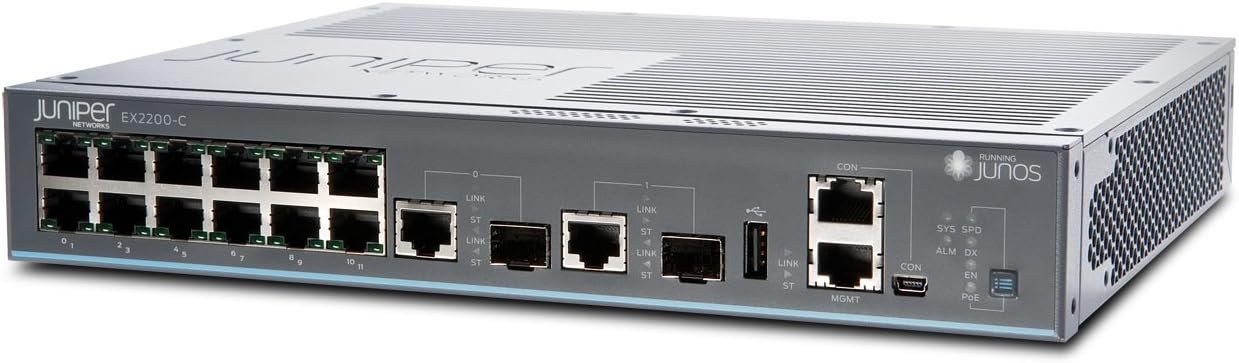
รูปที่ 1 : ด้านหน้า view ภาพนี้แสดงแผงด้านหน้าของสวิตช์ Juniper EX2200-C-12T-2G Layer 3 โดยเน้นพอร์ต Ethernet RJ-45 จำนวน 12 พอร์ต, พอร์ตอัปลิงก์ SFP สองพอร์ต, พอร์ตคอนโซล (RJ45 และ Mini-USB) และไฟ LED แสดงสถานะต่างๆ ได้แก่ SYS, SPD, ALM, DX, CON, EN และไฟแสดงสถานะ PoE

รูปที่ 2: ด้านหน้าทางเลือก view ของสวิตช์เลเยอร์ 3 รุ่น Juniper EX2200-C-12T-2G มุมมองนี้ช่วยให้เข้าใจได้ชัดเจนยิ่งขึ้น view รวมถึงการกำหนดหมายเลขพอร์ต (0-11 สำหรับพอร์ต RJ-45) และการติดป้ายกำกับพอร์ต SFP และอินเทอร์เฟซการจัดการ
3. การตั้งค่า
3.1. การเตรียมสถานที่
- สิ่งแวดล้อม: วางสวิตช์ในที่สะอาด แห้ง และมีอากาศถ่ายเทสะดวก ตรวจสอบให้แน่ใจว่าอุณหภูมิโดยรอบไม่เกิน 40 องศาเซลเซียส
- การติดตั้ง: ดีไซน์กะทัดรัดทำให้สามารถวางบนโต๊ะหรือติดตั้งบนผนังได้ (อุปกรณ์สำหรับติดตั้งไม่ได้รวมอยู่ในชุด)
- แหล่งพลังงาน: เชื่อมต่อสวิตช์เข้ากับเต้ารับไฟฟ้าที่เชื่อถือได้โดยใช้สายไฟที่ให้มา สวิตช์นี้ทำงานที่แรงดันไฟฟ้า 230 โวลต์
3.2. การเชื่อมต่อสวิตช์
- การเชื่อมต่อไฟฟ้า: เชื่อมต่อสายไฟเข้ากับช่องเสียบไฟของสวิตช์ แล้วจึงเสียบเข้ากับเต้ารับไฟฟ้าที่เหมาะสม
- เชื่อมต่อเครือข่าย:
- พอร์ต RJ-45: ใช้สาย RJ-45 1000Base-T ที่ให้มาเชื่อมต่ออุปกรณ์เครือข่าย (คอมพิวเตอร์ เซิร์ฟเวอร์ สวิตช์อื่นๆ) เข้ากับพอร์ตอีเธอร์เน็ต 12 พอร์ต (หมายเลข 0-11) ที่แผงด้านหน้า
- พอร์ต SFP: เสียบตัวรับส่งสัญญาณ SFP (หากจำเป็น) ลงในพอร์ต SFP ทั้งสองพอร์ต และเชื่อมต่อสายเคเบิลใยแก้วนำแสงสำหรับการเชื่อมต่ออัปลิงก์หรือความเร็วสูง
- การเชื่อมต่อคอนโซล (การตั้งค่าเริ่มต้น): สำหรับการตั้งค่าและการจัดการเบื้องต้น ให้เชื่อมต่อสายอนุกรมจากเวิร์กสเตชันสำหรับการจัดการของคุณเข้ากับพอร์ต CON (คอนโซล) บนสวิตช์ หรืออีกทางเลือกหนึ่ง คุณสามารถใช้พอร์ตคอนโซล Mini-USB ได้เช่นกัน
4. คู่มือการใช้งาน
4.1. เปิดเครื่อง
เมื่อเสียบสายไฟแล้ว สวิตช์จะเปิดใช้งานโดยอัตโนมัติ กระบวนการบูตระบบปฏิบัติการ Junos OS อาจใช้เวลาหลายนาที
4.2. ไฟ LED
โปรดตรวจสอบไฟ LED ที่แผงด้านหน้าเพื่อดูสถานะการทำงาน:
- SYS (ระบบ): แสดงสถานะโดยรวมของระบบ โดยปกติจะเป็นสีเขียวทึบหมายถึงการทำงานปกติ
- SPD (ความเร็ว): แสดงความเร็วในการเชื่อมต่อของพอร์ตที่เชื่อมต่ออยู่
- ALM (สัญญาณเตือน): แสดงว่ามีสภาวะผิดปกติ โปรดดูเอกสารประกอบระบบปฏิบัติการ Junos OS สำหรับรหัสสัญญาณเตือนและวิธีการแก้ไขปัญหาโดยเฉพาะ
- DX (ดูเพล็กซ์): ระบุโหมดการสื่อสารสองทางของพอร์ตที่เชื่อมต่อ
- CON (คอนโซล): แสดงกิจกรรมบนพอร์ตคอนโซล
- EN (เปิดใช้งาน): ไฟแสดงสถานะ
- PoE (พลังงานผ่านอีเทอร์เน็ต): หากมี จะแสดงสถานะ PoE สำหรับพอร์ตต่างๆ (หมายเหตุ: รุ่นนี้ไม่ได้ระบุคุณสมบัติ PoE ไว้ชัดเจน แต่มีไฟ LED แสดงสถานะ)
4.3. การกำหนดค่า
สวิตช์ Juniper EX2200-C-12T-2G ควบคุมการทำงานโดยใช้ระบบปฏิบัติการ Junos ผ่านทางอินเทอร์เฟซบรรทัดคำสั่ง (CLI) สามารถเข้าถึง CLI ได้ผ่านพอร์ตคอนโซลหรือผ่าน SSH หลังจากกำหนดค่าเครือข่ายเบื้องต้นแล้ว โปรดดูเอกสารอย่างเป็นทางการของ Juniper Networks เกี่ยวกับระบบปฏิบัติการ Junos สำหรับขั้นตอนการกำหนดค่าโดยละเอียด รวมถึงการตั้งค่า VLAN โปรโตคอลการกำหนดเส้นทาง และการตั้งค่าความปลอดภัย
5. การบำรุงรักษา
5.1. การดูแลทั่วไป
- รักษาสวิตช์ให้สะอาดและปราศจากฝุ่น ใช้ผ้าแห้งนุ่มๆ ในการทำความสะอาด
- ตรวจสอบให้แน่ใจว่ามีการระบายอากาศที่เพียงพอรอบๆ อุปกรณ์ แม้ว่าอุปกรณ์จะไม่มีพัดลมก็ตาม เพื่อป้องกันความร้อนสะสม
- ควรหลีกเลี่ยงการวางสวิตช์ไว้ในที่ที่มีอุณหภูมิสูง ความชื้นสูง หรือแสงแดดโดยตรง
5.2. การอัปเดตเฟิร์มแวร์
ตรวจสอบข้อมูลการสนับสนุนจาก Juniper Networks เป็นระยะ webเข้าชมเว็บไซต์เพื่อดูข้อมูลอัปเดต Junos OS ที่มีให้ใช้งาน การอัปเดตจะช่วยเพิ่มประสิทธิภาพ เพิ่มคุณสมบัติใหม่ และแก้ไขช่องโหว่ด้านความปลอดภัย โปรดปฏิบัติตามคำแนะนำที่ Juniper Networks ให้ไว้สำหรับขั้นตอนการอัปเกรดเฟิร์มแวร์อย่างปลอดภัย
6 การแก้ไขปัญหา
6.1. ปัญหาเรื่องพลังงาน
- ไม่มีไฟฟ้า: ตรวจสอบให้แน่ใจว่าสายไฟเชื่อมต่อกับสวิตช์และเต้ารับไฟฟ้าอย่างแน่นหนาแล้ว ลองทดสอบเต้ารับไฟฟ้ากับอุปกรณ์อื่นดูด้วย
6.2. ปัญหาการเชื่อมต่อ
- ไม่มีลิงก์: ตรวจสอบสายอีเธอร์เน็ตหรือสายไฟเบอร์ออปติกว่าเชื่อมต่อแน่นหนาและไม่มีความเสียหาย ตรวจสอบว่าอุปกรณ์ที่เชื่อมต่อเปิดใช้งานอยู่และทำงานได้อย่างถูกต้อง สังเกตไฟ LED แสดงสถานะการเชื่อมต่อ/การทำงานที่พอร์ต
- การเชื่อมต่อช้า: ตรวจสอบให้แน่ใจว่าสายเคเบิลเหมาะสมกับความเร็วที่ต้องการ (เช่น Cat5e/6 สำหรับ Gigabit Ethernet) ตรวจสอบความไม่ตรงกันของโหมดการสื่อสารสองทิศทางหรือความแออัดของเครือข่าย
6.3. ไฟ LED แสดงสถานะสัญญาณเตือนติดสว่าง
หากไฟ LED ALM สว่างขึ้น แสดงว่าระบบมีสัญญาณเตือน ซึ่งอาจเกิดจากหลายสาเหตุ เช่น ฮาร์ดแวร์ขัดข้อง ปัญหาด้านสิ่งแวดล้อม หรือข้อผิดพลาดในการกำหนดค่า เข้าถึง CLI ของสวิตช์ผ่านพอร์ตคอนโซลเพื่อ... view ข้อความแจ้งเตือนและบันทึกรายละเอียด โปรดศึกษาเอกสารประกอบระบบปฏิบัติการ Junos OS หรือติดต่อฝ่ายสนับสนุนของ Juniper Networks สำหรับคำอธิบายเฉพาะเกี่ยวกับการแจ้งเตือนและขั้นตอนการแก้ไขปัญหา
7. ข้อมูลจำเพาะทางเทคนิค
| คุณสมบัติ | ข้อมูลจำเพาะ |
|---|---|
| หมายเลขรุ่น | EX2200-C-12T-2G |
| ยี่ห้อ | จูนิเปอร์ เน็ตเวิร์กส์ |
| น้ำหนักสินค้า | 4.41 ปอนด์ |
| ขนาดสินค้า (กxยxส) | 9 x 11 x 2 นิ้ว |
| เล่มที่tage | 230 โวลต์ |
| วัสดุตัวเรือน | พลาสติก |
| คะแนนอุณหภูมิบน | 40 องศาเซลเซียส |
| ประเภทอินเทอร์เฟซ | RJ45, เอสเอฟพี |
| อัตราการถ่ายโอนข้อมูล | 1000 เมกะบิตต่อวินาที |
| จำนวนพอร์ต | 12 (RJ-45) + 2 (SFP) |
| แรม | 512MB |
| ขนาดหน่วยความจำแฟลช | 1024MB |
| ระบบปฏิบัติการ | จูโนส |
8. การรับประกันและการสนับสนุน
8.1. ข้อมูลการรับประกัน
สำหรับข้อมูลการรับประกันโดยละเอียดเกี่ยวกับสวิตช์ Juniper EX2200-C-12T-2G ของคุณ โปรดดูบัตรรับประกันที่แนบมากับผลิตภัณฑ์ หรือเยี่ยมชมเว็บไซต์อย่างเป็นทางการของ Juniper Networks webไซต์ เงื่อนไขการรับประกันอาจแตกต่างกันไปตามภูมิภาคและวันที่ซื้อ
8.2. การสนับสนุนด้านเทคนิค
หากคุณพบปัญหาที่ไม่สามารถแก้ไขได้โดยใช้ขั้นตอนการแก้ไขปัญหาในคู่มือนี้ หรือต้องการความช่วยเหลือขั้นสูง โปรดติดต่อฝ่ายสนับสนุนด้านเทคนิคของ Juniper Networks แหล่งข้อมูลสนับสนุน รวมถึงเอกสาร ฐานข้อมูลความรู้ และข้อมูลการติดต่อ มีให้บริการบนพอร์ทัลสนับสนุนอย่างเป็นทางการของ Juniper Networks


