


LILYGO T-Deck Arduino సాఫ్ట్వేర్
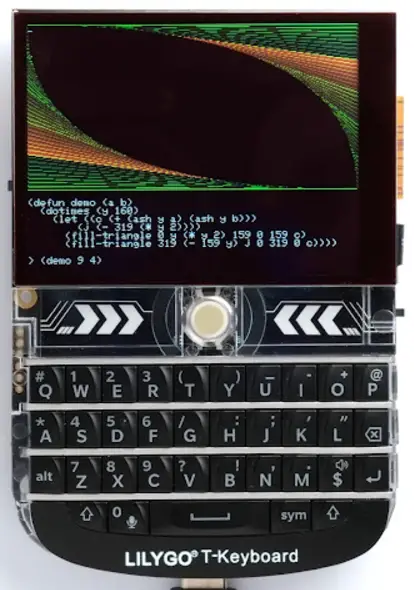
ఉత్పత్తి సమాచారం
స్పెసిఫికేషన్లు:
- ఉత్పత్తి పేరు: T-డెక్
- వెర్షన్: V1.0
- విడుదల తేదీ: 2024.05
- హార్డ్వేర్: ESP32 మాడ్యూల్
- సాఫ్ట్వేర్: ఆర్డునో
ఉత్పత్తి వినియోగ సూచనలు
పరిచయం
T-Deck హార్డ్వేర్ని ఉపయోగించే అప్లికేషన్ల కోసం సాఫ్ట్వేర్ డెవలప్మెంట్ ఎన్విరాన్మెంట్ని సెటప్ చేయడంలో వినియోగదారులకు సహాయం చేయడానికి ఈ గైడ్ రూపొందించబడింది.
- T-డెక్
T-Deck అనేది వివిధ అప్లికేషన్ల కోసం సాఫ్ట్వేర్ అభివృద్ధికి మద్దతు ఇచ్చే హార్డ్వేర్ ప్లాట్ఫారమ్. - ఆర్డునో
ఆర్డునో అనేది టి-డెక్ హార్డ్వేర్ను ప్రోగ్రామింగ్ చేయడానికి ఉపయోగించే సాఫ్ట్వేర్. - తయారీ
ప్రారంభించడానికి ముందు, పర్యావరణాన్ని సెటప్ చేయడానికి అవసరమైన భాగాలు మరియు సాధనాలు సిద్ధంగా ఉన్నాయని నిర్ధారించుకోండి.
ప్రారంభించండి
సాఫ్ట్వేర్ అభివృద్ధి వాతావరణాన్ని సెటప్ చేయడం ప్రారంభించడానికి ఈ గైడ్లో అందించిన సూచనలను అనుసరించండి.
కాన్ఫిగర్ చేయండి
మీ ప్రాజెక్ట్ అవసరాల ఆధారంగా సాఫ్ట్వేర్ సెట్టింగ్లను కాన్ఫిగర్ చేయండి.
కనెక్ట్ చేయండి
T-Deck హార్డ్వేర్ మరియు మీ డెవలప్మెంట్ సిస్టమ్ మధ్య కనెక్షన్ను ఏర్పాటు చేయండి.
టెస్ట్ డెమో
హార్డ్వేర్ మరియు సాఫ్ట్వేర్ సెటప్ సరిగ్గా పనిచేస్తున్నట్లు నిర్ధారించుకోవడానికి టెస్ట్ డెమోను అమలు చేయండి.
స్కెచ్ని అప్లోడ్ చేయండి
అందించిన సూచనలను ఉపయోగించి ESP32 మాడ్యూల్కు మీ Arduino స్కెచ్ని అప్లోడ్ చేయండి.
- బిల్డ్ మరియు ఫ్లాష్
మీ Arduino కోడ్ని కంపైల్ చేయండి మరియు దానిని ESP32 మాడ్యూల్కు ఫ్లాష్ చేయండి. - మానిటర్
T-Deck హార్డ్వేర్లో మీ స్కెచ్ యొక్క అవుట్పుట్ మరియు ప్రవర్తనను పర్యవేక్షించండి.
SSC కమాండ్ రిఫరెన్స్
T-Deck హార్డ్వేర్కు సంబంధించిన నిర్దిష్ట కార్యకలాపాల కోసం కమాండ్ రిఫరెన్స్లను చూడండి.
op
ఆపరేషన్ 'op' వివరణ.
తరచుగా అడిగే ప్రశ్నలు (తరచుగా అడిగే ప్రశ్నలు)
నా అప్లోడ్ విఫలమైతే నేను ఏమి చేయాలి?
మీ అప్లోడ్ విఫలమైతే, మీ డెవలప్మెంట్ సిస్టమ్ మరియు T-Deck హార్డ్వేర్ మధ్య కనెక్షన్ని తనిఖీ చేయండి. అన్ని సెట్టింగ్లు సరిగ్గా ఉన్నాయని నిర్ధారించుకోండి మరియు మళ్లీ అప్లోడ్ చేయడానికి ప్రయత్నించండి.
ఈ గైడ్ గురించి
T-Deck ఆధారంగా హార్డ్వేర్ని ఉపయోగించి అప్లికేషన్లను అభివృద్ధి చేయడానికి ప్రాథమిక సాఫ్ట్వేర్ డెవలప్మెంట్ వాతావరణాన్ని సెటప్ చేయడంలో వినియోగదారులకు సహాయపడటానికి ఈ పత్రం ఉద్దేశించబడింది. సాధారణ మాజీ ద్వారాample, ఈ పత్రం మెనూ-ఆధారిత కాన్ఫిగరేషన్ విజార్డ్తో సహా Arduinoని ఎలా ఉపయోగించాలో వివరిస్తుంది, ESP32 మాడ్యూల్కి Arduino మరియు ఫర్మ్వేర్ డౌన్లోడ్ను కంపైల్ చేస్తుంది.
విడుదల గమనికలు
| తేదీ | వెర్షన్ | విడుదల గమనికలు |
| 2024.05 | V1.0 | మొదటి విడుదల. |
పరిచయం
T-డెక్
- T-డెక్ ఒక అభివృద్ధి బోర్డు. ఇది స్వతంత్రంగా పని చేయవచ్చు.
- ఇది Wi-Fi + BLE కమ్యూనికేషన్ ప్రోటోకాల్ మరియు మదర్బోర్డ్ PCBకి మద్దతు ఇచ్చే ESP32-S3 MCUని కలిగి ఉంటుంది.
- ఈ ఉత్పత్తి LCD మరియు LoRa ఫంక్షన్లను కలిగి ఉంది. 7789×320 రిజల్యూషన్తో LCD మోడల్ ST240 LCD. LoRa చిప్ SX1262.
- తక్కువ పవర్ సెన్సార్ నెట్వర్క్ల నుండి చాలా డిమాండ్ ఉన్న టాస్క్ల వరకు అప్లికేషన్ల కోసం.
- ఈ మాడ్యూల్ యొక్క ప్రధాన భాగంలో ESP32S3 చిప్ ఉంది.
- ESP32-S3 Wi-Fi (2.4 GHz బ్యాండ్) మరియు బ్లూటూత్ 5.0 సొల్యూషన్లను ఒకే చిప్లో, డ్యూయల్ హై-పెర్ఫార్మెన్స్ కోర్లు మరియు అనేక ఇతర బహుముఖ పెరిఫెరల్స్తో అనుసంధానిస్తుంది. ESP32 సమర్థవంతమైన విద్యుత్ వినియోగం, కాంపాక్ట్ డిజైన్ మరియు భద్రత కోసం నిరంతర డిమాండ్లను తీర్చడానికి బలమైన, అత్యంత సమగ్రమైన ప్లాట్ఫారమ్ను అందిస్తుంది.
- Xinyuan ప్రాథమిక హార్డ్వేర్ మరియు సాఫ్ట్వేర్ వనరులను అందిస్తుంది, ఇది అప్లికేషన్ డెవలపర్లకు ESP32-S3 సిరీస్ హార్డ్వేర్ చుట్టూ వారి ఆలోచనలను రూపొందించడానికి అధికారం ఇస్తుంది. Xinyuan అందించిన సాఫ్ట్వేర్ డెవలప్మెంట్ ఫ్రేమ్వర్క్ Wi-Fi, బ్లూటూత్, ఫ్లెక్సిబుల్ పవర్ మేనేజ్మెంట్ మరియు ఇతర అధునాతన సిస్టమ్ ఫీచర్లతో వేగంగా అభివృద్ధి చెందుతున్న ఇంటర్నెట్-ఆఫ్-థింగ్స్ (IoT) అప్లికేషన్ల కోసం ఉద్దేశించబడింది.
- తయారీదారు షెన్జెన్ జిన్ యువాన్ ఎలక్ట్రానిక్ టెక్నాలజీ కో., లిమిటెడ్.
ఆర్డునో
జావాలో వ్రాయబడిన క్రాస్-ప్లాట్ఫారమ్ అప్లికేషన్ల సమితి. Arduino సాఫ్ట్వేర్ IDE అనేది ప్రాసెసింగ్ ప్రోగ్రామింగ్ లాంగ్వేజ్ మరియు వైరింగ్ ప్రోగ్రామ్ యొక్క ఇంటిగ్రేటెడ్ డెవలప్మెంట్ ఎన్విరాన్మెంట్ నుండి తీసుకోబడింది. వినియోగదారులు Arduino ఆధారంగా Windows/Linux/MacOSలో అప్లికేషన్లను అభివృద్ధి చేయవచ్చు. Windows 10ని ఉపయోగించడానికి ఇది సిఫార్సు చేయబడింది. Windows OS మాజీగా ఉపయోగించబడిందిampదృష్టాంత ప్రయోజనాల కోసం ఈ పత్రంలో le.
తయారీ
ESP32-S3 కోసం అప్లికేషన్లను అభివృద్ధి చేయడానికి మీకు ఇది అవసరం:
- PC Windows, Linux లేదా Mac ఆపరేటింగ్ సిస్టమ్తో లోడ్ చేయబడింది
- ESP32-S3 కోసం అప్లికేషన్ను రూపొందించడానికి టూల్చెయిన్
- Arduino తప్పనిసరిగా ESP32-S3 కోసం API మరియు టూల్చెయిన్ను ఆపరేట్ చేయడానికి స్క్రిప్ట్లను కలిగి ఉంటుంది.
- CH9102 సీరియల్ పోర్ట్ డ్రైవర్
- ESP32-S3 బోర్డు మరియు దానిని PCకి కనెక్ట్ చేయడానికి USB కేబుల్
ప్రారంభించండి
Arduino సాఫ్ట్వేర్ను డౌన్లోడ్ చేయండి
Windows మెషీన్లలో Arduino సాఫ్ట్వేర్ (IDE)ని ఎలా ఇన్స్టాల్ చేయాలి అనేది త్వరితగతిన
త్వరిత ప్రారంభ గైడ్
ది webసైట్ త్వరిత ప్రారంభ ట్యుటోరియల్ని అందిస్తుంది
- విండోస్:
https://www.arduino.cc/en/Guide/Windows - Linux:
https://www.arduino.cc/en/Guide/Linux - Mac OS X:
https://www.arduino.cc/en/Guide/MacOSX
Windows ప్లాట్ఫారమ్ Arduino కోసం ఇన్స్టాలేషన్ దశలు
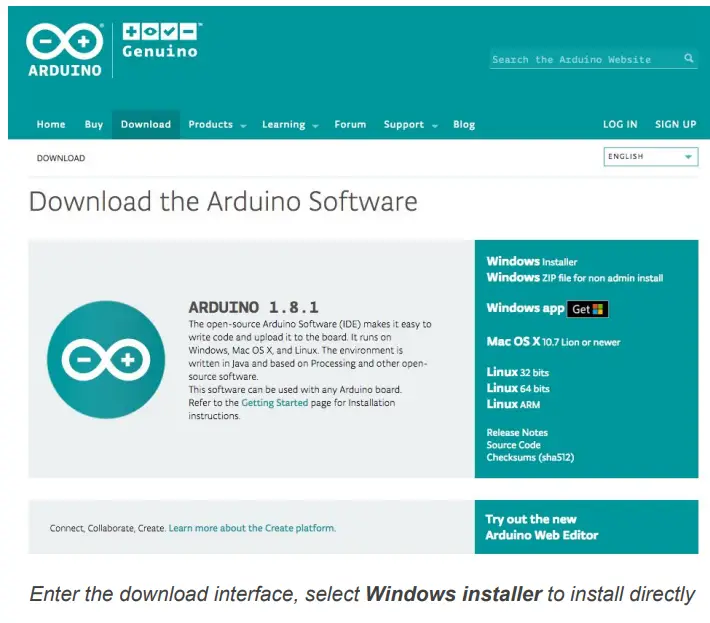
Arduino సాఫ్ట్వేర్ను ఇన్స్టాల్ చేయండి
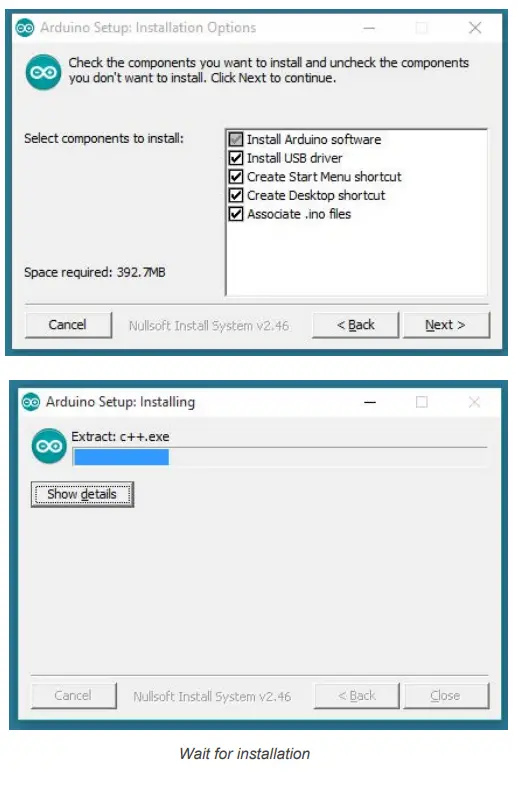
కాన్ఫిగర్ చేయండి
Gitని డౌన్లోడ్ చేయండి
Git.exe ఇన్స్టాలేషన్ ప్యాకేజీని డౌన్లోడ్ చేయండి

కాన్ఫిగరేషన్ను ముందుగా నిర్మించండి
- Arduino చిహ్నాన్ని క్లిక్ చేసి, ఆపై కుడి క్లిక్ చేసి, "ఫోల్డర్ను ఎక్కడ తెరవండి" ఎంచుకోండి.
- హార్డ్వేర్ ఎంచుకోండి ->
- మౌస్ ** కుడి క్లిక్ ** ->
- ఇక్కడ Git Bash క్లిక్ చేయండి
రిమోట్ రిపోజిటరీని క్లోనింగ్ చేస్తోంది
- mkdir ఎస్ప్రెస్సిఫ్
- cd ఎస్ప్రెస్సిఫ్
- git క్లోన్ - రికర్సివ్ https://github.com/espressif/arduino-esp32.gitesp32
కనెక్ట్ చేయండి
మీరు దాదాపు అక్కడ ఉన్నారు. మరింత కొనసాగడానికి, ESP32-S3 బోర్డ్ని PCకి కనెక్ట్ చేయండి, బోర్డ్ ఏ సీరియల్ పోర్ట్ కింద కనిపిస్తుందో తనిఖీ చేయండి మరియు సీరియల్ కమ్యూనికేషన్ పనిచేస్తుందో లేదో ధృవీకరించండి.
టెస్ట్ డెమో
ఎంచుకోండి File>>ఉదాample>>WiFi>>WiFiScan

స్కెచ్ని అప్లోడ్ చేయండి
బోర్డుని ఎంచుకోండి
సాధనాలు<
అప్లోడ్ చేయండి
స్కెచ్ << అప్లోడ్
సీరియల్ మానిటర్
సాధనాలు << సీరియల్ మానిటర్

SSC కమాండ్ రిఫరెన్స్
మాడ్యూల్ని పరీక్షించడానికి మీ కోసం కొన్ని సాధారణ Wi-Fi ఆదేశాలను ఇక్కడ జాబితా చేస్తుంది.
op
- వివరణ
సిస్టమ్ యొక్క Wi-Fi మోడ్ను సెట్ చేయడానికి మరియు ప్రశ్నించడానికి op ఆదేశాలు ఉపయోగించబడతాయి. - Example

- పరామితి
-Q ప్రశ్న Wi-Fi మోడ్. -S Wi-Fi మోడ్ని సెట్ చేయండి. wmode
3 Wi-Fi మోడ్లు ఉన్నాయి: • మోడ్ = 1: STA మోడ్
• మోడ్ = 2: AP మోడ్
• మోడ్ = 3: STA+AP మోడ్
స్టా
- వివరణ
STA నెట్వర్క్ ఇంటర్ఫేస్ను స్కాన్ చేయడానికి, APని కనెక్ట్ చేయడానికి లేదా డిస్కనెక్ట్ చేయడానికి మరియు STA నెట్వర్క్ ఇంటర్ఫేస్ యొక్క కనెక్టింగ్ స్టేటస్ను ప్రశ్నించడానికి sta కమాండ్లు ఉపయోగించబడతాయి. - Example

- పరామితి
-s ssid ssidతో యాక్సెస్ పాయింట్లను స్కాన్ చేయండి లేదా కనెక్ట్ చేయండి. -b bssid bssidతో యాక్సెస్ పాయింట్లను స్కాన్ చేయండి. -n ఛానెల్ ఛానెల్ని స్కాన్ చేయండి. -h దాచిన ssid యాక్సెస్ పాయింట్లతో స్కాన్ ఫలితాలను చూపండి. -Q STA కనెక్ట్ స్టటస్ని చూపు. -D ప్రస్తుత యాక్సెస్ పాయింట్లతో డిస్కనెక్ట్ చేయబడింది.
ap
- వివరణ
AP నెట్వర్క్ ఇంటర్ఫేస్ పరామితిని సెట్ చేయడానికి ap కమాండ్లు ఉపయోగించబడతాయి. - Example

- పరామితి
-S AP మోడ్ని సెట్ చేయండి. -s ssid AP ssidని సెట్ చేయండి. -p పాస్వర్డ్ AP పాస్వర్డ్ని సెట్ చేయండి. -t ఎన్క్రిప్ట్ AP ఎన్క్రిప్ట్ మోడ్ను సెట్ చేయండి. -h ssid దాచు. -m max_sta AP గరిష్ట కనెక్షన్లను సెట్ చేయండి. -Q AP పారామితులను చూపు. -L కనెక్ట్ చేయబడిన స్టేషన్ యొక్క MAC చిరునామా మరియు IP చిరునామాను చూపండి.
mac
- వివరణ
నెట్వర్క్ ఇంటర్ఫేస్ యొక్క MAC చిరునామాను ప్రశ్నించడానికి mac ఆదేశాలు ఉపయోగించబడతాయి. - Example

- పరామితి
-Q MAC చిరునామాను చూపు. -ఓ మోడ్
• మోడ్ = 1: STA మోడ్లో MAC చిరునామా. • మోడ్ = 2: AP మోడ్లో MAC చిరునామా.
dhcp
- వివరణ
dhcp ఆదేశాలు dhcp సర్వర్/క్లయింట్ను ఎనేబుల్ లేదా డిసేబుల్ చేయడానికి ఉపయోగించబడతాయి. - Example

- పరామితి
-S DHCP (క్లయింట్/సర్వర్) ప్రారంభించండి. -E ముగింపు DHCP (క్లయింట్/సర్వర్). -Q DHCP స్థితిని చూపుతుంది. -ఓ మోడ్
• మోడ్ = 1 : STA ఇంటర్ఫేస్ యొక్క DHCP క్లయింట్. • మోడ్ = 2 : AP ఇంటర్ఫేస్ యొక్క DHCP సర్వర్.
• మోడ్ = 3 : రెండూ.
ip
- వివరణ
ip కమాండ్ నెట్వర్క్ ఇంటర్ఫేస్ యొక్క IP చిరునామాను సెట్ చేయడానికి మరియు ప్రశ్నించడానికి ఉపయోగించబడుతుంది. - Example

- పరామితి
-Q IP చిరునామాను చూపించు. -ఓ మోడ్
• మోడ్ = 1 : ఇంటర్ఫేస్ STA యొక్క IP చిరునామా. • మోడ్ = 2 : ఇంటర్ఫేస్ AP యొక్క IP చిరునామా.
• మోడ్ = 3 : రెండూ
-S IP చిరునామాను సెట్ చేయండి. -ఐ ఐపి IP చిరునామా. -m ముసుగు సబ్నెట్ అడ్రస్ మాస్క్. -g గేట్వే డిఫాల్ట్ గేట్వే.
రీబూట్
- వివరణ
బోర్డ్ను రీబూట్ చేయడానికి రీబూట్ కమాండ్ ఉపయోగించబడుతుంది. - Example

పొట్టేలు
సిస్టమ్లో మిగిలిన కుప్ప పరిమాణాన్ని ప్రశ్నించడానికి ram కమాండ్ ఉపయోగించబడుతుంది.
Example

FCC హెచ్చరిక
సమ్మతి కోసం బాధ్యత వహించే పక్షం స్పష్టంగా ఆమోదించని ఏవైనా మార్పులు లేదా సవరణలు పరికరాలను ఆపరేట్ చేయడానికి వినియోగదారు యొక్క అధికారాన్ని రద్దు చేస్తాయి.
ఈ పరికరం FCC నియమాలలో భాగం 15కి అనుగుణంగా ఉంటుంది. ఆపరేషన్ క్రింది రెండు షరతులకు లోబడి ఉంటుంది:
- ఈ పరికరం హానికరమైన జోక్యాన్ని కలిగించకపోవచ్చు
- ఈ పరికరం అవాంఛనీయ ఆపరేషన్కు కారణమయ్యే జోక్యంతో సహా స్వీకరించిన ఏదైనా జోక్యాన్ని తప్పనిసరిగా అంగీకరించాలి.
ముఖ్యమైన గమనిక:
గమనిక: ఈ పరికరం పరీక్షించబడింది మరియు FCC నియమాలలోని 15వ భాగం కింద క్లాస్ B డిజిటల్ పరికరం కోసం పరిమితులకు అనుగుణంగా ఉన్నట్లు కనుగొనబడింది. రెసిడెన్షియల్ ఇన్స్టాలేషన్లో హానికరమైన జోక్యానికి వ్యతిరేకంగా సహేతుకమైన రక్షణను అందించడానికి ఈ పరిమితులు రూపొందించబడ్డాయి. ఈ పరికరం రేడియో ఫ్రీక్వెన్సీ శక్తిని ఉత్పత్తి చేస్తుంది, ఉపయోగిస్తుంది మరియు ప్రసరిస్తుంది మరియు ఇన్స్టాల్ చేయకపోతే మరియు సూచనల ద్వారా ఉపయోగించకపోతే, రేడియో కమ్యూనికేషన్లకు హానికరమైన జోక్యాన్ని కలిగించవచ్చు. అయినప్పటికీ, నిర్దిష్ట సంస్థాపనలో జోక్యం జరగదని ఎటువంటి హామీ లేదు. ఈ పరికరం రేడియో లేదా టెలివిజన్ రిసెప్షన్కు హానికరమైన జోక్యాన్ని కలిగిస్తే, పరికరాన్ని ఆఫ్ చేయడం మరియు ఆన్ చేయడం ద్వారా నిర్ణయించవచ్చు, కింది చర్యలలో ఒకటి లేదా అంతకంటే ఎక్కువ జోక్యాన్ని సరిచేయడానికి ప్రయత్నించమని వినియోగదారు ప్రోత్సహించబడతారు:
- స్వీకరించే యాంటెన్నాను తిరిగి మార్చండి లేదా మార్చండి.
- పరికరాలు మరియు రిసీవర్ మధ్య విభజనను పెంచండి.
- రిసీవర్ కనెక్ట్ చేయబడిన దానికంటే భిన్నమైన సర్క్యూట్లోని అవుట్లెట్కు పరికరాలను కనెక్ట్ చేయండి.
- సహాయం కోసం డీలర్ లేదా అనుభవజ్ఞుడైన రేడియో/టీవీ సాంకేతిక నిపుణుడిని సంప్రదించండి.
FCC రేడియేషన్ ఎక్స్పోజర్ స్టేట్మెంట్:
ఈ పరికరం అనియంత్రిత వాతావరణం కోసం నిర్దేశించిన FCC రేడియేషన్ ఎక్స్పోజర్ పరిమితులకు అనుగుణంగా ఉంటుంది.
పత్రాలు / వనరులు
 |
LILYGO T-Deck Arduino సాఫ్ట్వేర్ [pdf] యూజర్ గైడ్ T-DECK, TDECK, 2ASYE-T-DECK, 2ASYETDECK, T-Deck Arduino సాఫ్ట్వేర్, Arduino సాఫ్ట్వేర్, సాఫ్ట్వేర్ |


