

NETGEAR சரிசெய்தல் routerlogin.net
Routerlogin.net மற்றும் routerlogin.com அணுகல் பிழைகளை எவ்வாறு சரிசெய்வது?
நீங்கள் NETGEAR ரூட்டர் உள்நுழைவு (நிர்வாக அமைப்புகள்) பக்கத்தை அணுக முடியாமல் போனதற்கு பல காரணங்கள் உள்ளன. மிகவும் பொதுவான காரணங்கள் உலாவி தற்காலிக சேமிப்பு மற்றும் ஐபி முகவரி சிக்கல்கள்.
குறிப்பு: திசைவி அமைப்பில் அல்லது உங்கள் வயர்லெஸ் ரூட்டர் நெட்வொர்க்கில் உங்களுக்கு சிக்கல்கள் இருந்தால், அதற்குப் பதிலாக பின்வரும் இணைப்புகளைப் பார்க்கவும்:
- வயர்லெஸ் நெட்வொர்க்கிங் அமைப்பு மற்றும் சிக்கல்கள்
- வயர்லெஸ் திசைவி சுய உதவி
- உங்கள் NETGEAR வயர்லெஸ் ரூட்டர் நெட்வொர்க்கை எவ்வாறு சரிசெய்வது
உங்கள் ரூட்டர் நிர்வாகி பக்கத்திற்கான அணுகலைப் பெற பின்வரும் படிகளைப் பயன்படுத்தவும்
- முதலில் நீங்கள் சரியானதைப் பயன்படுத்துகிறீர்கள் என்பதை உறுதிப்படுத்திக் கொள்ளுங்கள் web முகவரி, பயனர் பெயர் மற்றும் கடவுச்சொல்.
- Web முகவரி: www.routerlogin.net or www.routerlogin.com
- பயனர் பெயர்: நிர்வாகி
- கடவுச்சொல்: கடவுச்சொல்
- மேலும் தகவலுக்கு, எனது NETGEAR ஹோம் ரூட்டரில் நான் எவ்வாறு உள்நுழைவது?.
- குறிப்பு: உங்கள் ரூட்டருக்கான நிர்வாகி கடவுச்சொல்லை நீங்கள் முன்பு மாற்றியிருந்தால், இயல்புநிலை கடவுச்சொல் (கடவுச்சொல்) இனி வேலை செய்யாது.
- அணுக முயற்சிக்கும்போது பிழை ஏற்பட்டால் routerlogin.com அல்லது routerlogin.net web முகவரி, பின்வரும் இணைப்புகளைப் பயன்படுத்தி உங்கள் இணைய உலாவி தற்காலிக சேமிப்பை அழிக்க முயற்சிக்கவும்:
- கூகுள் குரோம்
- இன்டர்நெட் எக்ஸ்புளோரர்
- Mozilla Firefox
- ஆப்பிள் சஃபாரி
- குறிப்பு: வேறு உலாவியைப் பயன்படுத்துவது உங்கள் அணுகல் பிழையையும் தீர்க்கலாம். நீங்கள் வழக்கமாக Google Chrome ஐப் பயன்படுத்தினால், Internet Explorer, Mozilla Firefox அல்லது Apple Safari இலிருந்து ரூட்டர் உள்நுழைவு பக்கங்களை அணுக முயற்சிக்கவும்.
- உங்கள் ரூட்டர் ஐபி முகவரியைப் பயன்படுத்துவது மற்றொரு தீர்வாகும் (http://192.168.1.1 or http://192.168.0.1) ஐப் பயன்படுத்துவதற்குப் பதிலாக உள்நுழைய routerlogin.com அல்லது routerlogin.net முகவரிகள்.
- குறிப்பு: 192.168.1.1 அல்லது 192.168.0.1 ஐபி முகவரிகள் வேலை செய்யவில்லை என்றால், எந்த கணினி, ஸ்மார்ட்போன் அல்லது டேப்லெட்டிலும் உங்கள் ரூட்டரின் ஐபி முகவரியைக் கண்டறிவது அல்லது கட்டளை வரியைப் பயன்படுத்தாமல் உங்கள் ஐபி முகவரியைக் கண்டறிவது எப்படி என்பதைப் பார்க்கவும்.
- நீங்கள் இன்னும் ரூட்டரின் உள்நுழைவுப் பக்கத்தை அடைய முடியவில்லை என்றால், வயர்டு ஈதர்நெட் இணைப்பு (ரௌட்டருக்கான நேரடி கம்பி இணைப்புகள் சிறந்த முடிவுகளை வழங்கும்), வெவ்வேறு வயர்லெஸ் இணைப்புகள் (2.4GHz நெட்வொர்க் vs 5GHz நெட்வொர்க்) போன்ற பல்வேறு முறைகளைப் பயன்படுத்தி அதை அணுக முயற்சிக்கவும். வேறு சாதனம் (தொலைபேசி, டேப்லெட், லேப்டாப், டெஸ்க்டாப், முதலியன) மூலம் அணுக முயற்சிக்கவும்.
- குறிப்பு: NETGEAR திசைவி உள்நுழைவுப் பக்கத்தை அணுக உங்கள் NETGEAR திசைவி இணைய இணைப்பைப் பயன்படுத்துகிறீர்கள் என்பதை உறுதிப்படுத்தவும். நீங்கள் திசைவியை அணுகுவதை உறுதிப்படுத்த கம்பி இணைப்பு சிறந்த வழியாகும்.
- நீங்கள் வயர்டு மற்றும் வயர்லெஸ், VPN அல்லது கார்ப்பரேட் இணைப்பு போன்ற பல நெட்வொர்க்குகளுடன் ஒரே நேரத்தில் இணைக்கப்பட்டிருந்தால், ரூட்டரின் உள்நுழைவுப் பக்கம் வேலை செய்யாமல் போகலாம்.
- அனைத்து இணையம் மற்றும் VPN இணைப்புகளிலிருந்து துண்டித்து, உங்கள் NETGEAR ரூட்டருடன் மட்டும் இணைக்கவும்.
- பாப்-அப் பிளாக்கர்கள், ஃபயர்வால்கள் மற்றும் விளம்பரத் தடுப்பு மென்பொருளை தற்காலிகமாக முடக்கவும், இவற்றில் ஏதேனும் ரூட்டர் உள்நுழைவு பயனர் பெயர் மற்றும் கடவுச்சொல் பாப்-அப் அணுகல் சிக்கல்களை ஏற்படுத்துகிறதா என்பதைப் பார்க்கவும்.
- உங்கள் திசைவி, மோடம் மற்றும் இணைக்கப்பட்ட சாதனங்கள் (டெஸ்க்டாப்கள், மடிக்கணினிகள், தொலைபேசிகள், டேப்லெட்டுகள் போன்றவை உட்பட)
- நெட்வொர்க்கை மறுதொடக்கம் செய்வதற்கு முன் குறைந்தபட்சம் 10 வினாடிகளுக்கு உங்கள் NETGEAR ரூட்டர் மற்றும் கேபிள் மோடத்தில் பவர் ஆஃப் செய்யவும்.
- மேலும் தகவலுக்கு, எனது வீட்டு நெட்வொர்க்கை எவ்வாறு இயக்குவது?.
- மேலே உள்ள படிகள் எதுவும் உங்கள் ரூட்டர் உள்நுழைவு அணுகல் சிக்கலை தீர்க்கவில்லை என்றால், ரூட்டரின் தொழிற்சாலை மீட்டமைப்பைச் செய்யவும்.
- மேலும் தகவலுக்கு, எனது NETGEAR ரூட்டரில் தொழிற்சாலை மீட்டமைப்பை எவ்வாறு செய்வது என்பதைப் பார்க்கவும்?
- குறிப்பு: நீங்கள் தொழிற்சாலை மீட்டமைப்பைச் செய்த பிறகு, இயல்புநிலையிலிருந்து முன்னர் மாற்றியமைக்கப்பட்ட தனிப்பயனாக்கப்பட்ட திசைவி அமைப்புகள் மற்றும் உள்ளமைவுகள் இழக்கப்படும்; பயனர் பெயர், கடவுச்சொல், நெட்வொர்க் பெயர் (SSID) மற்றும் பாதுகாப்பு அமைப்புகள் உட்பட.
- உங்கள் ரூட்டரை தொழிற்சாலை மீட்டமைத்த பிறகு, படி 1 இல் உள்ள தகவலைப் பயன்படுத்தி உங்கள் ரூட்டரில் உள்நுழையவும்.
- நீங்கள் உள்நுழைந்ததும், ADVANCED என்பதைக் கிளிக் செய்யவும்
- ரூட்டர் தகவலின் கீழ், உங்கள் ரூட்டர் ஐபி முகவரி 192.168.1.1 அல்லது 192.168.0.1 என்பதை உறுதிப்படுத்தவும்.
- மேலும் உள்நுழைவு சிக்கல்களைத் தடுக்க, உங்கள் ஃபார்ம்வேர் புதுப்பித்த நிலையில் இருப்பதை உறுதிசெய்யவும்.
- ADVANCED > Router Update > Check என்பதைக் கிளிக் செய்யவும்.
புதிய ஃபார்ம்வேர் கண்டறியப்பட்டால், ஃபார்ம்வேரைப் புதுப்பிக்க ஆம் என்பதைக் கிளிக் செய்யவும்.
எனது NETGEAR ரூட்டரில் தொழிற்சாலை மீட்டமைப்பை எவ்வாறு செய்வது?
தொழிற்சாலை மீட்டமைப்பு உங்கள் பயனர் பெயர், கடவுச்சொல், WiFi நெட்வொர்க் பெயர் (SSID) மற்றும் பாதுகாப்பு அமைப்புகள் உட்பட அனைத்து தனிப்பயனாக்கப்பட்ட அமைப்புகளையும் நீக்குகிறது. உங்கள் கடவுச்சொல்லை மீட்டெடுக்க முடியாதபோது தொழிற்சாலை மீட்டமைப்பு அவசியம்.
கடவுச்சொல் மீட்பு அம்சத்தை நீங்கள் இயக்கியிருந்தால், கடவுச்சொல் மீட்பு அம்சத்தைப் பயன்படுத்தி எனது NETGEAR நிர்வாகி கடவுச்சொல்லை எவ்வாறு மீட்டெடுப்பது என்பதைப் பார்க்கவும்?
பின்வரும் வழிமுறைகள் DGN2000 அல்லது DG834Gv5 திசைவிகளுக்குப் பொருந்தாது. மேலும் தகவலுக்கு, எனது DGN2000 அல்லது DG834gv5 திசைவியில் தொழிற்சாலை மீட்டமைப்பை எவ்வாறு செய்வது?
தொழிற்சாலை மீட்டமைப்பைச் செய்ய
- உங்கள் ரூட்டரின் பவர் லைட் இயக்கப்பட்டுள்ளதா என்பதைச் சரிபார்க்கவும்.
- உங்கள் ரூட்டரின் பின்புறத்தில், தொழிற்சாலை அமைப்புகளை மீட்டமை அல்லது மீட்டமை பொத்தானைக் கண்டறியவும்.
- தொழிற்சாலை அமைப்புகளை மீட்டமை அல்லது மீட்டமை பொத்தானை ஏழு விநாடிகளுக்கு அழுத்திப் பிடிக்க காகித கிளிப் அல்லது ஒத்த பொருளைப் பயன்படுத்தவும்.
- தொழிற்சாலை அமைப்புகளை மீட்டமை அல்லது மீட்டமை பொத்தானை வெளியிடவும். உங்கள் திசைவி மீட்டமைக்கப்பட்டது.
உங்கள் ரூட்டரில் மீண்டும் உள்நுழையும்போது, இயல்புநிலை உள்நுழைவு சான்றுகளைப் பயன்படுத்தவும்
- பயனர் பெயர்: நிர்வாகி
- கடவுச்சொல்: கடவுச்சொல்
எனது வீட்டு நெட்வொர்க்கை எப்படிச் சுழற்றுவது?
உங்கள் NETGEAR சாதனத்தில்(கள்) இணைப்புச் சிக்கல்கள் இருந்தால், உங்கள் முழு நெட்வொர்க்கின் முழு ஆற்றல் சுழற்சியைச் செயல்படுத்துவது இந்தச் சிக்கல்களைத் தீர்க்க உதவும். உங்கள் வீட்டு நெட்வொர்க்கைச் சுழற்றச் செய்ய, உங்கள் எல்லா நெட்வொர்க்கிங் சாதனங்களையும் ஆஃப் செய்து, பின்னர் அவற்றை மீண்டும் இயக்க வேண்டும். உங்கள் வீட்டு நெட்வொர்க்கில் பவர் சைக்கிள் ஓட்டுவது பின்வரும் சிக்கல்களைத் தீர்க்க உதவும்:
- நீங்கள் எந்த சாதனத்திலும் இணைய அணுகலைப் பெற முடியாது.
- நீங்கள் ஆன்லைனில் செல்ல முடியாது.
- உங்கள் ரூட்டர்/கேட்வேயில் இணைய இணைப்பை ஏற்படுத்த முடியாது.
- உங்கள் ரூட்டரின் இணைய LED விளக்கு அம்பர் ஆகும்.
குறிப்பு: உங்கள் நெட்வொர்க்கிங் சாதனங்கள் சரியாக மீட்டமைக்கப்பட்டுள்ளதா என்பதை உறுதிப்படுத்த, அவற்றை அணைத்து, இயக்கும் வரிசையை நீங்கள் பின்பற்ற வேண்டும். உங்கள் வீட்டு நெட்வொர்க்கின் அமைப்பைப் பொறுத்து கீழே உள்ள வழிமுறைகளைப் பின்பற்றவும்.
உங்கள் வீட்டு நெட்வொர்க்கை இயக்க:
காட்சி 1: நீங்கள் ரூட்டருடன் தனித்தனி கேபிள்/டிஎஸ்எல் மோடத்தைப் பயன்படுத்துகிறீர்கள்.
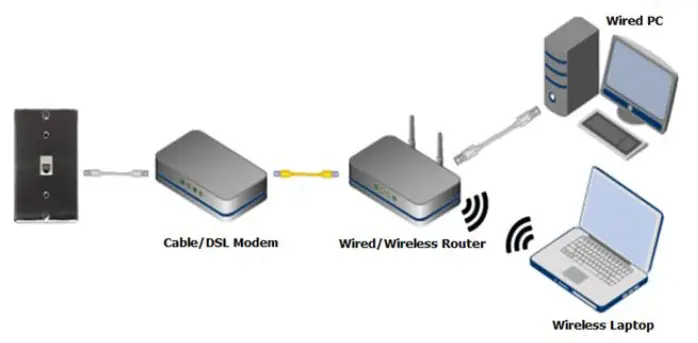
- உங்கள் எல்லா நெட்வொர்க்கிங் சாதனங்களையும் (கேபிள்/டிஎஸ்எல் மோடம், வயர்டு/வயர்லெஸ் ரூட்டர் மற்றும் வயர்டு & வயர்லெஸ் சாதனங்கள்) ஆஃப் செய்யவும் அல்லது ஷட் டவுன் செய்யவும்.
- குறிப்பு: சில மோடம்களில் பேக்கப் பேட்டரி பொருத்தப்பட்டுள்ளது. உங்கள் மோடமில் ஒன்று இருந்தால், உங்கள் மோடத்தை முழுவதுமாக அணைக்க, காப்புப் பிரதி பேட்டரியை அகற்றவும். காப்புப் பிரதி பேட்டரிகள் பொருத்தப்பட்ட பொதுவான கேபிள் மோடம்களுக்கு, பேட்டரி காப்புப்பிரதியுடன் கேபிள் மோடத்தின் முழு மீட்டமைப்பைச் செய்வதைப் பார்க்கவும்
- முதலில் கேபிள்/டிஎஸ்எல் மோடத்தை ஆன் செய்து பூட் அப் செய்யவும். மோடம் உங்கள் ISP உடன் ஒத்திசைக்கும்போது, இணைப்பை நிறுவுவதற்கு இது சில நிமிடங்கள் எடுக்கும். பெரும்பாலான சந்தர்ப்பங்களில் அனைத்து LED விளக்குகளும் நிலையானதாக இருக்கும், இருப்பினும், LED விளக்குகளின் நிலையை சரிபார்க்க மோடமின் பயனர் கையேட்டை எப்போதும் பார்க்கவும்.
- கேபிள்/டிஎஸ்எல் மோடம் உங்கள் ISPக்கான இணைப்பை முடித்ததும், வயர்டு/வயர்லெஸ் ரூட்டரை இயக்கவும். திசைவி இப்போது கேபிள்/டிஎஸ்எல் மோடமுடன் இணைப்பை நிறுவும். இந்த செயல்முறையும் சில நிமிடங்கள் எடுக்கும். பெரும்பாலான சந்தர்ப்பங்களில், ரூட்டரில் உள்ள இன்டர்நெட் எல்இடி விளக்கு திடமான பச்சை நிறமாக மாறும், இருப்பினும், எல்இடி விளக்குகளின் நிலையை சரிபார்க்க ரூட்டரின் பயனர் கையேட்டைப் பார்க்கவும்.
- உங்கள் கம்பி மற்றும் வயர்லெஸ் சாதனங்களை இயக்கவும்.
காட்சி 2: நீங்கள் DSL/கேபிள் நுழைவாயில் (மோடம் திசைவி) மட்டுமே பயன்படுத்துகிறீர்கள்.

- உங்களின் அனைத்து நெட்வொர்க்கிங் சாதனங்களையும் (டிஎஸ்எல்/கேபிள் கேட்வே மற்றும் வயர்டு & வயர்லெஸ் சாதனங்கள்) ஆஃப் செய்யவும் அல்லது ஷட் டவுன் செய்யவும்.
- முதலில் டிஎஸ்எல்/கேபிள் கேட்வேயை ஆன் செய்து அதை பூட் அப் செய்யவும். DSL/கேபிள் கேட்வே உங்கள் ISP உடன் ஒத்திசைக்கும்போது, இணைப்பை நிறுவுவதற்கு இது சில நிமிடங்கள் ஆகலாம். பெரும்பாலான சந்தர்ப்பங்களில், அனைத்து LED விளக்குகளும் நிலையானதாக இருக்கும், இருப்பினும், LED விளக்குகளின் நிலையை சரிபார்க்க DSL/கேபிள் நுழைவாயிலின் பயனர் கையேட்டை எப்போதும் பார்க்கவும்.
- DSL/கேபிள் கேட்வே உங்கள் ISP உடனான இணைப்பை முடித்தவுடன், கம்பி மற்றும் வயர்லெஸ் சாதனங்களை இயக்கவும்.
ஒளிரும் டிஎஸ்எல் அல்லது டிஎஸ்எல் எல்இடியில் ஒளி இல்லாததை எவ்வாறு தீர்ப்பது
ஒளிரும் டிஎஸ்எல் அல்லது டிஎஸ்எல் எல்இடி சிக்கலில் லைட் இல்லாததை எவ்வாறு தீர்ப்பது என்பது குறித்து இந்தக் கட்டுரை உங்களுக்கு வழிகாட்டும். ஆரம்ப ஜீனி அமைப்பின் போது, "ரூட்டர் ஏடிஎஸ்எல் போர்ட்டில் டிஎஸ்எல் கேபிள் செருகப்படவில்லை" என்ற பிழைச் செய்தியைத் தீர்க்கவும் இது உதவும். இணைய சேவை வழங்குநர் (ISP) சிக்கல்கள் அல்லது வீட்டு வயரிங் சிக்கல்கள் தவறான DSL இணைப்பை ஏற்படுத்தலாம். உங்கள் வயரிங்கில் ஏதேனும் சிக்கல் உள்ளதா என்பதை நீங்கள் கண்டறியலாம் viewடிஎஸ்எல் மோடமில் விளக்குகள்.
ஒளிரும் டிஎஸ்எல் அல்லது டிஎஸ்எல் எல்இடி சிக்கலில் ஒளி இல்லை என்பதைத் தீர்க்க
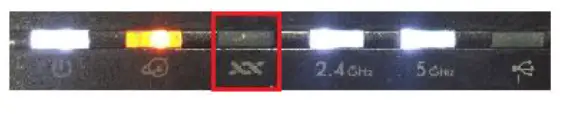
DSL மோடம்/கேட்வே உங்கள் DSL சேவையுடன் இணைப்பை ஏற்படுத்த முயற்சிக்கும்போது DSL LED ஒளிரும். உங்கள் DSL மோடம் இணைக்க மற்றும் ஒரு திடமான ஒளியைக் காட்ட இது சுமார் 30 வினாடிகள் ஒளிரும். DSL LED தொடர்ந்து ஒளிரும் என்றால், பின்வருவனவற்றை முயற்சிக்கவும்:
- தொலைநகல் இயந்திரங்கள், செயற்கைக்கோள் பெறுதல்கள் மற்றும் அலாரம் அமைப்புகள் உட்பட அனைத்து சாதனங்களும் DSL வடிப்பானைப் பயன்படுத்தி தொலைபேசி இணைப்பில் இணைக்கப்பட்டுள்ளதை உறுதிசெய்யவும். இந்த வடிப்பான்கள் உங்கள் DSL சிக்னலில் குறுக்கிடுவதைத் தடுக்கின்றன.
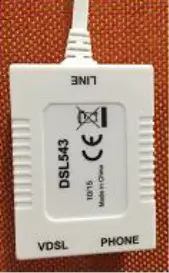
- உங்களிடம் PHLO+ அல்லது லைன் ஷேர் ADSL இருந்தால், உங்கள் DSL மோடமில் இணைக்கப்பட்டுள்ள ஃபோன் லைனில் சுத்தமான டயல் டோன் உள்ளதா என்பதைச் சரிபார்க்கவும். இந்தச் சோதனையைச் செய்ய உங்களுக்கு வழக்கமான அனலாக் தொலைபேசி தேவைப்படும்.
- உங்கள் DSL மோடமிலிருந்து வரும் ஃபோன் கேபிள் நேரடியாக சுவர் அவுட்லெட்டில் செருகப்பட வேண்டும். சில நேரங்களில் உங்கள் DSL சிக்னலில் குறுக்கீடுகளை ஏற்படுத்தக்கூடிய ஸ்ப்ளிட்டர்கள் அல்லது பிற சாதனங்களைத் தவிர்க்க முயற்சிக்கவும். ஃபோன் கேபிளை அகற்றிவிட்டு, டிஎஸ்எல் மோடம் மற்றும் வால் ஜாக்கில் கேபிள் பாதுகாப்பாகச் செருகப்பட்டுள்ளதை உறுதிசெய்ய, அதை மீண்டும் செருகுமாறு பரிந்துரைக்கிறோம். கேபிள் இடத்திற்குத் தள்ளப்படும்போது 'கிளிக்' செய்ய வேண்டும்.
- DSL மோடத்தை அதன் பவர் சப்ளை மற்றும் ஃபோன் கேபிளுடன் வேறு டெலிபோன் வால் ஜாக்கிற்கு நகர்த்த முயற்சிக்கவும். உங்கள் இருப்பிடத்தில் உள்ள ஒரு குறிப்பிட்ட சுவர் பலா அல்லது சுவர் ஜாக்குகளின் குழுவில் சிக்கல்களை ஏற்படுத்தும் உள் வயரிங் சிக்கல்கள் இருக்கலாம்.
- நீங்கள் லைன்-ஷேரிங் டிஎஸ்எல்லைப் பயன்படுத்துகிறீர்கள் என்று வைத்துக் கொண்டால் (உங்கள் ஃபோனும் டிஎஸ்எல்லும் ஒரு வரியைப் பகிர்ந்து கொள்கிறீர்கள் என்று அர்த்தம்) டிஎஸ்எல் மோடத்தை அணைத்துவிட்டு, லைனில் கேட்கக்கூடிய சத்தத்தைக் கேளுங்கள். தொலைபேசி அழைப்பின் போது நீங்கள் ஸ்னாப்ஸ் அல்லது நிலையான ஒலிகளைக் கேட்டால், DSL நம்பகத்தன்மையுடன் செயல்படுவதற்கு முன், தொலைபேசி நிறுவனம் உங்கள் வயரிங் பழுதுபார்க்க வேண்டியிருக்கும்.
- இறுதிச் சோதனையாக, உங்கள் டிஎஸ்எல் மோடத்தை நேரடியாக "எம்பிஓஇ"யில் இயக்குவது (பொதுவாக உங்கள் வீட்டின் வெளிப்புறத்தில் உள்ள சாம்பல் நிற தொலைபேசி பெட்டியில் தொலைபேசிக் கம்பத்தில் இருந்து கம்பிகள் இணைக்கப்படும்) உள்ளே வயரிங் சிக்கல்கள் ஏற்படுவதற்கான வாய்ப்பை நீக்குகிறது.
மேலே குறிப்பிட்டுள்ள சந்தர்ப்பங்களில் சரிசெய்தல் உங்கள் சிக்கலை தீர்க்காது. உங்கள் ISP/தொலைபேசி சேவை வழங்குநரைத் தொடர்புகொண்டு ஃபோன் லைன் சோதனையை மேற்கொள்ளவும்.
WAN அல்லது LAN போர்ட் வேலை செய்யவில்லை
இந்த எளிய சரிசெய்தல் படிகளைச் செய்வது (லூப்பேக் சோதனையைச் செய்தல்) உங்கள் ரூட்டரின் லேன் அல்லது இன்டர்நெட் (WAN) போர்ட் இன்னும் செயல்படுகிறதா என்பதைத் தீர்மானிக்க உதவும்.
அறிகுறிகள்
- WAN (இன்டர்நெட்) அல்லது LAN போர்ட் வேலை செய்யவில்லை
- WAN (இன்டர்நெட்) அல்லது LAN LED எரியவில்லை
- திசைவியின் எந்த LAN போர்ட்டுடனும் இணைக்கப்பட்டால் IP முகவரியைப் பெற முடியாது
- திசைவி இணைய ஐபி முகவரியைப் பெறவில்லை
உங்கள் WAN அல்லது LAN போர்ட்டை சரிசெய்ய
- உங்கள் ரூட்டரின் பவர் அடாப்டரை பவர் அவுட்லெட்டில் செருகவும்.
- திசைவியை இயக்கி, பவர் எல்இடி திட பச்சை அல்லது வெள்ளை நிறமாக மாறும் வரை காத்திருக்கவும். (உங்கள் ரூட்டரைப் பொறுத்து எல்இடி விளக்குகள் வேறுபட்டிருக்கலாம் என்பதை நினைவில் கொள்ளவும். மேலும் தகவலுக்கு பயனர் கையேட்டைப் பார்க்கவும்).
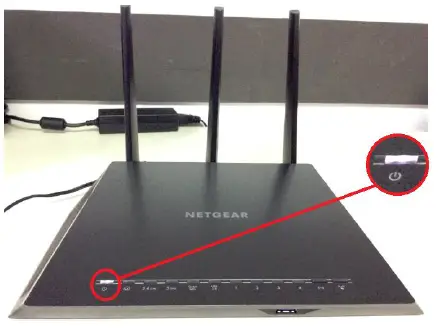
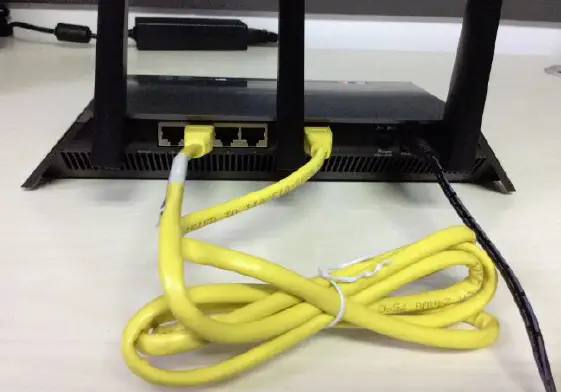
- ஒரு ஈத்தர்நெட் கேபிளை எடுத்து, ஒரு முனையை ரூட்டரின் LAN போர்ட்டுடன் இணைக்கவும், மற்றொரு முனையை திசைவியின் WAN போர்ட்டுடன் இணைக்கவும்.
- LED களை சரிபார்க்கவும். LAN LED மற்றும் WAN LED இரண்டும் எரிய வேண்டும். இதில் முன்னாள்ample, LAN 3 LED மற்றும் WAN LED இரண்டும் எரிகிறது.
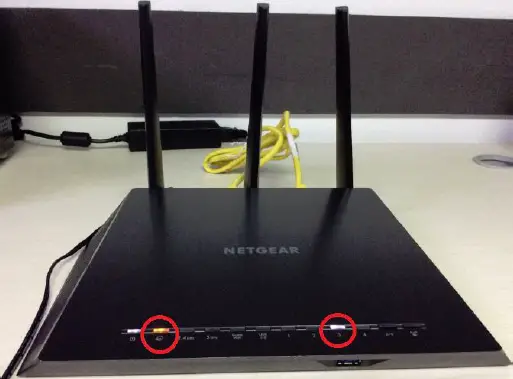
குறிப்பு: மீதமுள்ள LAN போர்ட்களை சரிபார்க்க அதே படிகளைச் செய்யவும்.
எனது திசைவி தன்னைத்தானே மீண்டும் துவக்குகிறது, நான் என்ன செய்ய முடியும்?
தொடர்ந்து மறுதொடக்கம் செய்யும் திசைவியை சரிசெய்ய:
- உங்கள் ரூட்டரின் ஃபார்ம்வேரை மேம்படுத்தவும்.
- வேறு பவர் அவுட்லெட்டைப் பயன்படுத்த முயற்சிக்கவும்.
- மின்னழுத்தத்திலிருந்து உங்கள் திசைவியைப் பாதுகாக்க தடையில்லா மின்சாரம் (UPS) பயன்படுத்தவும்tages.
- உங்கள் ரூட்டருடன் பெட்டியில் உள்ள பவர் அடாப்டரைப் பயன்படுத்துகிறீர்கள் என்பதை உறுதிப்படுத்தவும்.
உங்கள் ரூட்டரை தொழிற்சாலை இயல்புநிலை அமைப்புகளுக்கு மீட்டமைக்கவும்.


