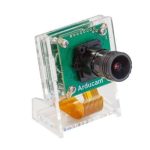
ராஸ்பெர்ரி பைக்கான 5MP கேமரா தொகுதி

ராஸ்பெர்ரி பைக்கான 5MP கேமரா தொகுதி
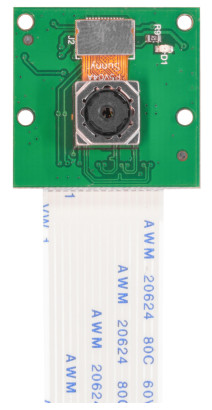
சரிசெய்யக்கூடிய ஃபோகஸுடன் நிரல் கட்டுப்படுத்தக்கூடிய மோட்டார் பொருத்தப்பட்ட லென்ஸ்
SKU: B0176
அறிவுறுத்தல் மனுவாl
விவரக்குறிப்புகள்
| பிராண்ட் | அர்டுகாம் |
|
கேமரா சென்சார் |
|
| சென்சார் | OV5647 |
| தீர்மானம் | 5 எம்.பி |
| இன்னும் படம் | 2592×1944 அதிகபட்சம் |
| வீடியோ | 1080P அதிகபட்சம் |
| பிரேம் வீதம் | 30fps@1080P, 60fps@720P |
|
லென்ஸ் |
|
| ஐஆர் உணர்திறன் | ஒருங்கிணைந்த ஐஆர் வடிகட்டி, தெரியும் ஒளி மட்டுமே |
| கவனம் வகை | மோட்டார் பொருத்தப்பட்ட கவனம் |
| புலம் View | 54°×44°(கிடைமட்ட × செங்குத்து) |
|
கேமரா போர்டு |
|
| பலகை அளவு | 25 × 24 மி.மீ. |
| இணைப்பான் | 15பின் MIPI CSI |
அர்டுகாம் குழு
Arducam 2013 ஆம் ஆண்டு முதல் Raspberry Pi க்கான கேமரா மாட்யூல்களை வடிவமைத்து தயாரித்து வருகிறது. உங்களுக்கு எங்கள் உதவி தேவைப்பட்டால் எங்களைத் தொடர்புகொள்ளவும்.
மின்னஞ்சல்: support@arducam.com
Webதளம்: www.arducam.com
ஸ்கைப்: ஆர்காம்
ஆவணம்: arducam.com/docs/cameras-for-raspberry-pi
கேமராவை இணைக்கவும்
நீங்கள் கேமரா தொகுதியை ராஸ்பெர்ரி பையின் கேமரா போர்ட்டுடன் இணைக்க வேண்டும், பின்னர் பையைத் தொடங்கி மென்பொருள் இயக்கப்பட்டிருப்பதை உறுதிசெய்யவும்.
- கேமரா போர்ட்டை (HDMI மற்றும் ஆடியோ போர்ட் இடையே) கண்டுபிடித்து பிளாஸ்டிக் விளிம்புகளில் மெதுவாக மேலே இழுக்கவும்.
- கேமரா ரிப்பனை அழுத்தி, சில்வர் கனெக்டர்கள் HDMI போர்ட்டை எதிர்கொள்வதை உறுதிசெய்யவும். ஃப்ளெக்ஸ் கேபிளை வளைக்க வேண்டாம், மேலும் அது உறுதியாக செருகப்பட்டிருப்பதை உறுதிப்படுத்தவும்.
- இணைப்பு மீண்டும் வரும் வரை ஃப்ளெக்ஸ் கேபிளை வைத்திருக்கும் போது பிளாஸ்டிக் இணைப்பியை கீழே தள்ளவும்.
- கீழே எந்த வழியிலும் கேமராவை இயக்கவும்:
அ. டெர்மினலில் இருந்து raspi-config கருவியைத் திறக்கவும். sudo raspi-config ஐ இயக்கவும், கேமராவை இயக்கு என்பதைத் தேர்ந்தெடுத்து Enter ஐ அழுத்தவும், பின்னர் பினிஷ் என்பதற்குச் செல்லவும், மறுதொடக்கம் செய்யும்படி கேட்கப்படுவீர்கள்.
பி. முதன்மை மெனு > விருப்பத்தேர்வுகள் > ராஸ்பெர்ரி பை கட்டமைப்பு > இடைமுகங்கள் > கேமராவில் இயக்கப்பட்டது > சரி என்பதைத் தேர்ந்தெடுக்கவும்
கேமராவைப் பயன்படுத்தவும்
அக்ரிலிக் கேமரா பெட்டியை இணைப்பதற்கான வழிமுறைகள்: https://www.arducam.com/docs/cameras-forraspberry-pi/camera-case/
ஃபோகஸ் கன்ட்ரோலுக்கான பைதான் ஸ்கிரிப்ட்கள் (அடுத்த பக்கத்தின் "மென்பொருள்" பகுதியிலும் அறிவுறுத்தப்பட்டுள்ளது): https://github.com/ArduCAM/RaspberryPi/tree/master/Motorized_Focus_Camera
ராஸ்பெர்ரி பை கேமராவிற்கான பொது நூலகங்கள்:
ஷெல் (லினக்ஸ் கட்டளை வரி): https://www.raspberrypi.org/documentation/accessories/camera.html#raspicam-commands
மலைப்பாம்பு: https://projects.raspberrypi.org/en/projects/getting-started-with-camera
சரிசெய்தல்
கேமரா தொகுதி சரியாக வேலை செய்யவில்லை என்றால், பின்வரும் விஷயங்களை முயற்சிக்கவும்:
- சரிசெய்தலைத் தொடங்கும் முன் apt-get update மற்றும் sudo apt-get upgrade ஆகியவற்றை இயக்கவும்.
- உங்களிடம் போதுமான மின்சாரம் இருப்பதை உறுதிப்படுத்திக் கொள்ளுங்கள். இந்த கேமரா தொகுதி உங்கள் ராஸ்பெர்ரி பைக்கு 200-250mA மின் நுகர்வு சேர்க்கிறது. அதிக பவர் பட்ஜெட் கொண்ட அடாப்டருடன் செல்வது நல்லது.
- vcgencmd get_camera ஐ இயக்கி வெளியீட்டைச் சரிபார்க்கவும். வெளியீடு ஆதரிக்கப்பட வேண்டும்=1 கண்டறியப்பட்டது=1. ஆதரவு=0 எனில், கேமரா இயக்கப்படவில்லை. "இணைப்பில் உள்ள அறிவுறுத்தலின்படி கேமராவை இயக்கவும்
"அத்தியாயம். =0 கண்டறியப்பட்டால், கேமரா சரியாக இணைக்கப்படவில்லை, பின்னர் பின்வரும் புள்ளிகளைச் சரிபார்த்து, மறுதொடக்கம் செய்து, கட்டளையை மீண்டும் இயக்கவும்.
ரிப்பன் கேபிள் இணைப்பிகளில் உறுதியாக அமர்ந்து சரியான திசையை எதிர்கொள்ள வேண்டும். இது அதன் இணைப்பிகளில் நேராக இருக்க வேண்டும்.
போர்டுடன் சென்சார் இணைக்கும் சென்சார் தொகுதி இணைப்பான் உறுதியாக இணைக்கப்பட்டுள்ளதா என்பதை உறுதிப்படுத்தவும். இந்த இணைப்பான் ஷிப்பிங்கின் போது அல்லது கேமராவை ஒரு கேஸில் வைக்கும்போது போர்டில் இருந்து துள்ளலாம் அல்லது தளர்வாகலாம். உங்கள் விரல் நகத்தைப் பயன்படுத்தி மென்மையான அழுத்தத்துடன் இணைப்பியை புரட்டவும், மீண்டும் இணைக்கவும்.
அதை சரிசெய்ய ஒவ்வொரு முயற்சிக்கும் பிறகு எப்போதும் மறுதொடக்கம் செய்யுங்கள். மேலே உள்ள படிகளை நீங்கள் முயற்சி செய்தும், அதைச் செயல்படுத்த முடியவில்லை என்றால், Arducam ஐத் தொடர்பு கொள்ளவும் ("The Arducam Team" அத்தியாயத்தில் உள்ள மின்னஞ்சல்கள்).
மென்பொருள்
பைதான் சார்பு நூலகங்களை நிறுவவும் Sudo apt-get install python-opencv
இந்த ஸ்கிரிப்டை இயக்கிய பிறகு மறுதொடக்கம் தேவை. git குளோன்: https://github.com/ArduCAM/Raspberry பை. பரிசளித்த ராஸ்பெர்ரி பை/மோட்டார் ஃபோகஸ் கேமரா
I2C0 ஐ இயக்கவும்: போர்ட் chmod +x enable_i2c_vc.sh ./enable_i2c_vc.sh
முன்னாள் இயக்கவும்ampலெஸ்
cd RaspberryPi/Motorized_Focus_Camera/python sudo python Motorized_Focus_Camera_Preview.py தமிழ் in இல்
முன் கைமுறை கவனம்view முறை. கவனம் செலுத்தும் செயல்முறையைக் காண விசைப்பலகை மேல் மற்றும் கீழ் விசைகளைப் பயன்படுத்தவும். sudo python Autofocus.py
OpenCV மூலம் இயங்கும் மென்பொருள் ஆட்டோஃபோகஸ். படம் உள்ளூரில் சேமிக்கப்பட்டது file ஒவ்வொரு வெற்றிகரமான ஆட்டோஃபோகஸுக்கும் பிறகு அமைப்பு.
அடிக்கடி கேட்கப்படும் கேள்விகள்
கே: நீங்கள் 8MP V2 ஆட்டோ ஃபோகஸ் கேமராவை வழங்குகிறீர்களா?
ப: ஆம், ஆட்டோஃபோகஸ் ஆதரவுடன் லென்ஸ்-சென்சார் கலவையான IMX219 8MP டிராப்-இன் மாற்றீட்டை நாங்கள் வழங்குகிறோம், ஆனால் உங்களுக்கு உங்கள் சொந்த ராஸ்பெர்ரி பை கேமரா தொகுதி V2 தேவை, மேலும் நீங்கள் அசலைப் பிரிக்க வேண்டும்
சென்சார் தொகுதி.
கே: 8எம்பியை விட அதிக ஃபோகஸ் கன்ட்ரோல் கொண்ட பை கேமராக்களை வழங்குகிறீர்களா?
A: ஆம், Raspberry Pi உடன் பயன்படுத்த 13MP IMX135 மற்றும் 16MP IMX298 MIPI கேமரா மாட்யூல்களை புரோகிராம் செய்யக்கூடிய மோட்டார் பொருத்தப்பட்ட லென்ஸ்களை Arducam வழங்குகிறது. இருப்பினும், அவை வளர்ச்சி பின்னணி கொண்ட மேம்பட்ட பயனர்களுக்கானது. அவை சொந்த ராஸ்பெர்ரி பை கேமரா இயக்கிகள், கட்டளைகள் மற்றும் மென்பொருளுடன் இணக்கமாக இல்லை. நீங்கள் Arducam SDK மற்றும் முன்னாள் பயன்படுத்த வேண்டும்ampலெஸ். Arducam MIPI கேமரா திட்டம் பற்றி மேலும் அறிய arducam.com க்குச் செல்லவும்.
கே: சிறந்த குறைந்த ஒளி செயல்திறனை நான் எவ்வாறு பெறுவது?
இந்த கேமராவில் உள்ளமைக்கப்பட்ட ஐஆர் ஃபில்டர் உள்ளது மற்றும் குறைந்த வெளிச்சத்தில் நன்றாக வேலை செய்யாது. உங்கள் திட்டம் குறைந்த வெளிச்சத்தில் செயல்பட்டால், தயவுசெய்து வெளிப்புற ஒளி மூலத்தைத் தயார் செய்யவும் அல்லது NoIR பதிப்புகளுக்கு எங்களைத் தொடர்பு கொள்ளவும்.
ஆவணங்கள் / ஆதாரங்கள்
 |
Raspberry Pi க்கான ArduCam B0176 5MP கேமரா தொகுதி [pdf] வழிமுறை கையேடு ராஸ்பெர்ரி பைக்கான B0176, 5MP கேமரா தொகுதி |