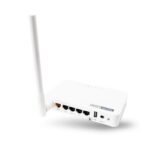
Jinsi ya kusanidi kazi ya WOL kwenye router?
Inafaa kwa: N150RA, N300R Plus, N300RA, N300RB, N300RG, N301RA, N302R Plus, N303RB, N303RBU, N303RT Plus, N500RD, N500RDG, N505RDU, N600RD, A1004, A2004NS, A5004NS, A6004NS
Utangulizi wa maombi: Ukiwa na kitendakazi cha WOL (Wake On Line), unaweza kuwasha kompyuta kwa mbali. Hati hii inakuonyesha usanidi wa WOL kwenye kipanga njia.
Notisi:
Tafadhali thibitisha kwamba kadi yako ya mtandao na ubao wa mfumo zinaauni utendakazi wa Wake ON LAN mwanzoni.
Kabla ya kusanidi WOL, hakikisha kuwa umefungua kitendakazi cha usimamizi wa mbali.
HATUA YA 1: Unganisha kompyuta yako kwenye kipanga njia
1-1. Unganisha kompyuta yako kwenye kipanga njia kwa kutumia kebo au pasiwaya, kisha uingie kwenye kipanga njia kwa kuingiza http://192.168.1.1 kwenye upau wa anwani wa kivinjari chako.

Kumbuka: Anwani chaguo-msingi ya IP ya kipanga njia cha TOTOLINK ni 192.168.1.1, Mask chaguomsingi ya Subnet ni 255.255.255.0. Ikiwa huwezi kuingia, Tafadhali rejesha mipangilio ya kiwanda.
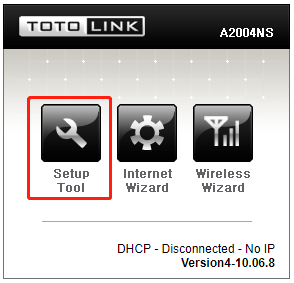
1-2. Tafadhali bofya Zana ya Kuweka ikoni  kuingiza kiolesura cha mpangilio wa kipanga njia.
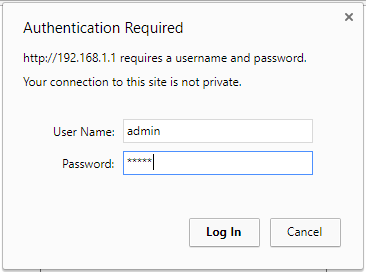
1-3. Tafadhali ingia kwenye Web Kiolesura cha kusanidi (jina la mtumiaji chaguo-msingi na nenosiri ni admin).
HATUA-2:
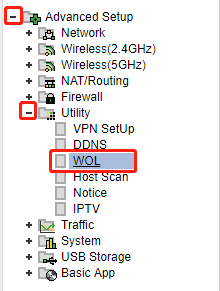
Bofya Usanidi wa Kina->Utility->WOL kwenye upau wa kusogeza upande wa kushoto.
HATUA-3:
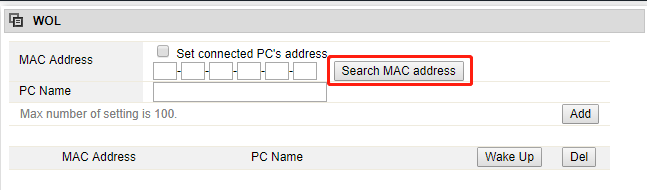
Bofya Tafuta anwani ya MAC ili kupata anwani ya MAC ya Kompyuta.
HATUA-4: 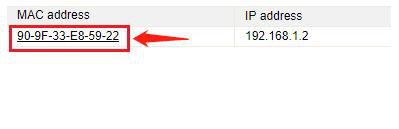
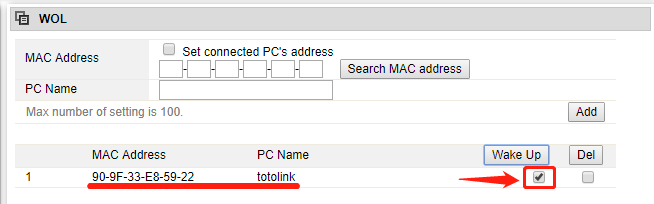
MAC iliyochaguliwa itaonekana kwenye safu, angalia kisanduku cha Wake Up.
PAKUA
Jinsi ya kusanidi kazi ya WOL kwenye router - [Pakua PDF]