

Mipangilio ya IP tuli ya A3 PPPoE DHCP
Inafaa kwa: A3
Utangulizi wa maombi: Suluhisho kuhusu jinsi ya kusanidi SSID nyingi kwa bidhaa za TOTOLINK.
Suluhisho kuhusu jinsi ya kusanidi hali ya Mtandao na PPPoE , IP tuli na DHCP kwa bidhaa za TOTOLINK
HATUA-1:
Unganisha kompyuta yako kwenye kipanga njia kwa kutumia kebo, ingiza http://192.168.0.1

HATUA-2.1:
Jina la mtumiaji na Nenosiri zinahitajika, kwa chaguo-msingi zote mbili ni admin kwa herufi ndogo. Wakati huo huo unapaswa kujaza msimbo wa uthibitishaji .kisha Bofya Ingia.

HATUA-2.2:
Kisha bonyeza Mpangilio wa mapema chini
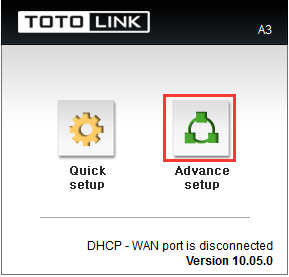
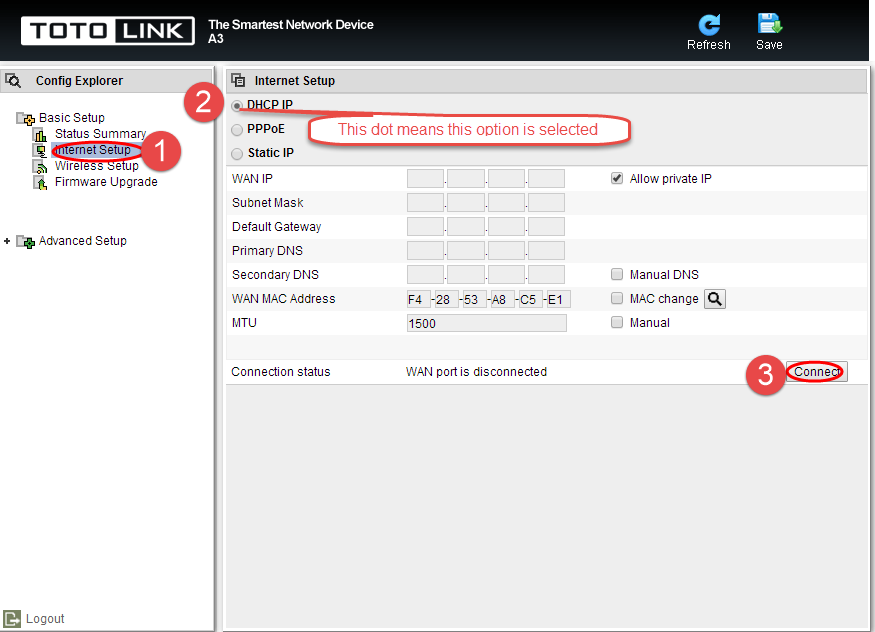
HATUA-3.1.1: Weka Mipangilio Rahisi ya DHCP
Tafadhali nenda kwa Usanidi wa Mtandao ukurasa, na angalia ambayo umechagua. Kuchagua DHCP IP kama Muunganisho Aina.Kisha Bofya Omba.
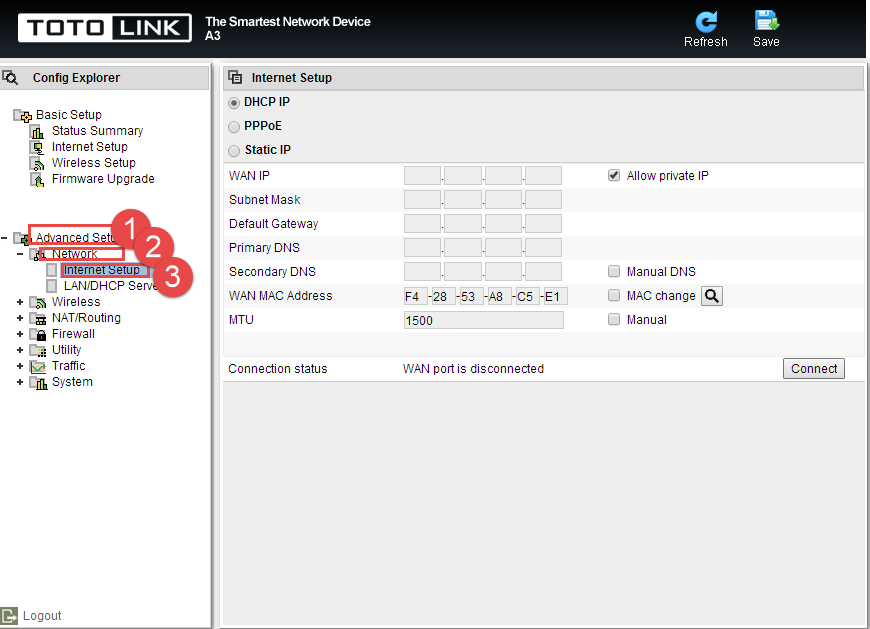
HATUA-3.1.2: Mipangilio ya DHCP ya Usanidi wa Hali ya Juu
Tafadhali nenda kwa Usanidi wa Mapema -> Mtandao -> Mtandao Sanidi ukurasa, na uangalie umechagua .Kisha rudi kwa HATUA-3.1.1.
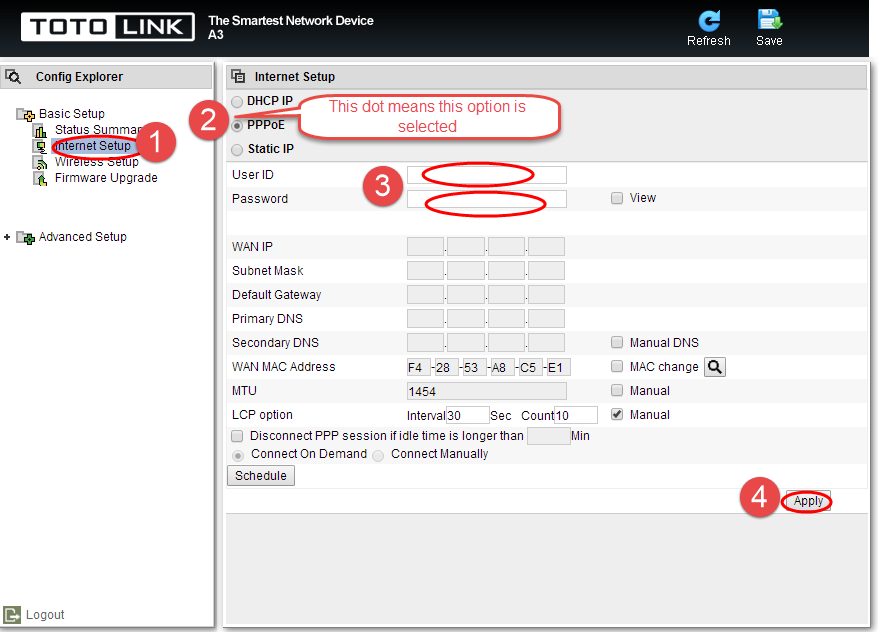
HATUA-3.2.1: Weka Mipangilio Rahisi ya PPPOE
Tafadhali nenda kwa Usanidi wa Mtandao ukurasa, na angalia ambayo umechagua. Kuchagua PPPoE kama Aina ya Muunganisho .Kisha Bofya Omba.
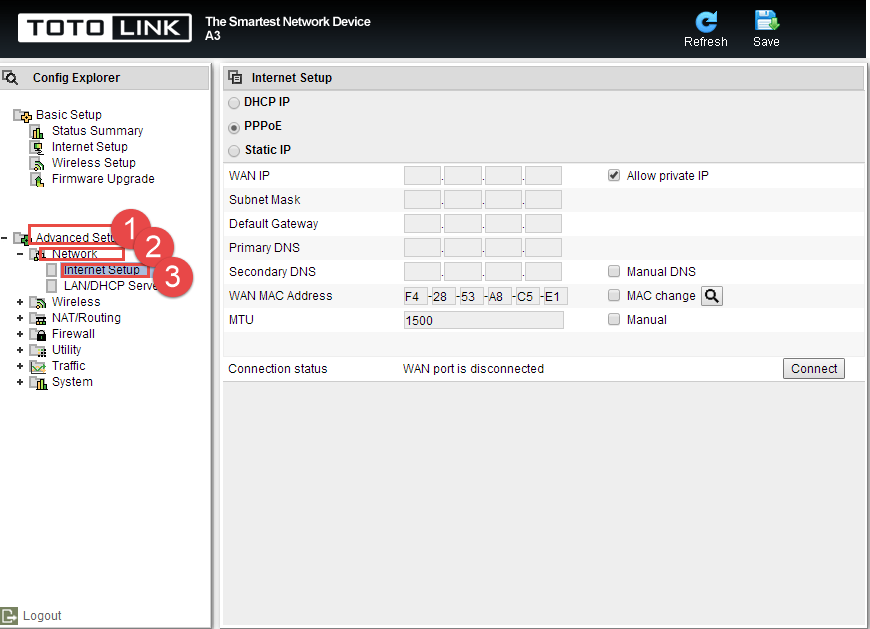
HATUA-3.2.2: Mipangilio ya PPPOE ya Usanidi wa Hali ya Juu
Tafadhali nenda kwa Usanidi wa Mapema ->Mtandao -> Usanidi wa Mtandao ukurasa, na uangalie umechagua .Kisha rudi kwa HATUA-3.2.1.
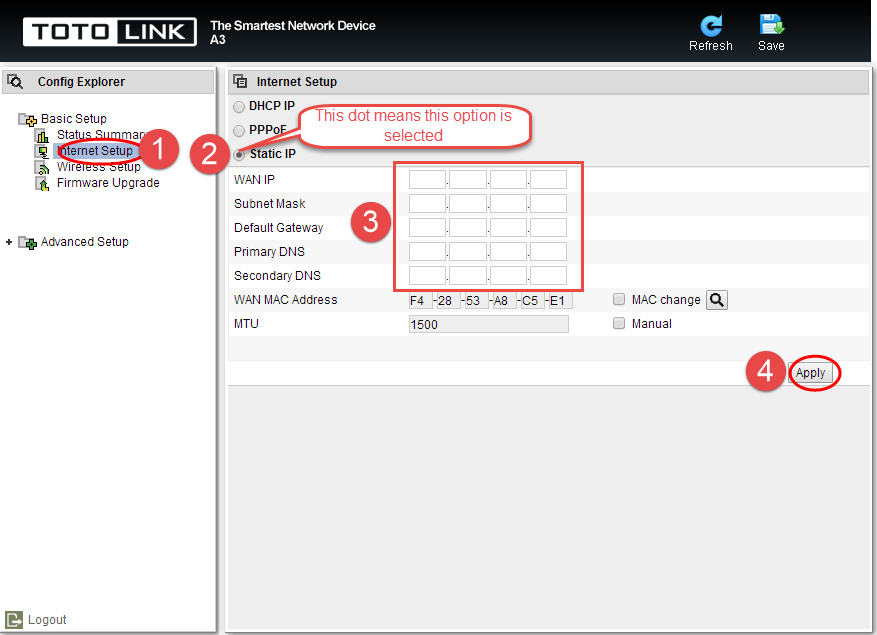
HATUA-3.3.1: Weka Rahisi Mpangilio wa IP Tuli
Tafadhali nenda kwa Usanidi wa Mtandao ukurasa, na angalia ambayo umechagua. Kuchagua IP tuli kama Aina ya Muunganisho .Kisha Bofya Omba.
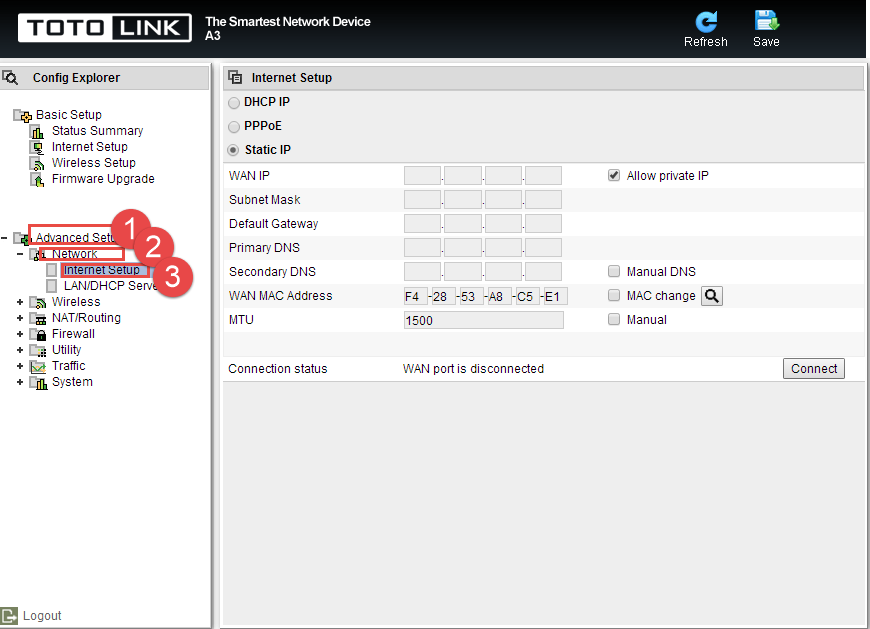
HATUA-3.3.2: Mipangilio ya Hali ya Juu ya IP ya Usanidi
Tafadhali nenda kwa Usanidi wa Mapema ->Mtandao -> Usanidi wa Mtandao ukurasa, na uangalie umechagua .Kisha rudi kwa HATUA-3.3.1.
PAKUA
Mipangilio ya IP tuli ya A3 PPPoE DHCP - [Pakua PDF]


